
CRONUS-WEB-CXC-Mantenimientos-Precios-Listas-de-precios-y-descuentos-especiales
- Podemos definir listas de precios y descuentos fijos para nuestros clientes, únicamente debemos tomar en cuenta que NO podemos definir alguna otra lista para la facturación ( la que se realiza por proyecto por ejemplo ) ya que el sistema la que toma en cuenta en la facturación de estos clientes será esta lista.
- Pueden incluir "N" clientes a una sola lista de precios cargada.
- La lista será vigente a partir del momento que sea cargada en sistema, los cambios aplicarán inmediatamente.
- Se deben de respetar las columnas que solicita el EXCEL para que no nos de problemas al momento de importarla.
Para dicha configuración debemos seguir los siguientes pasos.
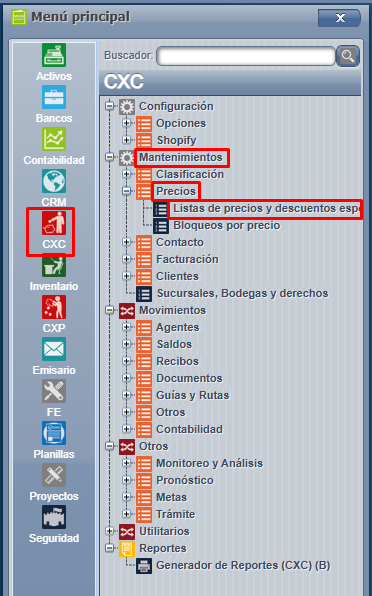
Ingresamos a CXC => Mantenimientos => Precios => Lista de precios y descuentos especiales:
En dicha opción nos aparecerá la siguiente pantalla:

Una vez en esta podemos empezar a crear nuestra lista de precios, presionando el botón " Agregar",el sistema nos habilita la pantalla para comenzar el proceso. Lo primero que debemos definir será el encabezado de la misma en la cuálcual se debe incluir " Código " , "Descripción" , "Moneda " , " Fecha Expira " ( OPCIONAL, si no la define será vigente hasta que la misma sea eliminada o cambiada su fecha ). Una vez ingresados dichos datos, presionamos el ícono de "Aceptar " ubicado en la parte superior derecha de la pantalla:
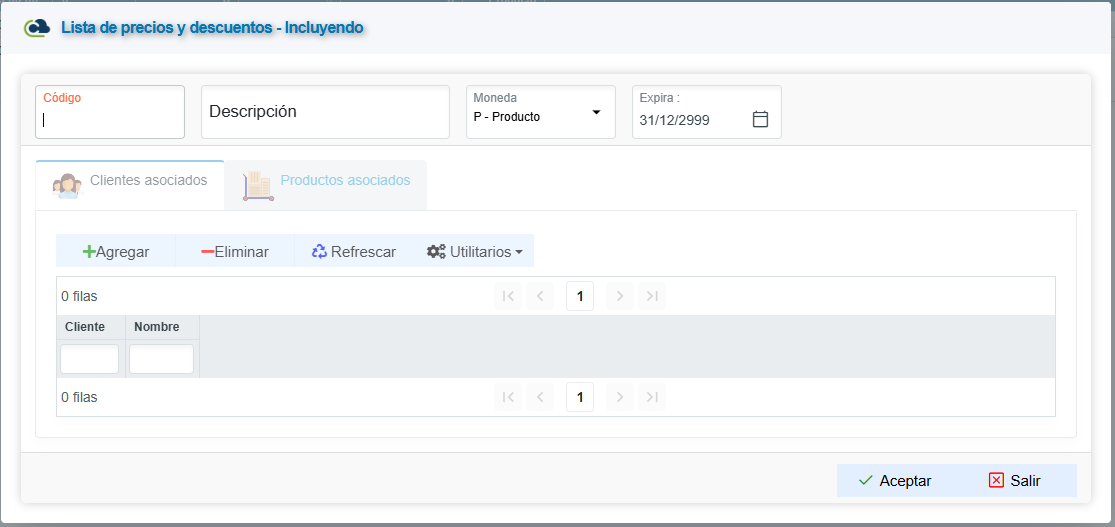
Al darle aceptar verá un mensaje en pantalla, que indica; "Proceso realizado exitosamente" , posteriormente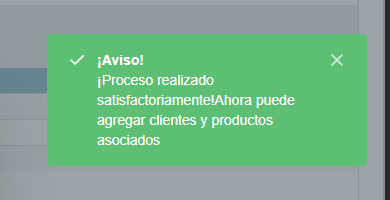
Posteriormente le habilitará la opción de clientes asociados para que el usuario ingrese los que necesita ligar a la misma. Solamente deberá presionar "Agregar " y el sistema le mostrará los clientes en la base de datos:
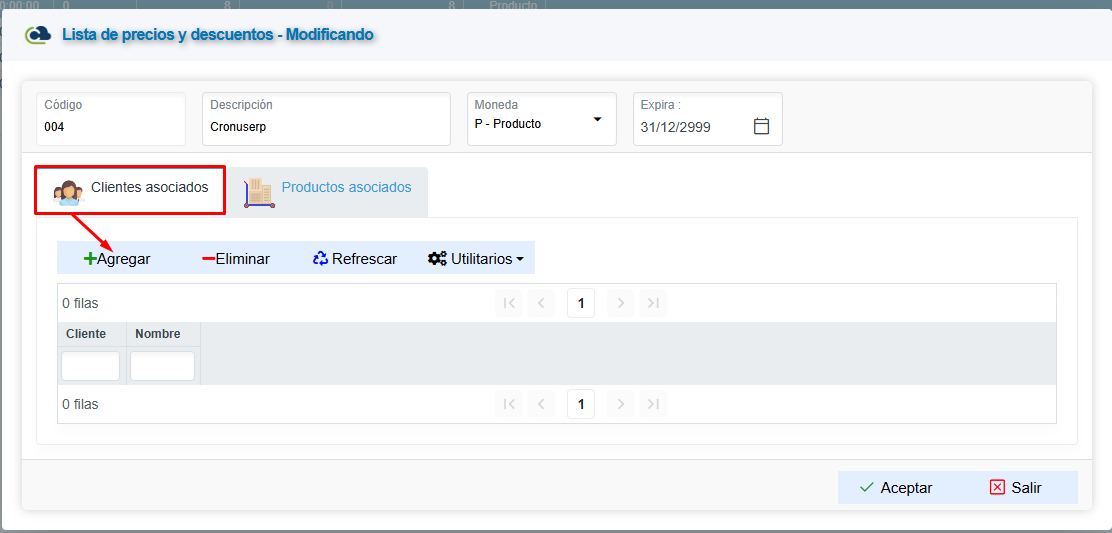
Para seleccionar el que deseamos solamente, debemos presionar doble click sobre el mismo, eso nos lo arrastra a la pantalla de clientes asociados:

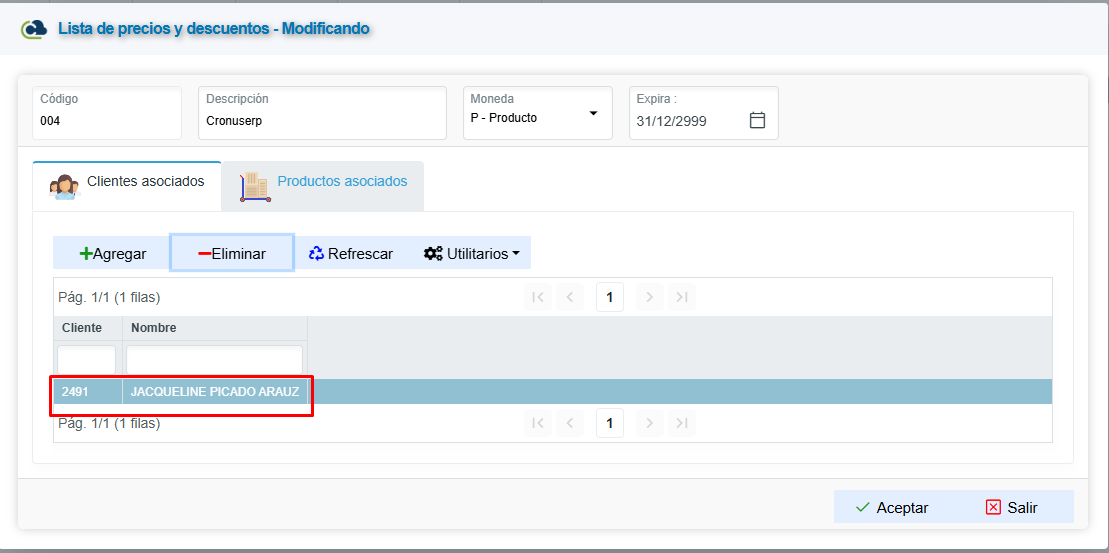
Seguidamente vamos a cargar los productos, para esto tenemos dos opciones:
- Cargarlos uno a uno, desde el maestro de productos:
Con un doble click sobre el que deseamos lo halamos a la pantalla de productos asociados, esto nos abrirá una ventana con los datos del producto seleccionado, donde debemos completar la información requerida para cargarlo en la lista de precios ( los campos que no deseamos alterar, los dejamos en blanco ) y una vez completada la información presionamos "Aceptar" para guardar el cambio. Y lo mismo haríamos con cada producto seleccionado.
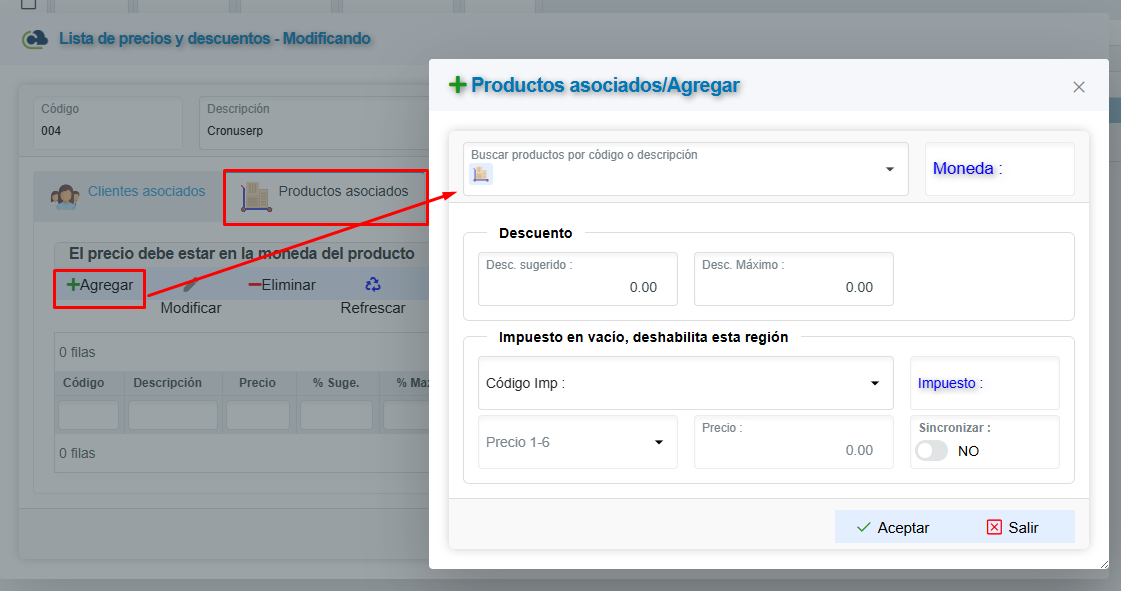
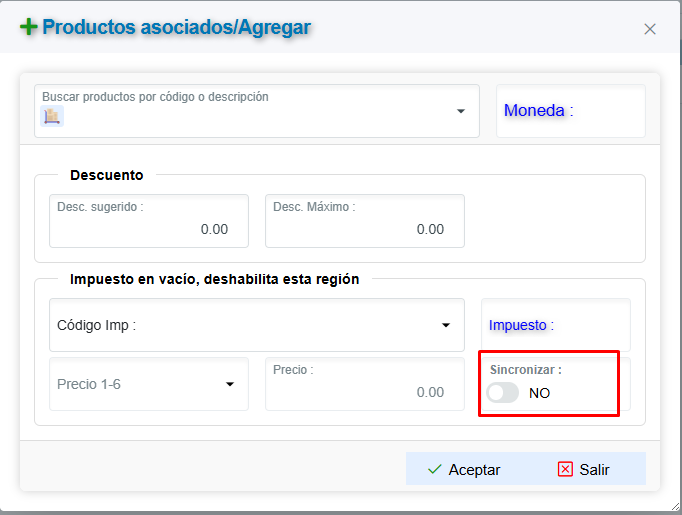
Reglas al cargar productos a la lista (Sincronizar precios)
- Si solo desea los descuentos fijos en la lista
- Marque la opción de mantener el precio sincronizado y cual precio es el correspondiente
- Esto permite que si se cambia el precio en la lista principal el precio cambia en la Lista de precios pero manteniendo el descuento digitado
- Si desea mantener los descuentos pero con un precio fijo
- Si no desea que el precio se cambie solo desmarque la opción de "Sincronizar"
- Con esto el precio siempre se mantiene indistinto de un cambio en la lista principal
- Recuerde que depende de la configuración se recalculan los precios de venta de forma automática
- Vea como funciona esto aquí
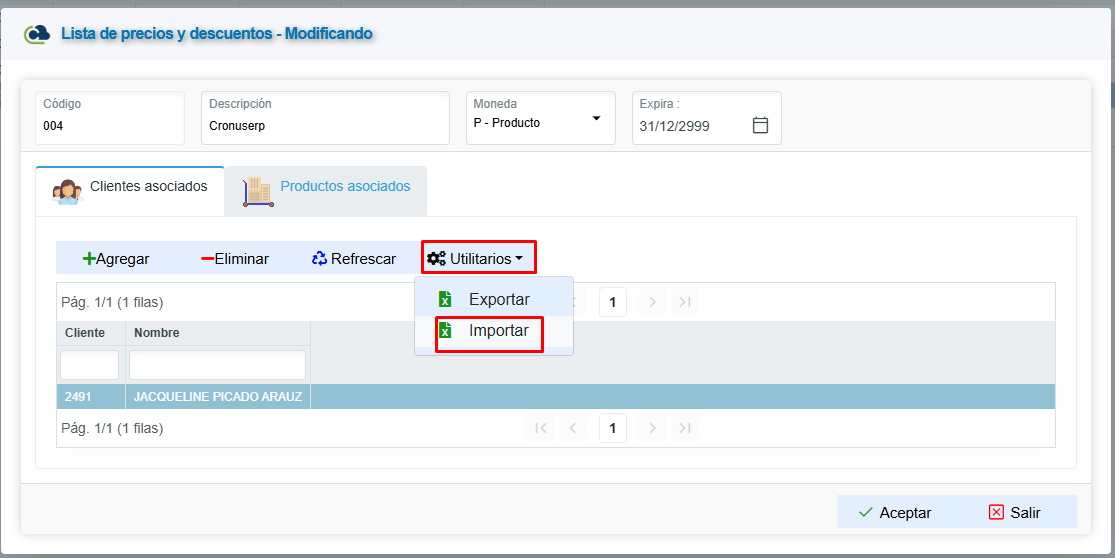
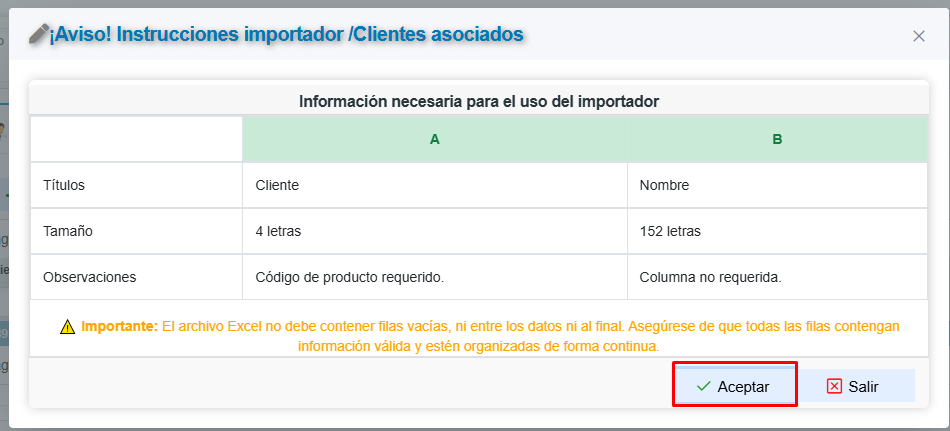
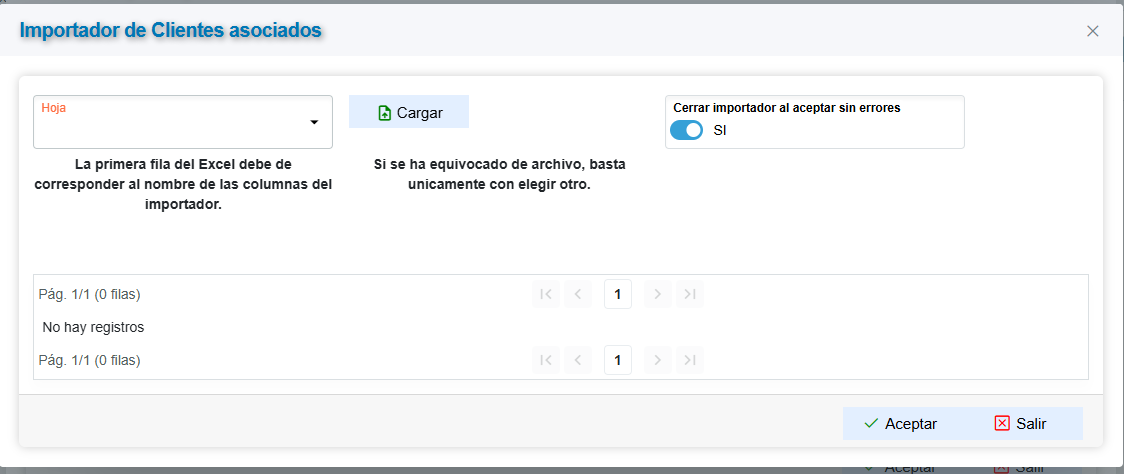
La segunda opción es mediante un XLS, llenando los campos requeridos para el mismo, presionamos el ícono de Utilitarios = > Importar, y una vez cargada la lista únicamente debemos presionar nuevamente el botón de "Aceptar" para guardar los cambios finales:
Ya con esto nos quedará cargaracargada la lista definida.
Para ver su funcionamiento en facturas, haga click aquí