EOS-CXP-Movimientos- XML -Solicitud-factura-electrónica-de-compra
En este manual se explicará comocómo crear una solicitud de una factura electrónica de compra (FEC).
Notas importantes del proceso:
Aquí podrá ver cómo agregar un proveedor
Derechos relacionados al proceso:
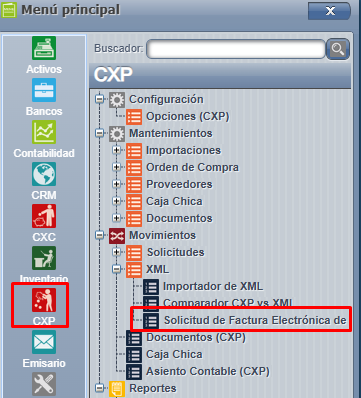
Menú => CXP => Movimientos => XML => Solicitud factura electrónica de compra.
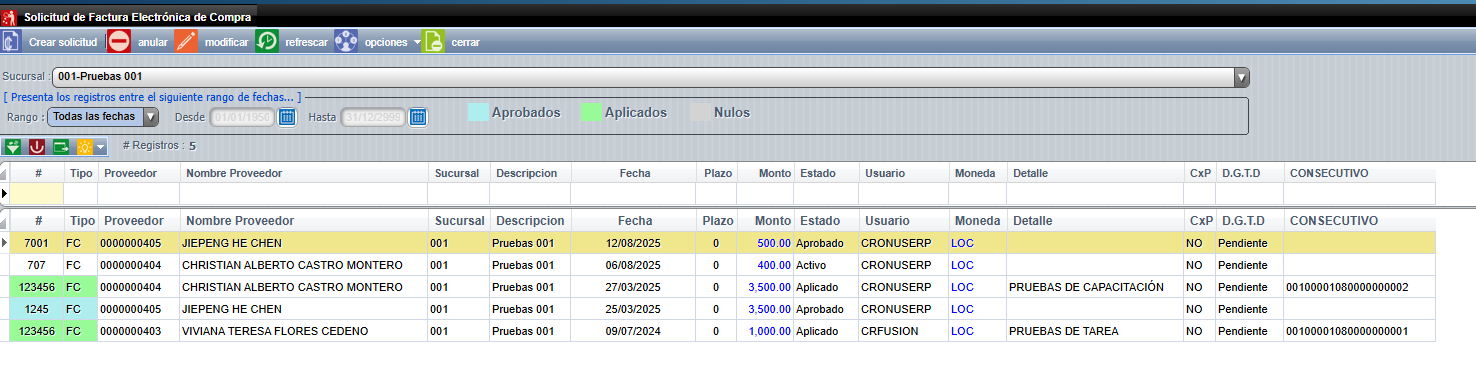
Una vez aquí, se abrirá la pantalla principal de las solicitudes, aquí se podrán crear, aprobar, aplicar, anular y modificar las mismas.
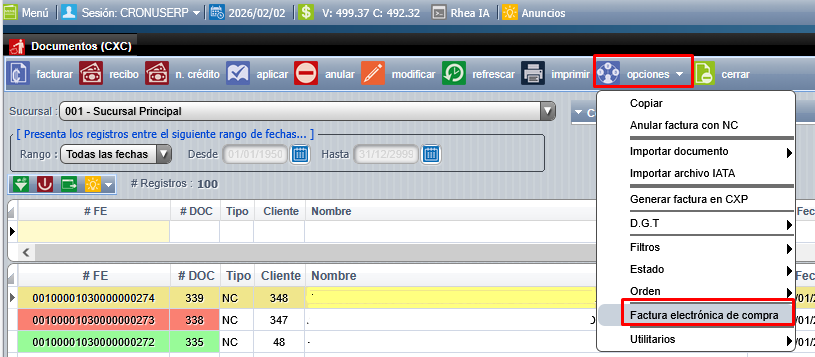
También es posible acceder desde CxC Documento, ingresando al menú de Opciones y seleccionando la opción Factura Electrónica de Compra.
------------------------------------------------------------------------------------------------------------------------------------------------------
¿Cómo se crea una solicitud?
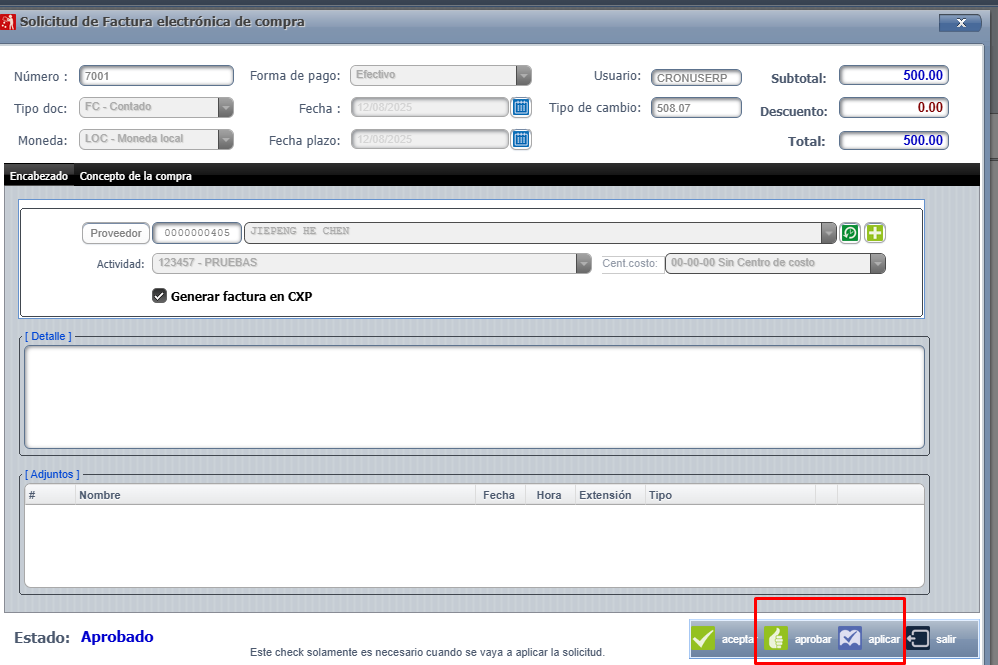
- Primero debemos dar click en el botón de "Crear solicitud" automáticamente se abrirá la pantalla de mantenimiento de las solicitudes. Una vez en esta pantalla debemos empezar a crear la solicitud, ingresar el número de documento, el tipo de documento, la forma de pago, la fecha y el proveedor.
Importante recalcar que en la pantalla de la solicitud, vamos a encontrar un indicador de " Generar factura en CXP " esto es para que el usuario defina si desea agregar o no el documento a su cuenta por pagar.
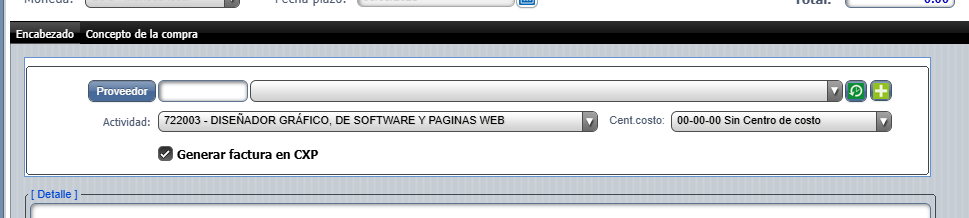
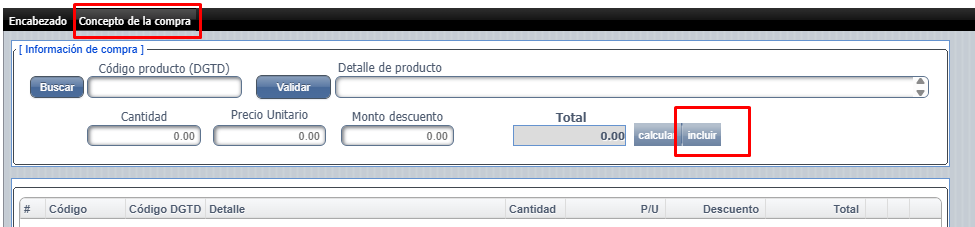
Una vez cargado el encabezado debemos agregar el Concepto de la compra. Aquí agregaremos toda la información sobre la compra realizada y donde se deben rellenar todos los espacios: Cod prod (DGTD), Detalle, Cantidad, Precio Unitario y Descuento (por unidad).
Para agregar esta línea de detalle daremos click al botón "incluir".
Al terminar de agregar toda la información y líneas de detalle daremos click al botón de aceptar para crear la solicitud.
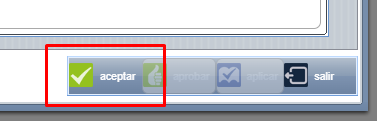
Una vez hecho esto la solicitud tendrá un estado de "Activa" el cual es el primero de los estados, por los cuáles podrá pasar una solicitud son: Activo, Aprobado y Aplicado. Estos estados son consecuentes el uno del otro.