
Configuración Office 365
Wiki – Configuración IMAP Office 365 con OAuth2
Objetivo
Este documento explica paso a paso cómo configurar una cuenta de correo Office 365 utilizando autenticación OAuth2 ( https://www.limilabs.com/blog/oauth2-client-credential-flow-office365-exchange-imap-pop3-smtppara conexiones IMAP dentro del sistema.
Requisitos Previos
Antes de iniciar, se debe contar con:
- Acceso administrador al portal de Microsoft 365 / Azure
- Correo electrónico a configurar
- Contraseña del correo
- Acceso al portal de Azure / Entra ID
- Permisos para registrar aplicaciones
- Acceso al sistema ERP
Información Necesaria
Durante la configuración se solicitarán los siguientes datos:
|
Dato |
Descripción |
|
|
Cuenta de correo a configurar |
|
Client ID |
Identificador de la aplicación |
|
Tenant ID |
Identificador del directorio |
|
Client Secret |
Clave secreta generada en Azure |
|
Servidor IMAP |
Servidor de correo entrante |
|
Puerto IMAP |
Puerto de conexión IMAP |
Antes de iniciar:
-
- Validar que el usuario tenga permisos suficientes.
- Confirmar acceso al portal de Azure.
- Verificar permisos dentro del sistema para modificar configuraciones.
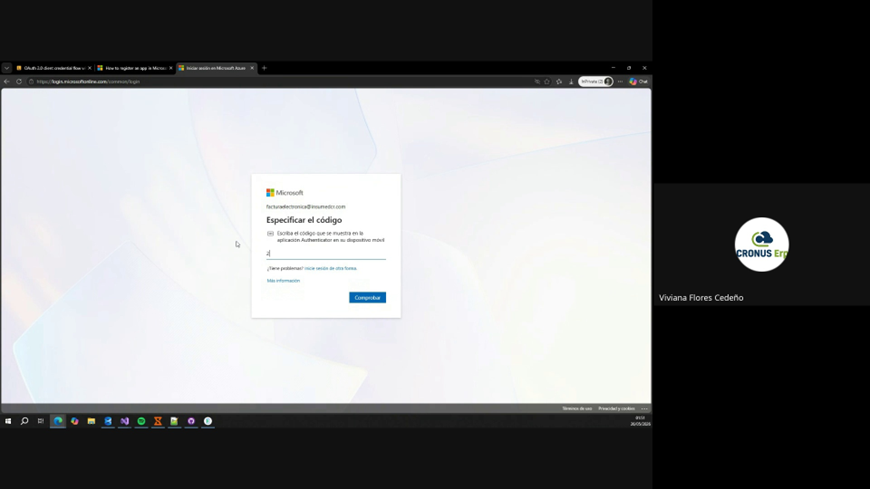
Paso 1 – Ingresar al Portal Azure
Ingresar al portal de Microsoft Azure y acceder con una cuenta con permisos administrativos.
https://learn.microsoft.com/en-us/azure/active-directory/develop/quickstart-register-app https://learn.microsoft.com/en-us/azure/active-directory/develop/quickstart-register-app
Ingresar al portal de Microsoft Azure y acceder con una cuenta con permisos administrativos.
Paso 2 – Registro de Aplicaciones
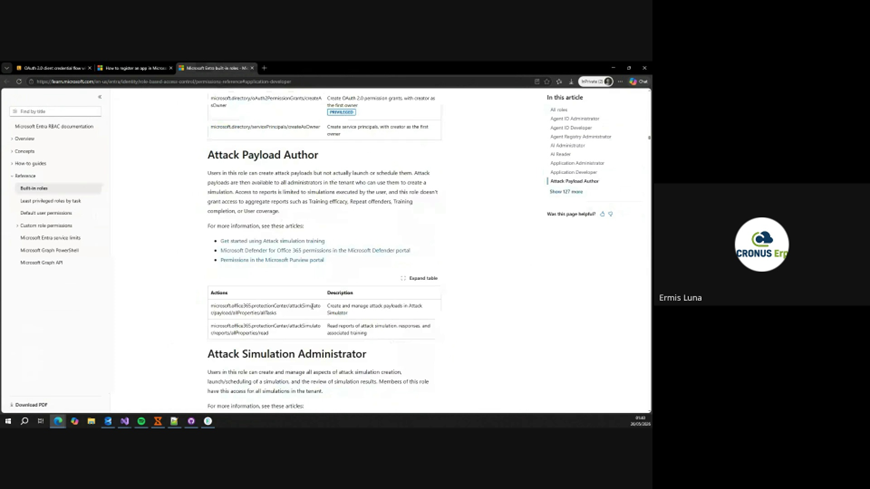
Ingresar a Microsoft Entra ID → Registro de aplicaciones y crear una nueva aplicación.
Paso 3 – Obtener Client ID y Tenant ID
Desde la sección Información general copiar el Application ID y Directory ID.
Ruta
- Ingresar a:
- Microsoft Entra ID
- Registro de aplicaciones
- Nuevo registro
Completar:
|
Campo |
Valor |
|
Nombre |
Nombre descriptivo de la integración |
|
Tipo de cuenta |
Solo esta organización |
Presionar:
- Registrar
-
- Nuevo secreto de cliente
Completar:
Campo
Valor
Descripción
Nombre descriptivo
Expiración
Según política del cliente
Presionar:
- Agregar
Importante
Copiar inmediatamente:
- Valor del secreto
⚠️ Este valor solo se muestra una vez.
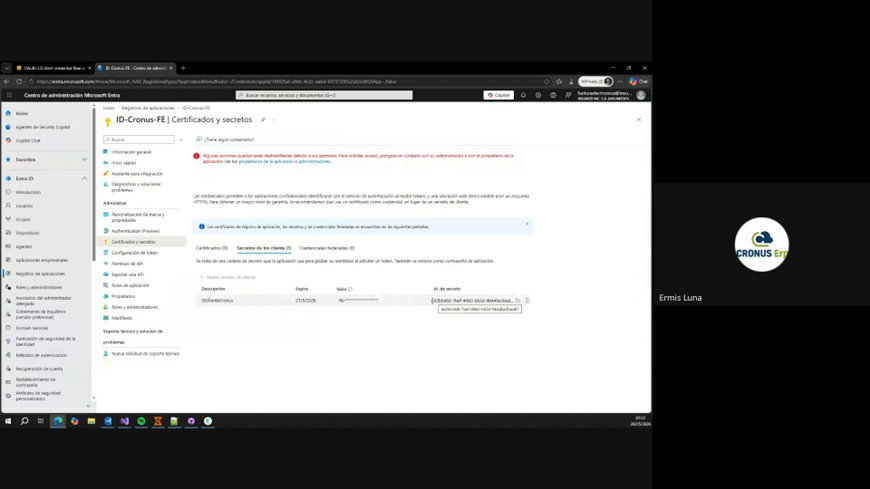
Paso 4 – Crear Client Secret
Ingresar a Certificados y secretos y generar un nuevo secreto de cliente.
Después de registrar la aplicación:
- Ingresar a:
- Información general
- Application (client) ID
Importante
Este valor corresponde al:
Client ID
Paso 5 – Obtener el Tenant ID
En la misma pantalla:
- Copiar:
- Directory (tenant) ID
Importante
Este valor corresponde al:
- Tenant ID
Recomendación
Verificar cuidadosamente que pertenezca a la compañía correcta.
Un Tenant ID incorrecto provocará errores de autenticación.
Errores Comunes
• Tenant ID incorrecto.
• Client Secret expirado.
• Permisos API incompletos.
• Configuración realizada desde Aplicaciones Empresariales en lugar de Registro de aplicaciones.
• Correos que no procesan por falta de permisos.
|
Configuración |
Valor |
|
Servidor IMAP |
outlook.office365.com |
|
Puerto IMAP |
993 |
|
Seguridad |
SSL/TLS |
Recomendaciones
Guardar capturas de pantalla de la configuración y documentar los valores de Client ID, Tenant ID y Client Secret en un lugar seguro.