
Configuración Office 365

Wiki – Configuración IMAP Office 365 con OAuth2

Objetivo

Este documento explica paso a paso cómo configurar una cuenta de correo Office 365 utilizando autenticación OAuth2 https://www.limilabs.com/blog/oauth2-client-credential-flow-office365-exchange-imap-pop3-smtppara conexiones IMAP dentro del sistema.

Requisitos Previos

Antes de iniciar, se debe contar con:

    Acceso administrador al portal de Microsoft 365 / Azure Correo electrónico a configurar Contraseña del correo Acceso al portal de Azure / Entra ID Permisos para registrar aplicaciones Acceso al sistema ERP

    Información Necesaria

    Durante la configuración se solicitarán los siguientes datos:

    Dato

    Descripción

    Email

    Cuenta de correo a configurar

    Client ID

    Identificador de la aplicación

    Tenant ID

    Identificador del directorio

    Client Secret

    Clave secreta generada en Azure

    Servidor IMAP

    Servidor de correo entrante

    Puerto IMAP

    Puerto de conexión IMAP

    Antes de iniciar:

        Validar que el usuario tenga permisos suficientes. Confirmar acceso al portal de Azure. Verificar permisos dentro del sistema para modificar configuraciones.

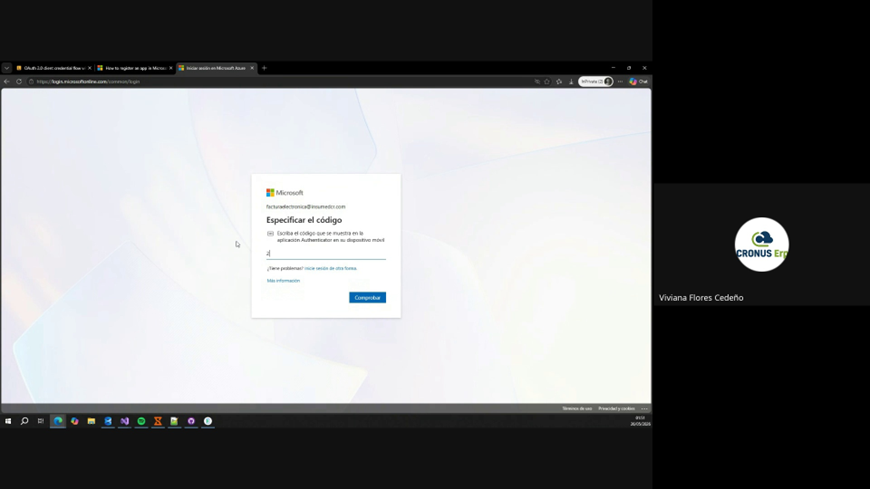
        Paso 1 – Ingresar al Portal Azure (

        Ingresar al portal de Microsoft Azure y acceder con una cuenta con permisos administrativos.

        https://learn.microsoft.com/en-us/azure/active-directory/develop/quickstart-register-app )https://learn.microsoft.com/en-us/azure/active-directory/develop/quickstart-register-app

        Ingresar al portal de Microsoft Azure y acceder con una cuenta con permisos administrativos.

        Screenshot_1224.pngimage.png

        Paso 2 – Registro de Aplicaciones

        Ingresar a Microsoft Entra ID → Registro de aplicaciones y crear una nueva aplicación.
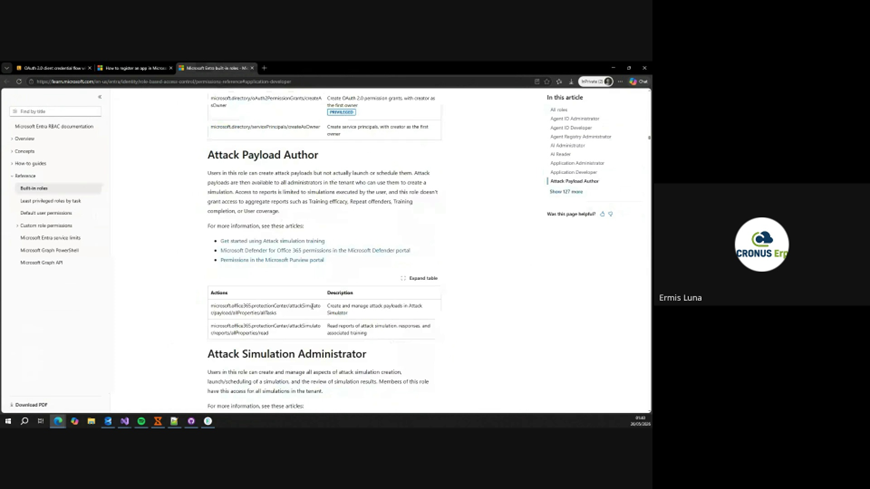
         

        image.png

        Paso 3 – Obtener Client ID y Tenant ID

        Desde la sección Información general copiar el Application ID y Directory ID.

        Ruta

          Ingresar a:
            Microsoft Entra ID  Luego:
              Registro de aplicaciones  Presionar:
                Nuevo registro 

                Completar:

                Campo

                Valor

                Nombre

                Nombre descriptivo de la integración

                Tipo de cuenta

                Solo esta organización

                Presionar:

                  Registrar 
                      Nuevo secreto de cliente 

                      Completar:

                      Campo

                      Valor

                      Descripción

                      Nombre descriptivo

                      Expiración

                      Según política del cliente

                      Presionar:

                        Agregar 

                        Importante

                        Copiar inmediatamente:

                          Valor del secreto 

                          ⚠️ Este valor solo se muestra una vez.
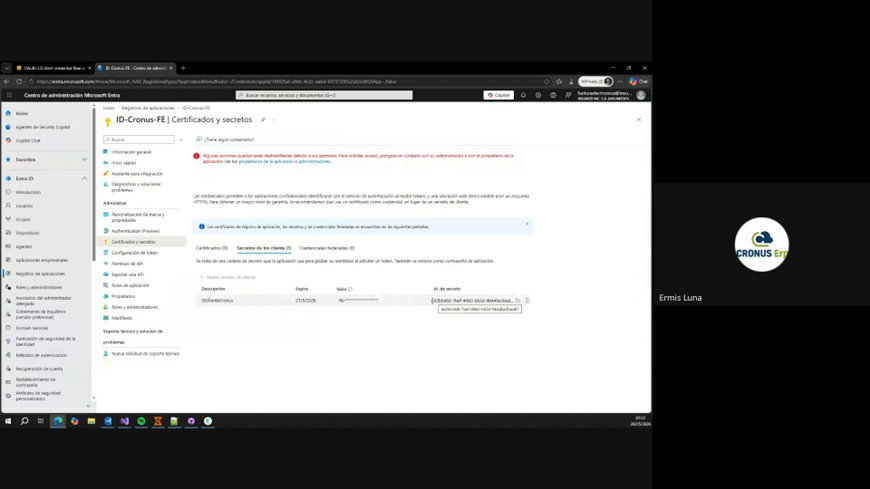
                          image.png

                          Paso 4 – Crear Client Secret

                          Ingresar a Certificados y secretos y generar un nuevo secreto de cliente.

                          Después de registrar la aplicación:

                            Ingresar a:
                              Información general  Copiar:
                                Application (client) ID 

                                Importante

                                Este valor corresponde al:

                                Client ID 
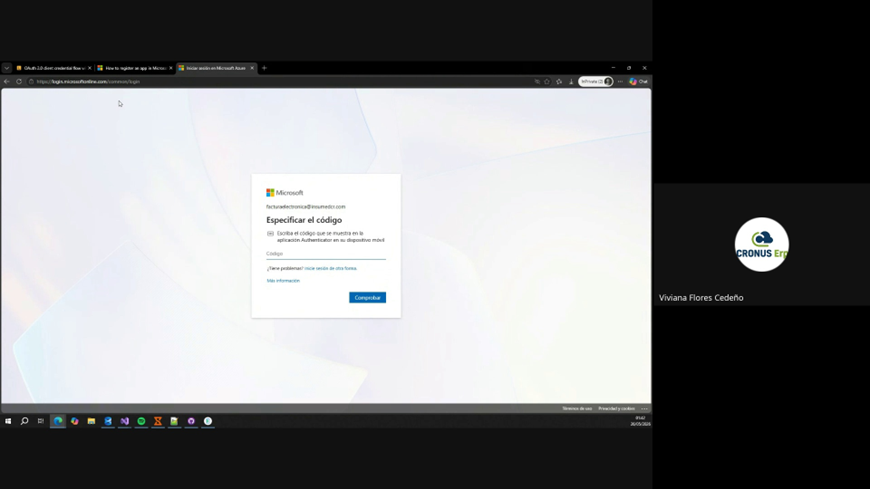
                                image.png

                                Paso 5 – Obtener el Tenant ID

                                En la misma pantalla:

                                  Copiar:
                                    Directory (tenant) ID 

                                    Importante

                                    Este valor corresponde al:

                                      Tenant ID 

                                      Recomendación

                                      Verificar cuidadosamente que pertenezca a la compañía correcta.

                                      Un Tenant ID incorrecto provocará errores de autenticación.

                                      Errores Comunes

                                      • Tenant ID incorrecto.

                                      • Client Secret expirado.

                                      • Permisos API incompletos.

                                      • Configuración realizada desde Aplicaciones Empresariales en lugar de Registro de aplicaciones.

                                      • Correos que no procesan por falta de permisos.


                                      Configuración

                                      Valor

                                      Servidor IMAP

                                      outlook.office365.com

                                      Puerto IMAP

                                      993

                                      Seguridad

                                      SSL/TLS

                                      Recomendaciones

                                      Guardar capturas de pantalla de la configuración y documentar los valores de Client ID, Tenant ID y Client Secret en un lugar seguro.