
CRONUS-Inventario-Movimientos-de-inventario-Movimientos-por-devaluación/ revaluación
Permiso de la seguridad para dicho proceso:
Inv. Devaluación de Costos ( Código PINVDIFCST2 )
Puntos importantes a tomar en cuenta para dicho proceso:
El producto debe tener movimientos de inventario.
Las transacciones de Entrada por ajuste de costos y Salida por ajuste de costos DEBEN estar configuradas en opciones generales.
Las dos transacciones no deben tener el check de "Afecta costo Promedio".
No pueden existir movimientos de inventario que afecten el costo promedio para fechas iguales o posteriores a la fecha de corte.
El costo debe ser inferior al actual.
No pueden haber registros de ajuste de costos para ese producto en la fecha de corte.
No pueden existir movimientos contabilizados con fechas posteriores al corte.
Se debe aplicar una fecha posterior a la última compra.
Este proceso devalúa/revalúa el costo promedio de un producto hasta una fecha específica, permitiendo cambiar el costo de inventario y registrar contablemente el movimiento en un solo proceso. Esto inserta en inventario dos movimientos por cada producto, un movimiento de entrada por una unidad y un colón y una salida de ajuste de costos por la diferencia de costo más 1 colón.
Para configurar en web, las opciones generales seguimos los siguientes pasos. En CXC => Opciones Generales => Transacciones:
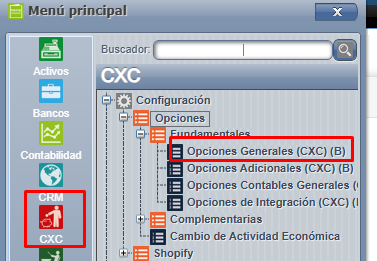
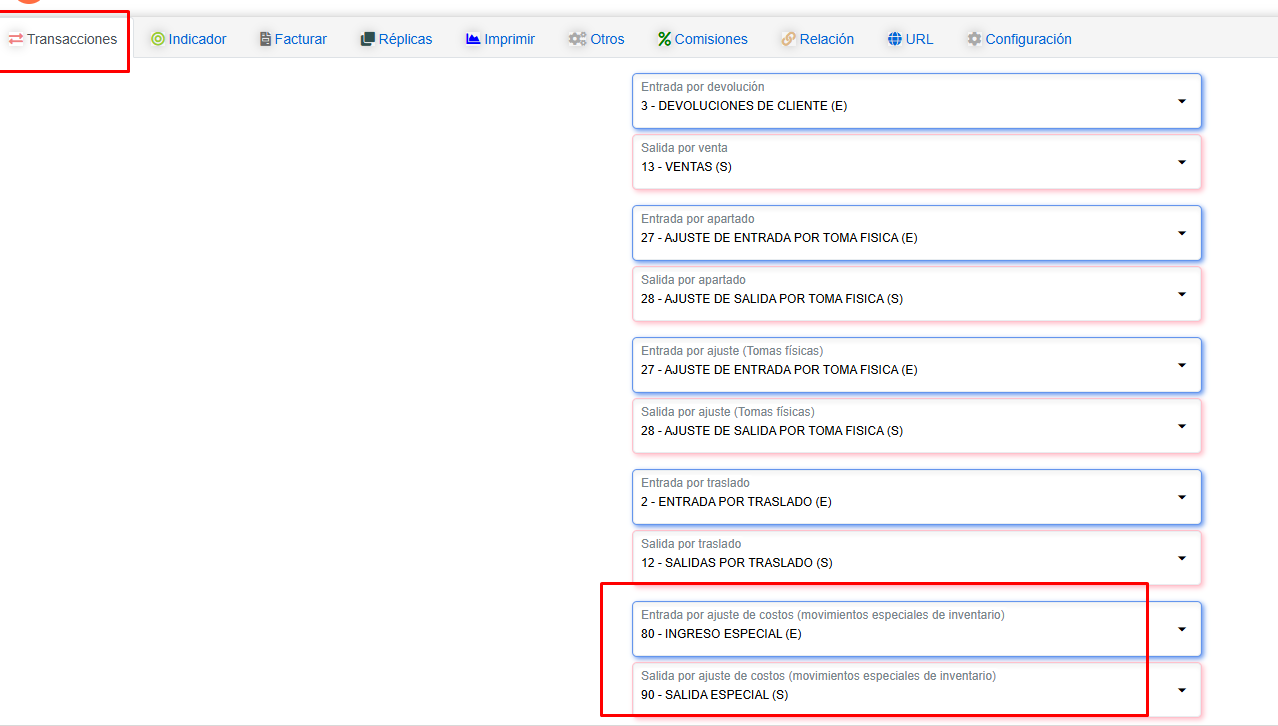
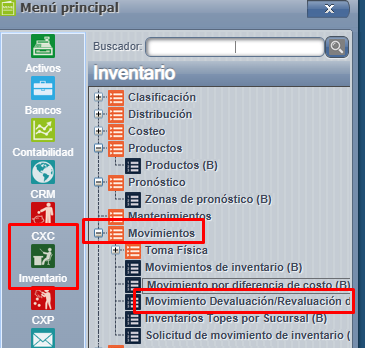
Una vez con lo anterior configurado, procedemos a realizar el proceso, para esto debemos seguir la siguiente ruta desde el sistema Web => Inventario => Movimientos => Movimiento Devaluación / Revaluación de costos:
Se elige una fecha de corte (hasta el día que desee llegue el cambio de costos) y se importan los productos que se desean devaluar/revaluar desde un archivo XLS. Este archivo solo debe contener dos campos : "Código de producto", "Costo nuevo". ( Importante tomar en cuenta que el XLS debe ser estrictamente con lo que menciona el sistema en el mensaje para que no les causa problemas al importar )
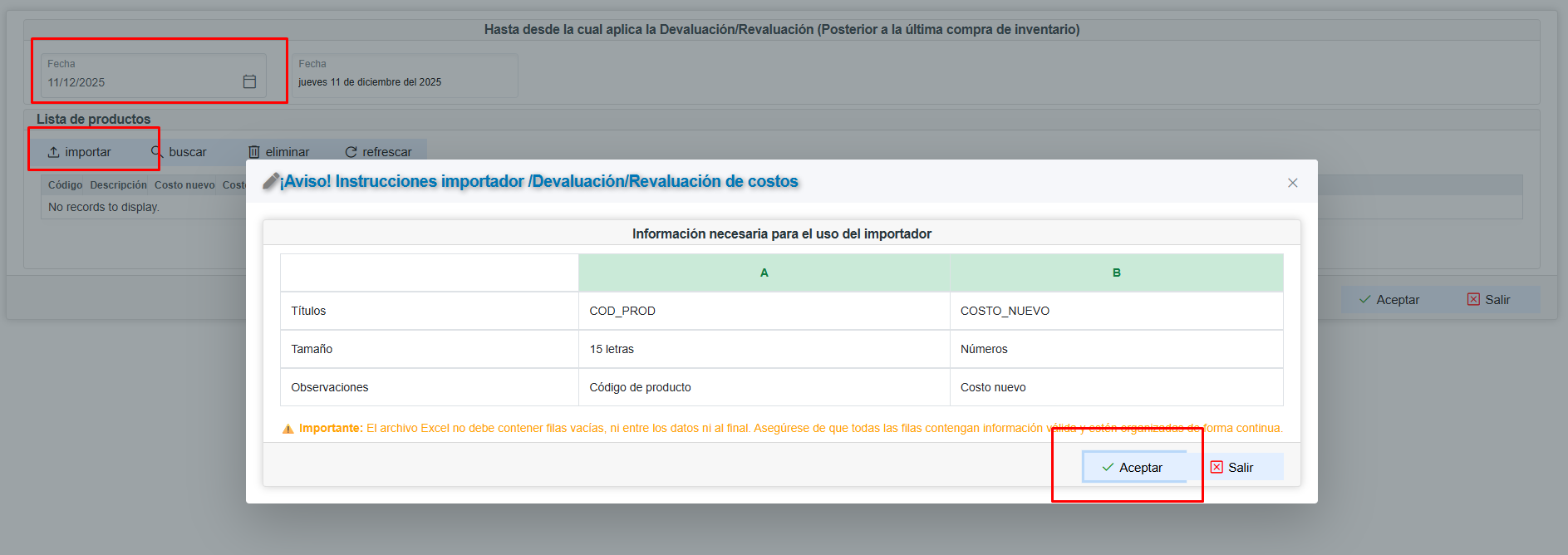
Una vez finalizada la importación del XLS, presionamos “Aceptar”"Aceptar" en esta misma pantalla, por último presionar "Aceptar"Aceptamos en la pantalla principal y con esto se le permite a CRONUS terminar el proceso, sies hubierancaso de haber errores, estos son reportados al final con la indicación exacta.exácta.
Otra forma de realizar este proceso es agregando los productos uno a uno. Para ello, presione el botón “Buscar”,"Buscar". loel cual abrirá la pantalla de productos.
Ubique el producto que desea modificar y presione Enter."Enter", Luego,ahora, haga doble clicclick sobre el producto seleccionado.filtrado.
En la nueva pantalla,pantalla deberádebe escoger el tipo de filtro que desea aplicar:aplicar, porya código,sea por marcaCódigo, Marca o porFamilia. familia.
- En
Sicasoseleccionade que seleccione porporCódigo,código,el sistema permitirá modificar únicamente el producto filtrado. Si selecciona por
marcaMarca oporFamilia,familia,el cambio se aplicará de forma masiva a todos los productos que pertenezcan a lamismafamilia o marcaoseleccionada.familia del código seleccionado.