
CRONUS Sistema Opciones Pinpad
Para ligar el PINPAD del Bac San José con CRONUS y poder transaccionar pagos directos (sin doble digitación) tome en cuenta lo siguiente:
- Debe tener un contrato con el Bac para el alquiler de los dispositivos
- Cada dispositivo debe estar conectado directo a una PC mediante un puerto USB
- Se le asigna un puerto COM9 por defecto
- Debe tener los drivers asignados por el banco
- Debe tener las librerías de comunicación instaladas en el equipo con el Pinpad
- Instale el FrameWork 4.8 de Microsoft.
- Cada Pinpad tiene un código único asignado por el BAC
- El mismo Pinpad no puede estar asociado a dos computadores a la vez
- El Pinpad no puede ser controlado desde otra computadora que no sea en la que está instalado.
¿Qué puedes hacer con CRONUS con el Pinpad conectado?
- Generar cortes basado en la cantidad de transacciones que se han generado "BATCH_INQUIRY" (BI) (Consulta de Lote al Banco)
- Enviar cortes al Banco con todas las transacciones abierta "BATCH_SETTLEMENT" (BS) (Acuerdo de Lote finalizado con el Banco)
- Imprimir vouchers en formato TMU con los datos del corte o transacciones.
- Anular transacciones que se hagan previamente al BS.
- Estas deben no tener recibo de dinero asociado
- No pueden estar previamente anuladas
- Solo pueden ser de cobros directos (no pueden ser BS o BI)
- Todo esto solo es posible desde la PC que tiene el PINPAD conectado y configurado
- No puede simplemente desconectar el PINPAD y llevarlo a otra PC
- Si esto ocurre debe volver a configurar el equipo en cada PC
- CRONUS solo reconoce el equipo en 1 PC a la vez.
¿Cómo funciona el cobro en CRONUS con el Pinpad?
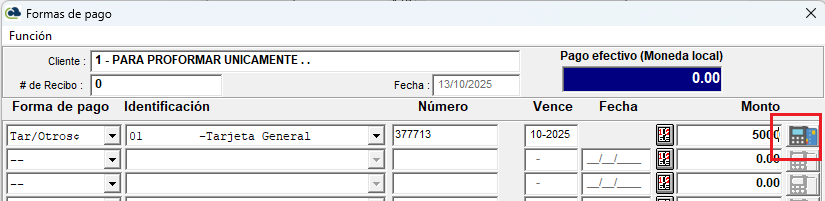
- A cualquier recibo de dinero, si la PC tiene una terminal Pinpad asociada, Cronus habilitará un botón adicional al lado del monto a cobrar.
- Si se presiona, se enviará una transacción al Pinpad para cobrar exactamente el mismo monto que aparece en pantalla.
- Los Pinpad no aceptan cobros en dólares, entonces siempre se sugieren colones como forma de pago.
- Si el usuario debe anular un Recibo de dinero que ya tiene cobros con Pinpad, estas transacciones NO SON ANULADAS de forma automática, y quedan disponibles en la MISMA PC para ser usadas en un recibo subsecuente al mismo cliente.
- Si no se le va a hacer el recibo al cliente, el usuario debe ir a anular las transacciones previo a ejecutar el BS.
- Si las transacciones no se anulan y tampoco hay recibo se le harían cobros indebidos al cliente.
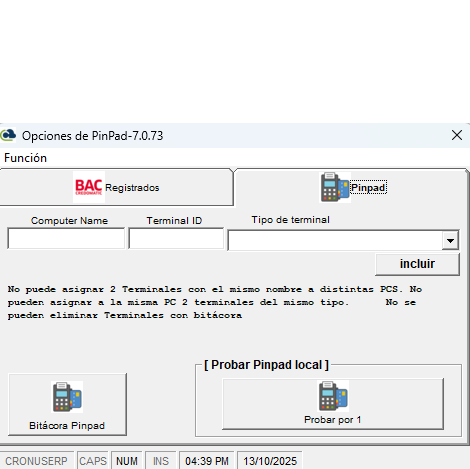
¿Cómo configurar el Pinpad?
|
 |
¿Cómo trabaja la bitácora de PINPAD de Cronus?
- Se puede acceder a esta de la siguiente manera:
- Opciones de Pinpad: botón de bitácora
- Recibos: Menú utilitarios
- Cierres de Caja: Menú utilitarios
- Se requiere acceso a este proceso de seguridad "PINPAD_BITACORA1"
- Menú de botones
- Lote BS: Cierra el Lote actual, envía al banco todas las transacciones acumuladas
- Lote BI: Consulta al PINPAD los datos del LOTE actual y los registra en la base de datos
- Anular : Anula tiquete marcado (puede presionar el check "Solo anulables" para simplificar las posibilidades)
- No puede estar asociado a un Recibo
- No puede ser un BS o BI
- Esto es irreversible.
Recibos de dinero
- En las formas de pago de cualquier recibo ahora se habilita un botón para leer el
PinpadPinpad. 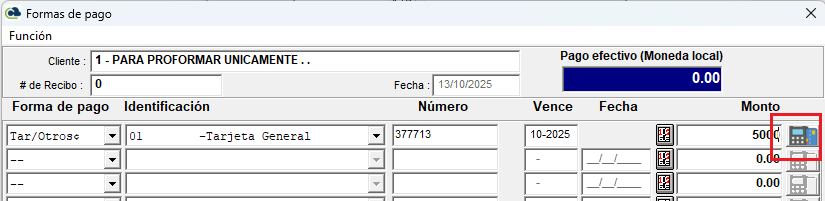
2. El monto debe ser mayor a cero y en moneda local.
3. Al presionar ese botón CRONUS
llamellama al equipo del Banco y le pasaeseelmonto.monto digitado.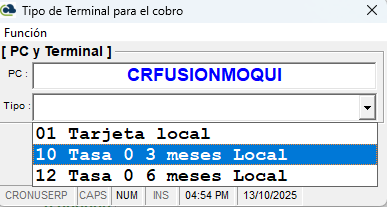
4. Puede generar múltiples pagos de muchas tarjetas sin embargo por defecto se sugiere tarjeta y por el monto total.
5. Si cierra la pantalla luego de haber hecho una lectura con el Pinpad puede volver a
abrirlaabrirla.-
-
-
Siempre y cuando sea la misma
PCPC. -
Siempre y cuando sea el mismo
usuario.usuario -
Siempre y cuando sea el mismo cliente
-
-
6. De otra forma si no desea cargar la transacción debe anularla en la bitácora de Pinpad.
-
1.
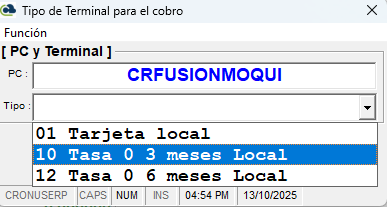
7. Pantalla de consulta de PinPad, CRONUS debe esperar la respuesta del equipo del Banco, si esto falla debe volver a leer.