
CRONUS Sistema Opciones Pinpad - Configuración

Para ligar el PINPAD del Bac San José con CRONUS y poder transaccionar pagos directos (sin doble digitación) tome en cuenta lo siguiente:
- Debe tener un contrato con el Bac para el alquiler de los dispositivos
- Cada dispositivo debe estar conectado directo a una PC mediante un puerto USB
- Se le asigna un puerto COMX, (COM1, 2, 3, etc) esto dependiendo de cada PC.
- Debe tener los drivers asignados por el banco (vea como se instala aquí)
- Debe tener las librerías de comunicación instaladas en el equipo con el Pinpad
- Instale el FrameWork 4.8 de Microsoft.
- Cada Pinpad tiene un código único asignado por el BAC
- El mismo Pinpad no puede estar asociado a dos computadores a la vez
- El Pinpad no puede ser controlado desde otra computadora que no sea en la que está instalado.
¿Qué puedes hacer con CRONUS con el Pinpad conectado?
- Generar cortes basado en la cantidad de transacciones que se han generado "BATCH_INQUIRY" (BI) (Consulta de Lote al Banco)
- Enviar cortes al Banco con todas las transacciones abierta "BATCH_SETTLEMENT" (BS) (Acuerdo de Lote finalizado con el Banco)
- Imprimir vouchers en formato tiquete (Impresión TMU) con los datos del corte o transacciones.
- Anular transacciones que se hagan previamente al BS.
- Estas deben no tener recibo de dinero asociado
- No pueden estar previamente anuladas
- Solo pueden ser de cobros directos (no pueden ser BS o BI)
- Todo esto solo es posible desde la PC que tiene el PINPAD conectado y configurado
- No puede simplemente desconectar el PINPAD y llevarlo a otra PC
- Si esto ocurre debe volver a configurar el equipo en cada PC
- CRONUS solo reconoce el equipo en 1 PC a la vez.
¿Cómo funciona el cobro en CRONUS con el Pinpad?
- A cualquier recibo de dinero, si la PC tiene una terminal Pinpad asociada, Cronus habilitará un botón adicional al lado del monto a cobrar.
- Si se presiona, se enviará una transacción al Pinpad para cobrar exactamente el mismo monto que aparece en pantalla.
- Los Pinpad aceptan pagos en d[olares, pero las terminales de estas deben de sere configuradas previamente en el sistema, estas son definidas por el BAC
- Si el usuario debe anular un Recibo de dinero que ya tiene cobros con Pinpad, estas transacciones NO SON ANULADAS de forma automática, y quedan disponibles en la MISMA PC para ser usadas en un recibo subsecuente al mismo cliente.
- Si no se le va a hacer el recibo al cliente, el usuario debe ir a anular las transacciones previo a ejecutar el BS.
- Si las transacciones no se anulan y tampoco hay recibo se le harían cobros indebidos al cliente.
¿Cómo configurar el Pinpad?
|
 |
|
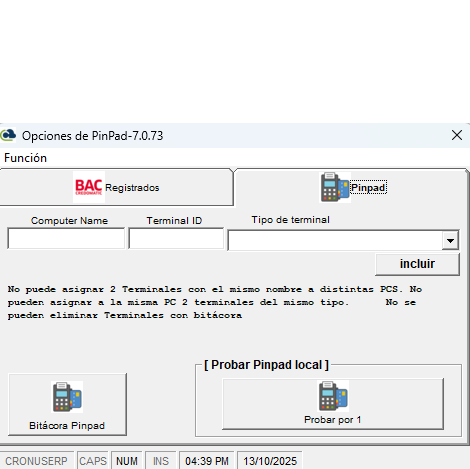
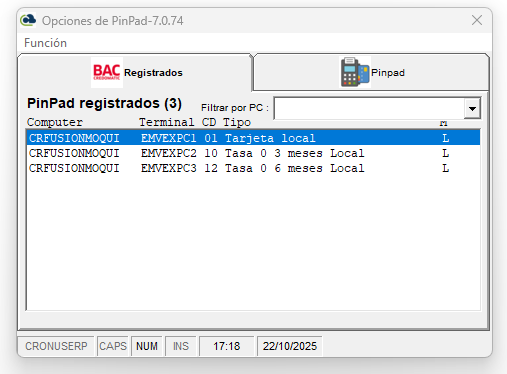
Una sola computadora con su respectivo PINPAD puede tener asociadas múltiples tipos de Terminales (Tarjeta local, dólares, tasa 0 3 meses, 6 meses, etc).
Cada una de las terminales deben de ser incluidas de la misma manera que se explicó anteriormente y podemos ver el listado de estas en la pestaña de "Registrados" |
 |
¿Cómo trabaja la bitácora de PINPAD de Cronus?
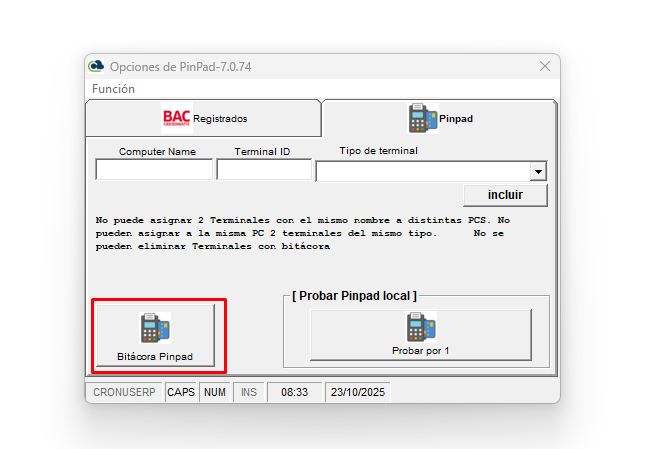
- Se puede acceder a esta de la siguiente manera:
- Opciones de Pinpad: botón de bitácora
2. Recibos: Menú utilitarios
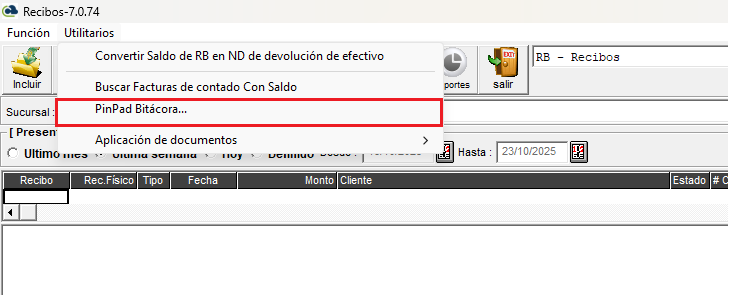
- Se requiere acceso a este proceso de seguridad "PINPAD_BITACORA1"
- Menú de botones
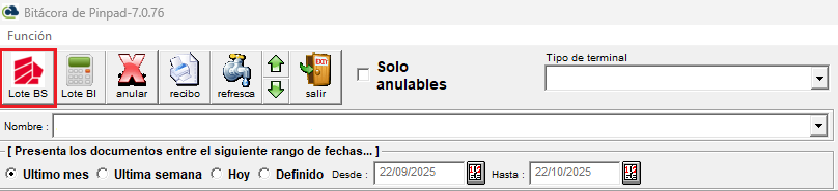
- Lote BS: Cierra el Lote actual, envía al banco todas las transacciones acumuladas
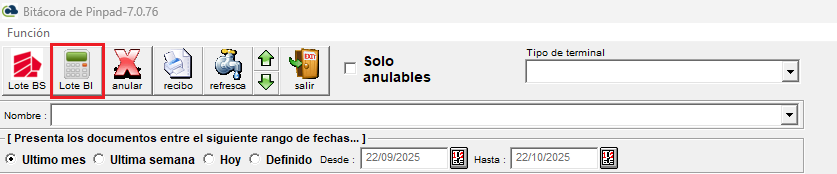
2. Lote BI: Consulta al PINPAD los datos del LOTE actual y los registra en la base de datos
-
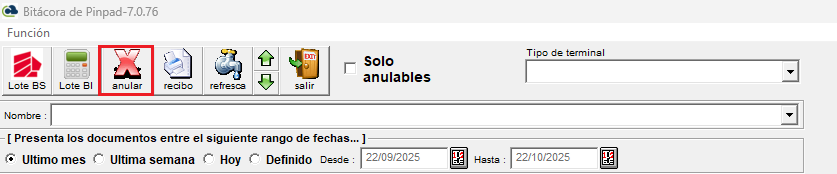
- Anular : Anula tiquete marcado (puede presionar el check "Solo anulables" para simplificar las posibilidades)
- No puede estar asociado a un Recibo
- No puede ser un BS o BI
- Esto es irreversible.
- Anular : Anula tiquete marcado (puede presionar el check "Solo anulables" para simplificar las posibilidades)
Nota: El BAC tiene establecida una hora en la cual realiza un "Cierre automático" de las transacciones realizadas de cada día.Por lo que si un día no se realiza el cierre correspondiente manualmente, el BAC lo hará automáticamente, esto para asegurar que se realicen los "Lotes" correspondientes de cada día.

No comments to display
No comments to display