
CRONUS WEB CXC MOVIMIENTOS HOJA DE RUTA
Derecho relacionado:
- "PRCHRUTA"
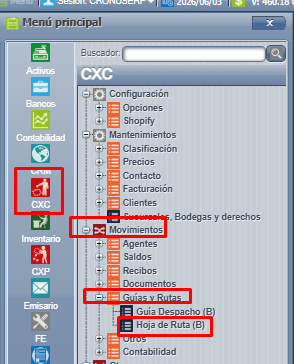
Para accesar al proceso, nos dirigimos al Menú => CXC => Movimientos => Guías y Rutas => Hoja de Ruta:
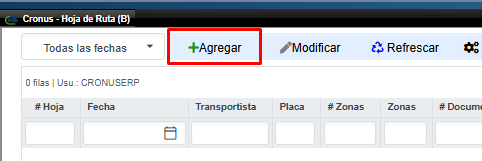
Una vez acá, presionamos agregar para crear una hoja:
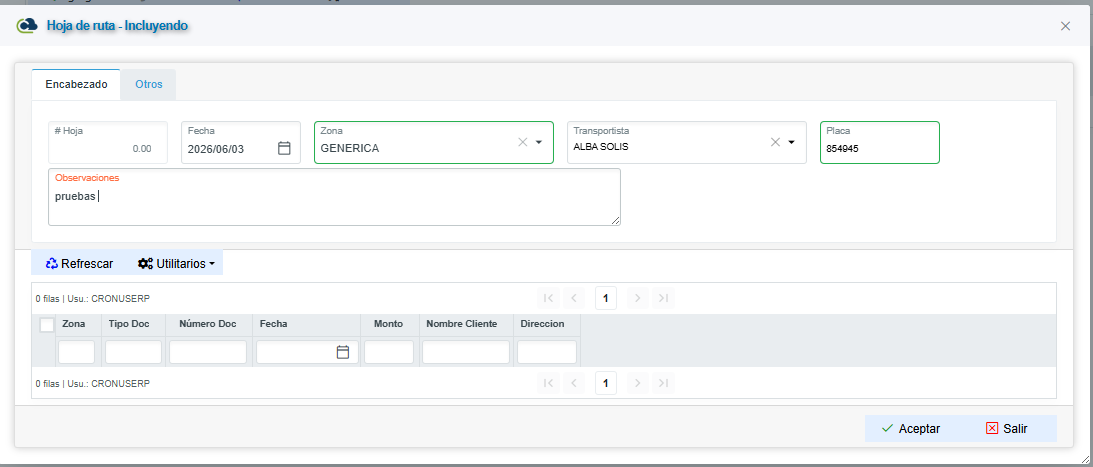
Ahí nos abrirá la pantalla para crear la nueva hoja de ruta:
- Encabezado:
Debemos llenar siguientes campos( Son obligatorios ) :
- # de Hoja: El campo no se puede modificar ya que este lo define el sistema por defecto.
- Fecha: Se puede modificar, por defecto cargará la del día que la estamos creando.
- Zona: (Ruta) puede ser multizona.
- Transportista: La persona que hará el transporte para dicha hoja.
- Placa: La del vehículo que usarán para el transporte.
- Observaciones: Si se desea agregar algo adicional.
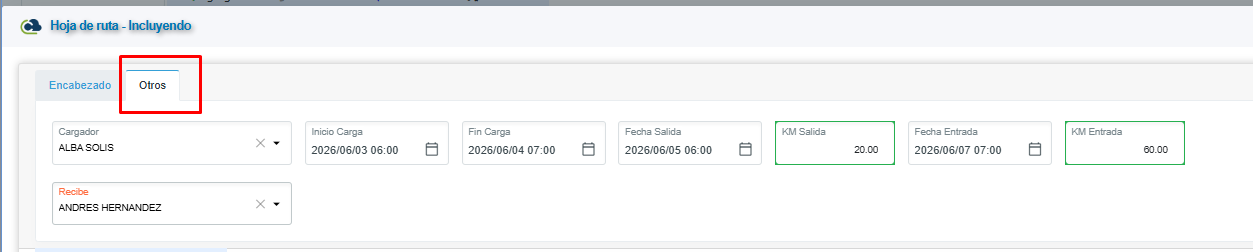
2.Otros:
- Cargador:Persona que va cargar el vehículo.
- Inicio carga:El dia que se va a cargar el vehículo y la hora
- Fin carga:Fecha que se termina de cargar el vehículo
- Fecha de salida:Dia que inicia la ruta
- KM Salida:Kilómetros que tiene el vehículo antes de salir de ruta ( campo obligatorio ).
- Fecha Entrada:Día que finaliza la ruta
- KM entrada:Kilómetros con los que llega el vehículo ( campo obligatorio ).
- Recibe:Persona que recibe el vehículo
Presionamos " ACEPTAR " y "SALIR" ahí nos vamos a la pantalla principal y vemos la hoja de ruta.
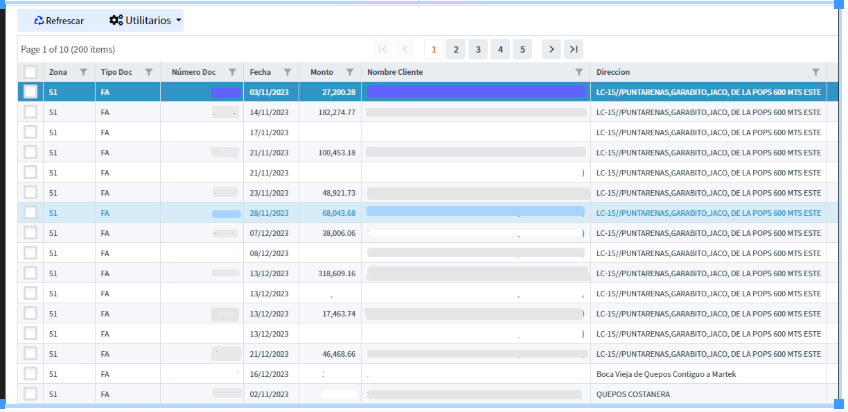
Una vez que se cargue el encabezado y otros, el sistema habilita la pantalla con las facturas de esa ruta ya sea para que se marque todas las facturas o ciertas facturas que serían las que se va a llevar el transportista asignado en dicha hoja:
Luego al crear esta hoja de ruta, si presionamos modificar desde la pantalla principal se carga otra información, por ejmplo con la información de las facturas y aquí se agrupa por cliente,ya que en la ruta puede ser que no vaya a dejar mercadería solo a un cliente si no a varios. Por lo cuál acá se debe de ingresar la siguiente información:
- Kilometraje: Lo que recorrió para llegar donde ese cliente.
- Nombre: El nombre de la persona que le recibió la mercadería.
- Cédula: De la persona que le recibió.
- Hora 1 : La hora de llegada.
- Hora 2 : Cuando se retira de donde el cliente.
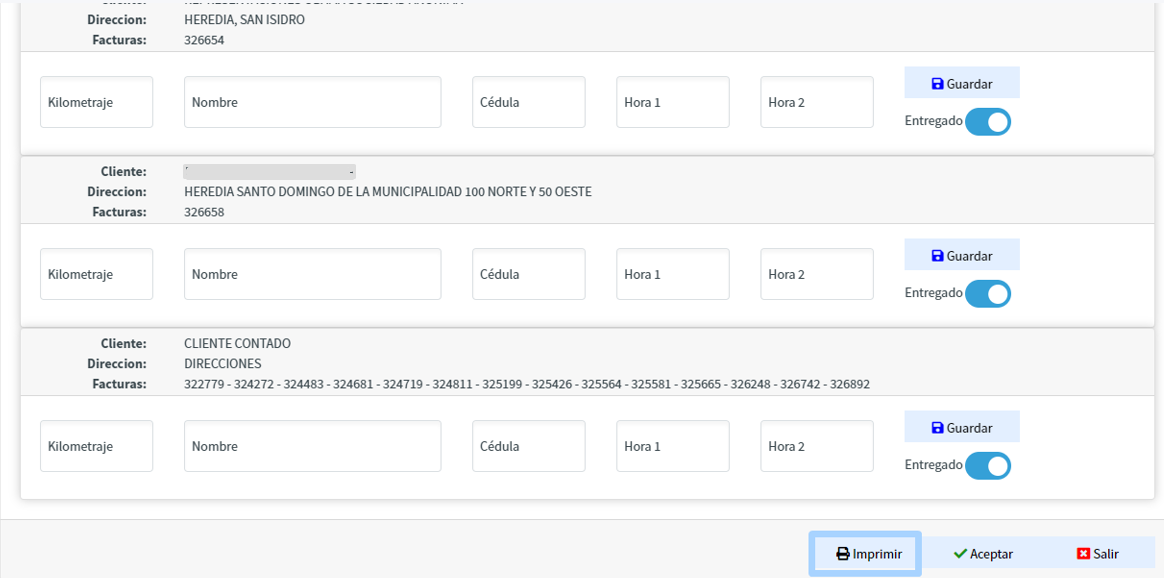
Notas a tomar en cuenta en la pantalla anterior:
- Entregado:(Siempre va a estar marcado por defecto) ,si lo desmarcan es porque no pudieron entregarle a dicho cliente y las facturas serán liberadas para usar posteriormente en otra hoja de ruta.
- Los datos que queden marcado cómo entregado ya no se pueden incluir en otra hoja de ruta.
- En la cejilla de otros podemos ver toda la información que se incluyó de las hojas de ruta.
No comments to display
No comments to display