
Importaciones en sistema Web
Derechos
Nota importante para el proceso:
En la importación no puede prorratear servicios porque estos no tienen inventario, por lo cual el sistema le mostrará un aviso para que el usuario sepa que si mete un servicio luego NO le va a aparecer en la importación porque no va a poder distribuir costos; entonces debe meterlo en cualquiera de los rubros del encabezado.(El mensaje adjunto será el que se mostrará en el sistema para dicha opción )
Existen dos rutas para ingresar a Importaciones :
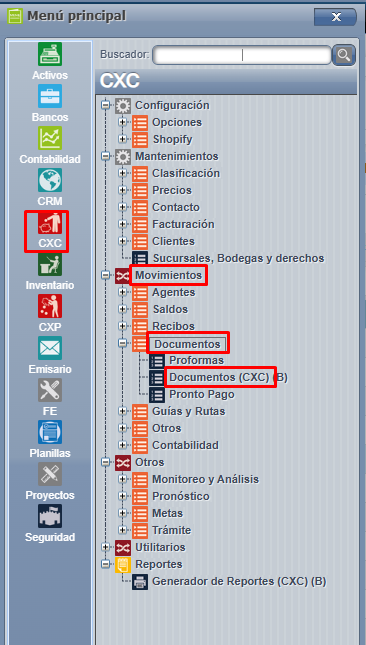
CXC Ingresamos al menú principal Movimientos => Documentos => Documentos => Importaciones
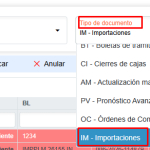
Una vez en esta pantalla el sistema le mostrará la pantalla principal de importaciones, en la cuál podrá visualizar las mismas utilizando los rangos de fechas definidos según la necesidad:
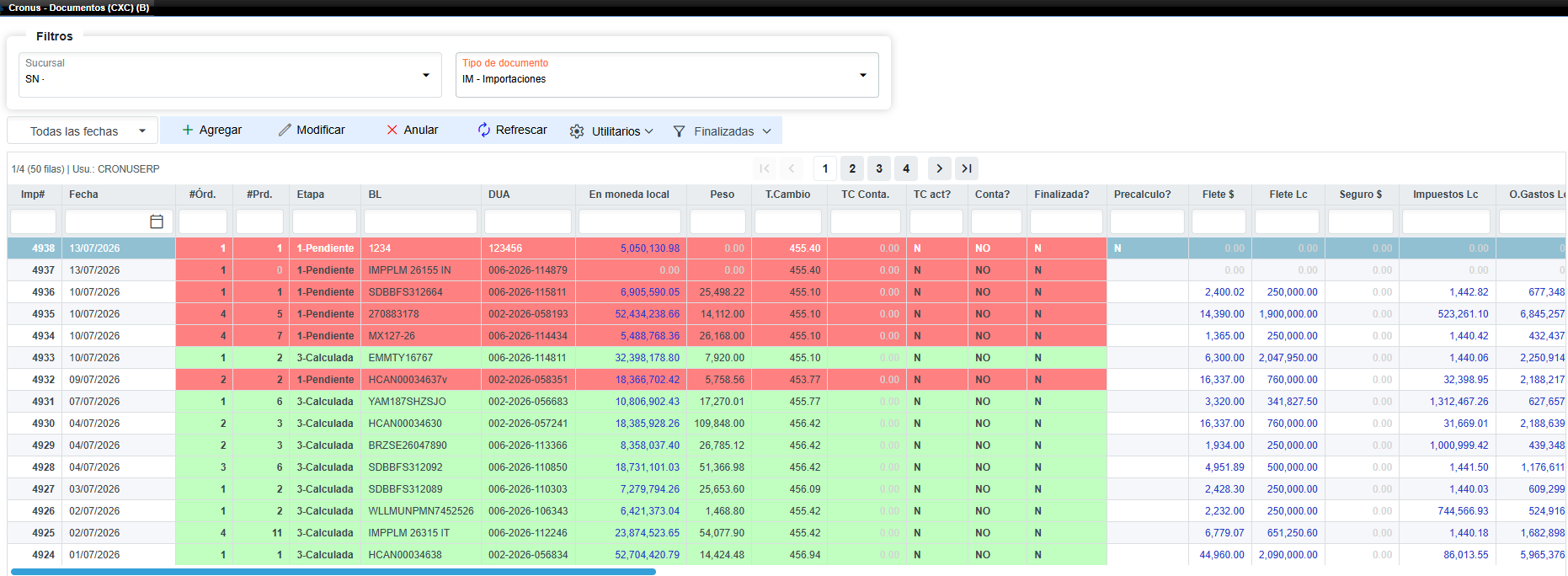
Para incluir una importación, presionaremos el ícono de " agregar " y con esto el sistema nos mostrará la ventana para comenzar a agregar la importación:
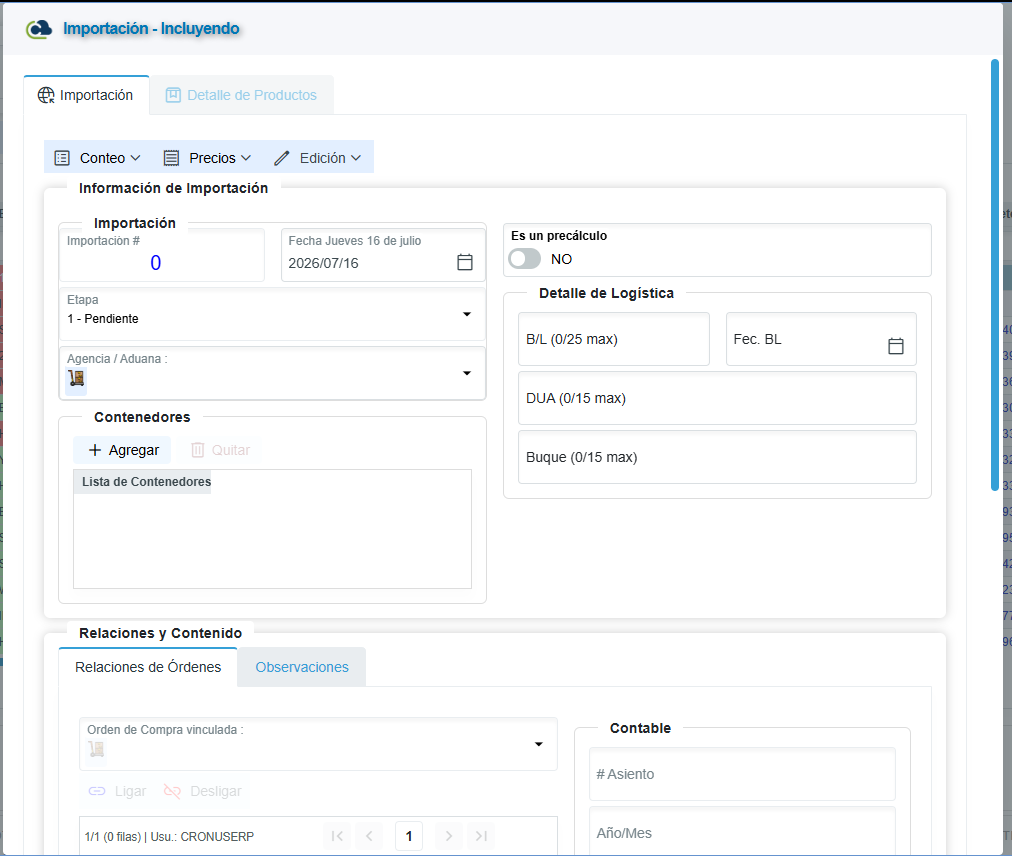
En esta pantalla se debe ingresar todos los campos requeridos para la importación:
Contenedores, Fecha, B/L , Buque , DUA , Agencia ( Proveedor ) , Orden de compra, seguido de los cálculos de la importación.