EOS-CXC-Mantenimientos-Clientes-Exoneraciones
La configuración de las exoneraciones se debe de realizar por cliente y este debe de estar creado en el sistema primero.
Para agregar las exoneraciones se debe abrir el detalle del cliente y escoger la pestaña "Exoneraciones", presione el botón "Agregar" y llene los campos solicitados:
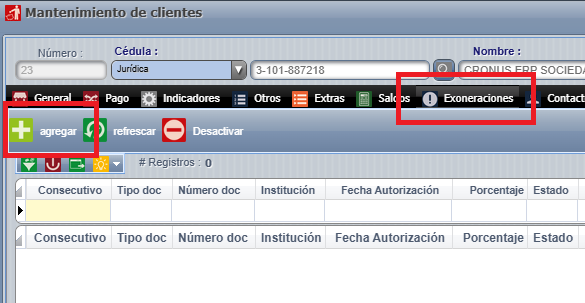
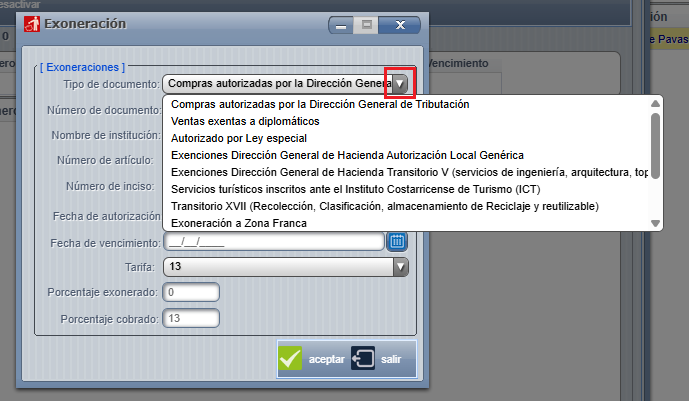
- Tipo de documento: debe desplegar el combo de opciones y escoger una de las opciones de la lista, haga un click sobre la que desea utilizar: Compras autorizadas, Ventas exentas a diplomáticos, Autorizado por ley especial, Exenciones Dirección General de Hacienda, Exenciones Dirección General de Hacienda Transitorio V (Servicios de ingeniería, arquitectura, Topografía), Servicios turísticos inscritos ante el ICT, Transitorio XVII (recolección, clasificación, almacenamiento de reciclaje y reutilizable) y Exoneración a Zona Franca, Exoneración de servicios complementarios para la exportación, Órgano de las corporaciones municipales, Exenciones Dirección General de Hacienda Autorización de impuesto Local Concreta, Otros .
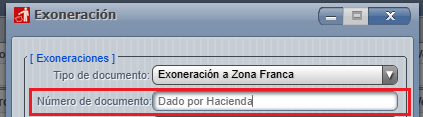
- Número de documento: Número de autorización de la exoneración.
- Nombre de la institución: debe desplegar el combo de opciones y escoger una de las opciones de la lista, haga un click sobre la que desea utilizar: Ministerio de Hacienda, Ministerio de relaciones exteriores y culto, Ministerio de agricultura y ganadería, Ministerio de economía, industria y comercio, Cruz Roja Costarricense, Benemérito cuerpo de bomberos de Costa Rica, Asociación Obras del Espíritu Santo, Federación Cruzada Nacional de protección al anciano (Fecrunapa), Escuela de agricultura de la región Húmeda (EARTH), Instituto Centroamericano de Administración de Empresas (INCAE), Junta de protección social (JPS), Autoridades reguladoras de los servicios públicos (ARESEP), Otros.
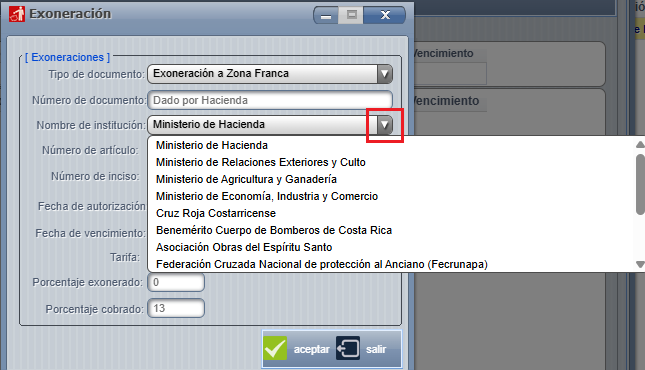
- Número de artículo: Número definido por la entidad, compuesto por 6 caracteres.

- Número de inciso: Número definido por la entidad, compuesto por 6 caracteres.

- Fecha de autorización: Fecha inicial de la exoneración.
- Fecha de vencimiento: Fecha de vencimiento de la exoneración.

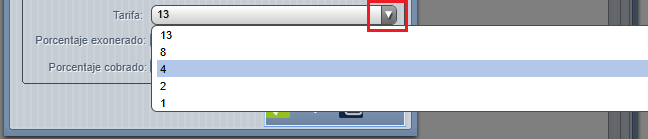
- Tarifa: debe desplegar el combo de opciones y escoger uno de los % que paga el cliente si no contara con la exoneración, haga un click sobre el que desea utilizar: 13, 8, 4, 2, 1.
- Porcentaje de exoneración: Debe indicar con números el porcentaje de exoneración otorgado a sus clientes. Recuerde que una empresa que está exonerada con el 13% significa que está exonerada en el 100%; por ende, al agregar el porcentaje de exoneración debe agregar el 100% (equivalente al 13%). Al hacer esto el sistema calculará de manera automática el campo siguiente y no es necesario que el usuario lo digite.
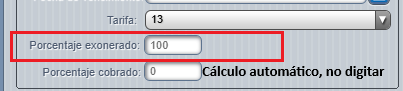
- Porcentaje cobrado: Este campo hace referencia al porcentaje de impuesto efectivo que debe pagar el cliente. Este campo debe ser un número entero (sin decimales), por ejemplo, tomando como base el IVA normal del 13%, y la exoneración del cliente por un 4%, entonces en el este capo "Porcentaje cobrado" debe de digitar 9%. Al hacer esto el sistema calculará de manera automática el campo anterior y no es necesario que el usuario lo digite.

NOTA: Cabe recalcar que el cliente es quien debe de proporcionar toda esta información, presentando el documento otorgado por la entidad emisora del mismo, si los datos digitados están malos, no concuerdan con el documento original o la exoneración está vencida, en el momento en que el sistema envíe a validad la factura a la DGTD, está será rechazada y el usuario deberá de anular la factura con una NC, corregir los datos de la exoneración en el detalle del cliente y volver a generar la factura nuevamente.
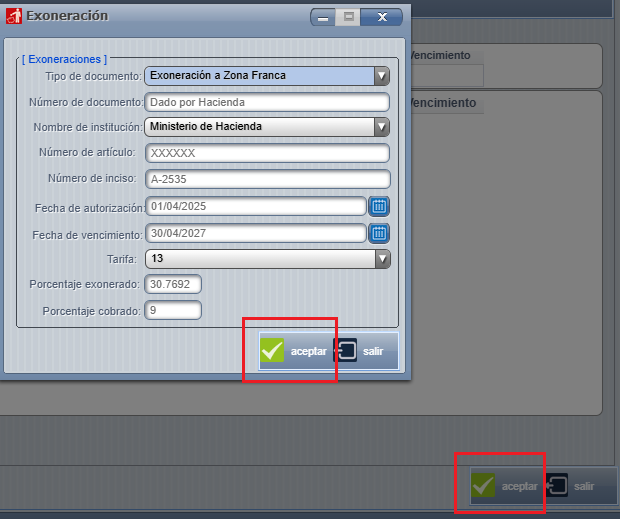
Una vez completada esta información presione el botón "Aceptar" en la pantalla de exoneraciones y luego "Aceptar" en la pantalla de detalle de clientes para guardar los cambios. Cada cliente puede tener "N" cantidad de exoneraciones configuradas.
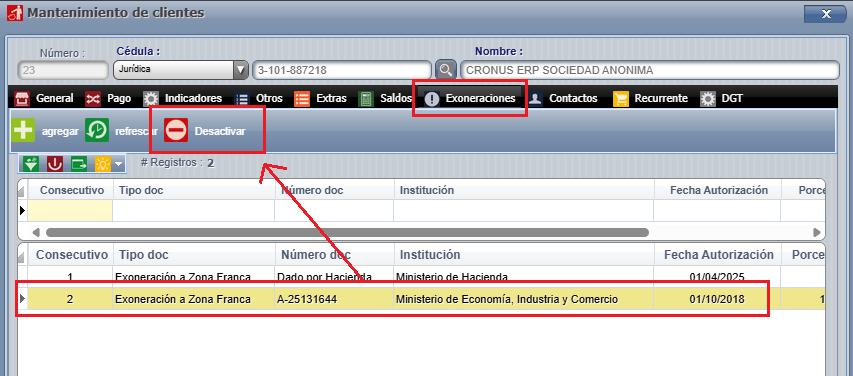
Las exoneraciones vencidas, o con inclusión errónea se debe de inactivar, para hacerlo ingrese al detalle del cliente y escoja la pestaña "Exoneraciones", ahí vera la lista de todas las exoneraciones ligadas a este cliente. Escoja la exoneración haciendo un click sobre ella y presione el botón "Desactivar" ubicado en la barra de botones arriba.
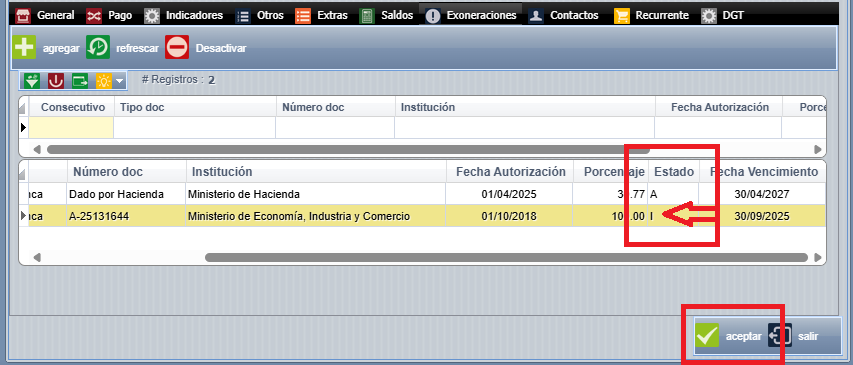
Verifique que el proceso se hizo correctamente, moviendo la pantalla al lado derecho con la barra espaciadora, en el filtro "Estado" debe de tener la letra I de Inactivo. Una vez verificado este paso, presione el botón "Aceptar" para guardar los cambios.
¿Cómo facturar con una exoneración?
La aplicación de la exoneración en el proceso de facturación se lleva a cabo de la siguiente manera, el usuario debe de facturar normalmente el "Servicio" (NO modifique el impuesto manualmente), en el campo "Exoneración" despliegue el combo de opciones y escoja la exoneración a utilizar (configuradas previamente), continúe con el proceso normal de facturación, tome en cuenta que las exoneraciones se calculan por cada línea de servicio cobrado, no es un monto total de la factura.
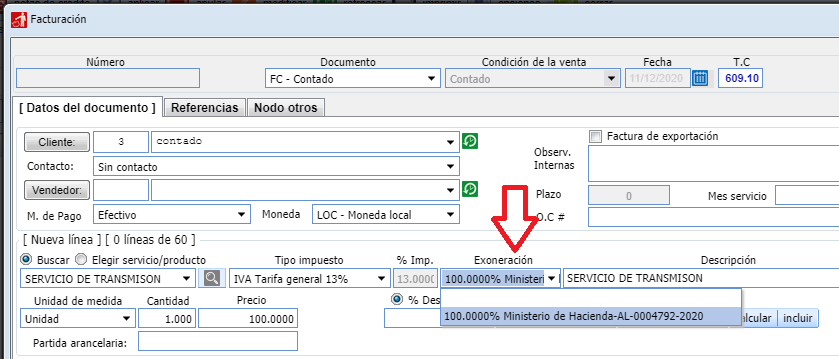
Las facturas pueden llevar líneas de detalle con exoneraciones y líneas de detalle sin exoneraciones, antes de concluir el proceso le recomendamos revisar el total de la factura y confirmar los montos de impuestos que se estarían cobrando.
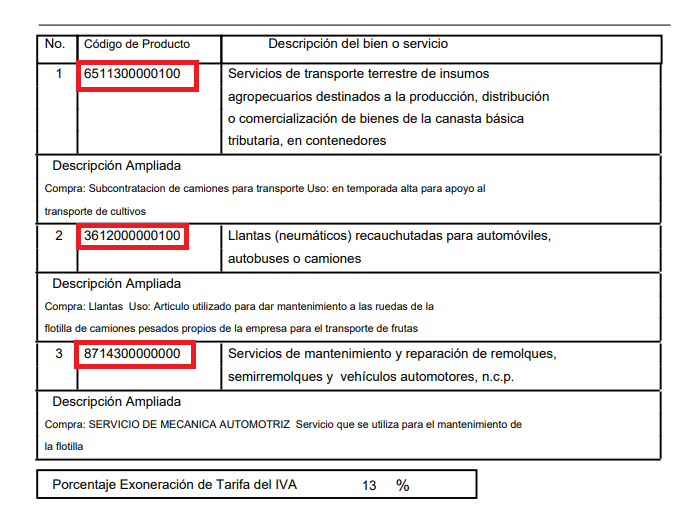
Observaciones: Las exoneraciones extendidas por el Departamento de Gestión de Exenciones, tienen definidos los servicios/productos con el cabys respectivo, ese cabys debe ser el que deben facturar, lo anterior para evitar el rechazo del documento por parte del Ministerio de Hacienda. En caso que su cabys no sea el mismo de sus servicio o producto, deben agregar un nuevo servicio o producto, con el cabys definido en la exoneración. Ejemplo: