
WEB - CXP - MANTENIMIENTOS - PROVEEDORES - GRUPO DE APROBACIÓN
Acceso y Requisitos Previos
Permisos de la seguridad para el proceso :
- " MCXPGRPAPROV ": acceso a pantalla de Grupos de Aprobación
Wikis relacionados:
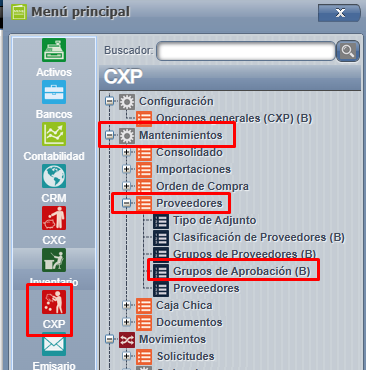
La pantalla de Grupos de Aprobación se encuentra en :
- CXP => MANTENIMIENTO => Proveedores => Grupos de Aprobación:
Uso de la Pantalla: Grupos de Aprobación
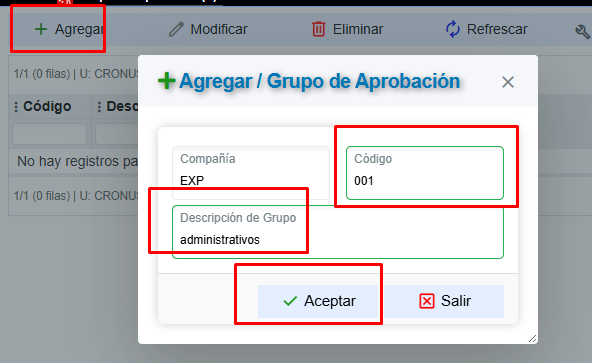
- Agregar: Al presionar esta opción nos emergerá una ventana en donde veremos diferentes campos, todos estos son obligatorios.
- Compañía: Aquí se colocará automáticamente el código de compañía en la que nos encontremos configurando los grupos.
- Código: Colocamos el código que le queramos colocar al grupo.
- Descripción de grupo: Se debe colocar el nombre que le queramos poner a esta lista.
Una vez llenamos los datos solicitados, presionamos la opción de Aceptar, esto generará el grupo ya listo para ser configurado en cada proveedor:
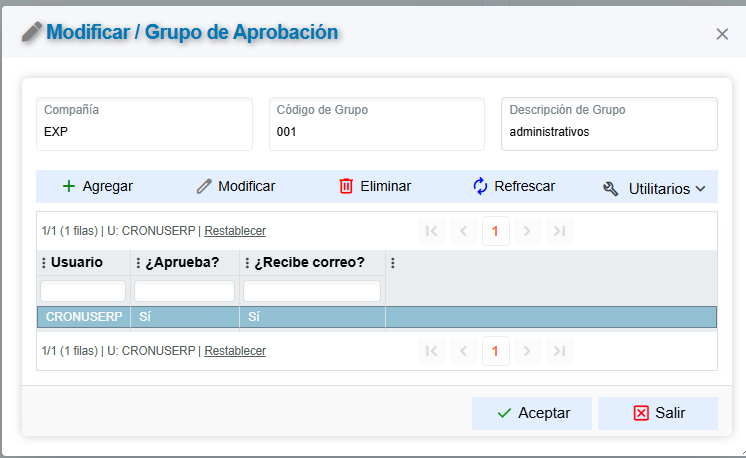
- Modificar: Al presionar esta opción, se desplegarán distintas funciones disponibles para la pantalla. Desde aquí podemos asignar, para cada grupo, los usuarios correspondientes y especificar el rol o función que desempeña cada uno.
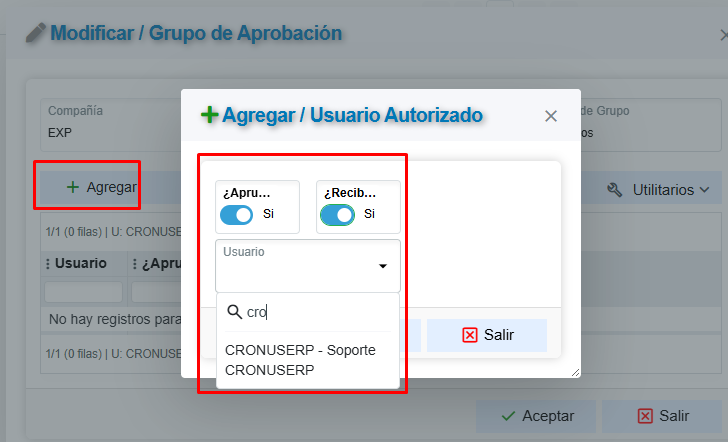
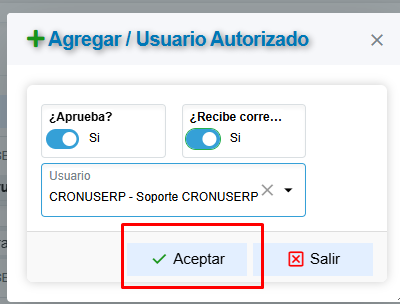
- Agregar(desde la opción de modificar ) :Con esta opción podremos añadir al grupo configurado los usuarios correspondientes. Además, podemos habilitar la casilla “¿Aprueba?” si deseamos que el usuario tenga permisos para aprobar documentos, y la casilla “¿Recibe correos?” si queremos que reciba notificaciones cuando un documento sea aprobado. Una vez seleccionamos el usuario y marcamos los indicadores necesarios, solo debemos pulsar en “Aceptar” para incluirlo en el grupo.
Una vez que el usuario ha sido incluido, podremos utilizar las opciones de esta pantalla para Modificar sus funciones, Eliminarlo de la lista o Refrescar la vista. Además, mediante la opción de “Utilitarios”, podremos exportar un listado con todos los usuarios incluidos en esta lista.
No comments to display
No comments to display