CRONUS-Movimientos-Cajas-Recibos
EnCronus laCaja pantalla- deRecibos menú principal, ingresamos a CXC => Mantenimiento => Documentos => Documentos

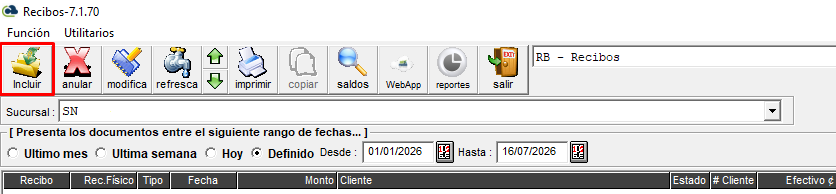
Una vez acá, presionamos el botón de "Incluir":
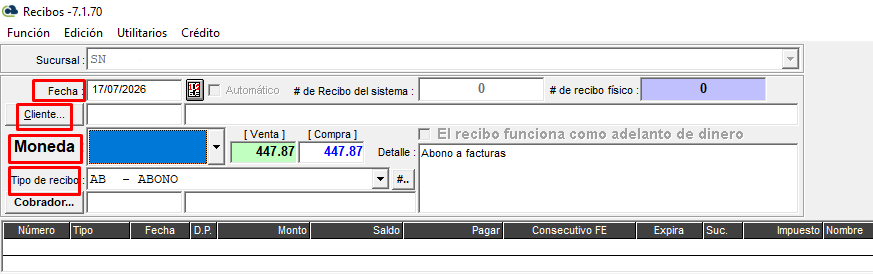
Con esto el sistema nos abrirá la pantalla para realizar dicha inclusión, en la cuál debemos llenar el encabezado. Fecha, nombre del cliente, moneda y tipo de recibo. Cabe recalcar en este punto que la moneda del recibo debe ser la misma de la factura o del documento a cancelar, de lo contrario no se mostrarán los saldos pendientes del cliente.
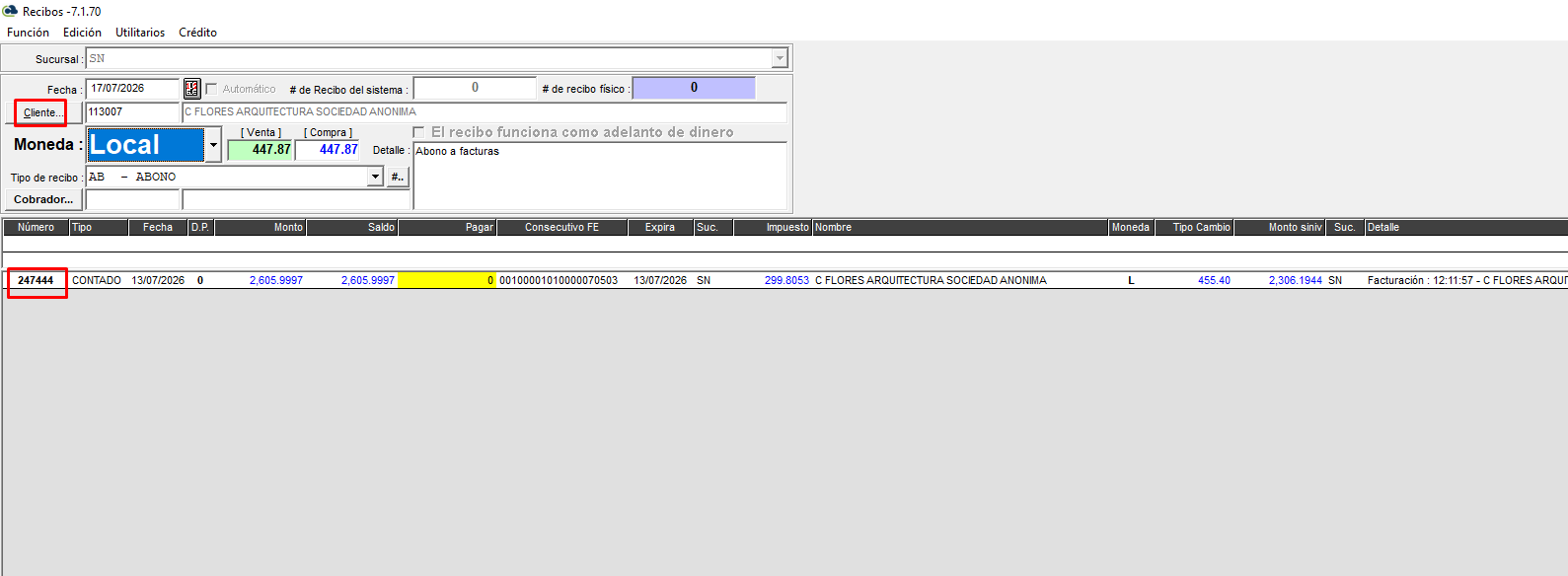
Seguidamente el sistema nos mostrará la o las facturas con saldo de dicho cliente y de esta manera que el usuario defina que documentos afectar:

El siguiente paso, seriasería elegir la forma de pago:

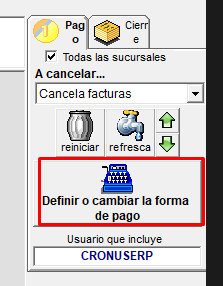
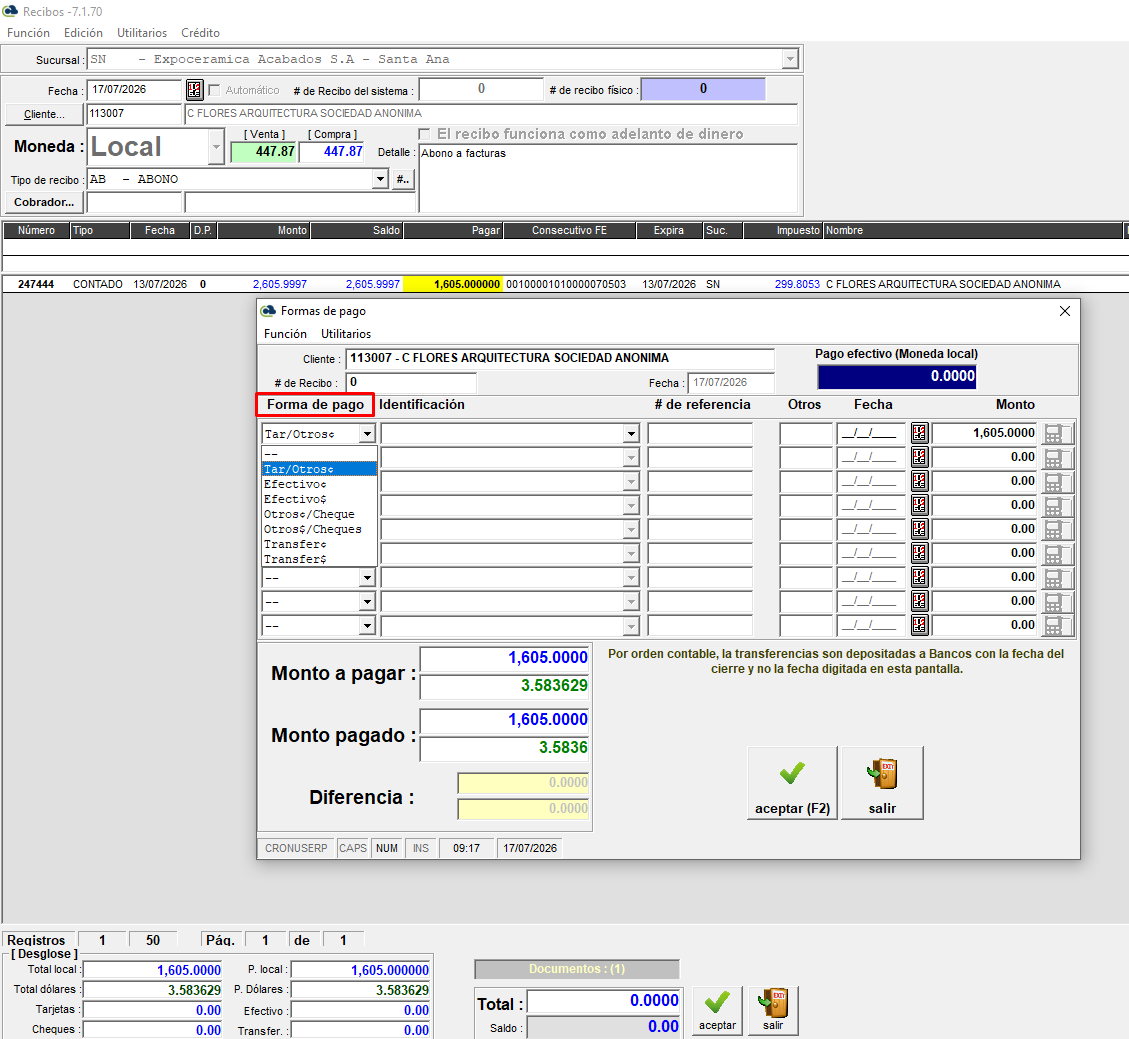
Una vez en esta pantalla, debemos ingresar los datos de la forma de pago del documento. En esta pantalla tendremos varias formas de pago, efectivo $ , efectivo ¢ , transferencias , NC , Recibos de adelanto , tarjetas $ , tarjetas ¢ ( ya previamente definidas ) , para ver la configuración de las mismas puede guiarse haciendo click aquí

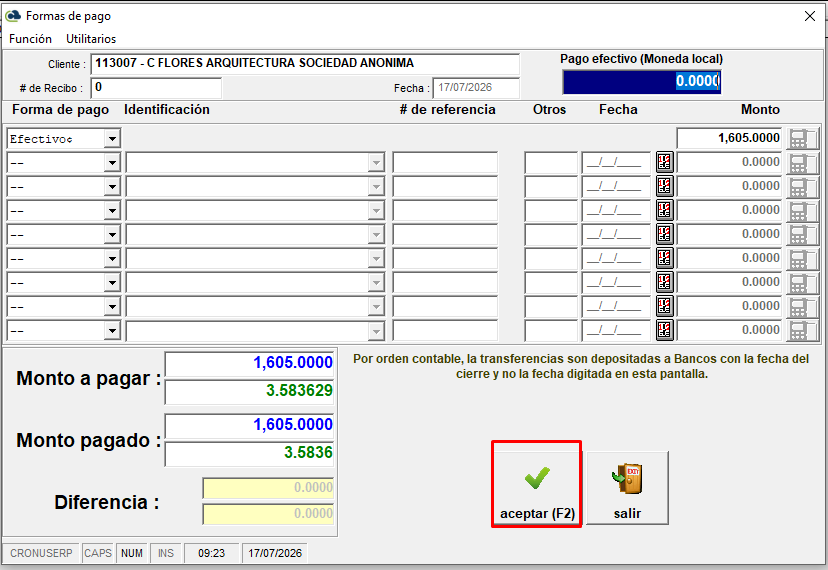
Para guardar dichos cambios en esta pantalla , se debe presionar el botón de "aceptar":

Y por último, para guardar el documento como tal presionamos el ícono de "aceptar" de la pantalla principal del recibo:


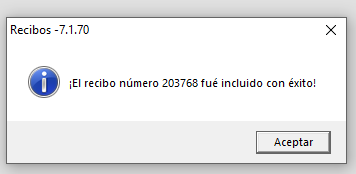
Con esto el sistema nos emerge una ventana para confirmación de la inclusión del documento: