
EOS-CXC-Movimientos-Documentos (CXC)
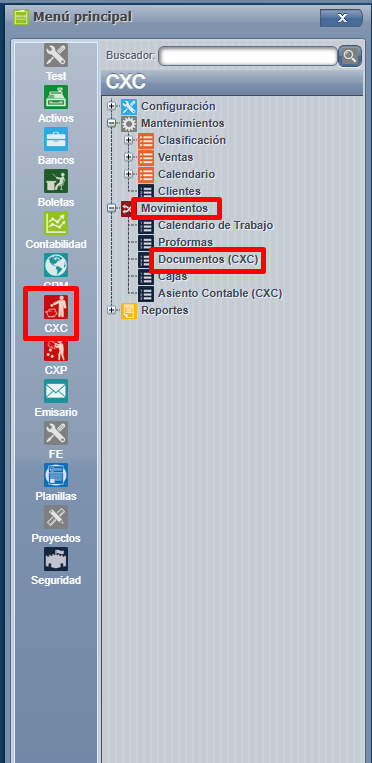
Menú => CXC => Movimientos => Documentos (CXC)
Ahora que tenemos lista la factura presionamos el botón "Aceptar", el sistema nos genera un mensaje de confirmación para que estemos seguros de que si deseamos emitir el documento, a lo que vamos a responder "SI".
En el caso de las facturas de contado, al aceptar la emisión de la factura el sistema nos generara un recibo de cancelación de saldo. La pantalla de recibo muestra la totalidad de la factura, nos permite cambiar la moneda con la que se cancela la factura (Moneda local o dólares) y la forma de pago Efectivo (marcado por defecto) Transferencia o Tarjeta. El numero de recibo es asignado de forma automática por el sistema. Si lo desea generar presione el botón "Aceptar". En el caso de que no desee que se generare presione el botón "Salir". Solo tome en cuenta que la factura quedara con saldo hasta que usted la cancele. Para Tributación esto es indiferente y no genera comprobante de aceptación o rechazo por parte de ellos.

En el caso de las facturas de Crédito se harán el mismo proceso, pero al final el sistema no le va a mostrar la pantalla de Recibo de dinero automático.
Procedimiento para copiar una factura
Seleccionar la factura => clic en botón Opciones o clic derecho de su mouse => seleccionar copiar.
Los cambios que se pueden realizar al copiar una factura son:
1- Descripción.
2- Precio unitario: al variar el campo debe dar clic en la opción calcular para actualizar el monto de la factura.
Dar aceptar una vez guardado los cambios.
Wikis relacionados: