
EOS-CXC-Movimientos-Documentos (CXC)
Menú => CXC => Movimientos => Documentos (CXC)
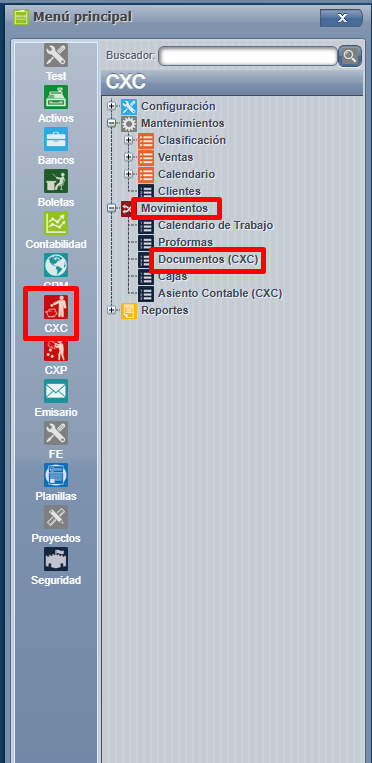
AhoraEn queesta tenemospantalla listapor ladefecto aparecen todos los documentos registrados, se pueden filtrar por fechas, ver los de hoy, hace 1 día, 1 semana o 1 mes.
Para crear una factura nueva presionamos el botón "Aceptar", el sistema nos genera un mensaje de confirmación“Facturar para“ubicado que estemos seguros de que si deseamos emitir el documento,arriba a lo que vamos a responder "SI".
En el caso de las facturas de contado, al aceptar la emisiónizquierda de la facturapantalla. Lo primero que debemos de hacer es identificar el sistema nos generara un recibotipo de cancelacióndocumento, si es factura de saldo.crédito, contado o si es una nota de débito y luego el tipo de factura. La pantalla de recibo muestra la totalidad de la factura, nos permite cambiar la moneda con la que se cancela la factura (Moneda local o dólares) y la forma de pago Efectivo (marcado por defecto) Transferencia o Tarjeta. El numero de recibofecha es asignadosugerida de forma automática por el sistema.servidor.
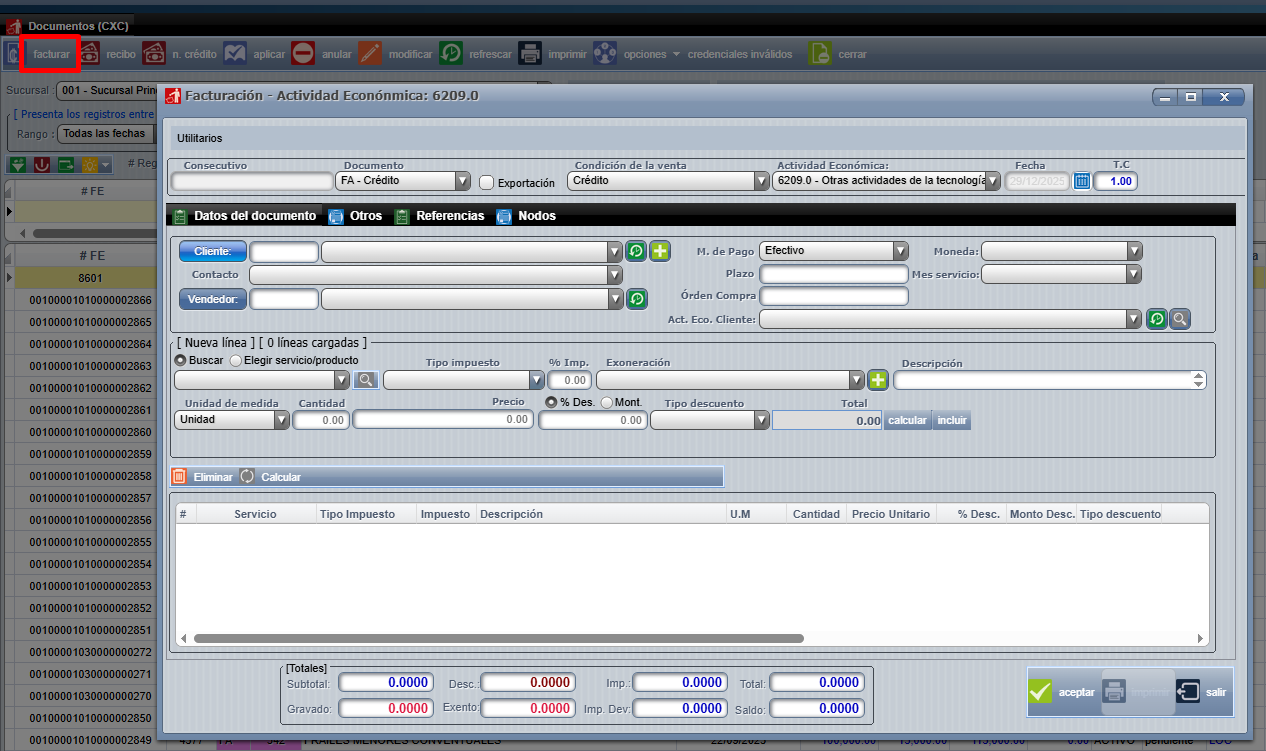
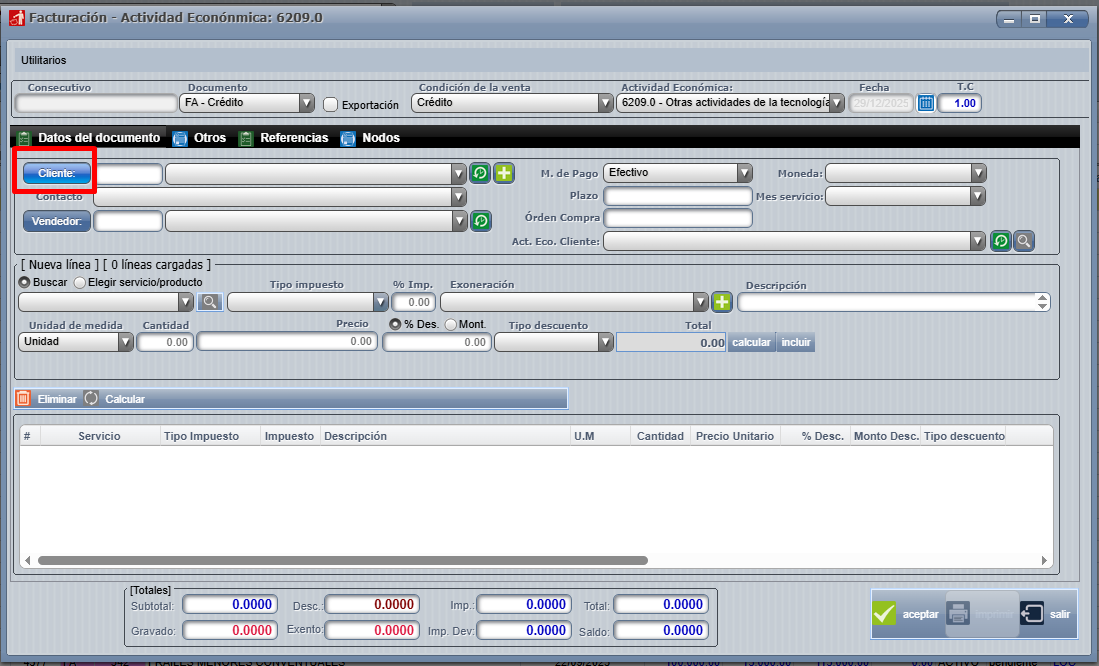
Luego debemos de identificar el cliente al que deseamos facturarle, si sabemos el número de código podemos digitarlo, si no lo deseasabemos, generarpodemos presionepresionar el botón "Aceptar"que dice “clientes “; y buscamos en la lista o usamos el filtro de nombre. Para escoger un cliente ya incluido; se posiciona sobre él con el mouse y le hace doble clic encima.
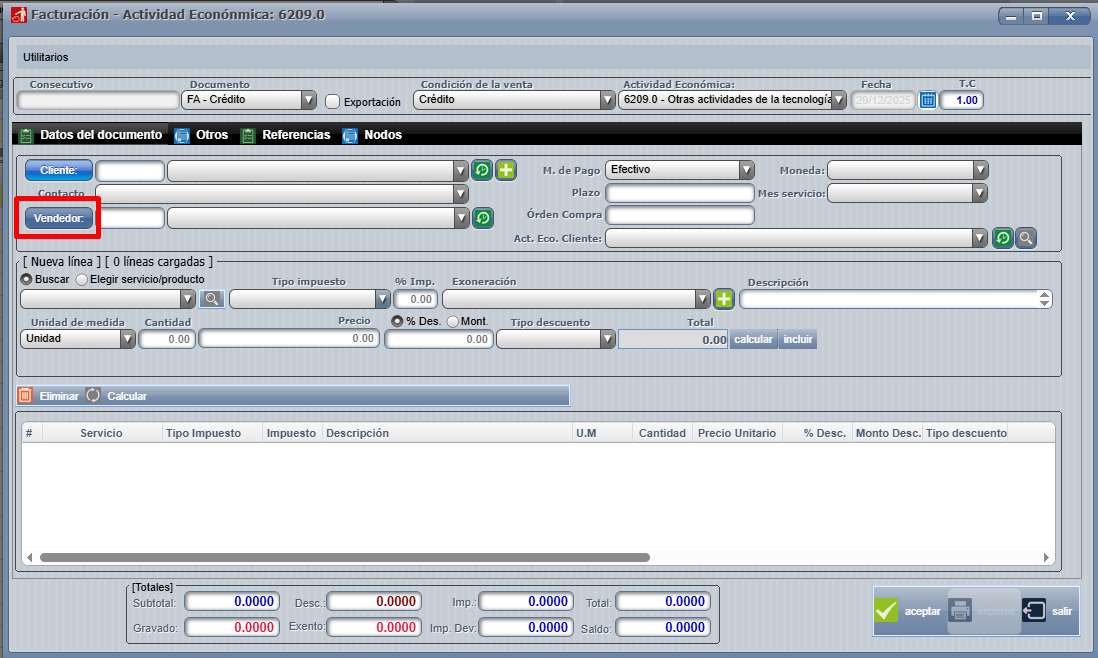
El siguiente campo es el de “ vendedor “; este es opcional, si no tiene definido ninguno o para sus efectos no le sirve, puede dejar el campo en blanco.
M. de pago tiene diferentes opciones de pago: efectivo, tarjeta, cheque, transferencia y recaudado por terceros.
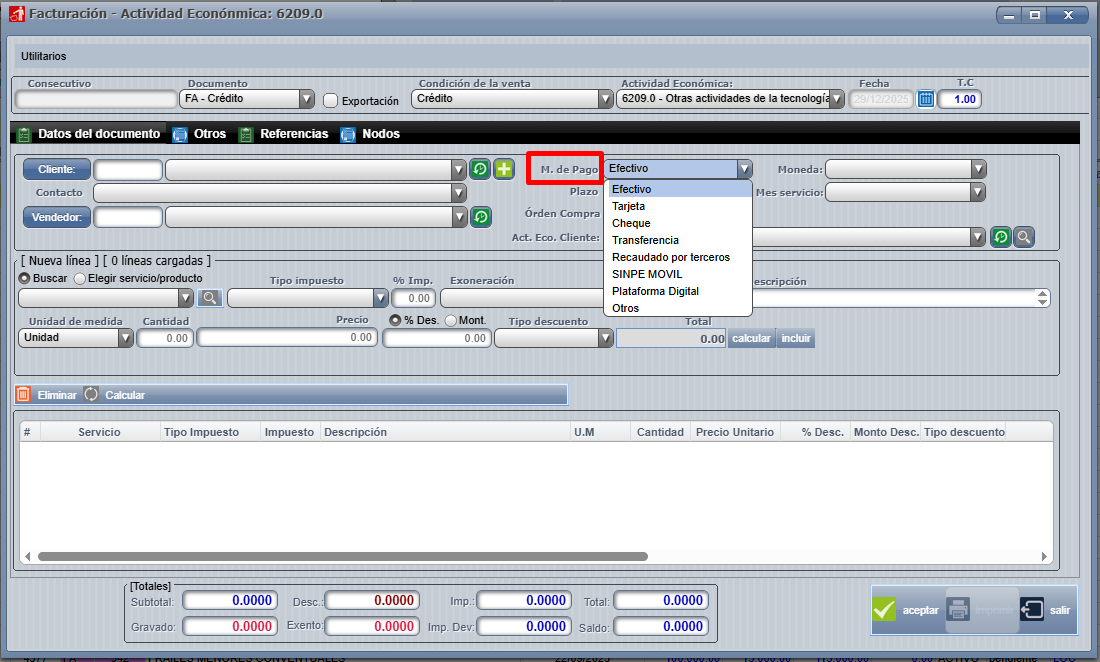
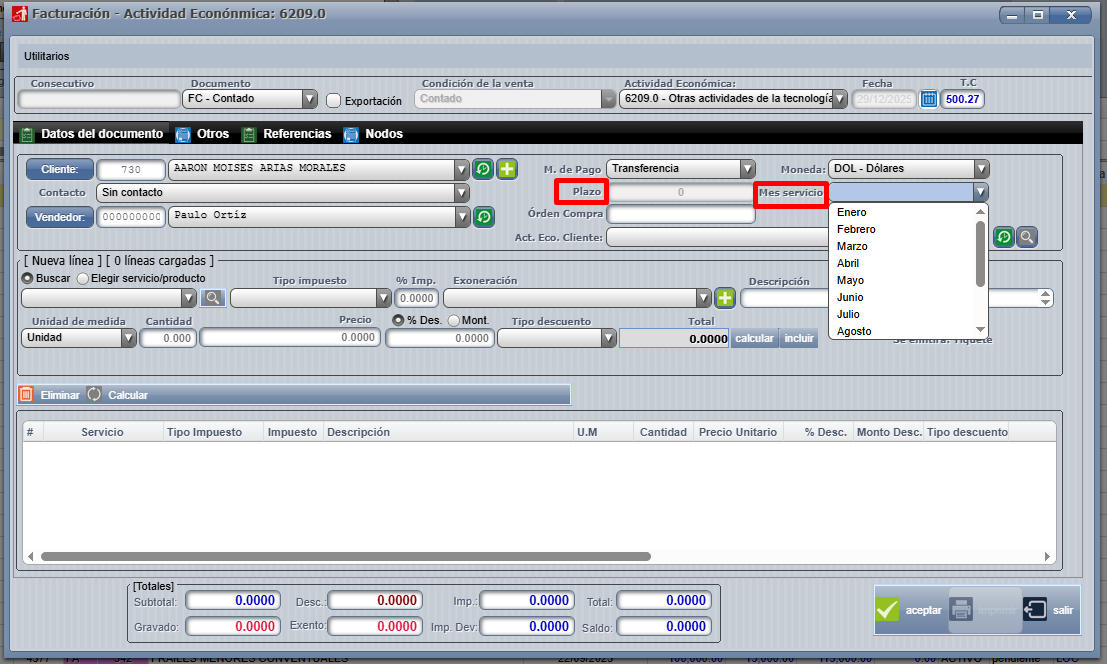
El tipo de Moneda con la que desea hacer la factura (moneda local o dólares). EnA la derecha vemos los campos de Plazo (en el caso de quefacturas node deseecrédito), la opción de marcar Factura de exportación, O.C #; para incluir el número de orden de compra que seserá generarereflejada presioneen el botónPDF "Salir".de Solola tomefactura electrónica.
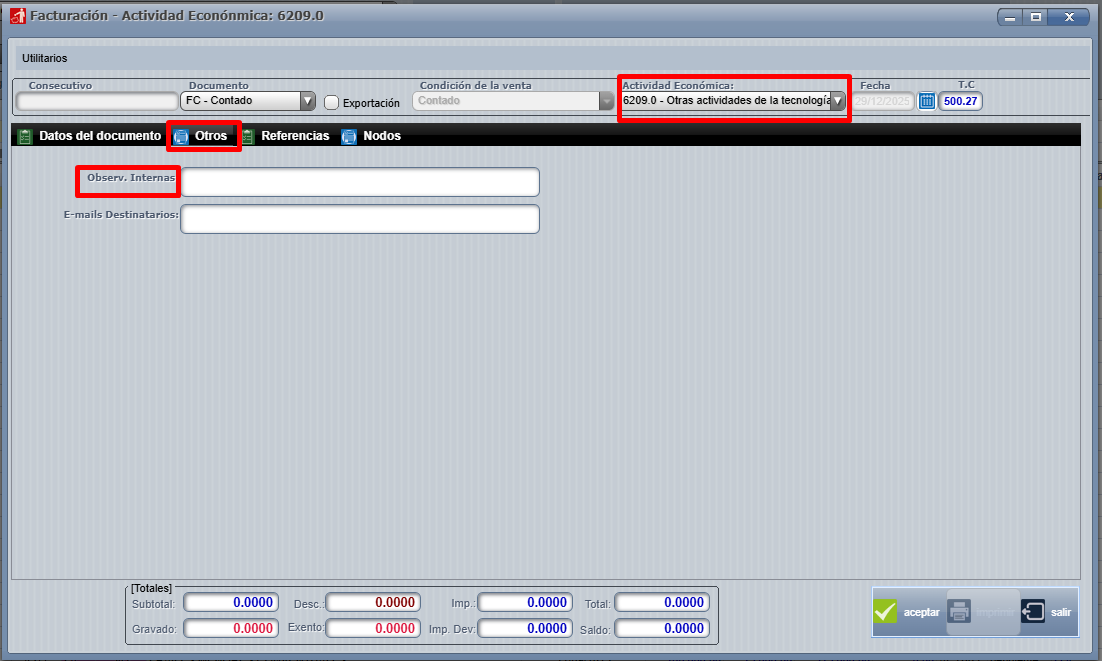
En la pestaña “otros “; se encuentra:
La actividad económica (AE): se muestra la actividad principal, si existen diferentes actividades económicas inscritas, es aquí donde se debe cambiar al momento de facturar.
Observ. Internas, en él puede hacer anotaciones o recordatorios para usted como usuario, estas observaciones NO saldrán impresas en la factura. Tomar en cuenta que una vez hecha la factura quedaraestos datos no pueden ser modificados, en caso de que estén mal; debemos de anular el documento con saldouna nota de crédito.
Ahora vamos a llenar las líneas de detalle que conforman la factura, en este caso lo primero a elegir es el servicio que se ofrece, desplegamos el combo de opciones y hacemos clic en el servicio que deseamos facturar, por defecto nos sugiere el tipo de impuesto, el porcentaje y hasta la descripción que ustedaparecerá impresa, esta
podemos alterarla si lo deseamos.
Luego definimos la cancele.unidad Parade Tributaciónmedida y la cantidad de referencia, en este caso
vamos a usar UNO por defecto, luego el precio. Eventualmente, si aplicara un
descuento podemos digitarlo y definir el tipo de descuento, si deseamos calcular en
pantalla el total previo a la inclusión entonces presionar el botón "calcular" ubicado
en parte inferior de la pantalla, de otra forma presionamos "incluir" para guarda esa
línea de detalle.
Podemos incluir líneas de descripción sin necesidad de definir un servicio, eso si,
estas NO pueden tener montos asociados, esto es indiferentefuncional yen noel generacaso comprobanteque se
tenga que identificar un número de aceptacióncontrato asociado, o rechazouna pordescripción partedetallada
del deservicio ellos.ofrecido.

En el caso de las facturas de Crédito se harán el mismo proceso, pero al final el sistema no le va a mostrar la pantalla de Recibo de dinero automático.
Procedimiento para copiar una factura
Seleccionar la factura => clic en botón Opciones o clic derecho de su mouse => seleccionar copiar.
Los cambios que se pueden realizar al copiar una factura son:
1- Descripción.
2- Precio unitario: al variar el campo debe dar clic en la opción calcular para actualizar el monto de la factura.
Dar aceptar una vez guardado los cambios.
Wikis relacionados: