Introducción
- CRFUSION Externos Conexión SQL especial
- Adaia API
- Admin Tools
- Attachments Page
- CRFUSION-Cambiar-Nombre-de-Certificado
- CRFUSION-Eliminar-Certificado
- CRFUSION-Externos-ATV-TIV
- CRFUSION-Externos-Configuracion
- CRFUSION-Externos-Documentacion-Tecnica
- CRFUSION-Externos-Documentacion-Tecnica-CRF-API
- CRFUSION-Externos-Documentacion-Tecnica-CRF-API-FASE-Facturar
- CRFUSION-Externos-Errores-comunes
- CRFUSION-Externos-Impresoras
- CRFUSION-Externos-Instalaciones
- CRFUSION-Externos-Rechazos-documentos-electrónicos-por-DGTD
- CRFUSION-Externos-Web-services-autentificador
- CRONUS Erp - Internos
- Actualizaciones
- Actualizaciones-SQL
- CRFUSION-Internos-Api-Yo-Contribuyo
- CRFUSION-Internos-especiales-Control-de-activos
- CRFUSION-Internos-especiales-General-Procesos-de-compra
- CRFUSION-Internos-especiales-Hoja-de-calculo-de-compra
- CRFUSION-Internos-especiales-Nombre-de-Procesos
- CRFUSION-Internos-especiales-Proceso-de-compras
- CRFUSION-Internos-especiales-Proceso-de-compras-Virtual
- CRFUSION-Internos-especiales-WIKIS
- CRFUSION-Internos-especiales-Wikis-Creación-de-páginas-Nombre-de-página
- CRFUSION-Internos-especiales-Wikis-Creacion-de-paginas-URL-Cambio-de-URL-ya-creada
- CRFUSION-Internos-FE-Sin-respuesta
- CRFUSION-Internos-General-Inactivacion-Clientes
- CRFUSION-Internos-Instalaciones-Configuración-Previa
- CRFUSION-Internos-Otros
- CRFUSION-Internos-Parte-3-Manejo-de-boletas
- CRFUSION-Internos-Parte-3-Programas-externos-en-computadora
- CRFUSION-Internos-Parte-3-Programas-necesarios-CRFUSION
- CRFUSION-Internos-Parte-4-Programas-necesarios-TI
- CRFUSION-Internos-Parte-4-SAC
- CRFUSION-Internos-Parte-4-SAC-Boletas-y-Tareas-Tareas-CRONUS
- CRFUSION-Internos-Parte-4-SAC-Boletas-y-Tareas-Tareas-CRONUS-Movimientos
- CRFUSION-Internos-Parte-4-SAC-Boletas-y-Tareas-Tareas-EOS
- CRFUSION-Internos-Parte-4-SAC-Boletas-y-Tareas-Tareas-Generales
- CRFUSION-Internos-Parte-4-TI
- CRFUSION-Internos-Programas-necesarios-SAC
- CRFUSION-Internos-Redes-Sociales
- CRFUSION-Seguridad-Configuracion
- CRONUS-WEB-CRM
- CRONUS Ayuda
- CRONUS Ayuda Crear user SQL con Arranque
- CRONUS-Cliente-Servidor
- CRONUS Mantenimiento a Productos
- CRONUS-Mantenimiento-Clientes-Descuentos-por-producto
- CRONUS-Mantenimiento-Clientes-Proyecto
- CRONUS-Mantenimiento-Clientes-Clientes-Recálculo-de-Categoría
- CRONUS Mantenimiento Inventario Productos Definir Ubicación de productos
- CRONUS-WB-CXC-Mantenimiento-Sucursales, Bodegas y Derechos
- CRONUS-Mantenimientos
- CRONUS-Menú
- CRONUS MÓVIL
- CRONUS-Móvil-Mantenimientos
- CRONUS-Movil-Movimiento-WMS-Dist
- CRONUS-Móvil-Movimientos
- Encuesta
- CRONUS-Movil-Movimientos-Recibo-de-compras
- CRONUS-Móvil-Otros
- CRONUS-Movil-Sistema-Configuracion-Impresion
- CRONUS-Móvil-WMS-Explicación
- CRONUS-Movimiento-Notas-de-pedido-Entrada-y-salida-de-reservaciones
- CRONUS-Movimientos
- CRONUS-Movimientos-Apartados-Configuracion
- CRONUS-Movimientos-Cajas-Recibos-adelantados
- CRONUS Movimientos Comisiones Comisiones Tipo I
- Comisiones Tipo O de Cronus ERP
- CRONUS-Movimientos-Facturación/Documentos
- CRONUS-Movimientos-Facturacion-documentos-Devoluciones-Castigos
- CRONUS-Movimientos-Facturacion-documentos-Facturacion-Tipos-de-NC
- CRONUS-Movimientos-Inventarios-Solicitudes-de-inventario-Bloqueadas
- CRONUS-Movimientos-Notas-de-pedido-Rastreo-de-pedidos
- CRONUS-Movimientos-Proformas-Pre-Proformas
- CRONUS-Otros
- CRONUS-Otros-Consolidado para compras
- Problemas frecuentes
- CRONUS Puntos
- CRONUS-Reportes
- CRONUS-Reportes-Generador-de-reportes-Estadisticas-Sucursales-01-Sucursales-Resumen
- CRONUS-Movimientos-Asiento-contable-Revaluación
- CRONUS-Saldos
- CRONUS-Saldos-Ubicación
- CRONUS-Sistema
- CRONUS-Sistema-Opciones-generales-Indicador-forma-pago-tarjeta-credito
- CRONUS-Util
- CRONUS-WEB-CRM
- CRONUS-Web-CXC-Credito-Analisis
- CRONUS-Web-CXC-Documentos
- CRONUS-Web-CXC-Documentos-CN
- CRONUS-Web-CXC-Documentos-RF
- CRONUS-Web-CXC-Documentos-TF
- Inventario de tramos - Distribución de producto
- CRONUS-WEB-CXC-Mantenimiento-Sucursales, Bodegas y Derechos-Usuario-Bodegas
- CRONUS-Web-Inventario-Movimientos-Revisar-inventario-con-problemas
- CRONUS-WEB-Menu
- CRONUS-WEB-Menu
- CRONUS-WEB-Menu
- CRONUS-WEB-Menu
- CRONUS-WEB-Menu
- CRONUS-WEB-Services
- CRONUS Erp WMS
- CRONUS WMS Diferencias
- CRONUS Erp DGT 4.4
- CRONUS erp puente WMS Adaia - Procesos de Recepción y Expedición
- CRONUS Erp DGT 4.4 Página 2
- CV-CRM
- CV-CRONUS
- CV-CRONUS-001
- CV-CRONUS-002
- CV-CRONUS-003
- CV-CRONUS-004
- CV-CRONUS-005
- CV-CRONUS-CXP
- CV-CRONUS-Movil
- CV-CRONUS-Movil-8.0
- CV-EOS
- CV-EOS-001
- CV-EOS-2023
- CV-FT-Movil
- CV PARKIT
- CV-Servicios
- CV-Servicios-API
- PROYECTEC-CXC-VERSIONES
- CXP-Cliente-Servidor
- CXP-Cliente-Servidor-Ayuda
- CXP-Cliente-Servidor-Documentos
- CXP-Cliente-Servidor-Documentos-Asiento-contable
- CXP-Cliente-Servidor-Documentos-Asiento-contable-Documentos-importaciones-variaciones
- CXP-Cliente-Servidor-Documentos-Asiento-contable-Inventario
- CXP-Cliente-Servidor-Mantenimientos
- CXP-Cliente-Servidor-Otros
- CXP-Cliente-Servidor-Reportes
- CXP-Cliente-Servidor-Util
- EOS-Activos
- EOS-B.I
- EOS-Boletas
- EOS-Contabilidad-Movimientos-Asientos-contables-Asiento-de-cierre
- EOS-CRM
- EOS-CXC
- EOS-CXC-Mantenimientos-Calendario-Encargados
- EOS-CXC-Mantenimientos-Clasificacion-Servicios-Productos-Impuesto-valor-agregado
- EOS-CXC-Mantenimientos-Clasificacion-Servicios-Productos-No-Mostrar-En-PDF
- EOS-CXC-Mantenimientos-Clasificación-Unidades de Medida
- EOS-CXC-Mantenimientos-Clientes-Nodos-XML
- EOS-CXC-Movimientos-Documentos (CxC) -Anular-factura-con-NC
- EOS-CXC-Movimientos-Facturacion-y-Pagos-Desligar-documentos-relacionados
- EOS-CXC-Sistema-Configuración
- EOS-CXC-Sistema-Configuracion-FT
- EOS-CXC-Sistema-Envío de correos
- EOS-CXC-Sistema-Firma-Electronica
- WEB-FE- GUÍA FUNCIONAL
- EOS-CXP
- EOS-CXP-Movimientos-Importar-XML-Errores-de-importacion-de-XML
- EOS-CXP-Reportes-Documentos
- EOS-Menú
- EOS-Planillas
- ¿Cómo usar el proceso de Generador de archivos para bancos en Cronus ERP?
- EOS-Planillas-Otros-Constancias
- EOS-POS
- EOS-Proyectos
- Seguridad
- EOS-Seguridad-Mantenimientos-Asignación-de-derechos
- EOS-Seguridad-Configuración-Compañias
- EOS-Seguridad-Configuracion-Companias-Activar-Inactivar
- EOS-Seguridad-Configuracion-Companias-Compania-Contable
- Externos-Rechazos-documentos-electronicos-especificos
- CRONUS Erp (No tenemos afiliación ni damos soporte o actualizaciones a Factura Tributaria.com desde septiembre del 2024)
- FTSR Denuncias
- Import Wikispace
- Link ficha técnica
- PROYECTEC-CXC-Contratos
- Obtención Token API
- Park-it-facturacion
- PROYECTEC-Activos-Activos
- PROYECTEC-Bancos-Archivos
- PROYECTEC-Bancos-Mantenimientos
- PROYECTEC-Bancos-sistema
- PROYECTEC-Contabilidad-Movimientos
- PROYECTEC CXC
- PROYECTEC-CXC-Mantenimiento-Envío a clientes
- PROYECTEC-CXC-Mantenimiento-Servicios-Cabys
- PROYECTEC-CXC-Mantenimiento-Unidades de Medida
- PROYECTEC CXP
- PROYECTEC-CXC-Movimientos-Documentos-Facturar
- PROYECTEC-CXP-Movimientos-Solicitud-de-materiales
- PROYECTEC-CXP-Sistema-Configuración
- PROYECTEC-Menú
- PROYECTEC Proyectos
- PROYECTEC-Proyectos-Mantenimientos-Actividades-de-Pi
- PROYECTEC-Proyectos-Mantenimientos-Subactividades-de-Pi
- PROYECTEC-Proyectos-Proyectos-Proyectos
- Puertos para boletas de despacho
- SRIM-2-Movil-Menu
- SRIM-3-Móvil-Sistemas
- PROYECTEC-Bancos
- PROYECTEC-CXC-Sistemas
- PROYECTEC-CXC-Mantenimientos
- PROYECTEC-CXC-Movimientos
- PROYECTEC-CXC
- CRONUS-Móvil-Sistema
- Incluir Código de Actividad Económica en Clientes
- Incluir Actividad Económica a Clientes
- CV-EOS-2024
- CRM-Movimientos-Oportunidades
- CRM Motivos de pedirda
- Rustdesk, instalar y configurar
CRFUSION Externos Conexión SQL especial
Nueva versión de librería OLEDB para SQL 2016+ y redistribuible de C++
- https://learn.microsoft.com/en-us/sql/connect/oledb/download-oledb-driver-for-sql-server?view=sql-server-ver16
- https://learn.microsoft.com/en-us/cpp/windows/latest-supported-vc-redist?view=msvc-170
Pasos para configurar:
- Ingresar a CRONUS o CXP una vez para crear las llaves del registry necesarias
- Ir al registry y buscar "OLEDBEspecial"
- Cambiar el valor de la llave "DRIVER" por cualquiera de los siguientes datos:
- "N" => Normal
- MSOLEDBSQL19 o nombre de librería a usar
Adaia API
API
¿Cómo funciona el API conector de CRONUS Erp con ADAIA?
El siguiente manual tiene como finalidad la explicación del consumo de nuestro api para las siguientes funciones, tome en cuenta lo siguiente:
- Las cantidades del detalle deben ser o solamente positivas o negativas
- No es posible mezclar signos.
- Direccionamiento de endpoints
- https://api.cronuserp.com/Api/ se utiliza para consumo de servidor en producción.
- https://apibeta.cronuserp.com/Api/ se utiliza para el consumo de servidor en pruebas.
Solicitud Ajuste de stock
Con este proceso se puede reservar, des-reservar y ajustar el stock de uno o varios productos.
Nota: Si en la configuración de las opciones generales está marcado el indicador de Solicitud de traslado: Aprobar forma automática, esto realizará el proceso de mover el saldo de la bodega normal a la bodega transitoria. En caso contrario, para mover el saldo se deberá aprobar manualmente la solicitud.
- EndPoint: .../ADAIA/Stock/Ajuste
- Tipo: Put
- Headers
- conx: solicitar código de activación
- Authorization: Bearer Token.
- Body: {
"Encabezado": {"CodCia": "Código compañía Varchar(3)","CodSucur": "Código Sucursal Varchar(5)","Usuario": "Código de usuario Varchar(20)","Descripcion": "Descripción Varchar(255)","CodBodegaOrigen": "Código bodega origen Varchar(2)","Tipo": "Tipo de proceso Char(3) **Tipo permitidos RSV Reserva- DRV Desreserva- AJT Ajuste**"},"Detalle": [{"CodCia": "Código compañía Varchar(3)","CodProd": "Código productos Varchar(15)","Cantidad": "Cantidad, puede ser negativa o positiva Money (Decimal)"},{........................}]}
Solicitud de Nota de crédito a Proveedores
Con este proceso se puede realizar una solicitud de NC a un proveedor en específico.
- EndPoint: .../ADAIA/NotaCredito/Proveedor/Ingresar
- Tipo: Put
- Headers
- conx: solicitar código de activación
- Authorization: Bearer Token.
- Body: {
"Encabezado": {"CodCia": "Código compañía Varchar(3)","CodSucur": "Código Sucursal Varchar(5)","NumeroFact": "Número factura Int",
"TipoMov": "Tipo documento Varchar(2) **Tipo permitidos FA (Factura Crédito) - FC (Factura Contado)**",
"CodSubprov": "Código proveedor Varchar(10)",
"Descripcion": "Descripción Varchar(300)",
"CodUsuario": "Código de usuario Varchar(15)"},"Detalle": [{
"CodCia": "Código compañía Varchar(3)",
"NumLinea": Número línea Int,
"CodProd": "Código producto Varchar(15)",
"Cantidad": "Cantidad solamente positiva Money (Decimal)",
"CodBodega": "Código bodega origen Varchar(2)"
} ,{........................}]}
Solicitud de Nota de crédito a Clientes
Con este proceso se puede realizar una solicitud de NC a un proveedor en específico.
- EndPoint: .../ADAIA/NotaCredito/Cliente/Ingresar
- Tipo: Put
- Headers
- conx: solicitar código de activación
- Authorization: Bearer Token.
- Body: {
"Encabezado": {"CodCia": "Código compañía Varchar(3)","CodSucur": "Código Sucursal Varchar(5)","NumeroFact": "Número factura Int",
"CodUsuario": "Código de usuario Varchar(15)"},"Detalle": [{
"CodCia": "Código compañía Varchar(3)",
"NumLinea": Número línea Int,
"CodProd": "Código producto Varchar(15)",
"Cantidad": "Cantidad solamente positiva Money (Decimal)",
"CodBodega": "Código bodega origen Varchar(2)"
} ,{........................}]}
Creación de factura basado en Orden de Compra
Con este proceso se puede convertir una O.C en una factura.
- EndPoint: .../ADAIA/OrdenCompra/Factura/Ingresar
- Tipo: Put
- Headers
- conx: solicitar código de activación
- Authorization: Bearer Token.
- Body: {
"Encabezado": {
"CodCia": "Código compañía Varchar(3)",
"NumOrden": "Número de orden de compra Decimal(18,0)",
"NumeroFact": "Número factura Int",
"CodSubprov": "Código proveedor Varchar(10)",
"CodUsuario": "Código de usuario Varchar(15)"
}"Detalle": [
{
"CodCia": "Código compañía Varchar(3)",
"NumOrden": "Numero de orden de compra Int"
"NumLinea": "Número línea Int",
"Cantidad": "Cantidad solamente positiva Money (Decimal)"
} ,{........................}]
Creación de facturas basado en Importación
Con este proceso se puede convertir una importación en una factura.
- EndPoint: .../ADAIA/Importacion/Factura/Ingresar
- Tipo: Put
- Headers
- conx: solicitar código de activación
- Authorization: Bearer Token.
- Body: {
"Encabezado": {
"CodCia": "Código compañía Varchar(3)",
"CodSucur": "Código Sucursal Varchar(5)",
"NumImporta": "Número importacion Int",
"NumeroFact": "Número factura Int",
"CodSubprov": "Código proveedor Varchar(10)",
"CodUsuario": "Código de usuario Varchar(15)"
}"Detalle": [
{
"CodCia": "Código compañía Varchar(3)",
"NumOrden": "Numero de orden de compra Int"
"NumLinea": "Número línea Int",
"Cantidad": "Cantidad solamente positiva Money (Decimal)"
} ,{........................}]}
Confirmación de expedición de facturas
Con este proceso se puede confirmar la expedición de una factura y en caso de existir alguna diferencia, se generará automáticamente una solicitud de NC.
- EndPoint: .../ADAIA/Factura/Entrega/Ingresar
- Tipo: Put
- Headers
- conx: solicitar código de activación
- Authorization: Bearer Token.
- Body: {
"Encabezado": {
"CodCia": "Código compañía Varchar(3)",
"NumeroFact": "Número factura Int",
"Fecha": "Fecha varchar(10)",
"CodBodega": "Codigo bodega varchar(2)"
"NumCliente": "Número cliente varchar",
"CodUsuario": "Código de usuario Varchar(15)"
}"Detalle": [
{
"CodCia": "Código compañía Varchar(3)",
"NumLinea": "Número línea Int",
"CodProd": "Código del producto",
"Cantidad": "Cantidad solamente positiva Money (Decimal)"
} ,{........................}]}
Creación de factura en CXP
Con este proceso se puede convertir una O.C/Importación en una factura.
- EndPoint: .../ADAIA/Documento/Entrega/Ingresar
- Tipo: Put
- Headers
- conx: solicitar código de activación
- Authorization: Bearer Token.
- Body: {
"Encabezado": {
"CodCia": "Código compañía Varchar(3)",
"NumOrden": "Número de orden de compra Int ",
"Documento": "Número factura / Número de importación Int",
"CodUsuario": "Código de usuario Varchar(15)"
}"Detalle": [
{
"CodCia": "Código compañía Varchar(3)",
"NumOrden": "Numero de orden de compra Int"
"NumLinea": "Número línea Int",
"Cantidad": "Cantidad solamente positiva Money (Decimal)"
} ,{........................}]
Creación de Toma Física en CRONUS
Con este proceso se puede sincronizar una Toma Física desde ADAIA a CRONUS.
- EndPoint: .../ADAIA/TomaFisica/Ingresar
- Tipo: Put
- Headers
- conx: solicitar código de activación
- Authorization: Bearer Token.
- Body: {
"Detalle": [{"NumTomaFisicaTercero": "Número de TF generado en ADAIA Int","CodBodega": "Codigo bodega varchar(2)","CodProd": "Código de producto Varchar(15)","Cantidad": "Cantidad solamente positiva Money (Decimal)"} ,{........................}]}
Admin Tools
Attachments Page
You can use this page as a repository to manage all your file assets in one place. The files attached to this page can be used on other pages on this site.
CRFUSION-Cambiar-Nombre-de-Certificado
Para cambiar el nombre de un certificado ya instalado en su computadora siga las siguientes instrucciones:
- Ingrese al Internet Explorer => Herramientas y escoge la opción => Opciones de Internet.

- Al desplegar esta pantalla debe de escoger las opciones de Contenido => Certificados

- A continuación verá en pantalla la lista de certificados que tiene instalados en su computadora. Para cambiar el nombre de uno debe de hacer doble click sobre él, le aparecerá la pantalla de detalle de certificados, ahí debe de escoger la cejilla que dice "Detalle" y en la lista de opciones debe de hacer doble click a la que dice "Nombre amistoso" (Friendly Name).

- En el campo "Friendly name" digite el nuevo nombre con el que desea identificar el certificado.

- Como último paso presione el botón "Cerrar" y luego el botón "OK" para salvar los cambios.
CRFUSION-Eliminar-Certificado
Para eliminar certificados instalados en su computadora siga las siguientes instrucciones.
- Ingrese al Internet Explorer => Herramientas y escoge la opción => Opciones de Internet
- Al desplegar esta pantalla debe de escoger las opciones de Contenido ==> Certificados

- A continuación verá en pantalla la lista de certificados que tiene instalados en la computadora. Para eliminar uno debe de marcarlo haciendo un click sobre él y presionando el botón "Remover". A continuación le aparecerá en pantalla un mensaje de confirmación preguntando si está seguro de eliminar el certificado, presione el botón "SI".

- Como último paso, presione el botón "Cerrar" y luego el botón "OK" para salvar los cambios.
CRFUSION-Externos-ATV-TIV
¿Cómo obtener el usuario y contraseña del ATV y conseguir la TIV?
Para adquirir las claves del ATV debe de ingresar a ==> https://www.hacienda.go.cr/ATV/Login.aspx
Presione el botón "Crear cuenta de usuario" ubicado en la parte inferior de la pantalla, llene los datos que le solicitan y presione el botón "Aceptar".

Una vez que tenga su usuario y contraseña puede ingresar al ATV. Lo primero que le pide la página es que digite los datos de la Tarjeta Inteligente virtual ó TIV, si no cuenta con una la puede generar presionando el botón "Generar nueva TIV"

Le aparecerá la pantalla de Verificación de usuario, donde tendrá que digitar ==> Tipo de identificación, N° de indentificación, Fecha de nacimiento y Fecha de vencimiento de su documento de identificación, una vez llenos estos campos presione el botón "Aceptar"

Verá un mensaje de confirmación donde se le indica que se enviará la nueva Tarjeta inteligente a la dirección de correo electrónico registrado en la base de datos, debe de presionar el botón "Aceptar" para proseguir. En pantalla verá su nueva TIV, desde esa pantalla también está la posibilidad de bajarla en formato PDF, esto queda a su elección.

CRFUSION-Externos-Configuracion
- CRM
- Consumo y uso web services autentificador
- Contraseña IMAP para Gmail
- Sello electronico
- Relacion bodega Shopify
CRFUSION-Externos-Documentacion-Tecnica
Documentación Técnica
Servicios Web y APIs:
CRFUSION-Externos-Documentacion-Tecnica-CRF-API
Consideraciones principales
Antes de tener la posibilidad de consumir el api correctamente, debe hacerse una configuración inicial en nuestro Sistema Web, donde se deberá configurar la compañía , todo lo relacionado a la Facturación Electrónica, etc.
Una vez realizado este proceso obtendrá su compañía y su COD_CIA, también obtendrá la Sucursal y su COD_SUCUR, con estos códigos podrá consumir la mayoría de procesos en nuestro API. Además se le brindará el usuarios o los usuarios para poder acceder al sistema.
Todas nuestros procesos traen al inicio el nombre del sistema que va a utilizar.
- En caso de consumir el API para Facturación Electrónica, el sistema a usar es llamado FASE.
- En caso de consumir el API para Facturación Electrónica y/o demás procesos y usted utiliza el sistema CRONUS, el sistema a usar será CRONUS.

Proceso para obtener nuestro token para poder consumir los procesos
Para poder consumir cualquier proceso de nuestro API primero debe obtener el token correspondiente. Para esto se debe consumir el proceso:
De modo que con el usuario que tenga acceso al sistema deberá consumir el proceso y ingresar las credenciales como si de un login se tratase.
Obtendrá un token el cuál dura 24h. Este token es de tipo Bearer Token.
El campo código es el Código de usuario para ingresar al sistema. Solo se le debe de pasar el código y la contraseña.
Parámetros
- Nombre: COD_CIA | CodCia
- Tipo: Parámetro de tipo string con un máximo de 3 caracteres.
- Significado: Hace referencia a una compañía que se utiliza para diferenciar las razones sociales y clientes que existen en el sistema.
- Nombre: COD_SUCUR | CodSucur
- Tipo: Parámetro de tipo string con un máximo de 5 caracteres.
- Significado: Hace referencia a una sucursal dentro de la compañía.
- Nombre: Moneda
- Tipo: Parámetro de tipo string con un máximo de 3 caracteres.
- Significado: Para locál usar LOC | Para Dólar usar DOL
- Nombre: TipoMov
- Tipo: Parámetro de tipo string con un máximo de 2 caracteres.
- Significado: FC = Factura de contado | FA = Factura de crédito | ND = Nota de debito | NC = Nota de crédito
- Nombre: CodImpuesto
- Tipo: Parámetro de tipo string con un máximo de 3 caracteres.
- Significado: Hace referencia a los códigos que exige hacienda para hacer alusión al porcentaje de impuesto que corresponde al documento electrónico. | Ejemplo 017 = Impuesto 13%.
Otros procesos
CRFUSION-Externos-Documentacion-Tecnica-CRF-API-FASE-Facturar
Para poder facturar en FASE mediante el API, debemos tomar en cuenta lo siguiente:
- Cliente
- Primeramente ya debe tener registrado en el nuestra base de datos un cliente al cuál se realizará el documento y el cuál se utilizará su cédula.
- Impuestos
- Nosotros utilizamos los códigos mismo que utiliza hacienda para validar a que porcentaje corresponder de impuestos.
- Servicio/Producto
- Debe haber ingresado el servicio o el producto anteriormente para luego hacer referencia a su código.
- Descuentos
- Si desea hacer uso de un descuento este debe haber sido ingresado con anterioridad, la cantidad de descuento es digitada a gusto.

Ejemplo de cómo debería ir el JSON:
[ { "tipoMov": "ND", "numCliente": 0, "subtotal": 0, "impuesto": 0, "diasPlazo": 0, "tipoCambio": 700, "moneda": "LOC", "descripcion": "string", "detalle": [ { "codProd": "strin", "codUnidad": "string", "cantidad": 0, "precio": 0, "porDescuento": 0, "codDescuento": "str", "codImpuesto": "str", "costo": 0, "descripcionLinea": "string" } ] } ]CRFUSION-Externos-Errores-comunes
CRFUSION-Externos-Impresoras
CRFUSION-Externos-Instalaciones
CRFUSION-Externos-Rechazos-documentos-electrónicos-por-DGTD
En la siguiente lista se mencionan algunos motivos o mensajes más comunes, por lo cual la DGTD rechaza nuestro documento electrónico:
Se añade una sección nueva, donde se documentan casos de rechazos especificos y qué se hizo en ese caso.
Casos especificos de rechazos
- Error
El comprobante electrónico tiene los siguientes errores:
-1, ""cvc-complex-type.2.4.a: Invalid content was found starting with element '{\"https://cdn.comprobanteselectronicos.go.cr/xml-schemas/v4.4/facturaElectronicaExportacion\":Exoneracion}'. One of '{\"https://cdn.comprobanteselectronicos.go.cr/xml-schemas/v4.4/facturaElectronicaExportacion\":MontoExportacion}' is expected."", 1, 1977 - Motivo
- La DGT no permite que las facturas de exportación vayan con exoneración al mismo tiempo
- Error
- El comprobante electrónico tiene los siguientes errores: [ codigo, mensaje, fila, columna -1, ""cvc-minLength-valid: Value 282050199000 with length = 12 is not facet-valid with respect to minLength 13 for type #AnonType_CodigoLineaDetalleDetalleServicioFacturaElectronica."", 1, 1721 ]
- Motivo
- Este mensaje es por que el cabys tiene 12 dígitos y lo correcto son 13 dígitos
- Error
-
0, 0-131, El nodo denominado Numero es un campo obligatorio por lo cual debe de ingresar lainformación solicitada con el formato establecido*' 0, 0]
-
- Motivo
- En referencias, dejaron el campo Numero vacio. Deben corregir el doc, podemos hacerlo por dentro, pero preferiblemente no.
- Error
- -85, ""El contribuyente que se autentica no coincide con el emisor del documento electrónico."", 0, 0 codigo, mensaje, fila, columna
- Motivo
- Este error es por que se realizo el cambio de la llave y no de las credenciales, se debe de realizar el cambio de la llave y de las credenciales a pesar de que los credenciales estén correctos, se debe de realizar el cambio de los dos.
- Error
- 16, "El archivo XML, fue enviado a la Dirección General de Tributación de manera extemporánea; con base en lo estipulado en el artículo 9 y 15 ambos de la resolución 48-2016", 0, 0
- Motivo
- Este error es por que subieron la factura antes de que hacienda la aceptara
- Error
- -125, "En la línea (1), el documento de exoneración indicado, no se encuentra registrado en las bases de la Dirección General de Tributación, como autorizado, corrija la situación.", 0, 0
- Motivo
- Este error es por el # de exoneración que usaron no es el correcto, no es la que la DGTD dio, debe de revisar el documento enviado por la DGTD donde detalla el # de exoneración
- Error
- codigo, mensaje, fila, columna-1, "cvc-complex-type.2.4.a: Invalid content was found starting with element {"https://cdn.comprobanteselectronicos.go.cr/xml-schemas/v4.3/facturaElectronica":CondicionVenta}. One of {"https://cdn.comprobanteselectronicos.go.cr/xml-schemas/v4.3/facturaElectronica":Receptor} is expected.
- Motivo
- Este error es causado por un mal ingreso del cliente y basicamente nos dice lo siguiente: "El nodo Receptor es necesario y no va en el XML". Recordemos que el nodo Receptor es necesario para las facturas electrónicas. Ahora bien, que debo hacer: Ir al mantenimiento de clientes y verificar la información ingresada en Tipo de Cédula y Número de Cédula,( importante mencionar que el tipo de cédula Extranjero no ingresa el nodo Receptor )una vez detectado el problema deberemos de realizar los cambios respectivos y regenerar el documento.
- Error
- El emisor tiene condición diferente a Inscrito. Por favor verifique su estado tributario en: https://www.hacienda.go.cr/ATV/frmConsultaSituTributaria.aspx. Debe estar inscrito antes de enviar sus comprobantes electrónicos en formato XML para su validación.
- Motivo
- Este mensaje se debe a que la compañia no esta inscrita en hacienda como emisor electrónico o esta inactiva. Por lo cual la persona encargada del acceso o control de esto de su empresa debe validar la información en Hacienda.
- Error
- codigo, mensaje, fila, columna -1, "cvc-minInclusive-valid: Value -1075.88000 is not facet-valid with respect to minInclusive 0.0 for type DecimalDineroType.", 1, 3146!
- Motivo
- Este error es causado por un mal cálculo del sistema ( Reportar el caso a CRFUSION)
- Error
- codigo, mensaje, fila, columna -1, "cvc-minInclusive-valid: Value 0 is not facet-valid with respect to minInclusive 1 for type #AnonType_PorcentajeExoneracionExoneracionType.", 1, 2331
- Motivo
- Este error es causado en la mayoría de veces por un no ingreso en el sistema del impuesto original, eso quiere decir que se guarda en 0 cuando debería de guardarse en 13 dicho impuesto. Es factible reportar el error para internamente realizar el ajuste.
- Error
- codigo, mensaje, fila, columna
-1, "cvc-complex-type.2.4.e: InformacionReferencia can occur a maximum of 10 times in the current sequence. This limit was exceeded. At this point one of {"https://cdn.comprobanteselectronicos.go.cr/xml-schemas/v4.3/notaCreditoElectronica":Otros, "http://www.w3.org/2000/09/xmldsig#":Signature} is expected.", 1, 5282
- codigo, mensaje, fila, columna
- Motivo
- Este error se presenta cuando afectamos más de 10 documentos con una misma nota de crédito, no es posible afectar más de 10 documentos ya por estipulación de la DGTD.
- Error
- En la línea (#), el código de producto indicado no se encuentra registrado en la autorización emitida por la Dirección General de Hacienda, corrija la situación.", 0, 0 -30
- Motivo
- El motivo del rechazo se debe a que los códigos cabys ingresados no se encuentran (no existen) entre los indicados en la autorización de la exoneración.
- Error
- cvc-complex-type.2.4.a: Invalid content was found starting with element {"https://cdn.
comprobanteselectronicos.go. ":cr/xml-schemas/v4.3/ facturaElectronicaCompra CondicionVenta}. One of {"https://cdn. comprobanteselectronicos.go. ":cr/xml-schemas/v4.3/ facturaElectronicaCompra Receptor} is expected.", 1, 1224
- cvc-complex-type.2.4.a: Invalid content was found starting with element {"https://cdn.
- Motivo
- El motivo de rechazo se debe a que no se adjuntó el nodo de receptor y este es obligatorio.
- Error
- [codigo, mensaje, fila, columna-1, ""cvc-complex-type.2.4.a: Invalid content was found starting with element {\"http://www.w3.org/2000/09/xmldsig#\":Signature}. One of {\"https://cdn.comprobanteselectronicos.go.cr/xml-schemas/v4.3/notaCreditoElectronica\":InformacionReferencia} is expected."", 1, 2860
- Motivo
- Es porque la NC no lleva referencias y son obligatorias.
- Error
- El comprobante electrónico tiene los siguientes errores:[codigo, mensaje, fila, columna-1, ""cvc-complex-type.2.4.e: OtrosCargos can occur a maximum of 15 times in the current sequence. This limit was exceeded. At this point one of is expected."", 1, 3417
- Motivo
- .El rechazo se debe a que tiene más de 15 nodos de otros cargos, es decir más de 15 líneas de detalle con el servicio configurado como otros cargos. El límite es de 15, ya más de eso lo rechazan.
- Error
-
El comprobante electrónico tiene los siguientes errores: [codigo, mensaje, fila, columna-101, ""En la línea se indica el código de impuesto 07, pero está ausente la base imponible."", 0, 0]
-
- Motivo
- El rechazo se debe a una mala configuración en el mantenimiento de productos, se está utilizando un código DGTD incorrecto, se debe corregir esto desde CRONUS y volver a generar el documento ya que el detalle quedó registrado con un código de DGTD erróneo.
- Error
- El comprobante electrónico tiene los siguientes errores: [ codigo, mensaje, fila, columna -25, ""El nodo denominado Otras Señas del emisor es un campo obligatorio por lo cual debe de ingresar la información solicitada con el formato establecido"", 0, 0 ]
- Motivo
- El rechazo significa que hace falta la dirección en la compañía del repositorio
Error El comprobante electrónico tiene los siguientes errores:
-37, ""Estimado obligado tributario los datos suministrados en provincia, cantón y distrito del 'emisor' no concuerdan con la información registrada en la Dirección General de Tributación, favor proceder actualizar sus datos."" -512, ""El monto del ajuste de la Nota no puede ser mayor al monto total del documento(s) al que se hace referencia""
CRFUSION-Externos-Web-services-autentificador
Como consumir nuestro web service autenticador:
- Sitio para realizar la autenticación:
- Campos necesarios para la consulta:
- Headers:
- Key: Conx
- Value: este valor será brindado por CRFUSION
- Body: JSON con los parámetros “Codigo” (código de usuario), “Contrasenna” (contraseña de usuario), el JSON debería quedar de la siguiente manera: {“codigo”: “codigo_usuario”, “contrasenna”: “contrasena_usuario”}
- Headers:
- Una vez consumido el web service nos devolverá los siguientes datos:
- Código
- Contraseña
- Nombre
- Estado
- Clave temporal
- Codigo Agente
- Foto
- Token
- Código verificador
- Deberemos almacenar el dato de Token, ya que será necesario para poder realizar consultas.
Como consumir nuestro web service reporteador:
- Sito para realizar el reporte:
- https://api.crfusion.net:8096/globales/Reporteria/CRONUS{codigo_reporte}
- {codigo_reporte}: este valor será brindado por CRFUSION
- Campos necesarios para consumir el web service:
- Authorization (bearer): ingresamos el Token previamente obtenido
- Headers:
- Key: conx
- Value: mismo value anteriormente brindado por CRFUSION para consumir el web service autenticador
- Body: JSON con los parámetros “cod_cia”, “fecha_plazo”, “num_cliente”, el JSON debería quedar de la siguiente manera: {“cod_cia”: “código de compañía”, “num_cliente”: “número de cliente”, “fecha_plazo”:”fecha actual”}
- Una vez consumido nuestro web service, el mismo retornará los bytes correspondientes al reporte, para posteriormente ser convertido a PDF.
CRONUS Erp - Internos
Parte 1:
Parte 2:
Parte 3:
- Creación de boletas
- Manejo de boletas
- Programas necesarios para trabajar en CRFUSION
- Programas externos en la computadora
Parte 4:
Procesos especiales Generales:
CRFUSION:
Actualizaciones
Actualizaciones-SQL
Para realizar actualizaciones en SQL tomar en cuenta los siguientes puntos:
- Las actualizaciones se realizarán con el script subido al FileZilla, en la carpeta ya destinada para actualizaciones (nombre de la carpeta: Scripts)
- Deben llevar la siguiente nomenclatura (añomesdia_hora_indentificador_[nombre_proceso/tabla/SP/Trigger]) ejemplo: 20240105_1530_1_TABLA_PRUEBAS
- Identificadores, esto porque el actualizador ordenará de manera ascendente y así no tendríamos problemas de lógica
- 0 - Drops
- 1 - Tables
- 2 - Types
- 3 - Campos
- 4 - Index / Contraints
- 5 - Triggers
- 6 - Store procedures
- 7 - Views
- Reglas:
- Los scripts no pueden llevar GO, ya que esto causa error a la hora de ejecutarlo dentro del SQL.
- Todas las tablas deben ir declaradas dentro de [ ], por ejemplo [Companias].
- Los sps deben tener la estructura del create así: [dbo].[USP_.....]
- Los scripts deben llevar solamente el proceso a ejecutar, no realizar un if exists() dentro del script para eliminar el mismo ya que el servicio se encargará de validar si existe o no y en caso de existir lo eliminaría.
- Si se van a realizar 2 o más Index / Contraints a una misma tabla, los mismos deberían de ir en scripts a parte, con esto mantenemos el registro ordenado de qué y cuando se realizaron, además de controlar que script validar en caso de existencia.
- El script debe pegarse en notepad y guardarse como .sql esto porque el SQL malinterpreta o codifica de otro modo algunos símbolos que nosotros utilizamos. las tildes y el signo de admiración de apertura principalmente son los que fallan y se cambian por un símbolo como signo de pregunta, esto hace que fallen los procesos.
CRFUSION-Internos-Api-Yo-Contribuyo
El api "Yo contribuyo" permite consultar por el correo configurado para la recepción de los documentos electrónicos.
URL de api (por defecto): http://api.crfusion.net:8095/api/globales/sic?identificacion=000000000&tipo=XXXXX
Parámetros:
- identificacion: Identificación sin guiones y con ceros, ejem: 101110111
- tipo: Tipo de identificación, ejem: J, j, juridica, F, f, fisica. (nota: el api tomará el valor de la primer letra)
Descripción de la petición:
- Verbo GET.
- Se requiere agregar un header a la petición. El nombre del header es conx y el valor del mismo es SIC
client.BaseAddress = "http://api.crfusion.net:8095/api/"
client.Headers("conx") = "SIC"
Dim response As String = client.DownloadString("globales/sic/?identificacion=101110111&tipo=fisica")
Dim data = JObject.Parse(response)
NOMBRE = data.Item("nombre")
CORREO = data.Item("correo")
client.Dispose()
- No se debe enviar el parámetro de identificacion. En su lugar se pueden enviar los siguientes parámetros:
- nombre
- apellido1
- apellido2
- El parámetro tipo es obligatorio.
- El formato de respuesta es el siguiente:
- [{"identificacion": "000000000","nombre": "XXXXX XXXXX XXXXX ","clasificacion": "X","administracion": "XX"},{"identificacion": "000000000","nombre": "XXXXX XXXXX XXXXX ","clasificacion": "X","administracion": "XX"}, ...]
-
- Ejemplo de url de petición:
CRFUSION-Internos-especiales-Control-de-activos
Explicación general:
La empresa posee una serie de activos esenciales para su funcionamiento, los cuales son monitoreados a través de un sistema propio de gestión de activos. Todos los activos de la empresa deben ser registrados en el sistema, y en caso de daño o deterioro, se deben desactivar o eliminar. En caso de que algún activo deje de ser utilizado, se debe mantener registrado en el sistema y, en caso contrario, se mantendrá activo. Además, es obligatorio añadir todos los nuevos activos al sistema para mantener un control eficiente de los recursos de la empresa.
Reglas de manejo:
- Todos los activos deben de ser etiquetados con un número de identificación único y claramente visible antes de ser registrados en el sistema.
- Se debe mantener un registro detallado de la ubicación de cada activo en todo momento. Esto incluye la información de quién tiene el activo en su poder y por qué.
- En el caso de que un activo esté en proceso de reparación o mantenimiento, se debe documentar la información correspondiente en el sistema.
- Si se decide dar de baja un activo, se debe actualizar el registro en el sistema y proporcionar una justificación para la eliminación del activo.
- Se debe realizar una revisión periódica de los registros del sistema para detectar cualquier discrepancia entre la cantidad de activos registrados y la cantidad física de los mismos.
- Se debe establecer un procedimiento claro para informar a los responsables del sistema en caso de extravío o robo de un activo.
- Las hojas de cálculo de compras deben incluir información detallada sobre el proveedor, la fecha de compra, el costo y la descripción de los activos adquiridos.
- La información sobre los activos debe ser accesible y fácil de entender para todo el personal que necesite acceder a ella.
- Se debe mantener una copia de seguridad de los registros del sistema en caso de pérdida o daño del equipo informático.
CRFUSION-Internos-especiales-General-Procesos-de-compra
CRFUSION-Internos-especiales-Hoja-de-calculo-de-compra
Explicación general:
La hoja de calculo es usada como un respaldo para guardar todas las solicitudes de compra, esto por medio de formularios que llegan directo a la segunda página de esta misma. La hoja de calculo debe de ser administrada por una persona la cual lleva el control de la misma, esta persona es la que debe de hablar con gerencia para demostrar las necesidades del equipo.
Reglas de la hoja y formulario:
- Solo se deben registrar artículos que hayan entrado por medio del formulario.
- En caso de que falte información en el formulario, se debe contactar a la persona correspondiente para obtener la información faltante. Si la persona proporciona la información faltante, el usuario puede registrar manualmente la información en el formulario.
- Los artículos se clasifican en 5 niveles de prioridad:
- Prioridad 1: Compra urgente, no se puede trabajar sin el objeto faltante.
- Prioridad 2: Compra necesaria, se necesita en los días siguientes.
- Prioridad 3: Compra importante, se puede vivir sin ella pero ayudaría diariamente.
- Prioridad 4: Compra útil, se puede vivir con ella y ayudaría (puede ser como las bebidas en la nevera).
- Prioridad 5: Compra de capricho, no es esencial, pero se desea tener.
- Se deben tomar en cuenta los niveles de prioridad al decidir qué artículos comprar primero.
- Se deben mantener registros precisos y actualizados de los artículos comprados y su estado.
- En caso de problemas con los artículos comprados, se debe contactar al proveedor o fabricante para resolver el problema. Esto debe de quedar escrito en la hoja de calculo en el artículo.
- En caso de cambios en los niveles de prioridad, se deben actualizar los registros correspondientes.
- Se deben respetar los presupuestos y límites de gastos establecidos para las compras.
CRFUSION-Internos-especiales-Nombre-de-Procesos
Nomenclatura oficial
A la hora de crear/cambiar un proceso debemos de seguir el siguiente formato :
- Sistema (origen, en donde se genera) : CRONUS, EOS, PROYECTEC
- Sustantivo (Lo que se toca): Boletas, Pedidos, Proformas, Facturas, Usuarios, Bodegas.
- Adjetivo: Opciones, Valores, Tipos, subtipos.
- Verbo (acciones): Ejecutar, cambiar, insertar.
- No se deben de usar caracteres especiales como lo pueden ser las tildes o la ñ
Ejemplo:
- Boletas
- Opciones
- Insertar
- Tipos
- Cambiar
- Subtipos
- Cambiar
- Opciones
Resultados:
- Boletas_Tipos_Cambiar
- Boletas_Opciones_Insertar
A la creación de wikis se le añaden 2 reglas:
- El sistema debe de mencionarse al inicio de la oracion. EOS-Activos-Mantenimientos-Control-de-flota-Vehiculos
- Todas las palabras deben de ir separada por un guion.

CRFUSION-Internos-especiales-Proceso-de-compras
Explicación general:
En la empresa, proporcionamos dispositivos electrónicos a nuestros empleados con el único fin de utilizarlos para fines de trabajo. Somos conscientes de que estos dispositivos pueden dañarse o perderse, por lo que en momento de quedar inhabilitados se compraran nuevos dispositivos dependiendo de las necesidades de cada departamento. Sin embargo, esto no se aplica a dispositivos de uso personal. Todos los suministros necesarios para el trabajo deben ser solicitados por la gerencia y el equipo de trabajo debe tener una lista de los objetos utilizados, para quién fueron destinados y con qué propósito.
Es importante destacar que el uso de los dispositivos electrónicos debe ser exclusivamente para fines laborales y no para fines personales. En caso de que un dispositivo sea dañado o perdido por negligencia, el empleado responsable deberá reemplazarlo a su propio costo. Agradecemos la colaboración de todos los empleados en la gestión adecuada de los dispositivos electrónicos proporcionados por la empresa.
Reglas para orden de compra:
- Estas instrucciones se llevan a cabo por medio de envío de formularios con ciertos datos necesarios, este se encuentra al final de la hoja.
- Para mantener un control eficiente de los objetos y su uso en la empresa, siempre debe haber una hoja de cálculo disponible donde se registren los objetos que se vayan dañando, el motivo por el cual se dañaron, quién estaba utilizándolos y si es necesario reemplazarlos. Una vez que se envía la orden de compra, la hoja de cálculo debe quedar guardada. Además, se debe crear un duplicado de la hoja con la fecha de inicio de la misma para llevar un seguimiento adecuado de los objetos que se han reemplazado y cuándo fue el reemplazo.
- En caso de daño de un objeto por una situación externa, como puede ser una tormenta o un accidente, se debe añadir el artículo a la hoja de cálculo actual con todos los campos respectivos. Los objetos que no tengan campos llenos no se enviarán a comprar. Es importante mantener la hoja de cálculo actualizada constantemente para que se pueda llevar un registro detallado de los objetos utilizados y su estado actual.
- Además, se sugiere que los empleados informen inmediatamente al supervisor si un objeto se daña o se pierde durante su uso para que se pueda actuar rápidamente y evitar que el problema se agrave. Asimismo, es importante que se informe al departamento de TI si algún dispositivo electrónico presenta un problema técnico para que puedan repararlo lo antes posible.
En caso de daño por empleado:
- Si un empleado daña un objeto de la oficina, deberá encargarse de reponerlo o pagar por su reemplazo. En caso de que el daño no haya sido intencional, la empresa podrá valorar cada situación y tomar la decisión de pagar por el reemplazo, aunque esto no es obligación de la empresa.
- En caso de que un empleado dañe constantemente objetos de la oficina por "situaciones externas", la empresa hablará con él para valorar la situación y tomar las medidas necesarias. Si la situación se debe a un problema de entrenamiento o falta de habilidades, se brindará capacitación adicional. Si se sospecha que los daños son intencionales, se llevará a cabo una investigación y se tomarán las medidas disciplinarias necesarias.
- Asimismo, es importante que los empleados informen inmediatamente a su supervisor si causan algún daño a los objetos de la oficina, para que se puedan tomar medidas inmediatas y evitar que el problema se agrave.
FORMULARIO NECESARIO PARA SOLICITUD:
CRFUSION-Internos-especiales-Proceso-de-compras-Virtual
Explicación general:
Si trabajas desde casa, puedes utilizar tu propio material. Sin embargo, si utilizas el material de la empresa, las reglas son distintas a las de aquellos que trabajan en la oficina. En caso de que dañes algún objeto, debes ser responsable de su reemplazo. En caso de que tengamos pruebas claras de que el daño fue causado por situaciones externas al equipo, la empresa valorará la opción de reponerlo, aunque no estamos obligados a hacerlo.
Si decides utilizar tus propios dispositivos para trabajar desde casa, puedes conectarte remotamente a la computadora de la empresa para utilizarla.
Reglas de ordenes de compra:
- Estas instrucciones se llevan a cabo por medio de envío de formularios con ciertos datos necesarios, este se encuentra al final de la hoja.
- Es responsabilidad del usuario cuidar y proteger los dispositivos y objetos de la empresa durante el teletrabajo, así como evitar cualquier daño que pueda surgir de situaciones personales o familiares.
- En caso de que el usuario necesite utilizar objetos o dispositivos personales para llevar a cabo su teletrabajo, la empresa no será responsable de cualquier daño o problema que pueda surgir en ellos.
- Es importante que el usuario mantenga un ambiente de trabajo seguro y organizado en su espacio personal para evitar daños a los dispositivos y objetos de la empresa.
- Si el usuario usa el teletrabajo, debe tener cuidado y proteger los dispositivos y objetos de la empresa de posibles robos o daños externos.
- En caso de que la empresa solicite el envío de dispositivos o objetos a la casa del usuario, este debe estar disponible para recibirlo y cuidarlo de manera adecuada.
- El usuario no debe compartir los dispositivos o objetos de la empresa con otras personas ni prestarlos sin autorización de la empresa.
- La empresa se reserva el derecho de inspeccionar los dispositivos y objetos de esta misma utilizados por el usuario en el teletrabajo para asegurarse de que se estén utilizando de manera correcta y segura.
- Si el usuario tiene alguna duda o problema relacionado con los dispositivos o objetos de la empresa en el teletrabajo, debe comunicarse de inmediato con su supervisor o departamento de tecnología de la empresa para recibir ayuda y solución.
FORMULARIO NECESARIO PARA SOLICITUD:
CRFUSION-Internos-especiales-WIKIS
CRFUSION-Internos-especiales-Wikis-Creación-de-páginas-Nombre-de-página
Para comprender este wiki deben de haber visto primero el wiki de Creación de pagina y el de Creación de link.
- El titulo dela página debe de ser la misma dirección que el link tiene.
- El titulo de la página si puede contener caracteres especiales y debemos de usarlos
- El titulo solo se ve adentro de la página, lo que diga el texto que nos hace entrar a la página no le afecta.

- Acá podemos ver la comparación de el link con el titulo de una página.
CRFUSION-Internos-especiales-Wikis-Creacion-de-paginas-URL-Cambio-de-URL-ya-creada
Para entender este wiki debemos de haber leído el como crear un link antes.
Para cambiar un link ya creado debemos de seguir los siguientes pasos:
- Debemos de abrir la pantalla de edición en el wiki del que queramos cambiar el link.
- Debemos de poner como titulo el nuevo link que queramos colocar (sin caracteres especiales).
- Debemos de apretar la opción de abajo que dice Update page address based on new title.
- Tenemos que apretar el botón a la izquierda que dice rename.
- Le damos save & close.
- Paso 1:

- Paso 2:

- Paso 3:

CRFUSION-Internos-FE-Sin-respuesta
En esta sección crearemos un paso a paso del que y como revisar este tipo de casos:
- Verificar que realmente el documento sea electrónico, aunque parezca lógico podría darse el caso que el documento no sea electrónico, para verificar esto simplemente verificamos la columna # FE, si esta columna posee un valor de 20 dígitos, el documento si es electrónico, en caso contrario no es un documento electrónico.
- Verificar las unidades de medida en el detalle del documento, para esto nos posicionaremos en el documento a revisar, doble click y esto nos mostrará el documento en modo modificar, donde podremos ver toda la información ingresada en el detalle, una vez ahí podremos verificar la unidad de medida utiliza, debe de existir algún valor, en caso contrario, se debe realizar un reporte del caso, para internamente configurarle al detalle una unidad de medida.
- Si el paso 2 está correcto, en este paso verificaremos el código CABYS, este código estará ligado a cada producto/servicio del detalle, importante mencionar que el código CABYS debe tener una longitud de 13 dígitos, no más, no menos, para la revisión del CABYS en CRONUS, sería en el mantenimiento de productos y en EOS, sería en el mantenimiento de servicios.
- Para este paso debemos estar seguros que el paso 2 y 3 están correctos, nos dirigimos a Menú-->Seguridad-->Compañias-->Opciones-->Certificados próximos a expirar, con este reporte podremos verificar si la compañía tiene el certificado expirado, en caso de que la compañía se encuentre en este reporte será necesario notificar al cliente para la generación del certificado y la actualización del mismo.
- Verificar si el documento no está enviado por correo electrónico, en el pantalla principal tendremos un indicador con la cantidad de envíos realizados, si esta cantidad es igual a 0, verificamos la configuración del servidor SMTP.
Estos 5 pasos serían los primordiales a realizar por parte del departamento de SAC. Si aún revisados todos estos pasos no se llega el error, el siguiente sería crear la tarea y notificar a Ingeniería, para realizar los siguientes pasos:
- Verificar el indicador para generar el archivo XML esté en S, esto sería en la tabla de documentos.
- Primero que nada sería verificar el proceso de generación de XMLs, para el tema de EOS podríamos ejecutar el siguiente proceso:
- FASE: USP_***_SERVICIO_XML_***_LEER (reemplazar *** por el valor correspondiente al proceso)
- PROYECTEC: USP_***_SERVICIO_XML_***_LEER (reemplazar *** por el valor correspondiente al proceso)
- Una vez ejecutado el proceso anterior, veríamos la cantidad de XMLs sin creación, por lo tanto revisaríamos uno a uno, para corroborar el caso.
- Si en el paso 2 no obtenemos resultados procedemos verificar si el documento no ha sido firmado, para eso debemos verificar en la tabla de adjuntos si el campo indicador de firmado está en S, en caso contrario verificar por qué aún no ha sido firmado.
CRFUSION-Internos-General-Inactivacion-Clientes
Explicacion general:
Todos los clientes de CRFUSION pueden ser activados he inactivados ya sea en mayor o menor medida, este wiki es una explicacion detallada de los pasos a seguir en la inactivacion de los mismos, se busca evitar que clientes los cuales no estan pagando tengas los derechos de usar nuestros servicios.
NO SE DEBE DE INACTIVAR UN CLIENTE SIN ANTES CONSULTAR AL CLIENTE: Esto hace referencia a que algunos clientes pueden llegar a deberle dinero a la empresa, se pueden llegar a atrasar con los pagos o por diferentes situaciones o arreglos no pagaron en ciertos momentos.
Procesos y pasos a seguir:
- Tener la 2/3/4 verificacion de inactivacion:
- El mensaje del cliente donde dice que desea de contratar nuestros servicios.
- Que no haya cobros cargados en el sistema.
- La aprobacion de gerencia en CRFUSION.
- (Este paso es solo en caso de que el cliente use nuestros servicios por medio de un tercero): Se debe de hablar con el tercero para la ultima confirmacion de inactivacion de la empresa.
- En caso de que no se pueda contactar con el cliente el proceso a seguir es:
- Se le envían 3 correos al cliete cobrando
- Si no responde se le trate de localizar por telefono
- Si no hay manera, se le envia un correo y un whatsapp informando qeu a partir de la fecha establecida se le inactivaran los accesos al sistema.
- Una vez llegado a este punto se entra en el sitema de seguridad ==> Compañías ==> se abre el detalle... se marca la opción Inactivar ==> Aceptar.
- NUNCA SE DEBE DE ELIMINAR LA INFORMACION DE UN CLIENTE DE LA BASE DE DATOS:
- Los clientes se incativan debido a la posibilidad de que este mismo se encuentre en otros documentos (Vease como alguna factura o boleta).
- En caso de que CRFUSION maneje la base de datos del usuario, esata informacion se debe de pasar a ingeneria para que ellos valoren el que hacer con la base de datos, tambien se debe de guardar una copia de la misma por seguridad.
CRFUSION-Internos-Instalaciones-Configuración-Previa
Primera parte:
Esto se toma en cuenta desde que el cliente esta interesado en el sistema.
- COTIZACION: Se debe de crear la cotización en esta carpeta. El machote que se debe de usar (en la creación)es este.
Segunda parte:
Tercera parte:
CRFUSION-Internos-Otros
CRFUSION-Internos-Parte-3-Manejo-de-boletas
Ya que sabemos como crear las boletas y sabemos como usar los datos en estas mismas ahora vamos a explicar como se deben de manejar:
Paso 1:
- Las boletas se deben de desglosar con toda la información del problema. Esto no solo se trata de lo que dice en la bitácora, se debe de hablar con los clientes hasta que el problema tenga un desglose para que cualquier persona del departamento sepa que hacer en caso de tener que pasar la tarea, lo ideal seria una división por puntos. Esto no quiere decir que todas las tareas sean iguales, hay excepciones como por ejemplo la tarea administrativa de cada mes.
- En caso de que la tarea se le tenga que pasar a alguien más esta debe de ir explicada, lo suficiente para que la nueva persona no tenga que hacer preguntas. Esta PROHIBIDO el pasar una tarea con la simple excusa de ""No se como hacerlo", se debe de buscar al menos una explicación detallada del problema y las preguntas tienen que ser especificas.
Paso 2:
- En caso de poder hacer las boletas uno mismo los problemas igual deben de ir desglosado.
- Cada pequeña cosa hecha debe de colocarse en la bitácora en 0.25, 0.5. 1. 2 y 4 horas.
- Si la boleta que se esta haciendo tiene otra relacionada esta se debe de agregar en el campo llamado Relación a la par de versión final con el número de la boleta principal.
Paso 3:
- Para completar una tarea se deben de llenar ciertos campos obligatorios:
- Versión inicial y versión final.
- Estado en completado.
- Inicio y final de la tarea.
- Se debe de llenar una barra de porcentaje en la parte de abajo de la boleta.
- Todas las horas COBRABLES de la bitácora deben de ir justificadas en el apartado de boletas.
Excepciones:
CRFUSION-Internos-Parte-3-Programas-externos-en-computadora
Explicación general:
La empresa proporciona a los empleados material con el cual trabajar, esto se refiere a cámara, audífonos, monitor, teclado, ratón y un computador. Este material se debe de mantener con software meramente profecional y no programas personales.
Reglamento:
- No se deben instalar programas externos sin la aprobación explícita del departamento de TI de la empresa. Esto incluye la instalación de software descargado de internet o de dispositivos de almacenamiento externos como memorias USB o discos duros externos. Ejemplo mejorado: Si un empleado necesita instalar un programa externo para su trabajo, debe hacer una solicitud formal al departamento de TI y esperar la aprobación antes de proceder con la instalación.
- El software instalado debe mantenerse actualizado: Es importante asegurarse de que todos los programas instalados en los equipos de trabajo estén actualizados. Esto ayuda a corregir cualquier problema de seguridad o errores de programación y también mejora el rendimiento de los programas.
- Los programas deben ser usados únicamente para fines laborales: Los programas instalados en los equipos de trabajo deben utilizarse exclusivamente para tareas laborales. Los empleados no deben usar software para actividades personales o ilegales.
- No se debe descargar o instalar software pirata o ilegal en los equipos de trabajo: La instalación de software no autorizado o ilegal en los equipos de trabajo puede causar graves problemas de seguridad y poner en peligro la información de la empresa.
- La utilización de programas de mensajería instantánea está permitida para comunicación laboral: Los programas de mensajería instantánea, como Slack o Microsoft Teams, son útiles para la comunicación laboral. Sin embargo, se deben seguir las políticas de la empresa sobre el uso de estos programas y asegurarse de que los mensajes sean apropiados para el entorno laboral.
- No se debe usar software que comprometa la seguridad de los datos de la empresa: La instalación de software que pueda comprometer la seguridad de los datos de la empresa debe ser evitada a toda costa. Esto incluye software de terceros, extensiones de navegador y cualquier otro software que no haya sido aprobado por el departamento de TI.
- Se deben respetar las licencias de uso de los programas instalados en los equipos de trabajo: Es importante respetar las licencias de uso de todos los programas instalados en los equipos de trabajo. Esto ayuda a evitar problemas legales y de cumplimiento y también garantiza que los programas sean legalmente obtenidos.
- No se deben instalar programas que ralenticen el rendimiento de los equipos: La instalación de programas que ralenticen el rendimiento de los equipos de trabajo debe ser evitada. Esto puede afectar negativamente la productividad y el rendimiento del equipo.
- Los empleados deben estar capacitados en el uso de los programas requeridos para su trabajo: Los empleados deben recibir capacitación en el uso de los programas requeridos para su trabajo. Esto ayuda a garantizar que los empleados puedan utilizar los programas de manera efectiva y eficiente.
- La eliminación de programas no deseados debe ser notificada y coordinada con el personal de TI: Si un empleado desea eliminar un programa instalado en su equipo de trabajo, debe notificar al departamento de TI para asegurarse de que la eliminación no cause problemas de compatibilidad o seguridad.
- El uso de WhatsApp está permitido.
- Los juegos se permiten en los equipos de trabajo siempre y cuando se jueguen durante horas libres y no interfieran con el desempeño laboral. Además, cualquier juego instalado debe tener la aprobación explícita de la empresa. Ejemplo mejorado: Si un empleado desea instalar un juego en su equipo de trabajo, debe enviar una solicitud formal al departamento de TI y esperar la aprobación antes de proceder con la instalación. Además, los juegos solo deben jugarse durante horas libres y nunca deben interferir con el desempeño laboral o la productividad del equipo.
CRFUSION-Internos-Parte-3-Programas-necesarios-CRFUSION
Explicación General:
En CRFUSION, cada departamento utiliza diferentes programas en función de sus necesidades específicas, aunque hay algunos que son imprescindibles para todos. Algunos de ellos son recomendaciones, mientras que otros son completamente obligatorios debido a su uso continuo.
Programas necesarios al 100%:
- Google Chrome: Google Chrome es uno de los navegadores más rápidos y populares disponibles en la actualidad. Este navegador ha demostrado ser fácil de usar y altamente eficiente en la navegación por Internet. En comparación con navegadores más antiguos como Internet Explorer, Chrome ofrece una experiencia de navegación más rápida y segura. Además, Chrome ofrece una amplia variedad de extensiones y herramientas útiles que pueden mejorar aún más la experiencia de navegación del usuario. Evitamos el uso de navegadores como Internet Explorer, ya que son conocidos por ser más lentos y menos seguros en comparación con los navegadores más modernos como Chrome. Además, el uso de un navegador seguro y eficiente como Google Chrome puede ayudar a prevenir problemas de seguridad y virus en los dispositivos de la empresa.
- AnyViewer: AnyViewer es una herramienta complementaria a WhatsApp que permite a los empleados de la empresa conectarse de manera remota con los clientes. Esta herramienta es particularmente útil cuando los clientes no tienen una comprensión clara de los problemas que están experimentando. Con AnyViewer, los empleados pueden tomar control remoto de los dispositivos de los clientes para solucionar problemas técnicos en tiempo real. Esta capacidad de resolución de problemas remota ahorra tiempo y esfuerzo tanto para los clientes como para la empresa, y puede ser especialmente útil para solucionar problemas complejos y difíciles de explicar. AnyViewer es una herramienta importante para mejorar la eficiencia y la eficacia en el soporte técnico y la atención al cliente, y permite a los empleados proporcionar una solución rápida y efectiva a los problemas de los clientes.
- SQL Server: Es un sistema de gestión de bases de datos relacionales desarrollado por Microsoft. Es uno de los sistemas de gestión de bases de datos más populares y ampliamente utilizados en el mundo empresarial debido a su escalabilidad, rendimiento y seguridad. En nuestra empresa, utilizamos SQL Server como nuestro sistema de gestión de bases de datos por varias razones. En primer lugar, nos permite almacenar y acceder a grandes cantidades de datos de manera eficiente y rápida. También ofrece herramientas integradas de seguridad para proteger nuestros datos y controlar el acceso a ellos. Además, SQL Server nos permite integrar nuestras aplicaciones de software con nuestras bases de datos de manera efectiva y sencilla. Esto nos permite desarrollar soluciones personalizadas para nuestros clientes que se adapten a sus necesidades específicas y brinden un alto rendimiento y confiabilidad.
- Blue Stacks 5: BlueStacks es un emulador de Android que permite a los usuarios ejecutar aplicaciones de Android en una PC o laptop. Esta herramienta es particularmente útil para las empresas que necesitan utilizar aplicaciones móviles en una plataforma de escritorio o portátil. En nuestra empresa, hemos utilizado BlueStacks anteriormente y sabemos cómo funciona. Por esta razón, recomendamos su uso a los empleados que necesitan acceder a aplicaciones móviles desde sus computadoras. Sin embargo, estamos abiertos a otras posibilidades y siempre estamos explorando nuevas herramientas y tecnologías que puedan mejorar la eficiencia y la productividad en nuestra empresa.
- WhatsApp: La herramienta más esencial para el servicio y atención al cliente en la actualidad es WhatsApp, ya que la mayoría de los clientes prefieren comunicarse por este medio. WhatsApp ha demostrado ser una herramienta altamente efectiva para una comunicación rápida y eficiente con los clientes, y muchos de ellos ya conocen los procesos para contactarnos a través de esta plataforma. La ventaja de WhatsApp es que permite una comunicación en tiempo real, lo que significa que los clientes pueden recibir respuestas rápidas a sus preguntas o soluciones a sus problemas. Además, la plataforma también permite el envío de archivos, imágenes y videos, lo que puede facilitar la resolución de problemas complejos. Es importante que los empleados de la empresa estén familiarizados con el uso de WhatsApp y sepan cómo interactuar con los clientes de manera efectiva a través de esta plataforma. En resumen, WhatsApp es una herramienta vital para brindar un servicio al cliente eficaz y satisfactorio.
Programas que pueden ser útiles:
- Mozilla Firefox: Este navegador es equivalente a Google Chrome y puede ser utilizado de la misma manera. Aunque en nuestra empresa preferimos utilizar Chrome por su facilidad de uso y su compatibilidad con nuestras aplicaciones, si algún empleado prefiere utilizar Firefox y puede acceder a todas las aplicaciones que necesite, está totalmente autorizado para hacerlo.
- AnyDesk: Es una herramienta de control remoto que permite a los usuarios acceder a un ordenador de forma remota desde cualquier lugar. Esta herramienta es muy útil para las empresas que tienen trabajadores que necesitan acceder a los recursos de la empresa desde fuera de la oficina o que necesitan trabajar en colaboración a distancia. Si bien AnyViewer es una herramienta similar, hemos encontrado que ha presentado fallos con el tiempo de conexión. Por esta razón, hemos evaluado otras opciones, incluyendo AnyDesk, que hemos encontrado que es una herramienta más confiable y estable.
- CPU-Z: Este programa es una herramienta útil que permite visualizar todos los componentes internos de una computadora. Esto resulta especialmente útil en caso de que la computadora presente algún problema, ya que nos permite verificar rápidamente si algún componente requiere ser reemplazado o actualizado. Al tener acceso visual a la información de la computadora, podemos tomar decisiones informadas acerca de la mejor manera de solucionar cualquier problema que pueda surgir. Además, esta herramienta también puede ser utilizada para realizar actualizaciones de hardware, lo que nos permite maximizar el rendimiento de la computadora y prolongar su vida útil.
- Google Drive: Esta herramienta de sincronización de archivos permite actualizar, respaldar y proteger documentos, imágenes y otros archivos importantes en tiempo real. También proporciona acceso a versiones anteriores de los archivos, lo que permite recuperar cualquier información perdida o errores cometidos al guardar los cambios. Además, esta herramienta almacena los archivos en servidores seguros y permite configurar permisos de acceso para proteger la privacidad de los archivos.
CRFUSION-Internos-Parte-4-Programas-necesarios-TI
Explicación general:
Al comenzar en Crfusion TI, es importante tener en cuenta que existen programas esenciales que son fundamentales para el desempeño de las funciones en la empresa. Estos programas pueden ser vitales para completar tareas específicas y alcanzar los objetivos del negocio. Es esencial comprender la funcionalidad y el propósito de cada uno de estos programas para poder utilizarlos de manera efectiva. Algunos ejemplos de estos programas pueden incluir herramientas de software de gestión de proyectos, programas de edición de imágenes y videos, software de contabilidad y programas de análisis de datos. Al conocer y comprender la importancia de estos programas, se puede mejorar la eficiencia y la efectividad del trabajo en la empresa. Por lo tanto, se alienta a los nuevos empleados a familiarizarse con los programas esenciales para poder contribuir al éxito de la empresa.
Programas necesarios al 100%:
- SQL Managment: Es una herramienta que se utiliza para administrar bases de datos relacionales, en particular el Sistema de Gestión de Bases de Datos SQL Server de Microsoft. En nuestra empresa, utilizamos SQL Management como herramienta esencial para administrar y mantener nuestras bases de datos. SQL Management nos permite realizar diversas tareas de administración de bases de datos, como la creación y modificación de tablas, la creación de consultas y procedimientos almacenados, la programación de tareas y la configuración de la seguridad de la base de datos. Además, nos permite monitorear y solucionar problemas de rendimiento y administrar la copia de seguridad y la recuperación de datos.
- Visual Studio: Es un entorno de desarrollo integrado (IDE) de Microsoft que proporciona una plataforma completa para el desarrollo de software. En nuestra empresa, consideramos que Visual Studio es una herramienta esencial para trabajar en equipo, ya que nos permite desarrollar aplicaciones para múltiples plataformas, incluyendo Windows, Android, iOS y la web. Además, proporciona herramientas avanzadas para la depuración, el diseño de interfaces de usuario y la gestión de proyectos. En definitiva, consideramos que Visual Studio es una herramienta imprescindible para trabajar en equipo en nuestra empresa, ya que nos permite desarrollar software de alta calidad de manera más rápida y eficiente.
Programas que pueden ser útiles:
CRFUSION-Internos-Parte-4-SAC
General:
Instalaciones:
Boletas y Tareas:
CRFUSION-Internos-Parte-4-SAC-Boletas-y-Tareas-Tareas-CRONUS
CRFUSION-Internos-Parte-4-SAC-Boletas-y-Tareas-Tareas-CRONUS-Movimientos
CRFUSION-Internos-Parte-4-SAC-Boletas-y-Tareas-Tareas-EOS
CRFUSION-Internos-Parte-4-SAC-Boletas-y-Tareas-Tareas-Generales
Este es el procedimiento a seguir en la creacion y asignacion de boletas a los diferentes usuarios:
PASO #1:
Antes de la creacion de cualquier boleta se le debe de solicitar cierta información vital para la resolución de cualquier problema:
- Sistema
- Versión
- Compañía
- Base de datos
- Sucursal
- Asunto
- Desde cuándo
- Usuarios a los que les pasa
- Números de documentos
- Adjuntos de ejemplos
PASO #2:
Ahora con esta nueva informacion debemos de crear una boleta y debemos de corroborar el problema del cliente para comprobar que no sea aislado. Se deben realizar las pruebas pertinentes para buscar una solucion al problema, estamos mismas pruebas deben de ser agregadas en un comentario a la tarea (En caso de que se hagan varias pruebas siempre se deben de colocar todas en el ulitimo comentario). En caso de que completando todas las pruebas no se logre encontrar una solucion se debe de pasar la tarea al departamento pertinente.
En caso de que el cliente diga "Tengo un problema en la pantalla" pero no dice más, se crea la tarea y se le da seguimiento hasta que pase la información, si luego de 2 días no hay más datos, se marca como "No se puede solucionar" con la explicación del caso. Si el cliente envía un comentario después de cerrada la tarea, inmediatamente se reabre la tarea o se crea una nueva tarea en relación a la inicial y se le da el seguimiento respectivo. Aunque el cliente consulte por medio de Email, Whatsapp, Telegram algo que se resuelva en poco tiempo esto debe igualmente de crearse como tarea.
PASO #3:
Se debe de averigual cual de los diferentes departamentos pertenece la tarea ya que no todo puede ser solucionado por SAC, para esto hemos creado diferentes guias para facilitar la division de boletas.
- TI
- SAC
- Otros
PASO #4:
En caso de que SAC encuentre el error y sea capaz de solucionarlo todo debe de quedar en escrito ya sea por medio de comentarios o en la bitacora de la boleta.
En caso de que SAC aun completando todas las pruebas pertinentes para el caso no logre llegar a la solucion del problema debe de pasar la tarea al departamento respectivo. Esta misma debe de quedar en el temporal del departamento.
CRFUSION-Internos-Parte-4-TI
General:
CRFUSION-Internos-Programas-necesarios-SAC
Explicación general:
Al comenzar en Crfusion SAC, es importante tener en cuenta que existen programas esenciales que son fundamentales para el desempeño de las funciones en la empresa. Estos programas pueden ser vitales para completar tareas específicas y alcanzar los objetivos del negocio. Es esencial comprender la funcionalidad y el propósito de cada uno de estos programas para poder utilizarlos de manera efectiva. Algunos ejemplos de estos programas pueden incluir herramientas de software de gestión de proyectos, programas de edición de imágenes y videos, software de contabilidad y programas de análisis de datos. Al conocer y comprender la importancia de estos programas, se puede mejorar la eficiencia y la efectividad del trabajo en la empresa. Por lo tanto, se alienta a los nuevos empleados a familiarizarse con los programas esenciales para poder contribuir al éxito de la empresa.
Programas necesarios al 100%:
- Tidio:
Programas que pueden ser útiles:
CRFUSION-Internos-Redes-Sociales
CRFUSION-Seguridad-Configuracion
Configuación:
- Usuario y grupos
- Bases de datos
CRONUS-WEB-CRM
 CRM
CRM
El módulo CRM (Customer Relationship Management) del sistema Cronus es una herramienta integral diseñada para gestionar, registrar y optimizar todas las interacciones de ventas y seguimiento con los clientes. Su objetivo principal es centralizar la información comercial, automatizar el flujo de trabajo de los vendedores y proporcionar métricas claras sobre la eficiencia del equipo. Presentación de sus funcionalidades iguala como lo encontraría en el menú del sistema:
- Mantenimientos
- Movimientos
¿Cómo funciona y qué ofrece?
El CRM de Cronus funciona como el centro de mando para el equipo comercial, integrando la gestión de clientes con la facturación a través de las siguientes funcionalidades clave:
- Automatización de Ventas y Documentos: El CRM se integra de forma automática con el módulo de facturación. Al emitir una proforma, el sistema genera inmediatamente una actividad de seguimiento. Además, permite descargar rápidamente los PDF de proformas y facturas directamente desde el perfil del cliente, siempre que existan documentos relacionados.
- Medición de Eficiencia Comercial: Gracias a la automatización anterior, el sistema permite medir el rendimiento real de cada vendedor, evaluando métricas como la tasa de conversión (cuántas proformas terminan siendo facturadas) y el volumen de facturas concretadas.
- Gestión de Tareas y Agenda (CRMVERCAL y CRMPENDIENTES): Los vendedores pueden organizar su día a día mediante la agenda integrada y llevar un control estricto de sus cobros, llamadas o reuniones pendientes. Cada actividad puede enriquecerse agregando comentarios y archivos adjuntos para no perder el contexto de la negociación.
- Análisis Estratégico (CRMVERGRAF): Para los líderes de equipo o gerentes que cuenten con este permiso, el CRM despliega paneles de visualización (dashboards) que muestran las tendencias de ingresos, oportunidades potenciales y negocios perdidos, facilitando la toma de decisiones.
- Control de Acceso y Enfoque (PVERDOCMU1): El sistema mantiene la privacidad de la cartera de clientes. Con este permiso, se garantiza que cada vendedor únicamente pueda ver y gestionar las actividades que le corresponden, manteniendo su enfoque y protegiendo la información de la empresa.
🔑 Resumen de Permisos/Derechos para el CRM
🛠️ 1. Configuración y Mantenimientos
Permiten definir las bases y catálogos del módulo.
-
CRMMTIPACT(Tipos de Actividad): Permite clasificar las interacciones comerciales (ej. llamadas, visitas, reuniones). -
CRMMCONT(Contactos): Da acceso a la creación, edición y administración de la base de datos de clientes y contactos que además conecta con el CRM. -
CRMMOTIVOSPERDIDA(Motivos de Pérdida): Permite parametrizar las razones por las cuales se cancela o pierde un negocio.
💼 2. Operación Comercial y Agenda
Habilitan el trabajo diario del vendedor y el seguimiento de negociaciones.
-
CRMOPORMANT(Oportunidades): Permite crear y gestionar el pipeline de ventas o prospectos comerciales. -
CRMVMODTACT(Actividades): Habilita el registro de interacciones cotidianas con los clientes. -
CRMVERCAL(Agenda / Calendario): Permite consultar la vista de calendario para planificar el tiempo. -
CRMPENDIENTES(Tareas Pendientes): Da acceso a la lista de tareas organizadas (llamadas por hacer, cobros pendientes, compromisos).
📊 3. Análisis Estratégico y Gerencia
Diseñado para la toma de decisiones e indicadores de gestión.
-
CRMVERGRAF(Dashboard / Gráficos): Otorga acceso a los paneles visuales con métricas claves (tendencias de ingresos, tasa de conversión y cierres por vendedor).
🔒 4. Privacidad y Control de Acceso
Garantiza la seguridad y el enfoque del equipo.
-
PVERDOCMU1(Privacidad de actividades): Restringe la visibilidad del sistema para que cada vendedor únicamente pueda ver y gestionar sus propios documentos y actividades, protegiendo la información global de la empresa. Importante: Este mismo permiso es para documentos y proformas en el sistema CS, por lo que quitarlo o darlo también afecta la visibilidad de los documentos en otras partes del sistema.
💡 Recomendación de asignación:
-
Equipo de ventas: Otorgar permisos de Mantenimiento básico (
CRMMCONT), Operación (CRMOPORMANT,CRMVMODTACT,CRMVERCAL,CRMPENDIENTES,CRMVERGRAF). De esta forma tiene un panorama casi idéntico a gerencia, con la diferencia de si puede o no puede ver la información de los demás usuarios basado en el permisoPVERDOCMU1 -
Líderes / Gerencia: Otorgar permisos de Configuración general y el permiso analítico
CRMVERGRAFademás del permisoPVERDOCMU1de esta forma puede visualizar toda la información de todos los usuarios o mediante filtros visualizar puntualmente usuarios distintos al propio.
CRONUS Ayuda
CRONUS Ayuda Crear user SQL con Arranque
CRONUS-Cliente-Servidor
Cliente/Servidor
Menú Principal
Opciones en Menú
Otras funciones
CRONUS Mantenimiento a Productos
Importadores
CRONUS-Mantenimiento-Clientes-Descuentos-por-producto
Si se desea definir un descuento fijo por cliente por producto, se puede hacer desde las siguiente pantalla:

Este descuento sobrepasa el descuento por cliente por usuario y por producto (separados).
Defina el producto y digite los porcentajes:

Ahora, cuando se va a facturar al elegir el cliente, el producto y el precio el sistema sugiere el porcentaje de forma previa, el usuario por supuesto puede cambiarlo:

CRONUS-Mantenimiento-Clientes-Proyecto
Derecho relacionado:
- “MCLIENTES1_PRY”
Nota importante para el proceso:
-
Solo para tipo de facturación directo, no aplica a notas de pedido
Es posible definir precios especiales para clientes, pero solo para proyectos específicos de el, esto sin necesidad de reservar uno de los seis precios que ya están disponibles en CRONUS.
Para esto primero que todo se debe tener configurado el formato directo en las opciones generales :

Luego de esto el usuario administrador puede incluirle a un cliente "N" cantidad de proyectos, esto permite incluir, eliminar, modificar e inactivar proyectos:

Todos los proyectos tienen el chance de definir un descuento máximo asociado a el, esto sobrepasa el descuento del cliente y del usuario que está proformando/facturando/apartando, el porcentaje tiene un valor por defecto de CERO, esto significa que NO se permiten descuentos asociados a el, SOLO para los productos que se encuentran en el proyecto.
Por ejemplo:
- Tenemos el producto “Mouse” con un precio normal de 5mil, pero asociado al proyecto tiene un precio de 3mil.
- El descuento máximo asociado al proyecto SOLO aplica al producto Mouse.
- Si hay productos adicionales NO incluidos al proyecto estos NO tienen este bloqueo.

Una vez incluido el proyecto debemos entrar a este nuevamente para ir a incluir los productos. Los productos asociados al proyecto solo se pueden incluir leyéndolo de una tabla de Microsoft Excel (debe tener formato de celdas “TEXTO “ ) que cumpla con el siguiente formato :

Puede exportar la lista de productos desde el mantenimiento a productos o desde el exportador en el generador de reportes. Esta es la opción de ir a la pantalla de productos y de esta manera puede posicionarse sobre el producto que desee agregar a la lista de excel, solamente debe darle “CTRL + F1 “ para copiar el código y lo pega en la lista para importar:

Recuerde que la moneda del precio debe coincidir con la moneda actual de la lista principal y los precios no expiran hasta que se inactive el proyecto.
Al importar los productos, si estos tienen hijos los cambios serán replicados a todos ellos.
Para eliminar un producto de la lista, simplemente se le hace un doble click y se continúa con la pantalla:

Facturar, Proformar y Apartar:
Cuando un producto tenga un proyecto asociado y este tenga un precio definido aparecerá una leyenda debajo de la descripción que lo indica, el usuario NO podrá elegir otro tipo de precio y el único disponible es el asociado al proyecto.
Si el producto no se encuentra asociado al proyecto, aplican las mismas reglas actuales:

CRONUS-Mantenimiento-Clientes-Clientes-Recálculo-de-Categoría
Donde se ejecuta: Mantenimiento de Clientes \ Menú Utilitarios \ Recálculo de Categoría
Para clasificar los clientes de forma automática con una categoría debe tomar en cuenta lo siguiente:
- Debe tener incluidas los siguientes tipos de categorías (Obligatorios)
- NA = No aplica - Cualquiera que no aplique a los parámetros de abajo
- A = Retraso de menos de 3 meses
- B = Retraso de 3 meses
- C = Retraso de 3.1 a 6 meses
- X = Mas de 6 meses o cancelada mediante Cobro Judicial o Extrajudicial - Indicador de problemas de Crédito en SI
- Y = Cuenta en proceso de cobro Judicial o Extrajudicial - Solo el cliente lo puede procesar, Cronus no reconoce el valor
- Z = Cuenta de dudosa recuperación - Indicador de Incobrable ha sido marcado para el cliente
- Puede tener otras categorías no obstante no van ser ser utilizadas en el cálculo automático.
- Si falta alguna de las categorías al proceso no se ejecuta del todo.
- Se dan de gracias 3 documentos fijos (no configurables)
¿Cómo se calcula cada categoría?
La fecha en que se cancela el saldo total del documento es la base para el cálculo, y los días son posteriores a la fecha mencionada, entonces por ejemplo si un documento tiene fecha de 01 de Enero y su plazo es de 30 días, su Fecha plazo es del 30 de Enero.
Los días de diferencia se calculan a partir de la Fecha Plazo y no la fecha original.
Bitácora
Se registra una bitácora de clientes de tipo 'A' que indica la categoría anterior y la nueva, con fecha, hora y usuario.
CRONUS Mantenimiento Inventario Productos Definir Ubicación de productos
Para definir las ubicaciones de los productos dentro de la sucursal debemos ingresar a cada producto dentro del mantenimiento principal o en la pantalla de consulta de saldos:

Cuando se tienen que incluir cambios de ubicación a múltiples productos o cuando se hace luego de que el producto se haya ingresado, es mejor hacerlo desde la Consulta de saldos:
Para generar una lista completa de todos los productos que NO tienen ubicación definida en la base de datos, nos vamos a la pantalla de consulta de saldos al submenú de utilitarios:

El mismo formato con que se exportan los productos puede ser usado para importar las ubicaciones, el exportador solo genera la sucursal y compañía marcados por defecto.Para cambiar la ubicación de un solo producto, se puede hacer desde esta misma pantalla con el botón ubicado al lado del código de producto:

En esta pantalla pueden definir la ubicación del artículo dentro de cada sucursal y dentro de la compañía (si aplica), los tres valores deben de tener un número superior a cero de no mas de 3 dígitos:

Si desea, pueden actualizar la ubicación en todas las sucursales a las que su usuario tenga derecho si marca el check que aparece en el círculo rojo.
Si el producto no tiene ubicación por sucursal, se usará la ubicación por compañía. Esto en la impresión de boletas de despacho.
CRONUS-WB-CXC-Mantenimiento-Sucursales, Bodegas y Derechos
En el menú principal de Cronus CXC => Sucursales, bodegas y derechos.

Desde esta pantalla usted puede configurar las sucursales de su compañía, las bodegas de almacenamiento de productos y configurar los permisos de los usuarios para manipular o ver las sucursales y bodegas.
Esta pantalla está dividida en varias carpetas: Sucursales, Bodegas, Usuario Bodegas, Usuarios - Avisos y Usuarios minibodegas, todas ellas se configuran por separado.

- Bodegas: En la configuración inicial del sistema el primer paso es crear las bodegas de la empresa, para hacerlo escoja la carpeta que dice Bodegas y luego presione el botón "Incluir". Aunque la pantalla cuenta con varias opciones, únicamente los campos de Código, Descripción y Tipo de Bodega son obligatorios. Los campos de esta pantalla son:
- Código: compuesto por 3 dígitos (NO es alfanumérico).
- Descripción: nombre de la bodega, compuesto por 100 caracteres alfanuméricos.
- Bodega: las bodegas se clasifican en 8 tipos: Normal, Consignación, Proyectos, Licitaciones, Dañados, Exhibición, Baja rotación, Transitoria. Estas son asignadas dependiendo la necesidad de la empresa para cada una de ellas.
- Bodega con comisión fija: en este espacio puede definir un porcentaje de comisión para los vendedores, tomar en cuenta que TODOS los productos que salgan de esta bodega serán calculados en la tabla de comisiones con el porcentaje que usted defina. Puede dejar el campo en 0.00 y el sistema no lo tomará en cuenta.
- Bloqueos por precios: Cronus cuenta con 6 precios distintos para cada producto, desde este campo esos precios pueden ser bloqueados para una bodega específicamente. Ejemplo: esta bodega que se está creando es para productos especiales que únicamente se pueden vender con el precio 6 (Precio mayorista) en ese caso debe de marcar los precios del 1 al 5, así cada vez que se venda un artículo ubicado ahí el sistema únicamente permitirá facturar en precio 6.
- Indicadores: bloqueos específicos por bodega, debe marcar o desmarcar las opciones según las necesidades de la empresa.
- Estado: Los estado son Activo o Inactivo. Las bodegas una vez que han recibido movimientos no se pueden eliminar del sistema, únicamente inactivarlas a razón de no tener más uso.

- Sucursales: Para Cronus es indispensable tener configurada al menos una sucursal y esta configuración se hace una única vez. Para agregar sucursales presione el botón "Incluir", ubicado en la barra de botones, verá la pantalla de detalle de sucursales, esta pantalla está compuesta por varias subcarpetas, debe de ingresar los datos que le solicita el sistema en cada una de ellas y marcar o desmarcar las opciones a conveniencia de su empresa. Los datos ingresados saldrán impresos en los documentos que se generen.
En la carpeta Sucursal debe de llenar los siguientes campos:
- Código: compuesto por 3 caracteres alfanuméricos.
- Abreviado: nombre corto de la sucursal ( 6 caracteres máximo).
- Nombre: Nombre completo de la sucursal.
- Teléfono 1, teléfono 2, fax 1 y fax 2: números telefónicos de la sucursal.
- E-mail: correo electrónico de la sucursal o encargado de la misma.
- Dirección: Dirección física de la sucursal.
- Indicadores: estos deben de ser marcados o desmarcados a conveniencia de la empresa.
- Estado: Activo o inactivo.
En la carpeta Otros debe de llenar los siguientes campos:
- Cédula jurídica: cédula jurídica de la empresa
- Fantasía: Si la empresa o la sucursal cuenta con algún nombre de fantasía lo puede identificar en este campo.
- Eslogan: Frase breve, expresiva y fácil de recordar que identifica a la empresa.
- Observaciones: Hay 3 espacios diferentes para poner descripciones, detalles o mensajes que la empresa desee salga impresos en las facturas como por ejemplo: "No se aceptan devoluciones de mercadería si no se presenta la factura de compra"
- Mensaje DGTD: aquí debe de indicar el mensaje de timbraje Tributario.
- Cuentas bancarias: estas cuentas salen impresas en los documentos de crédito, y sirven de referencia para los clientes en caso de querer hacer transferencias o depósitos.
- Banner para proformas: en este espacio puede cargar una imagen en formato JPG con anuncios de sus marcas o similares.

Wikis relacionados:
CRONUS-Mantenimientos
- Clientes
- Proveedores
- Órdenes de compra
- Prorrateo flete en OC
CRONUS-Menú
Control de versiones
CRONUS MÓVIL
 Menú principal: CRONUS móvil
CRONUS-Móvil-Mantenimientos
Producto:
Ubicaciones:
CRONUS-Movil-Movimiento-WMS-Dist
- Pendientes
- Tomadas
- Procesadas
CRONUS-Móvil-Movimientos
- Boletas Despacho
- Devoluciones Web
- Devolución
- Proforma
- Saldos
- Tiquetes
- Toma física
- Trámite Docs
- B. Trámite
- Pedido
- Recibo
- Sincronizar
Encuesta
Para el proceso de encuesta tenemos 2 distintos tipos de encuesta:
- Clientes
- Proveedores
Además para las encuestas de Clientes tendremos las opciones:
- Configuración
- Es necesario tener el derecho asignado [CRONUSENCCONFI]
- Encuesta
- Es necesario tener el derecho asignado [CRONUSENCLIST]
CRONUS-Movil-Movimientos-Recibo-de-compras
CRONUS-Móvil-Otros
Reportes:
Re-Sincronizar:
NP TV:
CRONUS-Movil-Sistema-Configuracion-Impresion
Para poder configurar la impresora a la APP Cronus Móvil
- La impresora tiene que estar encendida y emparejada al bluetooth
En el APP Cronus Móvil se dirige a Otros => Configuración => Impresión:

- Primer línea: Se selecciona la impresora.
- Segunda línea: Por default ya esta el 48.

- Tercer línea: Seleccione si necesita que se impriman las proformas (No imprimir, imprimir directamente, consultar si desea imprimir).

Por ultimo se presiona "Probar" y después "Guardar".
CRONUS-Móvil-WMS-Explicación
El WMS (Warehouse Management System) es un sistema de control de inventario por ubicaciones. El producto está compuesto por múltiples módulos interconectados que deben ser configurados por separado. Las reglas iniciales de trabajo son las siguientes:
- Las Ubicaciones se separan siempre en este orden
- Zona (Predefinida por Cronus)
- Estante (3 dígitos)
- Fila (3 dígitos)
- Columna (3 dígitos)
- Cada una de ellas precede a la siguiente.
- Todos los movimientos del WMS se crean desde el APP en Android
- Las transacciones de inventario son las mismas que en CRONUS (Se leen los mismos tipos pero se pueden configurar algunos para que no aparezcan en el APP)
- En el APP se pueden crear 4 tipo de solicitudes (Nombrados A-B-C-D
- A y B que se ejecutan solo a nivel de WMS (Mueven las ubicaciones)
- C y D que se ejecutan a nivel de WMS y a nivel de Cronus (Mueven las bodegas)
- Los movimientos C y D se deben aprobar/aplicar desde el sistema CRONUS en Windows
- El proceso es el estándar
- Los movimientos aún aplicados en Cronus moveran las ubicaciones en el WMS
Secuencia de eventos
Es indispensable tomar en cuenta que los movimientos de CRONUS casi siempre preceden a los del WMS, en el sentido de que los Ajustes, Compras, Traslados, Ventas y Tomas Físicas ocurren primeramente a nivel de Bodega de CRONUS y luego estos deben se "redistribuidos" a nivel de WMS, entonces:
- Van a existir diferencias entre el inventario de CRONUS y el WMS si los movimientos no han sido distribuidos (Esto es normal)
- Pueden decidir no llevar movimientos de CRONUS al WMS, por ejemplo los traslados entre sucursales que crean 4 movimientos:
- El primer movimiento saca de la Bodega Origen
- El segundo movimiento incluye a la Bodega tránsito de la Sucursal Destino
- El tercer movimiento saca la Bodega tránsito de la Sucursal Destino
- El cuarto movimiento incluye la Bodega Destino
- Entonces en un caso como este los movimientos que se generan "en medio" (2 y 3) no se llevan al WMS para evitar duplicar el trabajo.
- Cronus crea la mayoría de movimientos inicialmente no obstante los movimientos C y D se originan en el WMS.
CRONUS-Movimiento-Notas-de-pedido-Entrada-y-salida-de-reservaciones
El proceso de reserva de materiales funciona para ubicar el producto en una bodega especial que no puede ser alterada en el uso cotidiano, el material se mueve de su bodega normal en tractos o en su totalidad, para usar este nuevo proceso se requiere lo siguiente:


Una vez llevada a cabo la configuración de estas opciones ahora podemos iniciar el proceso de reserva.
A tomar en cuenta:
- Solo aplica a notas de pedido.
- Solo se puede reservar cuando una nota de pedido ha sido incluida ( no en el proceso de inclusión ).
- Una NP tiene tres condiciones para su reserva:
- Si la NP cuenta con saldo en todos los productos se debe Reservar Sólo con Saldo ( Sin Hacer Pendientes ).
- Si la NP no cuenta con saldo en todos los productos se debe Reservar Sin Saldos ( Esta NP técnicamente es una NP Pendiente ) y por último.
- Si la NP cuenta con saldos parciales en unidades y líneas, se debe Reservar Todo ( Esto permitirá que se logre facturar todo el pedido y por tanto no existirán NP Pendientes por aparte ).
- La NP puede ser marcada como “Reserva completa” o “Reserva Parcial”:
- Reserva completa: A la NP no se le pueden hacer “pendientes sobre pedido”. La NP debe ser reservada en su totalidad para ser facturada.
- Reserva parcial: A la NP si se le pueden hacer “pendientes sobre pedido”. La NP debe ser reservada en su totalidad para ser facturada.

- La anulación de múltiples pedidos NO aplica a NP con reserva marcada o con productos reservados.
- La impresión de NP ahora muestra el texto que indica si está reservada o no.
¿Cómo reservar?
- Abrir una NP activa y presionar el botón “Reserva”
 , este proceso marca la NP como “Reserva” y la bloquea de forma inmediata, ya NO se le puede incluir nuevos productos, modificar productos actuales o eliminar líneas.
 - Inmediatamente se intentará generar una reserva de todos los materiales disponibles en inventario, pueden quedar pendientes para una reserva en el futuro.
- Si el usuario desea reservar productos adicionales cuando sepa que han ingresado a inventario, pueden hacerlo presionando el botón de “Reserva” con el icono que tiene el “Check” de color verde.

- El botón de “reserva” queda bloqueado por 3 minutos luego de aplicar cada movimiento de productos, esto con el fin de esperar a que el inventario sea abastecido previo a una nueva petitoria.
- Al final de la lista de notas de pedido se pueden localizar nuevos campos que indican el estado de esta; primero la cantidad de líneas, la sumatoria de productos y la sumatoria de productos ya reservados. Al final aparece un indicador que describe si la reserva es completa (“S”) o parcial (“N”), si estuviese en blanco entonces no hay reservas aplicadas.

6. En cada NP ahora se pueden ver las cantidades reservadas por cada línea, adicionalmente se puede presionar el botón que señala la flecha pintada de rojo para ver todos los movimientos de inventario, su origen y fecha.

Leyenda de colores
- Este color identifica a los pedidos o líneas de pedido que tienen pendientes

- Este color identifica a los pedidos o líneas de pedido que ya NO tienen pendientes

Facturación
- Al facturar una NP de reserva, TODO el inventario tuvo que haber sido asignado a la bodega indicada.
- NO se puede facturar una NP si no tiene todo reservado.
- Si desea quitarle productos a una NP de reserva debe hacerlo mediante la NP pendiente.
CRONUS-Movimientos
- Inventarios
CRONUS-Movimientos-Apartados-Configuracion
Seguridad
- "MSUCURSAL1" Requiere derechos a Configurar la Bodega de Apartados por cada Sucursal.
Requisitos
- Bodegas de apartados Tipo "99" para cada una de la Sucursales.
- Puede manejarse la misma Bodega de Apartados para toda la compañía.
- Lo recomendado es tener bodegas separadas para ayudar en auditorías.
- En el caso de las compañías que ya tenían configurada la bodega esta es usada en TODOS los apartados abiertos, y en cualquier apartado nuevo si la bodega de la sucursal NO ha sido configurada.
Procesos
- En la cejilla "Bodega" en el mantenimiento a Sucursales ahora puede indicar la Bodega de Apartados asociada a esa sucursal.
- Esto no cambia los apartados ya hechos, los ya hechos usan la bodega que estaba anteriormente en Opciones Generales.
- Solo los nuevos apartados usan la Bodega configurada.
- Si la bodega de Apartados cambia en el proceso, los apartados abiertos quedan con la bodega anterior.
Reglas para anulación de apartados automáticamente:
- Se debe configurar en opciones genereales el campo para días de anulación de apartado.
- El campo tiene un 0 por defecto, esto significa que no está activo.
- Deben de incluir un valor superior a 0, y estos son los días transcurridos para anularlos.
- Solo aplica a apartados con saldo sin afectar.
- Solo aplica a apartados de CONTADO.
- Se va a ejecutar un JOB a nivel de SQL todos los días a las 6am para correr el proceso.
CRONUS-Movimientos-Cajas-Recibos-adelantados
¿Cómo hacer un recibo por adelanto de dinero?
Desde el menú principal de Cronus presione el botón "Recibos" y de la pantalla siguiente el botón "Incluir".

En la pantalla de detalle del recibo debe definir el cliente, la moneda (Local o Dólares) y el tipo de recibo, para este caso el que dice AD - Adelanto. Este tipo de recibo aplica para situaciones en las que el cliente da dinero a la empresa sin tener de por medio una factura de compra o un apartado.
Al definirle el cliente al recibo, el campo de fecha queda bloqueado y podrá ver el tipo de cambio del dólar incluido para ese día. Una vez escogidos estos datos debe de presionar el botón "Definir forma de pago" para agregar el monto del adelanto.

Datos importantes de esta pantalla, el usuario puede digitar un número de recibo físico y tiene la posibilidad de redactar un detalle describiendo datos valiosos.
Desde la pantalla de forma de pago, debe de indicarle al sistema de que manera el cliente le está entregando el adelanto de dinero, las opciones son efectivo, tarjeta, cheque o transferencia, puede escoger una solo o una combinación de ellas. Dependiendo de la forma de pago así será la información que debe de llenar. Por ejemplo; si el cliente paga por medio de una transferencia bancaria, lo primero es definir si fue en una cuenta en dólares o en moneda local, luego a cual cuenta corriente hizo el pago, el número de transferencia , la fecha y por último el monto.

Al digitar el monto del pago el sistema le mostrará en la parte de abajo de la pantalla ese mismo monto en dólares y en colones (conversión según el tipo de cambio ingresado en la fecha definida para el recibo).
Una vez registrada la forma de pago y confirmado por parte del usuario que la información ha sido ingresada correctamente, se debe de presionar el botón "Aceptar", en este punto el sistema asignara un consecutivo interno para este recibo y le dará la opción para imprimirlo.
¿Cómo aplicar un recibo por adelanto de dinero?
Hay dos formas de aplicar un recibo de adelanto: 1. Al hacer la factura de contado y asociando el recibo de adelanto como forma de pago y 2. Utilizando el adelanto de dinero como pago a un documento de crédito ya incluido en el sistema (Facturas, notas de débito, Notas de crédito). En cualquiera de los dos casos el documento debe de tener el mismo número de cliente del recibo, si por alguna razón el recibo quedó para el cliente 1 y la factura para el cliente 2, no se puede realizar la liga entre ambos documentos.
1. Al hacer una factura de contado y asociarle el recibo de adelanto: al terminar de hacer una factura de contado, el sistema le muestra la pantalla de forma de pago, despliegue el combo de opciones de la columna "Forma de pago" y elija la que dice "Recibo" (para nuestro ejemplo sería "Recibo $"). Al lado derecho se van habilitar todos los recibos en $ que este cliente tenga con saldo a favor, escoja el que desea ligar a esta factura.

En el caso que el monto de la factura sea mayor al saldo del recibo, en la siguiente línea deberá de ingresar alguna otra forma de pago para cancelar la factura, si por el contrario el monto de la factura es menor al saldo a favor del cliente, del recibo se rebajaría el monto de esta compra y quedaría la diferencia para ser aplicada a una futura compra. Una vez completada la forma de pago, presione el botón "Aceptar" para completar el proceso.

2. Utilizando el adelanto de dinero como pago a un documento de crédito ya incluido en el sistema: Si el cliente tiene una cuenta de crédito, y tiene facturas con saldo es posible ligar los recibos de adelanto para cancelarlas o afectar su saldo actual. Desde la pantalla de facturas, busque el número de factura en el filtro y haga click derecho sobre ella, luego escoja las opciones Aplicaciones de documentos ==> Aplicar documentos incluidos a otros.

En la pantalla siguiente verá los datos de la factura y los recibos disponibles con saldo, en la columna "Utilizar" haga doble click sobre la línea del recibo, esta se marcará con una "X" y quedará de color amarillo, en la columna de la derecha puede definir un monto inferior al recibo, por ejemplo, el recibo #11041 tiene un saldo de $5,000, pero solo vamos a aplicar $2.925 a la factura y dejar el restante para ser aplicado en otro documento.
En la parte inferior izquierda de la pantalla verá el total del recibo aplicado y el saldo actual de la factura, cuando este seguro que los datos son correctos, presione el botón "Aceptar" para realizar el proceso.

Recibos de adelanto y cierre de caja
El recibo por adelantos de dinero funcionan igual que cualquier otro tipo de recibo a la hora de verlo en el cierre de caja, la forma de distinguirlo es por su nombre "Adelanto", el usuario encargado de realizar el cierre de caja debe de registrar este pago el día que se hizo el recibo. Es indistinto si el recibo va a ser aplicado a una compra al día siguiente o dentro de un año, este debe de entrar en el cierre de caja el día que se registró en el sistema.

CRONUS Movimientos Comisiones Comisiones Tipo I
- Se calcula el porcentaje alcanzado desde el inicio del mes hasta la fecha de corte.
- Porcentaje = Ventas totales / Meta
- Inicio del mes.
- Corte de la Comisión.
- El agente debe tener Metas definidas para ese mes.
- Documentos Activos y sin NC aplicadas.
- Solo con el agente principal.
- El usuario que calcula debe tener acceso a las sucursales.
Comisiones Tipo O de Cronus ERP
Las comisiones siguen estos parámetros para ser calculadas:
- Si el Agente tiene marcado el campo de Comisión como tipo "Agente" aplican los rangos Generales y se calculan sobre el total del documento.


- Si el Agente tiene marcado el campo de Comisión como tipo "Especial" aplican los rangos Especial y se calculan sobre el total del documento.


- Si el Agente tiene marcado el campo de Comisión como tipo "Especial reducido" aplican los rangos Generales con una reduccion del 30% al porcentaje de ganancia y se calculan sobre el total del documento.
- Tipo Agente: Funciona comisionando los documentos en los cuales el agente aparece como agente principal, en base a la utilidad del documento se le da un porcentaje de ganancia del mismo.
- Tipo Especial: Igual que el tipo Agente con la adicion de que se le pueden marcar una seria de categorias en las cuales el sistema automaticamente lo marca para comisiones como agente secundario en los documentos que lleven estas categorias, el calculo se hace por linea. En caso de ser Agente principal y secundario solo se toma en cuanta la comision del principal.
- Tipo Especial reducido: Igual que el tipo Especial pero a la hora de comisionar como principal recibe una reduccion del 30% en las comisiones, cuando lo hace como secundario no sucede nada.
- Si los productos tienen marcado el check de importacion se limita el maximo porcentaje a comisionar en 1, si por ejemplo los rangos generales usan que de 25 a 30 se pague en 1.5% el mismo se vera limitado a solo 1%.
- Para esto nos vamos a al producto en el apartado de importaciones y marcamos el check de producto importado.
CRONUS-Movimientos-Facturación/Documentos
Presione el botón "Factura" ubicado en la barra de botones de la pantalla principal de Cronus.


En esta nueva pantalla por defecto aparecen todos los documentos registrados, se pueden filtrar por fechas, ver los de hoy, hace 1 día, 1 semana o 1 mes.Para crear una factura nueva presionamos el botón ?facturar? ubicado arriba a la izquierda de la pantalla. Lo primero que debemos de hacer es identificar el tipo de documento si es factura de crédito o de contado. La fecha es sugerida de forma automática por el servidor, luego debemos de identificar al cliente al que deseamos facturarle, si sabe el número de código lo puede digitar, si no lo sabe, puede presionar el botón con un símbolo de pregunta ubicado abajo del campo Número ??? y buscar en la lista, para escogerlo haga doble click sobre el nombre del agente. Si tiene dudas de como crear un cliente puede reviser el manual ¿Cómo crear clientes?.
Al lado derecho de la pantalla en la parte superior hay un campo de Observaciones ,en el puede hacer anotaciones o recordatorios para usted como usuario, estas observaciones NO saldrán impresas en la factura. Tomar en cuenta que una vez hecha la factura estos datos no puede ser modificados, si están mal debemos de anular el documento con una nota de crédito.

El proceso de búsqueda de productos para facturar, funciona de la misma manera que la búsqueda de clientes, si usted sabe el código del producto lo puede digitar en el campo "Producto" o buscarlo digitando palabras claves en el campo que dice "Busqueda F4". Al hacerlo el sistema le mostrará todos los productos que contengan esas palabras en su descripción. Para escogerlo y poderlo facturar debe de hacer doble click sobre él. Después llenar los campos de cantidad, bodega y porcentaje de descuento (si aplica) luego presione el botón "Incluir". Este procedimiento lo tiene que hacer con cada producto que desee facturar. Una vez cargados todos productos, verifique los precios, las cantidades y los descuentos aplicados, si tiene que modificar alguno, solo haga doble click sobre el y modifique la información.
Para crear la factura e imprimirla presione el botón "Aceptar" ubicado en la parte inferior izquierda de la pantalla". Es importante recalcar que una vez presionado este botón la factura se vuelve intocable, no se puede ni modificar ni anular.
CRONUS-Movimientos-Facturacion-documentos-Devoluciones-Castigos
Cronus 6.2.111 o superior
Motivo
Por claridad en el manejo de precios e impuestos se aplica un cambio a Cronus que a partir de la versión indicada (o previo a actualización directa de la BD) se van a ejecutar los siguientes cambios:
- Se incluye una ND por el cobro del Castigo, este documento es adicional.
- La cuenta contable se define en Opciones Contables en el menú principal de Cronus.
- El centro de costo que se usa es el de la sucursal que crea la Solicitud o Devolución.
- Si la cuenta contable no es de Ingresos/Gastos el centro de costo queda en 00-00-00 (sin centro de costo).
- La NC se incluye siempre por el monto total.
- Afecta el impuesto por el mismo monto unitario que la venta.
- El precio es el mismo.
- En los reportes de Ventas el Precio de Venta y Devolución son equivalentes.
- La NC puede quedar con saldo.
- La ND siempre va a quedar con saldo.
- La ND aparece en los mismos reportes de Estado de Cuenta y Antigüedad de Saldos.
- El plazo = 0 días, expira el mismo día de la inclusión.
- La ND no es tributaria.
¿Como aplicarla?
- Aplica a las Devoluciones directas o Solicitudes de Devolución.
- El castigo se define exactamente de la misma forma que ha funcionado desde el inicio.
- Los montos en pantalla separan el TOTAL sin Castigo y el Castigo separado.
- El total de la NC incluye los 2 montos.
- La ND va a por el total del castigo sin el Impuesto.
CRONUS-Movimientos-Facturacion-documentos-Facturacion-Tipos-de-NC
Tipos de NC
| Tipo | Seguridad |
| DE - Devolución | DEVOLUCIONES3 |
| DX - Diferencia de precios | PNCTIPODX1 |
| EX - Exoneración de impuesto | PNCTIPOEX1 |
| RE - Retención de renta | PNCTIPORE1 |
| DP - Descuento especial | PNCTIPODP1 |
| VA - Varios | PNCTIPOVA1 |
| PP - Pronto Pago | PNCTIPOPP1 |
| OT - Otros | PNCTIPOOT1 |
| AJ - Ajustes | PNCTIPOAJ1 |
CRONUS-Movimientos-Inventarios-Solicitudes-de-inventario-Bloqueadas
El usuario debe crear la solicitud como habitualmente lo realiza.
Notas importantes para el proceso:
- Si la solicitud una o mas veces posterior a ser desbloqueada la misma se volverá a bloquear y no podrá seguir el proceso hasta que no la desbloqueen.
- Al usuario configurado inicialmente en las opciones generales para que les llegue e-mail, esté llegará cuando ya la solicitud haya sido aplicada.
Una vez que elija algún producto de la lista bloqueado para la sucursal que corresponde el sistema emerge el siguiente mensaje:

De esta manera ya la solicitud podrá ser incluida por el usuario, pero esta quedará bloqueada hasta que un administrador la pueda desbloquear y ya seguir con el procedimiento habitual para estos movimientos.
Ahora bien, para que el usuario administrador pueda desbloquear la solicitud. Debe ingresar a la pantalla de solicitudes de inventarios, ahí buscar la que corresponde y mediante un click derecho presiona " Desbloquear por Producto" :

Cuando se presiona dicho ícono, el sistema pedirá la clave de validación de permiso para el usuario:

Una vez ingresada la clave, presionamos "Aceptar" y se realizará el desbloqueo respectivo y de esa manera pueden continuar con el proceso habitual:

El sistema ahora mostrará en una ultima columna de esta pantalla, si la solicitud se encuentra o no bloqueada:
 .
.
CRONUS-Movimientos-Notas-de-pedido-Rastreo-de-pedidos
El rastreo sólo se habilita para la facturación con “Notas de pedido” configurable en opciones generales:

El ingreso al manejo global de Notas de Pedido se puede hacer mediante el botón que se presenta en el menú principal de CRONUS:

Los estados asociados al rastreo son los siguientes :
- 1 - Pedido incluido
- 5 - Confirmar el pedido
- 10 - Proceso de alisto
- 15 - Revisión para ruteo
- 20 - Facturado
- 25 - En Ruta
- 30 - Entregado
- 35 - No entregado

En pantalla se muestran las NP con las siguientes características:
- Si la sucursal está configurada solo para manejar reservas, solo las NP reservadas se muestran.
- Las nulas no se presentan.
- Basado en la configuración del combo que aparece arriba a la derecha, si se marca la opción 1, “Solo NP sin entrega” aquí se quitan los rastreos código 30 y 35.
- Solo se presenta el último estado asociado al pedido y el bodeguero asociado a ese estado, múltiples bodegueros pudieron tener roles dentro de la cronología.
- Para acceder a esta pantalla se ocupa el siguiente derecho “MNOTASPC1”.
Si se desea visualizar la información de la bitácora de cambio y estado, se busca la NP en lista y luego se presiona el botón “Modifica”.

En esta pantalla el usuario puede auditar el tiempo transcurrido. Si se requiere cambiar el rastreo el derecho necesario es el siguiente “MNOTASPC1”.Para alterar el dato, solamente elija un nuevo estado y asigne un bodeguero de la lista ( siempre y cuando el bodeguero esté activo y el estado sea válido).

Las reglas para el cambio de estado y asignación de bodeguero son las siguientes:
- No se le puede cambiar el estado a una NP nula.
- La NP tiene que iniciar por el estado 1.
- Las opciones 10 y 15 están obligadas a incluir un bodeguero.
- Ningún estado puede ser inferior al último asignado.
- El bodeguero debe estar activo.
- No se puede marcar un estado 25, 30 y 35 si no ha pasado por el estado 20 (facturado).
- Cualquier estado puede ser reemplazado por el mismo y esto actualiza fecha, hora y usuario.
- El estado 1 y 20 son los únicos que no pueden ser reemplazados porque serán controlados por CRONUS.
Otra forma de acceder al Rastreo de pedidos son las siguiente:

CRONUS-Movimientos-Proformas-Pre-Proformas
Para tomar la pre-forma en CRONUS, debemos ingresar a la pantalla de PROFORMA = > INCLUIR :

Cuando ingresamos a la pantalla de Incluir nos mostrará esta nueva opción " APP PRE-PROFORMA " donde debemos presionar con un click :

En esa pantalla elegimos la pre-proforma que deseamos utilizar mediante un doble click sobre la misma o en el ícono de "Aceptar" ubicado en la parte de arriba :

Una vez elegida la que vamos a utilizar el sistema nos va a indicar que debemos ingresar el cliente para proseguir :

Y esta opción nos llevará a la pantalla de clientes ( habitual de uso en CRONUS ) para buscar el cliente que deseamos asignarle a la proforma por crear:

Cuando asignemos el cliente se nos va a cargar la pantalla rutinaria de proformas para avanzar con la misma:

Únicamente debemos presionar el botón de "Aceptar" que nos muestra la ventana emergente al elegir el cliente y de esa manera podemos ya sea completar nuestra proforma mediante el ícono de ACEPTAR inmediatamente cargada la pre-proforma o bien seguir cargando productos, cambiando datos, definiendo descuentos, etc. Una vez completa nuestra proforma presionamos "Aceptar" para confirmar la inclusión de está:

CRONUS-Otros
- Pronóstico
CRONUS-Otros-Consolidado para compras
Notas para tomar en cuenta:
- Los datos de ventas y compras, se calculan por lo que hay.
- Los productos por ejemplo en parte, solo salen los productos asociados al proveedor que el usuario tenga acceso.
- Las NP(notas de pedido ) salen de las bodegas sobre las que el usuario tiene acceso, igual que el inventario y las O.C. ( órdenes de compra )
- Los traslados y devoluciones, potenciales, Pedir a Fabrica y Solicitudes de Inventario pendienes de cualquiera que tenga el producto.
Problemas frecuentes
¿Cómo configurar la Central IP?
CRONUS Puntos
Seguridad
- Importar y Exportar requiere "MPRODUCTOS_IPUN".
- Crear NC de puntos Disponibles requiere "PNCTPUNTOS1".
Funcionalidad
- Todos los clientes tienen por defecto el indicador de Puntos activo (lo puede configurar en la cejilla de indicadores con el check llamado "Al cliente le aplica el cálculo de puntos"
- A todos los productos se les debe configurar un porcentaje de puntos asignado.
- Cejilla 2. Indicadores, en la sub-cejilla "Adicionales".
- El porcentaje está bloqueado a ser de 0 a 5 % máximo.
- Puede importar/exportar un archivo de Excel de puntos desde la pantalla principal.
- El sistema permite crear NC a favor del cliente usando el menú utilitarios de las siguientes pantallas:
- Proformas de Notas de Pedido.
- Notas de Pedido.
- Apartados.
- Proformas.
- Facturación.
- La NC es de tipo Varios y usa una cuenta contable específica que se debe digitar en las Opciones Generales Contables.
- La NC se puede aplicar como cualquier otro documento.
CRONUS-Reportes
CRONUS-Reportes-Generador-de-reportes-Estadisticas-Sucursales-01-Sucursales-Resumen
Ruta: Generador de Reportes ==> Estadísticas ==> Sucursales ==> 01. Sucursal - Resumen

Este reporte muestra las ventas del día menos
Parámetros por los cuales se puede filtrar la información:
- Rango de fecha
- Sucursal
- Clientes: agente, agente externo, cobrador, categoría, ruta, zona y negocio
- Producto: producto, proveedor, marca, grupo, familia y categoría
CRONUS-Movimientos-Asiento-contable-Revaluación
El asiento de revaluación de cuentas por cobrar permite al usuario recalcular el saldo actual en Dólares de la compañía y compararlo con el saldo actual contable (que está guardado en colones).
Reglas iniciales
- El Usuario debe elegir el Tipo de cambio al que desea revaluar
- Las cuentas que se evaluan son las cuentas por cobrar configuradas en las sucursales
- La cuenta por cobrar (Activo) debe ser la misma para todas las sucursales, esto debido a que las facturas de una sucursal pueden ser canceladas en otra, esto hace que manejar una cuenta contable distinta por sucursal sea imposible.
- El saldo inicial del mes en cuestión debe estar calculado, para esto es imperativo que el mes anterior haya sido CERRADO (no solo mayorizado y no puede ser preliminar)
- Si el usuario ha cambiado la cuenta contable por otra distinta al mes anterior o ha manipulado los saldos con asientos manuales el resultado será erróneo
- El asiento de CXC de Cronus tuvo que haber sido generado previamente, esto va a alimentar los débitos y créditos del mes.
- Documentos
- Recibos
- NC
- ND
- Todos los movimientos que puedan afectar la CXC
Cálculo
- El sistema calcula el saldo inicial de la cuenta
- El sistema suma los débitos y créditos del mes
- El saldo final contable en moneda local tiene la siguiente fórmula: Saldo inicial + Débitos - Créditos
- En resumen el saldo es "Dinero que nos debían el mes anterior + Facturas - Pagos
- Este total incluye los cobros en Moneda local + los Dólares
- El sistema genera internamente el reporte de Antiguedad de Saldos y multiplica los dólares por el tipo de cambio que el usuario haya definido.
Fórmula
- CXC contable - CXC de auxiliar multiplicando los dólares por el T.C. ajustado
- Asiento con el monto de diferencia
- Si el monto del auxiliar es mayor (T.C aumentó) entonces la cuenta se debita
- Si el monto del auxiliar es menor (T.C disminuyó) entonces la cuenta se acredita
Diferencias de CXC Vs Contabilidad (Documentos Pendientes de pago y aplicaciones posteriores)
Otro eventualidad que ayuda a controlar este proceso son las diferencias entre la Cuenta por Cobrar en Contabilidad y la Cuenta por Cobrar según la Antiguedad de Saldos.
Es importante recalcar que no existen asientos de las aplicaciones parciales de Recibos o Notas de Crédito, esto implica una diferencia en la Cuenta por Cobrar que se puede ir arrastrando cuando los documentos son aplicados en meses distintos en los que fueron creados y el proceso de Revaluación nunca fue ejecutado en el pasado.
Si la CXC fue manipulada desde contabilidad para reflejar un dato específico esto afecta todos los cálculos subsecuentes hasta que no existan mas recibos o notas de crédito con saldo.
CRONUS-Saldos
- Utilitarios:
- Ubicación:
CRONUS-Saldos-Ubicación
Indicaciones iniciales
- Las Ubicaciones pueden ser incluidas una a una. Al ubicar un producto use la tecla F1 o use al botón ubicado a la derecha del código elegido. Requiere el siguiente derecho para ingresar a la pantalla "MAVISOSINUBIC1".
- La pantalla de Ubicaciones permite igualmente al usuario encargado reclasificar el producto en caso de localizar errores de configuración. Pare esto se requiere el siguiente derecho "PPRODCCN1".
- Para poder cambiar o incluir nuevas configuraciones de Ubicaciones requiere el acceso al siguiente derecho "MAVISOSINUBIC2".
- Las Zonas ya están prestablecidas en CRONUS y no pueden ser alteradas por el usuario, las disponibles son las siguientes:
- 01 - Picking
- 02 - General
- 06 - Secundaria
- 09 - Exhibición
- 15 - Despacho
- 99 - Sin definir
- Es posible imprimir ubicaciones QR para las etiquetas desde esta misma pantalla, pero ellas deben estar preconfiguradas.
- Las Ubicaciones de cada artículo pueden cambiar mas adelante, mas estas son usadas por defecto.
- Cada Bodega (Desde la cejilla de Bodegas en la pantalla de Sucursales) puede tener una Ubicación por defecto usada cuando no se encuentra una ubicación específica para un producto.
- Cada Bodega tiene un indicador de Ubicaciones WMS, este tiene el siguiente funcionamiento:
- Al incluir productos en las Tomas Físicas usa todas las ubicaciones disponibles.
- Solo aplica al marcar el check "Toma Física con WMS".
- Las Solicitudes de Movimiento de Inventario imprimen la primera ubicación por defecto localizada.
Importar Ubicaciones de forma Masiva
- Desde la pantalla principal de Consulta de Saldos.
- Use el Submenú Ubicación.
- Importar Ubicaciones ("requiere acceso a MAVISOSINUBIC2").
- Requiere Código de Compañía y Sucursal.
- Detalle de la Ubicación.
- Use CRONUS para ver los campos indispensables.
- Exportar productos sin Ubicación : entre todos los artículos que no tengan al menos 1 ubicación de WMS preestablecida.
CRONUS-Sistema
- Opciones de Pinpad
- Bitácora Pinpad
CRONUS-Sistema-Opciones-generales-Indicador-forma-pago-tarjeta-credito
En el caso de que se necesite amarrar un precio de venta superior a la forma de pago “Tarjeta de crédito”, es posible en CRONUS configurar la alternativa siempre y cuando se cumplan las siguientes condiciones:
- Una vez definida la forma de pago, ya NO se pueden alterar si se han incluido líneas en la proforma o nota de pedido.
- Debe existir un único precio asociado a tarjeta de crédito, este NO depende del cliente y no depende del producto.
- Los descuentos por cliente, por usuario o por producto son aplicados sin ninguna restricción a esta forma de trabajo.
- SI el producto tiene precio de venta configurable, entonces CRONUS no evitará que el usuario digite un precio inferior.

Primero que todo se debe configurar el precio asociado, una vez configurado CRONUS ahora sugerirá este precio cada vez que se elija la forma de pago:

Si se desea, se puede dejar en blanco, esto hace que CRONUS ignore el precio y permita al usuario elegir el que desee sin ningún bloqueo.
Una vez configurado, CRONUS sugiere siempre el precio basado en el pago configurado según la imagen que se detalla a continuación:

Cabe destacar que el usuario NO puede cambiar la forma de pago a mitad del camino, osea, no puede alterar y decir que es “Efectivo” luego de haber incluido el primer producto, esto para asegurarnos de que no definan un precio distinto al configurado.
Al copiar una proforma a otra proforma o pedido, la forma de pago también se copia y por ende tampoco podría ser alterada:

Si la proforma o pedido tiene productos incluidos y cualquier forma de pago excepto Tarjeta, puede cambiarse su forma de pago, por ejemplo : Si es “efectivo” puedo cambiar a recibo, cheque, nota de crédito, pero si está en tarjeta de crédito, NO es posible hacer el cambio.
Cuando se facture esta Nota de pedido, CRONUS fallará si el cajero/facturador elije tarjeta de crédito como forma de pago:

Para deshabilitar esta función simplemente deja en blanco  con esto ya los procesos evitan este bloqueo.
CRONUS-Util
CRONUS-WEB-CRM
CRM
- Mantenimientos
- Movimientos
CRONUS-Web-CXC-Credito-Analisis
Ubicación: CXC > Otros >Análisis de crédito
Derecho: PANALISTO1
Función resumida: Podemos ver el crédito y los documentos de los clientes en un rango seleccionado, podemos meter actividad en el crm, ver historico de cambios de un cliente, ver clientes, podemos realizar el plan de pagos de un documento en especifico.
CRONUS-Web-CXC-Documentos
Ubicacion: Cronus > CXC > Documentos
Derecho: FACTURAR2
Función resumida: Muestra todos los documentos del sistema CXC, pero hablamos de diferentes tipos, al momento de realizar este wiki: 2024-12-13 solo hay dos tipos de documentos y funciones en Web: Confirmación de transferencia (CA) y Recibos Físicos (RF).
CRONUS-Web-CXC-Documentos-CN
Ubicacion: Cronus > CXC > Documentos
Función resumida: Muestra documentos Confirmación de transferencia.
CRONUS-Web-CXC-Documentos-RF
Ubicacion: Cronus > CXC > Documentos > Tipo de documento RF
Derechos relacionados:
- MRECIBOSFIS : Permite ver la lista de recibos físicos
Función resumida: Muestra todos los documentos de tipo Recibos físicos, y permite dar mantenimiento a los mismos.
CRONUS-Web-CXC-Documentos-TF
Ubicacion: Cronus > CXC > Documentos > Tipo de documento > Tomas Físicas
Derecho: PTOMA_FISICA
Función resumida: Muestra todos los documentos relacionados de Tomas Físicas, al darle doble click a la fecha 2024/12/23 permite ver el tablero de seguimiento, para ello debe tener el derecho: PTOMA_FISICATB
Inventario de tramos - Distribución de producto
Última modificación: 2025-01-09
Seguridad relacionada: PINCLUIRT1 para poder ver los tramos y incluir tramos a un producto.
Ubicación: Cronus Web > CXC > Documentos > Tipo de documento IT - Inventario de tramos
Consideraciones:
Se debe distribuir el total del saldo actual, una vez la diferencia se encuentre en 0, el sistema permitirá continuar.
El proceso no permite que el producto tenga el mismo tamaño repetido en diferentes filas.
Funciones:
Desplazamiento con tecla "Tab" : Cuando seleccionamos una celda el sistema auto seleccionará todo el contenido dentro de la misma, a su vez cuando se presiona la tecla "Tab" permite desplazarse a la siguiente celda automáticamente. De igual manera se desplazará hacia la siguiente fila.

Reiniciar tramos: Permite empezar la distribución desde 0.

CRONUS-WEB-CXC-Mantenimiento-Sucursales, Bodegas y Derechos-Usuario-Bodegas
USUARIO-BODEGAS: Al ingresar a esta pestaña, debemos seleccionar el usuario que requerimos y posterior podremos ver las bodegas a las que el usuario tiene permiso y si queremos asignarle o quitarle alguna lo podremos hacer desde acá mismo únicamente debemos presionar el ícono de "Manipular" o "Visualizar", esto según lo que deseemos que el usuario realice sobre la misma, para esto solamente debemos presionar un doble click sobre la línea de la bodega designada y veremos cómo el sistema cambia los indicadores( cuando ya tiene los permisos ) y queda en blanco ( cuando no los tenga ).
En esta opción podremos solamente decidir que el usuario vea la bodega pero no manipule entonces marcamos únicamente en la columna de visualizar y los cambios son aplicados inmediatamente al marcar o desmarcar la opción.

CRONUS-Web-Inventario-Movimientos-Revisar-inventario-con-problemas
Revisar inventario con problemas
Debe de ingresar al módulo de Inventario y seleccionar en el Menú la opción de Movimientos ==> Revisar inventario con problemas.

En el menú de utilitarios, puede seleccionar buscar el producto por código o por descripción..

Busque un producto para procesar. Debe seleccionar uno de la lista que se cargará; de lo contrario, se procesarán todos los productos

Aceptar: se procesa el o los productos.

CRONUS-WEB-Menu
Configuración de cliente
Debe de ingresar al módulo de CxC y seleccionar en el Menú la opción de Mantenimientos ==> Clientes.

Para incluir un Cliente presioné el botón "Agregar",

Le aparecerá la pantalla de detalle de Clientes, en ella debe de llenar los campos solicitados, los que están marcados en negrita son campos obligatorios.

Cobros:Aquí se incluyen el tipo de pago que se definió con el cliente se puede indicar también que día de la semana va a hacer el pago. (lunes, martes, miércoles, etc)

Contabilidad :

Ubicación por provincia: Aquí debemos incluir provincia, cantón y distrito y la dirección de envíos

Crédito Otorgado: En esta pestaña indicamos la moneda ya sea colones o dólares y el crédito máximo otorgado al cliente y el plazo en días a pagar, recordemos que si no queremos limitar la factura del cliente debemos de colocar un monto alto y por ultimo definimos si el pago es por deposito o si hay que enviar al mensaje. Luego al tener todos esto datos presionamos aceptar para incluir al cliente nuevo el sistema automáticamente nos otorga un número de cliente

Exoneración:

Firmas:

CRONUS-WEB-Menu
Configuración de cliente
Debe de ingresar al módulo de CxC y seleccionar en el Menú la opción de Mantenimientos ==> Clientes.
Para incluir un Cliente presioné el botón "Agregar",
Le aparecerá la pantalla de detalle de Clientes, en ella debe de llenar los campos solicitados, los que están marcados en negrita son campos obligatorios.
Cobros:Aquí se incluyen el tipo de pago que se definió con el cliente se puede indicar también que día de la semana va a hacer el pago. (lunes, martes, miércoles, etc)
Contabilidad :
Ubicación por provincia: Aquí debemos incluir provincia, cantón y distrito y la dirección de envíos
Crédito Otorgado: En esta pestaña indicamos la moneda ya sea colones o dólares y el crédito máximo otorgado al cliente y el plazo en días a pagar, recordemos que si no queremos limitar la factura del cliente debemos de colocar un monto alto y por ultimo definimos si el pago es por deposito o si hay que enviar al mensaje. Luego al tener todos esto datos presionamos aceptar para incluir al cliente nuevo el sistema automáticamente nos otorga un número de cliente
Exoneración:
Firmas:
CRONUS-WEB-Menu
Configuración de cliente
Debe de ingresar al módulo de CxC y seleccionar en el Menú la opción de Mantenimientos ==> Clientes.
Para incluir un Cliente presioné el botón "Agregar",
Le aparecerá la pantalla de detalle de Clientes, en ella debe de llenar los campos solicitados, los que están marcados en negrita son campos obligatorios.
Cobros:Aquí se incluyen el tipo de pago que se definió con el cliente se puede indicar también que día de la semana va a hacer el pago. (lunes, martes, miércoles, etc)
Contabilidad :
Ubicación por provincia: Aquí debemos incluir provincia, cantón y distrito y la dirección de envíos
Crédito Otorgado: En esta pestaña indicamos la moneda ya sea colones o dólares y el crédito máximo otorgado al cliente y el plazo en días a pagar, recordemos que si no queremos limitar la factura del cliente debemos de colocar un monto alto y por ultimo definimos si el pago es por deposito o si hay que enviar al mensaje. Luego al tener todos esto datos presionamos aceptar para incluir al cliente nuevo el sistema automáticamente nos otorga un número de cliente
Exoneración:
Firmas:
CRONUS-WEB-Menu
Configuración de cliente
Debe de ingresar al módulo de CxC y seleccionar en el Menú la opción de
Para incluir un Cliente presioné el botón "Agregar",
Le aparecerá la pantalla de detalle de Clientes, en ella debe de llenar los campos solicitados, los que están marcados en negrita son campos obligatorios.
Cobros:Aquí se incluyen el tipo de pago que se definió con el cliente se puede indicar también que día de la semana va a hacer el pago. (lunes, martes, miércoles, etc)
Contabilidad :
Ubicación por provincia: Aquí debemos incluir provincia, cantón y distrito y la dirección de envíos
Crédito Otorgado: En esta pestaña indicamos la moneda ya sea colones o dólares y el crédito máximo otorgado al cliente y el plazo en días a pagar, recordemos que si no queremos limitar la factura del cliente debemos de colocar un monto alto y por ultimo definimos si el pago es por deposito o si hay que enviar al mensaje. Luego al tener todos esto datos presionamos aceptar para incluir al cliente nuevo el sistema automáticamente nos otorga un número de cliente
Exoneración:
Firmas:
CRONUS-WEB-Menu
Configuración de cliente
Debe de ingresar al módulo de CxC y seleccionar en el Menú la opción de Mantenimientos ==> Clientes.
Para incluir un Cliente presioné el botón "Agregar",
Le aparecerá la pantalla de detalle de Clientes, en ella debe de llenar los campos solicitados, los que están marcados en negrita son campos obligatorios.
Cobros:Aquí se incluyen el tipo de pago que se definió con el cliente se puede indicar también que día de la semana va a hacer el pago. (lunes, martes, miércoles, etc)
Contabilidad :
Ubicación por provincia: Aquí debemos incluir provincia, cantón y distrito y la dirección de envíos
Crédito Otorgado: En esta pestaña indicamos la moneda ya sea colones o dólares y el crédito máximo otorgado al cliente y el plazo en días a pagar, recordemos que si no queremos limitar la factura del cliente debemos de colocar un monto alto y por ultimo definimos si el pago es por deposito o si hay que enviar al mensaje. Luego al tener todos esto datos presionamos aceptar para incluir al cliente nuevo el sistema automáticamente nos otorga un número de cliente
Exoneración:
Firmas:
CRONUS-WEB-Services
Parámetros habituales:
- BD: Espera el nombre de la base de datos.
- Compania: Espera el código de la compañía.
- Sucursal: Espera el código de la sucursal.
- Usuario: Espera el código del Usuario que está logueado.
- CODIGO_VERIFICADOR: Espera el código que devuelve la función “Login” después de un login exitoso.
Descripción de las funciones del web service:
- Login: Devuelve información básica del usuario que logueo además de un código verificador que se crea cada vez que se realiza un login correcto, este código será solicitado en todas las funciones del web service y caduca 12 horas después de su creación.
- Usuario_Companias_Consulta: Devuelve las compañías a las cuales el usuario tiene derechos.
- Usuario_Sucursales_Consulta: Devuelve las sucursales de una compañía a las cuales el usuario tiene derechos.
- Usuario_Derechos_Consulta: Devuelve todos los derechos que tiene el usuario.
- Sucursal_Bodega_defecto_Consulta: Devuelve la bodega que tiene por defecto la sucursal.
- Clientes_Consulta: Busca un cliente por cédula o nombre en la BD local y en la BD del SIC y retorna una lista de clientes compuesta por Numero de cliente(si existe en la BD local), nombre, apellidos, dirección y un indicador(LOCAL o SIC) para determinar el origen.
- El parámetro Tipo_Cedula espera “F” o “J” para indicar el tipo de cédula Física o Jurídica.
- El parámetro SEXO espera “1” para masculino y “2” para femenino.
- Clientes_Contado_Insertar: Permite agregar un cliente de contado a la BD local.
- El parámetro Tipo_Cedula espera “F” o “J” para indicar el tipo de cédula Física o Jurídica.
- Producto_Consulta: Retorna un listado con la información del producto. Busca y retorna las 15 coincidencias más cercanas.
- El parámetro Bus_Producto recibe el código del producto, parte de la descripción o el código de barras para filtrar la lista.
- Producto_Saldo_Consulta: Retorna los saldos por bodega de un producto. Además toma en cuenta productos en órdenes de compra y pedidos.
- El parámetro Código espera el código de producto únicamente.
- Producto_Imagenes_Consulta: Devuelve las imágenes de un producto en una lista.
- El parámetro Código espera el código de producto únicamente.
- Proforma_y_NotaPedido_Incluir: Función encargada de agregar la proforma y la nota de pedido. Al final retorna el número de pedido y proforma si el proceso se ejecutó correctamente, de lo contrario retorna el error.
- Num_cliente: Espera el número de cliente.
- Dir_envio: Espera la dirección de envío, es opcional por lo tanto puede venir en blanco.
- Crear_NP: Espera una “S” si hay que crear la proforma y la nota de pedido, cualquier otro valor en el parámetro solo creara la proforma.
- LST_PRODUCTOS()()()(): es la lista de productos de pedido. LST_PRODUCTOS(cod_prod)(cantidad)(tipo de precio)(precio).
- Ind_Forma_Pago: indica la forma de pago sugerida:
- “E” = Efectivo.
- "T" = Tarjeta.
- “O” = Cheque.
- “F” = Transferencia.
- “N” = NC a favor.
- “R” = Adelanto.
- IND_CDD: Espera una “S” cuando el pedido se debe hacer al CEDI.
- IND_RESERVA_AUTO: Espera una “S” para aprobar y reservar el pedido automáticamente. Y una “N” para que el pedido quede “pendiente.”
- IND_FCONTACTO: Espera el número de la forma de contacto según el mantenimiento en MPEDIDOS_FCONTACTO
- COD_MONEDA: “L” para moneda local, “D” para dolares.
CRONUS Erp WMS
Configuración de WMS
El uso del WMS implica a los distintos módulos de acceso a CRONUS Erp, esto incluye la versión de Windows (Cliente-Servidor), el sitio WEB y el APP para dispositivos móviles (Android y IOS)
 Para bajar el APP busque CRONUS Erp Móvil en el Google Play Store.
- Ubicaciones
- Sucursales y Bodegas
- Transacciones de Inventario
- Cronus Móvil WMS
- WMS Traslados
- Función-WMS
- WMS Solicitudes
Diferencias CRONUS Erp vs CRONUS Erp WMS
CRONUS WMS Diferencias
CRONUS y WMS por su naturaleza no están sincronizados, esto porque el saldo en CRONUS se genera primero y el WMS lo recibe de forma posterior para su acomodo, por ejemplo:
- Se venden 10 Unidades y se rebajan en CRONUS, estas 10 unidades deben desglosarse a nivel de WMS
- Se compran 10 Unidades y se aumentan en CRONUS, estas 10 unidades deben desglosarse a nivel de WMS
Los procesos del WMS están en constante mejora para que esta sincronización sea en línea, de tal forma que si se ejecutan desde el APP el cambio en CRONUS se hace al mismo tiempo que el cambio a WMS, por ejemplo:
- Al alistar la NP y Facturar, CRONUS y WMS ejecutan al mismo tiempo el cambio de saldos
- WMS ejecuta funciones que CRONUS no tiene:
- Mueve productos de ubicaciones de WMS
- Permite alisto y traslado de Ubicaciones sin que Cronus medie.
No obstante hay algunas funciones de ajustes en CRONUS que no están directamente asociadas a un movimiento de WMS y por ende tienen que distribuirse de forma posterior, para eso se usa el proceso de inventario por distribuir.
Diferencias
- Movimientos por Distribuir
- Transacciones que se generan en CRONUS
- No tienen procesos de Alisto en el APP
- Requiere de creación de Solicitudes WMS
- Solicitudes en WMS
- Que no han sido creadas en CRONUS
- Con estado Pendiente
- Saldos de Bodegas transitorias
- Al reservar en CRONUS los movimientos pasan de la bodega normal a la bodega de reservas
- En el WMS este movimiento no se da, y los movimientos quedan en la bodega norma WMS (y se alistan desde ahí)
Procedimientos almacenados requeridos
- Movimientos por Distribuir
- exec [dbo].[USP_CRONUS_WMS_repara_saldos] (Revisa que el encabezado coincida con el detalle de WMS, la diferencia importante es que siempre ajusta los movimientos para que den igual al saldo)
- @COD_CIA ='001'
- ,@COD_PROD = ''
- ,@COD_USUARIO ='CRFUSION'
- ,@IND_REPARA_NEGATIVOS ='S'
- ,@IND_PRUEBAS ='S'
- ,@COD_BODEGA = ''
- ,@ESTANTE = -1
- exec [dbo].[USP_CRONUS_WMS_saldos_compara] (Revisa temporales y puede reparar el saldo)
- @COD_CIA ='001'
- ,@COD_PROD = ''
- ,@COD_BODEGA = ''
- ,@IND_TOMAR_NP_EN_ALISTO ='N'
- ,@IND_ACTUALIZAR = 'N'
- ,@IND_MOSTRAR_DISTRIBUIR ='N'
- ,@IND_MOSTRAR_WMS ='N'
- ,@IND_SOLO_NORMALES = 'S'
- exec [dbo].[USP_CRONUS_WMS_repara_saldos] (Revisa que el encabezado coincida con el detalle de WMS, la diferencia importante es que siempre ajusta los movimientos para que den igual al saldo)
CRONUS Erp DGT 4.4
Principales cambios
Se detallan a continuación la lista de cambios asociados a la 4.4. con respecto a los paquetes de CRONUS Erp (Eos, Proyectec y Cronus)
Link a los cambios directo en a DGTD
Página 1, ir a la página 2 aquí (145 puntos en total)
| # | Descripción | ¿Cliente debe configurar? | Pantallas que afecta | Finalizado | Otras consideraciones |
| 1 | Se ajusta la nota 2 incorporando el XML Schema, para los comprobantes “Factura Electrónica de Compra”, “Factura Electrónica de Exportación” y “Recibo Electronico de Pago” | No aplica | No aplica | No aplica |
|
| 2 | Se ajusta la descripción del campo “Clave” incluyendo la referencia a la nota 3 | No aplica | No aplica | No aplica |
|
| 3 | Se incluye el campo de “Proveedor de Sistemas” para identificar los sistemas de emisión de comprobantes electrónicos. | NO | NINGUNA | SI | Cambio interno que indica la cédula jurídica de Cronus ERP |
| 4 | Se incluye en la nota 3, la codificación correspondiente a los campos de “Clave” y “Consecutivo” | NO | Recibos |
|
|
| 5 | Se incluye en la nota 3, el código 10 correspondiente al tipo de comprobante “Recibo Electronico de Pago” | No aplica | No aplica | No aplica | |
| 6 | Se incluye el campo de “Código de actividad económica del receptor”. Se incluye nota al pie sobre la comunicación oportuna para el uso obligatorio de este campo. | NO | NINGUNA | SI | Por ahora aplica solo para FEC, donde se utiliza la actividad económica de la compañía |
| 7 | Se ajusta en el campo “Tipo de identificación del emisor” la descripción de los tipos de identificación, incluyendo el tipo “Extranjero No Domiciliado” para usar únicamente en la factura de compra. | En caso de requerir | Proveedores | SI | Se agrega el tipo de cedula en el mantenimiento indicado |
| 8 | Se ajusta en el campo “Tipo de identificación del emisor” la descripción de los tipos de identificación, incluyendo el tipo “No Contribuyente” para usar únicamente en la factura de compra. | En caso de requerir | Proveedores | SI | Se agrega el tipo de cedula en el mantenimiento indicado |
| 9 | Se incluye en la nota 4 el código 05 para el tipo de identificación “Extranjero No Domiciliado”, junto con nota explicativa al pie de página | No aplica | No aplica | No aplica | |
| 10 | Se incluye en la nota 4 el código 06 para el tipo de identificación “No Contribuyente”, junto con nota explicativa al pie de página | No aplica | No aplica | No aplica | |
| 11 | Se ajusta la descripción y se amplía el tamaño del campo “Número de cédula física/ jurídica/NITE/DIMEX/Extranjero No domiciliado/No contribuyente, del emisor” a 20 caracteres cuando se use el código 05 de la nota 4. | No aplica | No aplica | No aplica | |
| 12 | Se incluye el campo de “Registro fiscal de bebidas Alcohólicas Ley 8707”. | En caso de requerir | Configuración ATV | SI | Se agrega campo en la pantalla indicada para configurar el número de registro |
| 13 | Se ajusta la condición del campo “Nombre Comercial Emisor” a Opcional. | No aplica | No aplica | No aplica | |
| 14 | Se convierte el nodo de “Ubicación” para el emisor en condicional para la Factura Electrónica de Compra cuando en el campo “Tipo de identificación del emisor” se esté Página 4 de 98 utilizando el código 05 y 06 de la nota 4, donde no será obligatorio. | No aplica | No aplica | No aplica | |
| 15 | Se ajusta la condicionalidad del campo “Barrio” de condicional a opcional y se habilita la escritura. | No aplica | No aplica | No aplica | |
| 16 | Se incluye el campo “Otras Señas Extranjero” de uso exclusivo en la Factura Electrónica de Compra para cuando en el campo “Tipo de identificación del emisor” se este utilizando el código 05 de la nota 4. | No aplica | No aplica | No aplica | |
| 17 | Se ajustan descripciones del campo “Número de Teléfono” en el nodo “Teléfono” tanto para el emisor como para el receptor, estableciéndose un mínimo de 8 dígitos y un máximo de 20. | En caso de requerir | Clientes, Compañía | SI | Se expande el tamaño máximo para el número de teléfono |
| 18 | Se elimina el nodo de “Fax”, tanto para el nodo del emisor como para el nodo del receptor. | No aplica | No aplica | No aplica | |
| 19 | Se amplía el número de repeticiones del campo “Dirección de correo electrónico del emisor” a cuatro y se ajusta la condición del campo a condicional en factura de compra. | No aplica | No aplica | No aplica | |
| 20 | Se incluye en la nota 5 de “Condiciones de la Venta”, el código 12 para “Venta de Mercancía No Nacionalizada” para el comprobante de factura electrónica, junto con nota explicativa al pie de página | En caso de requerir | Facturación | SI | Se agrega un nuevo tipo de condición de la venta |
| 21 | Se incluye en la nota 5 de “Condiciones de la Venta”, el código 13 para “Venta Bienes Usados No Contribuyente” para el comprobante de factura electrónica, junto con nota explicativa al pie de página | En caso de requerir | Facturación | SI | Se agrega un nuevo tipo de condición de la venta |
| 22 | Se incluye en la nota 5 de “Condiciones de la Venta”, el código 14 para “Arrendamiento Operativo”, junto con nota explicativa al pie de página | En caso de requerir | Facturación | SI | Se agrega un nuevo tipo de condición de la venta |
| 23 | Se incluye en la nota 5 de “Condiciones de la Venta”, el código 15 para “Arrendamiento Financiero”, junto con nota explicativa al pie de página. | En caso de requerir | Facturación | SI | Se agrega un nuevo tipo de condición de la venta |
| 24 | Se ajusta en la nota 5 la descripción del pie de página del código 09 “Pago de servicios prestado al Estado” | No aplica | No aplica | No aplica | Se explica con más detalle en el documento oficial de la DGT cuando usar esta condición de venta |
| 25 | Se ajusta en la nota 5 la descripción del pie de página del código 11 “Pago de venta a crédito en IVA hasta 90 días (Artículo 27, LIVA)”. | No aplica | No aplica | No aplica | Se explica con más detalle en el documento oficial de la DGT cuando usar esta condición de venta |
| 26 | Se ajusta la condición del nodo “Identificación del Receptor” en factura electrónica de exportación a obligatorio. | NO | NINGUNA | SI | Se ajusta internamente el XML para que incluya el nodo |
| 27 | Se ajusta la descripción del campo “Tipo de identificación del receptor” aclarando cuando usar el tipo de identificación “Extranjero No Domiciliado” en cada comprobante; cuando se use el código 05 de la nota 4. | No aplica | No aplica | No aplica | |
| 28 | Se ajusta la descripción y se amplía el tamaño del campo “Número de cédula física/ jurídica/NITE/DIMEX/Extranjero No domiciliado, del receptor” a 20 caracteres | En caso de requerir | Cliente, Proveedor | SI | Se expande el tamaño máximo del campo |
| 29 | Se elimina el campo “Número de identificación en caso que el Receptor sea Extranjero”. | NO | NINGUNA | SI | Se ajusta internamente el XML para eliminar el nodo |
| 30 | Se ajusta condición del campo “Nombre Comercial Receptor” a opcional. | No aplica | No aplica | No aplica | |
| 31 | Se amplía descripción de la condición del nodo “Ubicación” para el receptor, deshabilitando su uso para el tipo de identificación “Extranjero No Domiciliado” y se pasa a opcional en caso de Tiquete Electrónico. | NO | NINGUNA | SI | |
| 32 | Se ajusta la condición del campo “Otras señas Extranjero” a condicional en el comprobante Factura Electrónica, cuando el tipo de identificación es “Extranjero No Domiciliado” e inexistente para el comprobante Factura Electrónica de Compra. | No aplica | No aplica | No aplica | |
| 33 | Se ajusta descripción del campo “Condiciones de la Venta” especificando el uso exclusivo del código 12 de la nota 5, en el comprobante Factura Electrónica | No aplica | No aplica | No aplica | |
| 34 | Se incluye el campo “Detalle Condición de la Venta OTRO” de uso obligatorio en caso de utilizar el código 99 de “Otros” de la nota 5. | NO | NINGUNA | SI | Se ajusta internamente el XML para reflejar un detalle genérico en el nodo |
| 35 | Se modifica el campo “Plazo de crédito” a un campo “Interger” de 5 posiciones, debiendo expresarse en días. | NO | NINGUNA | SI | Se verifica que el nodo se envíe como un número entero que refleja la cantidad de días y no una fecha |
| 36 | Se traslada el nodo de “Medio de Pago” al Apartado “Resumen del Comprobante/Total del Comprobante” el nodo de “Medio de Pago”. Página 5 de 98 Detalle de la mercancía o servicio prestado | NO | NINGUNA | SI | Se ajusta internamente el XML para mover el nodo a la sección indicada |
| 37 | Se ajusta la descripción del nodo “Detalle del Servicio, Mercancía u otro” aclarando la condicionalidad de su uso obligatorio en el comprobante Factura Electrónica, excepto cuando se use se seleccione el código 04, 08, 09 y 10 de la nota 16 en el campo “Tipo de documento otros cargos” y no cuente con una línea de servicio o producto. | No aplica | No aplica | No aplica | |
| 38 | Se ajusta la descripción del campo “Partida Arancelaria” aclarando su condición obligatoria cuando se utilice un código CAByS de mercancías, en la factura de exportación | En caso de requerir | Partida arancelaria, Facturación | SI | Se verifica la obligatoriedad del campo al facturar |
| 39 | Se ajusta la etiqueta y descripción del campo “Código de Producto/Servicio”, aclarando la condición obligatoria de este campo en las notas de crédito y débito, así como sus excepciones | NO | NINGUNA | SI | Se verifica la obligatoriedad del campo al facturar |
| 40 | Se ajusta la descripción y la condición del nodo “Código Comercial”, a condicional cuando se utilicen códigos CAByS de combos/surtidos/paquetes. | No aplica | No aplica | No aplica | |
| 41 | Se ajusta la descripción del campo “Tipo de Código de producto/servicio” del nodo “Código Comercial” para cuando se utilicen códigos CAByS de combos/surtidos/paquetes | No aplica | No aplica | No aplica | |
| 42 | Se ajusta la descripción del campo “Código” del Nodo “Código Comercial” para cuando se utilicen códigos CAByS de combos/surtidos/paquetes | No aplica | No aplica | No aplica | |
| 43 | Se ajusta la nota 15, con las unidades de medida para servicios y mercancías | No aplica | No aplica | No aplica | |
| 44 | Se incluyen en la nota 15, las siguientes unidades de medida: Acv, Fa, Cc, Cu y Qq. | En caso de requerir | Productos, Facturación | SI | Se agregaron nuevas unidades de medida |
| 45 | Se incluye el campo “Tipo de transacción” de condición condicional, para el caso de transacciones con tratamientos tributarios específicos según la necesidad de las partes. | En caso de requerir | Facturación | SI | Se agrega el campo en la pantalla de facturación |
| 46 | Se incluye la nota 22 para Tipo de Transacción | No aplica | No aplica | No aplica | |
| 47 | Se ajusta la condición del campo “Detalle de la mercancía transferida o servicio prestado” a obligatorio en todos los comprobantes. | NO | NINGUNA | SI | Se valida la obligatoriedad para el XML |
| 48 | Se incluye el campo de “Número de VIN o Serie” de los vehículos de transporte y se incluye notas explicativas al pie de página. | En caso de ser necesario | Productos | SI | Falta el mantenimiento en Cronus |
| 49 | Se incluye el Nodo de “Detalle de Productos del Surtido” que será de condición obligatoria para cuando se utilicen códigos CAByS de combos/surtidos/paquetes, junto con nota explicativa al pie de página. Cuenta con la posibilidad de tener hasta 20 repeticiones | No aplica | No aplica | No Aplica | Esto aplica únicamente cuando se fabrican combos de forma masiva, donde cada combo tiene un código propio e inventario. Actualmente Cronus ERP envía el detalle de los productos que componen el combo de forma independiente (Lo requerido por la DGT) |
| 50 | Se ajusta la descripción de campo “Monto de descuentos concedidos”, y la condición del campo a obligatorio. | NO | NINGUNA | SI | Se valida la obligatoriedad para el XML |
| 51 | Se incluye la nota 20 para los tipos de descuentos a utilizar en el campo de “Código del Descuento” | En caso de requerir | Descuentos | SI | Se agrega un tipo de descuento al mantenimiento de descuentos |
| 52 | Se incluye el campo “Código del descuento” de condición obligatoria para la identificación de los descuentos detallados en la nota 20. | NO | NINGUNA | SI | Se valida la obligatoriedad para el XML |
| 53 | Se incluye el campo “Código del descuento OTRO” de uso obligatorio en caso de utilizar el código 99 de “Otros Descuentos” de la nota 20 | NO | NINGUNA | SI | Se inserta el nodo en XML con un contenido genérico, esto cuando se utiliza el código 99 |
| 54 | Se ajusta la descripción del campo “Naturaleza del Descuento” de uso obligatorio cuando se utilice el código 99 de la nota 20 | NO | NINGUNA | SI | Se valida la obligatoriedad para el XML |
| 55 | Se incluye el campo denominado “IVA cobrado a nivel de fábrica” | En revisión | En revisión | En revisión | |
| 56 | Se incluye la nota 21 para el “IVA cobrado a nivel de fábrica” | En revisión | En revisión | En revisión | |
| 57 | Se ajusta el nombre del campo “Base Imponible Especial” a “Base Imponible” | NO | NINGUNA | SI | Se ajusta internamente el nombre del nodo en el XML |
| 58 | Se ajusta la condición del campo “Base Imponible” a obligatorio y se amplía la descripción para su uso | NO | NINGUNA | SI | Se valida la obligatoriedad para el XML |
| 59 | Se ajusta el número de repeticiones del campo “Impuesto” a {1,1000}, se hace campo obligatorio y se amplía su descripción | No aplica | No aplica | No aplica | Cronus Erp no permite incluir varios impuestos en una misma línea de detalle. |
| 60 | Se ajusta la descripción “Código de Impuesto” indicando para el caso de las Regalías y Bonificaciones los campos a usar para el cálculo del IVA | No aplica | No aplica | No aplica | |
| 61 | Se incluye el campo “Código de impuesto OTRO” de uso obligatorio en caso de utilizar el código 99 de “Otros” de la nota 8. | NO | NINGUNA | SI | Se inserta el nodo en XML con un contenido genérico, esto cuando se utiliza el código 99 |
| 62 | Se ajusta la etiqueta “Código Tarifa” por “Código Tarifa IVA” y el nombre del Campo “Código de la Tarifa del impuesto” por “Código de la tarifa del Impuesto al Valor Agregado”. Página 6 de 98 | NO | NINGUNA | SI | Se ajusta internamente el nombre del nodo en el XML |
| 63 | Se incluye en la nota 8, nota explicativa al pie de página, para el uso del código de impuesto 07 “IVA cálculo especial” | No aplica | No aplica | No aplica | |
| 64 | Se ajusta la descripción del campo “Código de la tarifa del Impuesto al Valor Agregado” | No aplica | No aplica | No aplica | |
| 65 | Se modifica en la nota 8.1 el nombre del código 01 de “Tarifa 0% (Exento)” por “Tarifa 0% (Artículo 32, num 1, RLIVA)” junto con nota explicativa al pie de página | NO | NINGUNA | SI | Se cambia la descripción en el mantenimiento de impuestos |
| 66 | Se incluye para la nota 8.1 notas explicativas para el uso exclusivo del código 05 de “Transitorio 0%” y del código 06 de “Transitorio 4%” en notas de crédito y débito | No aplica | No aplica | No aplica | |
| 67 | Se modifica en la nota 8.1 el nombre del código 07 de “Transitorio 8%” por tarifa transitoria 8%. (Código Inhabilitado) | NO | NINGUNA | SI | Se cambia la descripción en el mantenimiento de impuestos |
| 68 | Se incluye en la nota 8.1 el código 09 de “Tarifa reducida 0.5%”. | En caso de requerir | Facturación | SI | Se incluye un nuevo tipo de impuesto |
| 69 | Se incluye en la nota 8.1 el código 10 de “Tarifa Exenta” y se incluye notas explicativas al pie de página para el uso exclusivo del código 10. | En caso de requerir | Facturación | SI | Se incluye un nuevo tipo de impuesto |
| 70 | Se incluye en la nota 8.1 el código 11 de “Tarifa 0% sin derecho a crédito” y se incluye nota explicativa al pie de página. | En caso de requerir | Facturación | SI | Se incluye un nuevo tipo de impuesto |
| 71 | Se amplía la descripción del campo “Tarifa del Impuesto” para efectos del uso y condición del campo de acuerdo con cada código de impuesto de la nota 8 que utilice tarifa para su cálculo. | No aplica | No aplica | No aplica | |
| 72 | Se modifica el nombre del campo “Factor del impuesto” por “Factor Cálculo IVA” y se amplía la descripción sobre el formato de uso decimal. | No aplica | No aplica | No aplica | |
| 73 | Se incluye el nodo “Datos para Impuestos Específicos” de condición obligatoria, cuando se utilicen los códigos de impuesto 03, 04, 05, 06 de la nota 8 y agrupará los campos requeridos para el cálculo de estos impuestos. | En revisión | En revisión | En revisión | |
| 74 | Se ajusta la descripción del campo “Monto del Impuesto” explicando el cálculo correspondiente para cada código de impuesto de la nota 8. | No aplica | No aplica | No aplica |
CRONUS erp puente WMS Adaia - Procesos de Recepción y Expedición
Codificación de la ORDEN del WMS
- Código de Sucursal Abreviado (3 Char) (Casilla en Sucursales en Cronus Erp única por compañía)
- Tipo (2 char)
- SO - Solicitud de Inventario
- IM - Importación
- IV - Movimiento de Inventario
- FA - Factura
- DV - Devolución de CXC
- OR - Orden de compra
- Consecutivo interno (8 char)
- Solicitudes de Inventario son por compañía
- Facturas son por Sucursal
API con WMS confirma una Recepción o Expedición al lado de CRONUS Erp ocurren distintos procesos los cuales son:
- Confirmación de recepción
- Importación: al momento de confirmar una recepción de importación CRONUS Erp realiza los siguientes procesos:
- Se leen las cantidades enviadas por el WMS y se ingresan en el campo cantidad leída tanto en la O.C como en la Importación.
- Se ingresa el documento basado en la importación enviada.
- Se ejecutan los movimientos de inventario.
- Se ingresa el monto del documento en la distribución de pagos.
- Orden de compra: al momento de confirmar una recepción de una orden de compra CRONUS Erp realiza los siguientes procesos:
- Se valida que la cantidad enviada por el WMS no sea mayor a la cantidad pendiente por procesar, en caso de que exista alguna cantidad mayor no podrá seguir con el proceso.
- Se actualizan los campos de cantidad leída.
- Se registra la factura basado en el número de documento enviado por el WMS.
- Se ingresa el monto del documento en la distribución de pagos.
- Solicitud de inventario: al momento de confirmar una recepción de una solicitud de inventario CRONUS Erp realiza los siguientes procesos:
- Traslado Externo (sucursal origen y destino son diferentes)
- Se aplica la solicitud.
- En caso de existir diferencias en las cantidades:
- Se realiza una solicitud de inventario por las cantidades faltantes.
- Se aprueba la nueva solicitud.
- Se marca como procesada en el WMS la nueva solicitud.
- Traslado Interno (Misma Sucursal, distintas bodegas)
- En caso de existir diferencias en las cantidades:
- Se desaprueba la solicitud.
- Se ajusta el inventario según las cantidades enviadas por el WMS.
- Se aprueba la solicitud.
- Se marca la solicitud como procesada por el WMS.
- Se aplica la solicitud.
- En caso de que todas las cantidades concuerden:
- Se marca la solicitud como procesada por el WMS.
- Se aplica la solicitud.
- En caso de existir diferencias en las cantidades:
- Solicitud 1 solo Movimiento (no hay bodega transitoria)
- En caso de existir diferencias en las cantidades:
- Se desaprueba la solicitud.
- Se ajusta las líneas según las cantidades enviadas por el WMS.
- Se aprueba la solicitud.
- Se marca la solicitud como procesada por el WMS.
- Se aplica la solicitud.
- En caso de que todas las cantidades concuerden:
- Se marca la solicitud como procesada por el WMS.
- Se aplica la solicitud.
- En caso de existir diferencias en las cantidades:
- Traslado Externo (sucursal origen y destino son diferentes)
- Solicitud devolución: al momento de confirmar una recepción de una solicitud de devolución CRONUS Erp realiza los siguientes procesos:
- En caso de existir diferencias en las cantidades:
- Se desaprueba la solicitud.
- Se ajusta las líneas según las cantidades enviadas por el WMS.
- Se aprueba la solicitud.
- Se marca la solicitud como procesada por el WMS.
- Si la solicitud requiere Nodos en el XML:
- Se obtienen los usuarios configurados para el aviso WMS001.
- Se envía un correo a los usuarios configurados informando «Se ha aprobado la solicitud de devolución [número de solicitud] desde el WMS, pero esta contiene NODOS OTROS, es necesario aplicar desde CRONUS».
- En caso de no obtener usuarios configurados para el aviso, se retorna el mensaje de confirmación «¡La solicitud se procesó pero es necesaria la aplicación desde CRONUS!».
- Si la solicitud NO requiere Nodos en el XML:
- Se procesa la solicitud como una devolución multifactura.
- Se calcula la comisión negativa.
- Se aplica la devolución.
- En caso de existir diferencias en las cantidades:
- Importación: al momento de confirmar una recepción de importación CRONUS Erp realiza los siguientes procesos:
- Confirmación de expedición
- Facturas: al momento de confirmar una expedición de facturas CRONUS Erp realiza los siguientes procesos:
- Se valida el número de documento enviado.
- Se marcan las líneas y cantidades procesadas según la información enviada por el WMS.
- En caso de existir alguna diferencia:
- Se genera una solicitud de nota de crédito.
- La misma deberá ser aprobada y aplicada manualmente, esto con el fin de su respectiva revisión.
- Solicitud de inventario: al momento de confirmar una expedición de una solicitud de inventario CRONUS Erp realiza los siguientes procesos:
- Traslado Externo (sucursal origen)
- En caso de existir diferencias en las cantidades:
- Se desaprueba la solicitud.
- Se ajusta el inventario según las cantidades enviadas por el WMS.
- Se aprueba la solicitud.
- Se marca la solicitud como procesada por el WMS.
- En caso de que todas las cantidades concuerden:
- Se marca la solicitud como procesada por el WMS.
- En caso de existir diferencias en las cantidades:
- Traslado Externo (sucursal origen)
- Facturas: al momento de confirmar una expedición de facturas CRONUS Erp realiza los siguientes procesos:
Validaciones a tomar en cuenta para la sincronización de expediciones y recepciones:
- Importaciones: las importaciones se sincronizarán solamente si cumple con los siguientes requisitos:
- La importación esté en etapa 3.
- La importación contenga el DUA.
- La importación en su detalle debe poseer cantidad pendiente.
- Ordenes de compra (OC): las OC se sincronizarán solamente si cumple con los siguientes requisitos:
- La OC posee un estado distinto a Nula.
- La OC cuenta con una aprobación de usuario.
- La OC no está relacionada a ninguna importación.
- Facturas: las facturas una vez realizadas se sincronizarán.
- Solicitudes de inventario: las solicitudes de inventario se sincronizarán solamente si cumple con los siguientes requisitos:
- La solicitud posee un estado distinto a Nula.
- En caso de expedición la solicitud no se ha procesado a nivel de WMS.
- En caso de recepción la solicitud se ha procesado a nivel de WMS.
- Solicitudes de devolución: las solicitudes de devoluciones se sincronizarán solamente si cumple con los siguiente requisitos:
- La solicitud posee un estado distinto a Nula.
- El tipo de solicitud es Devolución (DE).
- No se ha procesado a nivel de WMS.
CRONUS Erp DGT 4.4 Página 2
Página 2, ir a la página 1 aquí (145 puntos en total)
| # | Descripción | ¿Cliente debe configurar? | Pantallas que afecta | Finalizado | Otras consideraciones |
| 75 | Se modifica en la nota 10.1 el nombre del código 01 de “Compras autorizadas por la Dirección General de Tributación”. (Código Inhabilitado). | NO | Exoneraciones | SI | Se cambia la descripción del nodo |
| 76 | Se modifica en la nota 10.1 el nombre del código 04 de “Exenciones Dirección General de Hacienda” por “Exenciones Dirección General de Hacienda Autorización Local Genérica”. | NO | Exoneraciones | SI | |
| 77 | Se modifica en la nota 10.1 el nombre del código 05 de “Transitorio V” por “Exenciones Dirección General de Hacienda Transitorio V (servicios de ingeniería, arquitectura, topografía obra civil)”. (Código Inhabilitado) | NO | Exoneraciones | SI | |
| 78 | Se modifica en la nota 10.1 el nombre del código 06 de “Transitorio IX” por “Servicios turísticos inscritos ante el Instituto Costarricense de Turismo (ICT)”. (Código Inhabilitado) | NO | Exoneraciones | SI | |
| 79 | Se modifica en la nota 10.1 el nombre del código 07 de “Transitorio XVII” por “Transitorio XVII (Recolección, Clasificación, almacenamiento de Reciclaje y reutilizable)”. (Código Inhabilitado) | NO | Exoneraciones | SI | |
| 80 | Se incluye en la nota 10.1 el código 08 de “Exoneración a Zona Franca”. | NO | Exoneraciones | SI | |
| 81 | Se incluye en la nota 10.1 el código 09 de “Exoneración de servicios complementarios para la exportación según articulo 11 RLIVA”. | NO | Exoneraciones | SI | |
| 82 | Se incluye en la nota 10.1 el código 10 de “Órgano de las corporaciones municipales” | NO | Exoneraciones | SI | |
| 83 | Se incluye para la nota 10.1 el código 11 de “Exenciones Dirección General de Hacienda Autorización de Impuesto Local Concreta” y se incluye notas explicativas al pie de página para el uso exclusivo del código 11. | NO | Exoneraciones | SI | |
| 84 | Se ajusta la etiqueta del campo “TipoDocumento” a “TipoDocumentoEX”. | NO | NINGUNA | SI | Se ajusta internamente el nombre del nodo en el XML |
| 85 | Se incluye el campo “Tipo de documento de exoneración o de autorización OTRO” de uso obligatorio en caso de utilizar el código 99 de “Otros” de la nota 10.1. | NO | NINGUNA | SI | Se inserta el nodo en XML con un contenido genérico, esto cuando se utiliza el código 99 en TipoDocumentoEX |
| 86 | Se incluye el campo “Número de artículo que establece la exoneración o autorización” que será de condición obligatoria cuando se usen los códigos 02, 03 o 08 de la nota 10.1. Página 7 de 98 | En caso de requerir | Exoneraciones | SI | Se agrega un nuevo campo en la exoneración |
| 87 | Se incluye el campo “Número de inciso que establece la exoneración o autorización” que será de condición obligatoria cuando se use el campo “Número de artículo que establece la exoneración o autorización” | En caso de requerir | Exoneraciones | SI | Se agrega un nuevo campo en la exoneración |
| 88 | Se ajusta la descripción del campo “Nombre de Institución o dependencia que emitió la exoneración” para aplicar la codificación de la nota 23. | NO APLICA | NO APLICA | NO APLICA | |
| 89 | Se incluye la nota 23 para el campo “Nombre de Institución o dependencia que emitió la exoneración” | En caso de requerir | Exoneraciones | SI | Se inactivan todas las exoneraciones, el cliente debe volver a configurar, y elegir la institución de una lista predefinida por la DGT |
| 90 | Se incluye el campo “Nombre Institución Otros” que será de condición obligatoria en el caso de utilizar el código 99 de “OTRO” de la nota 23 | NO | NINGUNA | SI | Se inserta el nodo en XML con un contenido genérico, esto cuando se utiliza el código 99 en el Nombre de Institución |
| 91 | Se ajusta la etiqueta del campo “FechaEmision” a FechaEmisionEX. | NO | NINGUNA | SI | Se ajusta internamente el nombre del nodo en el XML |
| 92 | Se ajusta en la descripción del campo “Monto del Impuesto Exonerado” el cálculo al establecido en la bitácora del 21 de mayo del 2020. | NO APLICA | NO APLICA | NO APLICA | |
| 93 | Se incluye el campo “Impuestos Asumidos por el Emisor o cobrado a Nivel de Fábrica” | NO | NINGUNA | SI | Se ajusta internamente el XML para agregar el nodo |
| 94 | Se ajusta la descripción sobre el cálculo del campo “Impuesto Neto” incorporando la resta del monto del campo “Impuestos Asumidos por el Emisor o cobrado a Nivel de Fábrica”. | NO APLICA | NO APLICA | NO APLICA | |
| 95 | Se ajusta la descripción sobre el cálculo del campo “Total por Línea de Detalle” considerando únicamente la sumatoria entre el “Subtotal” y el “Impuesto Neto” en las reglas de cálculo | NO | NINGUNA | SI | Se ajusta la formula en el XML |
| 96 | Se ajusta la etiqueta del campo “TipoDocumento” a “TipoDocumentoOC” | NO | NINGUNA | SI | Se ajusta internamente el nombre del nodo en el XML |
| 97 | Se ajusta el nombre del campo a “Tipo de documento otros cargos”. | NO APLICA | NO APLICA | NO APLICA | |
| 98 | Se incluye el campo “Tipo de documento OTRO” de uso obligatorio en caso de utilizar el código 99 de “Otros” de la nota 16. | NO | NINGUNA | SI | Se inserta el nodo en XML con un contenido genérico, esto cuando se utiliza el código 99 en el TipoDocumentoOC |
| 99 | Se crea anidamiento para la identificación del tercero e incluye el campo denominado “Tipo de identificación del Tercero” al nodo de “Otros Cargos”. | NO | NINGUNA | SI | Se ajusta el XML internamente |
| 100 | Se ajusta la etiqueta del campo “Porcentaje” a “PorcentajeOC” | NO APLICA | NO APLICA | NO APLICA | |
| 101 | Se ajusta el nombre del campo “Porcentaje otros cargos” | NO APLICA | NO APLICA | NO APLICA | |
| 102 | Se incluye en la nota 16 el código 08 de “Depósitos de Garantía” | NO | NINGUNA | SI | |
| 103 | Se incluye en la nota 16 el código 09 de “Multas o Penalizaciones” | NO | NINGUNA | SI | |
| 104 | Se incluye en la nota 16 el código 10 de “Intereses Moratorios” Resumen del comprobante /Total de comprobante | NO | NINGUNA | SI | |
| 105 | Se ajusta la condicionalidad del nodo “Código y Tipo de Moneda” a obligatorio en todos los comprobantes. | NO | NINGUNA | SI | Se verifica la obligatoriedad de los nodos en el XML |
| 106 | Se ajusta el texto de la nota 13 | NO APLICA | NO APLICA | NO APLICA | |
| 107 | Se ajusta texto en la nota 13.1 actualizando la versión del documento donde se encuentran los códigos de moneda “Codigodemoneda_V4.4” | NO APLICA | NO APLICA | NO APLICA | |
| 108 | Se ajusta condicionalidad del campo “Código de la Moneda” a obligatoria en los comprobantes “Nota de Crédito Electrónica” y “Nota de Débito Electrónica” | NO | NINGUNA | SI | Se verifica la obligatoriedad de los nodos en el XML |
| 109 | Se ajusta la descripción y condición del campo “Tipo de Cambio” a obligatorio en los comprobantes “Nota de Crédito Electrónica” y Nota de Débito Electrónica” | NO | NINGUNA | SI | Se verifica la obligatoriedad de los nodos en el XML |
| 110 | Se ajusta descripción del campo “Total servicios gravados con IVA” ampliando la explicación sobre el cálculo del campo | NO APLICA | NO APLICA | NO APLICA | |
| 111 | Se ajusta descripción del campo “Total servicios exentos de IVA” ampliando la explicación sobre el cálculo del campo | NO APLICA | NO APLICA | NO APLICA | |
| 112 | Se incluye el campo “Total servicios No Sujetos de IVA” con la explicación sobre el cálculo del campo | NO | NINGUNA | SI | Se agrega nuevo nodo al XML |
| 113 | Se aclara el cálculo del campo “Total mercancías gravadas con IVA” ampliando la explicación sobre el cálculo de campo | NO APLICA | NO APLICA | NO APLICA | Se agrega nuevo nodo al XML |
| 114 | Se ajusta descripción del campo “Total mercancías exentas de IVA” ampliando la explicación sobre el cálculo del campo. Página 8 de 98 | NO APLICA | NO APLICA | NO APLICA | |
| 115 | Se ajusta descripción del campo “Total mercancías exoneradas de IVA” ampliando la explicación sobre el cálculo del campo | NO APLICA | NO APLICA | NO APLICA | |
| 116 | Se incluye el campo “Total mercancías No Sujetas de IVA” con la explicación sobre el cálculo del campo | NO | NINGUNA | SI | Se agrega nuevo nodo al XML |
| 117 | Se incluye el campo “Total No Sujeto” con la explicación sobre el cálculo del campo | NO | NINGUNA | SI | Se agrega nuevo nodo al XML |
| 118 | Se ajusta la descripción del campo “Total Venta” ampliando la explicación sobre el cálculo del campo | NO | NINGUNA | SI | Se ajusta la formula del nodo |
| 119 | Se ajusta la descripción del campo “Total de Impuesto” ampliando la explicación sobre el cálculo del campo | NO APLICA | NO APLICA | NO APLICA | |
| 120 | Se incluye el nodo “Total Desglose por Impuesto Cobrado” con la explicación sobre el cálculo del campo | NO | NINGUNA | SI | Se agrega sumarización por tipo de impuesto en el XML. |
| 121 | Se ajusta el campo “Total de Impuestos Asumidos por el Emisor o cobrado a Nivel de Fábrica” con la explicación sobre el cálculo del campo | NO APLICA | NO APLICA | NO APLICA | |
| 122 | Se incluye en la nota 6 de medios de pago el código 6 “SINPE MOVIL”, el código 07 “Plataforma Digital” | En caso de requerir | Facturación | SI | Se agregan los nuevos tipos de medios de pago |
| 123 | Se incluye el nodo de “Medio de Pago” con la explicación sobre el cálculo del campo | NO | NINGUNA | SI | Se ajusta la nueva estructura del nodo en el XML |
| 124 | Se amplía la descripción del campo “Total del Comprobante” ajustando la regla del campo para que el resultado del cálculo coincida con la sumatoria de los montos por “Medio de Pago”. Información de Referencia | NO APLICA | NO APLICA | NO APLICA | |
| 125 | Se amplía la descripción y se ajusta la condicionalidad del apartado de Información de Referencia, en “Factura Electrónica” cuando se utilicé el código 11 de la nota 10.1 en el campo ““Tipo de documento de autorización o exoneración, así como en “Factura Electrónica de Compra” | NO | NINGUNA | SI | Se verifica la obligatoriedad del nodo en el XML |
| 126 | Se ajusta la etiqueta del campo “TipoDoc” a “TipoDocIR” | NO | NINGUNA | SI | Se ajusta internamente el nombre del nodo en el XML |
| 127 | Se incluye el campo “Tipo de documento de referencia OTRO” de uso obligatorio en caso de utilizar el código 99 de “Otros” de la nota 10 | NO | NINGUNA | SI | Se inserta el nodo en XML con un contenido genérico, esto cuando se utiliza el código 99 en el TipoDocIR |
| 128 | Se ajusta la etiqueta del campo “FechaEmision” a “FechaEmisionIR” | NO | NINGUNA | SI | Se ajusta internamente el nombre del nodo en el XML |
| 129 | Se incluye en la nota 9 el código 06 “Devolución de mercancía” | NO | Facturación, Recepción XML | SI | Se agrega el nuevo código en el mantenimiento |
| 130 | Se incluye en la nota 9 el código 07 “Sustituye Comprobante electrónico” | NO | Facturación, Recepción XML | SI | Se agrega el nuevo código en el mantenimiento |
| 131 | Se incluye en la nota 9 el código 08 “Factura Endosada” | NO | Facturación, Recepción XML | SI | Se agrega el nuevo código en el mantenimiento |
| 132 | Se incluye en la nota 9 el código 09 “Nota de crédito financiera” | NO | Facturación, Recepción XML | SI | Se agrega el nuevo código en el mantenimiento |
| 133 | Se incluye en la nota 9 el código 10 “Nota de débito financiera” | NO | Facturación, Recepción XML | SI | Se agrega el nuevo código en el mantenimiento |
| 134 | Se incluye en la nota 9 el código 11 “Proveedor No Domiciliado” | NO | Facturación, Recepción XML | SI | Se agrega el nuevo código en el mantenimiento |
| 135 | Se incluye en la nota 9 el código 12 “Crédito por exoneración posterior a la facturación” | NO | Facturación, Recepción XML | SI | Se agrega el nuevo código en el mantenimiento |
| 136 | Se incluye el campo “Código de referencia OTRO” de uso obligatorio en caso de utilizar el código 99 de la nota 9. | NO | NINGUNA | SI | Se inserta el nodo en XML con un contenido genérico, esto cuando se utiliza el código 99 en el CodigoRef |
| 137 | Se inhabilita en la nota 10 el código “Devolución mercadería” y se incluye notas explicativas al pie de página | NO APLICA | NO APLICA | NO APLICA | |
| 138 | Se ajusta en la nota 10 el nombre del código 10 “Sustituye factura rechazada por el Ministerio de Hacienda” por “Comprobante electrónico rechazado por el Ministerio de Hacienda” | NO | NCs, Recepción XML | SI | Se modifica el nombre del codigo |
| 139 | Se ajusta en la nota 10 el nombre del código 14 “Comprobante aportado por contribuyente del Régimen de Tributación Simplificado” por “Comprobante aportado por contribuyente de Régimen Especial” | NO | NCs, Recepción XML | SI | Se modifica el nombre del codigo |
| 140 | Se incluye en la nota 10 el código 16 “Comprobante de Proveedor No Domiciliado”. Página 9 de 98 | NO | NCs, Recepción XML | SI | Se agrega el código nuevo |
| 141 | Se incluye en la nota 10 el código 17 “Nota de Crédito a Factura Electrónica de Compra” | NO | NCs, Recepción XML | SI | Se agrega el código nuevo |
| 142 | Se incluye en la nota 10 el código 18 “Nota de Débito a Factura Electrónica de Compra” Otros ( Uso comercial, no tributario.) | NO | NCs, Recepción XML | SI | Se agrega el código nuevo |
| 143 | Se ajusta el tamaño del campo “Otro Texto” a 500 caracteres | NO APLICA | NO APLICA | NO APLICA | |
| 144 | Se ajusta el tipo y tamaño del campo “Otro Contenido” a String y 500 caracteres. Mecanismo de Seguridad | NO APLICA | NO APLICA | NO APLICA | |
| 145 | Se ajusta la descripción del nodo de firma actual, ampliando el uso del estándar actual permitiendo la inclusión de la firma de receptor en comprobantes a crédito y las firmas para endoso. | NO APLICA | NO APLICA | NO APLICA |
CV-CRM
(Control de Versiones)
2.0.0.1 (2023-04-12)
- Contactos
- Se soluciona problema relacionado con el buscador de clientes y contactos a la hora de agregar un contacto.
2.0.0.0 (2023-04-12)
- General
- Se hace posible la notificación de errores y pulgas a nuestro servicio al cliente para el mejoramiento continuo de los procesos.
- Antes cuando ocurría un problema no mostraba información de que ocurría un problema, no se sabía que pasaba, ahora muestra información y avisa a nuestro servicio al cliente.
- Se ingresan bitácoras para seguimiento de errores.
- Se hacen mejoras y nuevos argumentos para los seguimientos de versión, ahora aparece la versión correctamente en el extremo inferior izquierdo de cualquier pantalla, y por ende al notificar a servicio al cliente podremos evidenciar la versión para dar soluciones más eficaces.
- Se ajustan procesos para mejorar la velocidad de procesamiento del sistema.
- Inicio
- Se ajusta la pantalla para que sea mayormente visible el calendario
- Se ajustan procesos para mejorar la velocidad de procesamiento del sistema.
- Contactos
- Al momento de crear un contacto antes se podía ingresar el número de contacto, ahora esto lo hace el sistema automáticamente, asignandole un consecutivo acorde a las necesidades del sistema, antes sucedía que al haber muchas compañías y usuarios, había cualquier cantidad de contactos y era probar a ojos cerrados cualquier cantidad de consecutivos para dar con un consecutivo que no estuviese repetido, ahora el sistema lo resuelve solo.
- Ahora los contactos agregados se sincronizarán con el sistema web, es decir si agrego un contacto en CRM podré verlo desde el sitio Web y viceversa.
- Se ajustan los procesos para mejorar la velocidad de procesamiento del sistema.
- Actividades
- Ahora desde el inicio principal, se puede ingresar a las actividades desde el calendario dándole click a una actividad desde el mismo calendario, esto hace que cargue toda la información para crear una actividad basada en la clickeada desde el calendario.
- Ahora muestra notificaciones cuando hay actividades prontas a vencer, lo cual ayudará para dirigir a las actividades prontas a vencer.
- Ahora desde la lista de actividades, si deseo crear una actividad basada en una ya creada, se agregó un botón [+] que prerellenará la información para crear una actividad nueva usando de base la deseada, tomará la prioridad, cliente y contacto, tipo de actividad, sucursal, si se desea enviar email, todo lo relacionado.
- Se ajustan los procesos para mejorar la velocidad de procesamiento del sistema.
CV-CRONUS
** Versiones que no aparecen son de QA. (Wiki CXP) (Otros APP) (Control de Versiones)
7.2.21 (2026-09-14)
- Notas de Pedido
- El color morado en la columna de cantidad es porque NO hay inventario para suplir
- El color morado sobre el código es porque no hay inventario para suplir esta NP y otras NP en estado Activo o Impreso (ignora pendientes, nulas o facturadas)
- El campo de # de NP se cambia por caja de texto
- Ahora es posible ubicarse encima, darle COPIAR y PEGAR en otro lugar.
7.2.20 (2026-09-11)
- Consolidado de Compras
- Toma en cuenta sucursales con mas de 3 dígitos para traslados y devoluciones.
- Notas de Pedido
- Leyenda de colores en menú función al abrir una N.P.
- Campo nuevo de "Bloqueada"
- No permite factura si este campo está marcado
- Por defecto no "Desbloqueada"
- No requiere derechos especiales.
- La validación en la facturación requiere la 7.2.16 o superior
- Refresca productos en NP con vista y no con SP (mejorar de rendimiento)
- Lista de NP muestra en ROJO las bloqueadas Activas y sin Facturar
- Impresión dice Bloqueada (en formato PDF y directo)
- Botón de "Ver leyenda de colores" suplanta a marco de colores.
- Documentos
- Filtro por Producto ahora es funcional nuevamente
- El error se debe a que la pantalla de productos ya NO es accesible mediante el sistema de escritorio
- Se crea un buscador especial para resolver este caso.
- Filtro por Producto ahora es funcional nuevamente
- Facturas, Proformas y Apartados
- El total en KILOS aparece en el tooltip de la cantidad de líneas.
- Apartados
- Clave de mínimo ahora funciona al Copiar
- Posibilidad de cambiar el monto mínimo sin porcentaje (solo con clave)
- Solicitud de NC
- Ahora se muestra la bodega tipo 79
7.2.15 (2026-08-24)
- Cuentas por pagar
- Utilitarios
- OBSOLETOS
- llamada a Inventarios (SOLO WEB)
- Exportar facturas de pronto pago (Ver reporteador WEB o CS)
- OBSOLETOS
- Click derecho
- OBSOLETOS
- Cambiar número de documento
- Cambia Fecha del document
- Recálculo de Saldo Marcado
- Imprimir detalle contable (pantalla 1 y 2)
- OBSOLETOS
- Pantalla 2 de CXP
- OBSOLETOS
- Imprimir Movimiento de Inventario
- Imprimir Movimiento de Inventario por Ubicación
- Imprimir Comprobante
- OBSOLETOS
- Utilitarios
- Inventario
- OBSOLETOS
- Imprimir Movimiento de Inventario
- OBSOLETOS
- Solicitudes de Inventario
- OBSOLETOS
- Poder imprimir las transacciones asociadas con doble click (WEB mantiene la funcionalidad)
- OBSOLETOS
- Productos
- OBSOLETOS
- Pantalla de productos
- Solo se pueden listar
- OBSOLETOS
7.2.12 (2026-08-18)
- Cambio de Factura/ Cambio de plazo agente
- Botón "Ver" abre al factura cuando no hay NP asociada
- Se hace invisible cambio de utilidades masivas en formato que no sea NP
7.2.11 (2026-08-18)
- Agentes
- Click derecho Cambios de Factura/ Cambio de plazo agente
- Cambio de agente ahora valida que el documento no esté comisionado para poder cambiarlo
- La fecha plazo no es variable para facturas de contado
- Se habilitan los %s de distribución para agente principal y secundario para todos los tipos de Facturación
- Previamente era solo para formato de Notas de Pedido
- Click derecho Cambios de Factura/ Cambio de plazo agente
7.2.10 (2026-08-13)
- Temporales
- SP para eliminar tablas temporales de ingreso.
- NC y ND
- Devoluciones directas ahora aplican el Agente Secundario de la Factura origen (solo 1)
- Al abrir una ND y NC se pueden alterar el Agente principal y Secundario
- Por separado
- Debe tener derechos "CAMBAGENTE"
- Se elimina el cambio de agente de la pantalla de Devoluciones simple
- Debe aplicarse desde la lista de NC y NC (no de devoluciones)
- Solicitudes de Devolución
- El agente secundario se toma de cada factura, no es mostrado en pantalla.
7.2.9 (2026-08-12)
- Clientes
- OBSOLETOS
- Exportar Lista de Clientes
- Masivos Importar/Exportar
- Clasificaciones Importar/Exportar
- Crédito Importar/Exportar
- Indicadores Importar/Exportar
- Importaciones
- Bloqueo de Adjuntos (SOLO WEB)
- Adjuntos SOLO en WEB (Puede requerir costos adicionales de BLOB Storage)
- Alisto
- Opción para no verlo en el submenú "Visualización"
- Apartados
- Proformas
- Facturas
- Opción para no verlo en el submenú "Visualización"
- OBSOLETOS
- Reportes
7.2.8 (2026-07-31)
- B. De despacho
- Mejora de velocidad al generar PDF
- Parámetros nuevos de API
- Proformas
- Agente Secundario se Habilita ahora para todos los casos
- Antes solo ocurría con "Alisto de Proformas"
- Carga agente secundario al leer el cliente.
- Solo van a poder ser alterados desde la pantalla WEB correspondiente.
- Crear factura usa el agente secundario de la proforma
- Agente Secundario se Habilita ahora para todos los casos
- Facturas
- Al copiar facturas se habilitaban algunas casillas erróneamente
- Agente Principal y Secundario.
- Crear proformas a partir de Facturas temporales copia el agente secundario
- Al copiar facturas se habilitaban algunas casillas erróneamente
- Apartados
- Nuevo lector de clientes equivalente a Proformas y Facturas
- Crear factura usa el agente secundario del Apartado
- Cambios de Agente
- Apartados, Proformas y Facturas SOLO en WEB.
7.2.7 (2026-07-21)
- Importaciones
- OBSOLETO Definir Precios Finales
- Nuevos campos Descuento Máximo, Sugerido y Fecha límite
- Si no se leen o cargan ceros entonces no se actualizan
- Importador mantiene las columnas pero no presentar las columnas que NO se requieren.
- Revisar los nombres de columnas
- SOLO en WEB
- OBSOLETO Definir Precios Finales
- Alisto y Transporte
- Proformas, Apartados y Facturas modo normal ahora muestran
- el tiempo de alisto (minutos)
- y el tipo de transporte requerido (kilos)
- 10 Sedán / Hatchback 150.00
20 SUV Mediana 350.00
30 Pick-up / Camioneta 800.00
40 Camión Pequeño 1200.00
50 Camión Mediano 3500.00
- 10 Sedán / Hatchback 150.00
- Proformas, Apartados y Facturas modo normal ahora muestran
- Proformas
- Modo Normal
- Se corrige error al imprimir una proforma nula o facturada
- Modo Normal
7.2.6 (2026-07-17)
- Proformas
- Filtro por "Solo reservadas"
- Desmarcado por defecto
- Sin facturar
- Color especial para reservadas
- Leyenda de colores ahora es funcional "F1"
- Filtro por "Solo reservadas"
- Importaciones
- Se copian las observaciones de la OC en la Importación
7.2.5 (2026-07-10)
- Boletas de Despacho
- Etiqueta de Empaque
- Pide Copias
- Mejoras al bajar executables de impresión
- Etiqueta de Empaque
7.2.4 (2026-07-10)
- Documentos (CXP)
- OBSOLETO importar documentos
- OBSOLETO Reporte de compras
- Se generaba al marcar en opciones generales un check
- el formato es incompatible con estándares modernos
7.2.3 (2026-07-09)
- NP
- Habilitado anular NP con agentes bloqueados o sin tipo de cambio
7.2.2 (2026-07-09)
- Bodegas (Despacho de Proformas)
- Etiqueta de empaque tiene nuevo formato
- Empaque se puede llamar desde la pantalla de Etiquetas
- Etiquetas de Empaque
- Nuevo formato en API 4X6
7.2.1 (2026-07-03)
- Proformas
- Extender plazo valida cantidad en cero
7.2.0 (2026-07-03)
- Importaciones
- Definir Precios FInales
- Exportador incluye
- Descuento Máximo
- Descuento Sugerido
- Fecha Expiración
- Exportador incluye
- Definir Precios FInales
- Documentos
- Trámites
- OBSOLETO. Mover el documento entre partes del trámite (Solo WEB)
- OBSOLETO. Confirmación de Documento (Solo WEB)
- Trámites
- Proformas
- Cliente modificable bloqueado en proformas si no tiene derechos sobre 'PUSOCLMOD1'
- Procesos internos ahora quedan listos para ser llamados por un API en WEB, APP y CS.
- Contacto es cargado inmediatamente luego de haber sido incluido.
- Apartados
- Contacto es cargado inmediatamente luego de haber sido incluido.
- Facturas
- Contacto es cargado inmediatamente luego de haber sido incluido.
- Reportes
- OBSOLETO: Formato viejo
- Se llama la pantalla WEB para generar reportes
- Algunos reportes no se llaman con parámetros
- Aplica a los que vienen de pantallas alternas, por ejemplo llamar "Ir a Reporte Inventario" desde Consulta de Saldos.
- Reporte de Garantías
- Lista de Clientes
- Exportar Actualizaciones Masivas
- Garantías Expiradas (Sale directo de API)
- Exoneraciones en pantalla
- Bodegas
- OBSOLETO = > Documentos entregados
- No tiene continuidad en el proceso de entregas nuevo
- Solo pantalla WEB tiene los reportes
7.1.70 (2026-06-19)
- OBSOLETO. Convertir Saldo RB en ND de efectivo (Solo en RB Web)
- OBSOLETO. Reporte de Reservas sin Facturar (Solo en documentos/np Web)
- OBSOLETO. Impresión de factura tamaño carta (Solo en documentos Web)
- Solicitudes de Inventario
- OBSOLETO. Ver reporte de solicitudes (solo WEB)
- OBSOLETO. Reporte de Movimientos relacionados (solo WEB)
- Facturación
- SI no hay FE la compañía queda con el impuesto habilitado y el cambio de Sucursal se cancela.
- SI no hay FE la compañía queda con el impuesto habilitado y el cambio de Sucursal se cancela.
7.1.69 (2026-06-16)
- Recibos
- Al leer recibo, si este tiene cierre aparece el # y la fecha del cierre.
- Reportes
- OBSOLETO. Etiquetas de Precios
- OBSOLETO. Etiquetas de WMS
- OBSOLETO. Etiquetas de Inventario
- NP
- Facturas
- Tomas Físicas
- Solicitudes de Inventario
- Trámite
- Visualizador de trámites solo puede usarse en el sistema WEB
- Visualizador de trámites solo puede usarse en el sistema WEB
- Rastreo y Embalaje
- Token QR agregado.
- Token QR en Bodegas (F11)
7.1.68 (2026-06-05)
- Solicitud de NC
- Solo se muestran Bodegas usables
7.1.67 (2026-06-01)
- Control de Error de API cuando falla PROXY
- Solicitudes de Inventario
- Si el embalaje tiene mas de 3 decimales ahora la cantidad permite el máximo de 4 decimales.
- Esto adicional a las condiciones de saldos ya existentes en bodegas de origen y destino
7.1.66 (2026-05-30)
- Acumulados de "Responsable2"
7.1.63 (2026-05-22)
- Devoluciones
- Valida la existencia del # de Cliente
- Saldos menores
- Procedimiento interno valida que no existan saldos inferiores a 0.01
- Importaciones
- Tipo de cambio no aplica a Panamá
7.1.62 (2026-05-20)
- Documentos
- Panel posición 9 ahora muestra el usuario activo (y le leyenda "Usuario solo tiene derecho a ver sus documentos" si aplica.
- Facturas, Proformas, Apartados
- 4 decimales
- Cantidad
- Impresión TMU
- Modificación de línea
- Redondeo en total final en pantalla (para evitar discrepancias por la sumatoria de decimales redondeados y luego sumados)
- Copiar documentos
- Impresión PDF
- Dividir proforma
- 4 decimales
- Impresión de Documentos
- Impresión alterada basada en los siguiente parámetros
- Compañía tiene FE activa
- Sucursal del documento NO tiene FE activa
- Impuesto del documento es 0
- Basado en estos parámetros
- NO se imprimen exoneraciones
- Nombre cambia a documento de despacho
- NO se imprime Logo
- NO se imprime mensaje tributario
- Impresión de TMU recibe cambios similares.
- Impresión alterada basada en los siguiente parámetros
7.1.61 (2026-05-14)
- Recibos con Pinpad
- Claridad en mensaje si se lee un Pinpad duplicado
- Validación de letras en el #de autorización del PINPAD
- Productos
- Bitácoras de cambios procesadas en un solo tracto. (Mejora para migración WEB)
- Cxp Documentos
- En Importación sin productos se lee la moneda del proveedor (previamente no había condición para esto)
7.1.60 (2026-05-12)
- Consulta de Saldos
- Si no hay producto elegido por usuario se usa el producto marcado en la lista para buscar.
- Proformas
- Facturas
- Apartados
- Si no hay producto elegido por usuario se usa el producto marcado en la lista para buscar.
- Importaciones
- Adjuntos son marcados como Obsoletos en el Módulo de Escritorio
- Solo son accesibles mediante WEB y son guardados en Objeto Blob Storage S3.
- NP y Proformas
- Menú otros
- Nueva opción para ver Todas las Bodegas
- Debe ubicarse en el código de producto y pasarse para refrescar.
- Nueva opción para ver Todas las Bodegas
- Menú otros
7.1.59 (2026-04-30)
- Facturas
- Impresión de documentos relacionados.
- Se pueden imprimir NC y ND desde la pantalla de relaciones.
- Impresión de documentos relacionados.
7.1.58 (2026-04-29)
- Clientes
- Campo nuevo que detalla la exoneración elegida.
7.1.57 (2026-04-24)
- Facturación
- Bloqueo de Facturas de Exportación con IVA en modo normal
- Bloqueo de Facturas de Exportación con IVA y sin Partidas Arancelarias en modo NP
- Imprimir en formato Obsoleto se resetea 0
- Rastreo
- Lectura de firma hecha en APP móvil de Cronus corregida para números de documento grandes.
- Boletas de Despacho
- Las teclas rápidas se cambian para pantalla e Impresora CTRL + F4 y F4
- No se pueden generar en PANTALLA si no hay al menos 1 impresión
- Validación de Seguridad
- Lectura de Reponsable 2 (Usuario que valida) mejorado
- Type general para evitar perder la información cuando el usuario se valida a si mismo
7.1.56 (2026-04-21)
- Pinpad
- Corregido error que hacía que al abrir un recibo o imprimir una comprobante en impresora TMU no se leyera la sucursal correcta.
7.1.55 (2026-04-21)
- Importaciones
- Cambio de "Daño local" por "Gasto Extra local"
- Pantalla 1
- Listado de productos
- Check para aplicar "Gasto Extra"
- Cambio de "Daño local" por "Gasto Extra local"
7.1.54 (2026-04-20)
- Reportes
- API, se eliminan los emails automáticos.
- Conexiones
- Eliminadas las desconexiones o cierres activos (queda solo activo a nivel del SQL)
7.1.53 (2026-04-16)
- CXP Documentos
- Facturas con OC y con productos ahora muestra en el costo de la OC Actual y no el costo digitado en la casilla "Costo OC"
- Hay que tomar en cuenta que una OC puede tener múltiples ingresos y aunque no se recomienda el costo puede cambiar para cada uno.
- Entonces el costo va a ser el actual y NO necesariamente el costo original de la O.C.
- El costo real usado es "Costo cambiado"
- Costo cambiado va a venir en la moneda local ya ha como el movimiento de inventario quedó aplicado.
- Facturas con OC y con productos ahora muestra en el costo de la OC Actual y no el costo digitado en la casilla "Costo OC"
- Agentes y usuario
- Se quitan cierres de conexión innecesarios al procesar consultas antiguas.
7.1.52 (2026-04-14)
- Recibos
- Vuelto se presenta en la lista principal
- Proformas
- Al cambiar líneas no se refrescan ahora los #s para evitar que falle la aplicación de descuentos.
7.1.51 (2026-04-10)
- Proformas
- Extender plazo a proforma
- Requiere derecho 'MPROFOR1_PLZ'
- Plazo máximo = Configurado en Opciones * 3
- Derecho se entrega a usuarios con acceso a 'MPROFOR1_APR'
- Filtros en lista de proformas (columnas nuevas)
- Expira
- Días Expira
- Extender plazo a proforma
- Recibos
- Abrir un RB para visualizarlo se puede revisar ahora el pago efectivo y el vuelto calculado.
- No aplica al modificar.
- Login
- Rediseño para que haga match con nuevo sitio Web.
- Importaciones
- Recalculo de precios retorna error y no mensaje.
- En versiones antiguas da error sin embargo SI se ejecuta correctamente el cambio de precios.
- Recalculo de precios retorna error y no mensaje.
7.1.50 (2026-04-10)
- API
- Se envía TOKEN de autorización a otros APIs de CRONUS para evitar "Unauthorized"
7.1.49 (2026-04-10)
- Proformas
- Sugiere por defecto la fecha y hora de entrega como hoy (usuario puede alterar)
- Api Reportes
- Evita el uso de asteriscos y backslash en nombres por fallo de JSON
7.1.48 (2026-04-08)
- Proformas
- Descuentos y cambio masivo se mejora para que no duplique filas.
7.1.47 (2026-03-30)
- Cierres de Caja
- Observaciones obligatorias al anular (mas de 5 dígitos)
- Se muestra en la última columna al filtrar.
- Fecha anulación y usuario ahora quedan registrados directamente y no depende de la bitácora
- Para Cierres antiguos que tenían un usuario ya eliminado estos han sido actualizados como CRFUSION (no Cronus Erp)
- La confirmación para anular un cierre ahora es el texto digitado por el usuario.
- Proformas
- Menú utilitarios reordenado.
- Menú Líneas ahora incluye eliminar, descuentos y reorganizar
- Menú Visualizar
- Incluye productos e imágenes
- Utilitarios
- Cargar productos de otra proforma
- Se pueden copiar expiradas
- El precios es el sugerido (no se copia)
- El descuentos es el sugerido (no se copia)
- Solo proformas NUEVAS
- Cargar productos de otra proforma
- Menú utilitarios reordenado.
7.1.46 (2026-03-25)
- Proforma
- Recalculo de totales ahora se hace en una transacción para evitar que se modifiquen filas y no se actualicen los totales.
- APP Pre-proformas marcadas como OBSOLETAS (el APP puede generar proformas directas).
- Confirmación Visual con botón que sustituye la etiqueta de producto (F9 puede llamar a la pantalla)
7.1.45 (2026-03-24)
- Recibos
- Aplicar Recibos con Saldo ahora valida el usuario correctamente
7.1.44 (2026-03-23)
- Proformas
- Dividir toma en cuenta los servicios y no los ve como "Sin inventario"
- Coloreo en rojo no aplica a servicios.
- Conversión de Proforma a Factura mediante procedimiento almacenado (guardado en la BD), esto mejora integridad, velocidad y acceso futuro al sistema WEB.
7.1.43 (2026-03-19)
- O.C.
- Solicitudes de Adelantos
- Nuevas validaciones
- Por compañía
- Solo con Saldo suficiente a O.C.
- Solo activas
- Solo una por O.C.
- Nuevas validaciones
- Solicitudes de Adelantos
- Facturas
- Corrige error al refrescar líneas con descuentos en cero que se pintaban rojo.
- Proformas
- No hay nueva validación de precios y descuentos
- Bloqueo de Proformas vencidas
- Proformas con precio 0 = facturas con precio 0
- Aviso de Proformas con Bodegas Multisucursal Removido por fila, Se agrega resumen al final.
- Mensaje de proforma expirada al Imprimir en la lista principal (permite pasar)
7.1.42 (2026-03-19)
- Clientes
- OBSOLETO. Descuentos por Producto por Cliente
- Esto lo reemplazan las listas de precios
- Precios por Proyecto
- OBSOLETO. Descuentos por Producto por Cliente
- Facturación/Proforma
- Error al leer Precio variable en Proforma
- Login y Control de Errores
- Registro de IP pública en Login
- API para errores
- Registro en CRN_CORE mediante API
- Ya no hay mas emails de envío
- Proformas
- Facturar respeta el descuento en proformas (indistinto del plazo)
- Facturas
- Productos con descuentos superiores al descuento máximo permitido ahora presentan el descuento en rojo.
7.1.40 (2026-03-17)
- Proformas
- OBSOLETO. Actualizar Precios de Proforma
- OBSOLETO. Usar Precio 1 en proforma
- Validaciones a nivel de procedimiento almacenado para migración futura a WEB.
- Todos los chequeos a nivel de BD
- No hay actualización de precios
- No se pueden facturar si ya la vigencia ha expirado
- No va a dejar pasar a factura si 1 solo artículo no tiene inventario, el usuario debe dividir previo a facturar.
- Coloreo de Servicios (no aplica inventario)
- Llamada Modal con padre (puede tener múltiples ventanas abiertas)
- Se corrige error el incluir una proforma ingresando desde facturar.
- Si una línea tiene una descuento superior al máximo permitido al producto
- Aparece en Rojo
- No va a poder facturarse aunque fuese aprobado por un administrador.
- Proformas con Días Plazo mayores a cero y expiradas agregan prefijo al nombre de cliente (Expirada)
- Copia de Proformas
- No es posible copiar proformas expiradas.
- Dividir Proformas
- Toma en cuenta los mismos saldos que en otros procesos (Estaba global sin validar usuario o bodegas facturables)
- Bodegas SOLO facturables
- Usuario marcado para FACTURAR en esa bodega.
- Que no sean tipo '08','13','14','79','89','99'
- Si un producto está múltiples veces
- El saldo se valida por línea
- Pero al dividir Cronus prioriza por línea y separa solo lo disponible.
- Toma en cuenta los mismos saldos que en otros procesos (Estaba global sin validar usuario o bodegas facturables)
- Cierre de Caja
- Cambio de # de Depósito
- Valida ingreso de 2 usuarios y bloquea actualización
- Cambio de # de Depósito
- Facturación
- Documentos relacionados muestra el usuario de la NC y no solo del RB asociado.
- Recibos
- Pinpad reservado en $ es cargado correctamente si el usuario cierra la pantalla y la vuelve a abrir.
7.1.39 (2026-03-11)
- Reportes
- OBSOLETO D104
- Los datos detallados salen del Consolidado que incluye todo lo validado por la DGT
- El reporte antiguo puede contener datos no validados o rechazados
- OBSOLETO 01. Tributación (Proyectos/Subcuentas/Todos los clientes)
- OBSOLETO 02. Tributación (Proyectos/Subcuentas/Todos los clientes)
- OBSOLETO D104
- Bitácoras
- Registro de ingreso y salida de menú se elimina de la bitácora.
- Proformas
- Usuario asociado al cambio ahora se envía correctamente.
- Cambios de agente no son replicados al CRM hasta esta versión
- O.C.
- Los contactos se cargan correctamente y no solo al pasar por el proveedor.
- Facturación y Opciones de FE
- Una sucursal sin FE activa en una compañía con FE activa ahora pide derechos para inactivar el impuesto
- Requiere "MCLIENTES1_OTR" para inhabilita el impuesto en los:
- Apartados
- Proformas
- Facturación
- Errores API
- Los mensajes son enviados por CRONUS con el JSON
7.1.38 (2026-03-05)
- Recibos
- Las tarjetas en dólares solo pueden ser usados en los RB en Dólares
- Saldos > 5 en lugar de saldos > 1 en Lista de facturas con saldo pendientes.
- Facturación
- Sa validan 2 decimales al facturar (en lugar de 4)
- Pueden quedar saldos negativos ínfimos.
- Iniciar facturación desde proforma en Opciones Generales, al marcarlo se bloquean facturas directas.
- Proformas
- Una proforma facturada va a tomar el agente usado en la factura.
- Cambio de agente en proforma altera usuario del CRM
- Anular una proforma anula CRM correctamente
- Mensaje de aprobar Proforma se mejora para identificar que debe abrir y presionar Aceptar.
- Días de Vigencia Máxima se elimina de Sucursales y se Reemplaza por Días Plazo en Opciones Generales.
- Días de Vigencia ya no es modificable en proforma. Se necesita seguridad adicional para bloqueos subsecuentes.
- Exportadores de Precios
- Obsoletos (no van de acuerdo a seguridad y normas)
- Utilidad correctamente calculada en costos en dólares.
- Saldo disponible según derechos de usuario en Bodegas para Facturar
- Colorea sin saldo en ROJO.
- Lista de proformas filtra "Hay inventario"
- Aparecen proformas con solo que haya inventario para alguna fila
- Columna tiene totales filtrables.
- Se pinta el nombre la fecha y el monto de color rojo cuando no hay saldo para suplir
- El saldo depende de las bodegas indicadas como :
- Facturables
- Activas
- Del tipo ('08','13','14','79','89','99')
- Al Dividir la proforma se presenta el saldo actual
- CRM
- Subtipo de actividad nuevo para facturas.
- Subtipo de actividad nuevo para facturas.
- Facturación con Proforma
-
- Check ahora se puede marcar en modo normal (sin Notas de Pedido)
- ¿Que ocurre con el Check marcado?
- No se pueden incluir Apartados directo, deben venir de proforma
- No se pueden incluir Facturas directo, deben venir de proforma
- No es posible editar líneas en las Facturas, deben hacerlo en la proforma
- Los apartados si permiten cambios en las líneas.
-
7.1.37 (2026-03-03)
- Proformas
- Lectura correcta del TC original de una proforma abierta.
- Se usa siempre el TC original para los nuevos cálculos.
- Cambia moneda de Proforma usa el nuevo T.C de venta del día.
- MPROFOR1 derecho del usuario para poder cambiar la Moneda.
- Reportes
- Compartir por Whatsapp habilitado
- Debe tener Whatsapp Desktop instalado en la PC
7.1.36 (2026-03-03)
- API de reportes
- Se controla el error del API cuando el servidor no puede comunicarse con la BD local.
- Impresión de factura en formato TMU
- Incluye datos de PINPAD de Recibos
- Copia del Cliente
- Recibos
- Forma de pago Otros/Cheques ahora lee bancos correctamente
7.1.35 (2026-02-25)
- Devoluciones
- En Dólares por Producto fallan por el TC faltante. Se corrige el defecto.
7.1.34 (2026-02-24)
- Proformas (Estilo NP)
- Días de Garantía impresos en las Observaciones
- 1 mes = 30 días
- Indicador en Opciones Generales debe estar marcado
- Días de Garantía impresos en las Observaciones
- Recibos
- 4 Decimales en forma de pago
- Se validar que no se requiera monto efectivo.
7.1.33 (2026-02-20)
- Proformas
- Actividad CRM queda asociada al usuario del AGENTE si este tiene, de otra forma asociada al usuario que incluye la proforma
- Al copiar
- Al dividir
- Al incluir
- La pantalla de Actividad CRM presenta el # de Actividad recién incluida.
- Actividad CRM queda asociada al usuario del AGENTE si este tiene, de otra forma asociada al usuario que incluye la proforma
- Facturas
- Error en Subtotal 2 y Descuento (duplica los montos)
7.1.32 (2026-02-17)
- API
- Nuevo mensaje automático a equipo de soporte CRONUS Erp cuando hay un error de API
- Mensaje mejorado en pantalla
- Bodegas
- Alisto de Proformas
- Mejora en query que ahora usa una vista con CTE
- Top 1000 registros
- No puede traer mas de eso por query
- La pantalla es para alisto no para reportes.
- Alisto de Proformas
7.1.31 (2026-02-13)
- Recibos
- Procedimiento de inclusión de recibo mejora en algunas validaciones faltantes.
- AE
- click derecho sobre apartados se puede abrir la AE del cliente marcado
- click derecho sobre proformas se puede abrir la AE del cliente marcado
- Toma Física
- Código de producto se agranda a 15.
- Importaciones
- Margen de Costo ahora tiene 4 decimales
- Margen de Utilidad ahora tiene 4 decimales
- Descuento ahora tiene 4 decimales
- Reportes de importaciones ahora presentan 4 decimales
- Cálculos internos con 4 decimales
- Imágenes de productos en Importaciones y Pre-importaciones
7.1.30 (2026-02-13)
- Recibos
- Procedimiento de inclusión de recibo mejora en algunas validaciones faltantes.
- Preliminar de Importación
- Producto en detalle ahora queda habilitado para copiar y pegar.
- Check de cambio de descripción se mueve a la parte superior de la descripción actual.
- Consulta de saldos
- Preliminar de Importación va a aparecer (solo la última del producto)
- Botón "F1" de ubicaciones eliminado (solo WEB tiene las impresiones)
- O.C.
- OC desde otras compañías se marca como Obsoleto
- Proformas en OC queda Obsoleto.
- Documentos
- Se muestran 2 decimales en la lista de documentos
- La cancelación se permite a 4 decimales.
- Productos
- Conversión ahora no se replica a hijos
- Cierres de Caja
- Recibos en Dólares quedan guardados con el monto en moneda local + t.cambio, pero los depósitos se hacen a 2 decimales en dólares. Esto ocasiona problemas de recalculo al abrir.
- Se corrigen 3 procedimientos internos para evitar el problema
- No es retroactivo, solo a partir de la ejecución de la nueva versión a nivel de base de datos.
- SI se genera el reporte de Cierre esta repara el saldo pero al abrir la pantalla el error persistía.
- Proformas
- Nuevo campo Total Bruto en impresión
7.1.29 (2026-02-05)
- Proformas (formato Notas de Pedido)
- Columna I ahora importa Observaciones del Producto
- Cierre de Caja
- En modo "VER" aparece el # de cierre de caja en el título de la pantalla.
- Clientes
- Orden por Saldo se remueve de la lista por motivos de rendimiento
- Hay otros reportes para ver el saldo de los clientes
- Antigüedad de Saldos
- Estados de Cuenta
- Productos
- Opciones WEB incluye nuevo campo para replicar histórico de Costos al PADRE (El padre no debe recibir movimientos para evitar círculos viciosos / ciclo sin salida)
- Pinpad
- Tarjetas tienen un indicador de PINPAD habilitado
- SI este es NO marcado en conjunto con una PC con PINPAD asociado no se solicita PINPAD
- Aplica para pagos en dispositivos distintos
- Voucher y Recibo pueden ser impresos por separado en impresora TMU en el la Bitácora del PINPAD
- Impresión de voucher
- El total se ubica arriba formateado con puntos y comas (adicional al que presenta el banco)
- Fecha y hora incluido
- Moneda
- Tarjetas tienen un indicador de PINPAD habilitado
7.1.28 (2026-01-28)
- Proformas
- Auto dividir ahora toma en cuenta un producto repetido en distintas filas
- CRM
- Se incluyen Actividades en cualquier tipo de Proforma generada desde :
- Escritorio
- APP
- Web
- Copias de proformas
- Actividades CRM se anulan si se anula la proforma
- Se incluyen Actividades en cualquier tipo de Proforma generada desde :
- Pinpad
- Coloreo de filas al pasarse de página
- Solicitud de Inventario
- La cejilla de traslados ahora presenta la hora de la transacción
- Con doble click se abre el movimiento de inventario
7.1.27 (2026-01-22)
- Manejo de LOTES/DUA
- Reporte de LOTES Activos en la Solicitud
- El # de factura se bloquea a 8 dígitos.
- Nuevo reporte Por Bodega
7.1.26 (2026-01-22)
- Manejo de LOTES/DUA
- Bodegas WEB tiene un nuevo check para identificar si una Bodegas maneja lotes o no
- Si la bodega ya tiene inventario esta no puede ser marcada para Lotes
- Si la bodega ya está marcada para lotes y tiene inventario no puede ser desmarcada
- Los lotes solo pueden ser procesados en las Solicitudes de Movimiento de Inventario
- Nuevo campo LOTE
- NO pueden combinarse bodegas con y sin lotes en la misma Solicitud
- Se validan los saldos al aplicar (puede incluirse productos)
- Reporte de consulta de inventarios por Lote en el menú utilitarios.
- Bloqueos (pantalla da error si se usa una bodega de lotes al aceptar/aplicar)
- Movimientos de inventario simples
- Devoluciones Simples
- Devoluciones Multifactura
- Compras de Inventario
- NC a proveedores.
- Bodegas WEB tiene un nuevo check para identificar si una Bodegas maneja lotes o no
7.1.25 (2026-01-20)
- Proformas y Notas de Pedido
- Impuesto se habilita para Código de Producto Modificable o si hay exoneración
7.1.24 (2026-01-20)
- Apartados
- Pinpad
- Se valida que "otros" tenga un valor y no un valor mayor a cero.
- Pinpad
7.1.23 (2026-01-19)
- Notas de Pedido y Proformas
- Saldo de bodega ahora rebaja las NP aprobadas
- Saldo de bodega ahora rebaja las NP aprobadas
- API
- Si el token falla ahora no se cargan las conexiones en el menú principal
7.1.22 (2026-01-16)
- Devoluciones con Castigo
- La ND ahora es Tributaria, por ende ocupa un producto asociado a ND para tomar el CABYS
- Lo pueden configurar en Opciones Generales (es 1 solo para todas las ND)
- El cambio NO es retroactivo.
- Se requiere cambio para que la ND sea separada por impuesto y no se asuma como Costo.
- Productos
- Actualizar hijos unifica costos y precios de venta excepto Costo Promedio.
7.1.21 (2026-01-15)
- Notas de Pedido y Proformas
- Productos con bodegas con saldo o que hayan tenido saldo únicamente.
- Ordenadas de la de mas saldo a la de menos saldo
- Con un * si tienen saldo.
- Exoneraciones
- No se habilita mas el impuesto
- El impuesto se basa en la exoneración únicamente.
7.1.20 (2026-01-14)
- Formas de Pago
- Se cambia ell nombre de Cheques a Otros/Cheques
- Impresión de factura
- Check para indicar al sistema que imprima con el formato obsoleto (solo temporal para clientes con servidores privados con problemas de acceso al API Web)
- Exoneraciones por Cliente
- Impuesto especial para exoneraciones por Tarifa Reducida.
- El % que se cobra debe coincidir con el porcentaje asociado al código de impuesto.
7.1.19 (2026-01-13)
- Formas de Pago
- Terminal ID forzado removido
7.1.18 (2026-01-13)
- Formas de Pago
- Habilitar # de transfer y Fecha en transferencias con Pinpad habilitado
7.1.17 (2026-01-12)
- CRM
- Se valida que la fecha límite no esté nula al leer una actividad.
7.1.16 (2026-01-08)
- Recibos
- Al leer la cuenta en $ solo funciona cuando es la primera en lista, se corrige el defecto.
7.1.15 (2025-12-29)
- Fuentes
- Se eliminan SPs y referencias antiguas
7.1.14 (2025-12-18)
- Bodegas
- Marco de bodegas ahora se muestran las observaciones de segundo
- Proformas y CRM
- Registro de CRM en nueva estructura informativa
7.1.12 (2025-12-10)
- CXP
- Documentos en CXP recibe cambios internos de validación de variables para evitar error cuando hay una OC 0 elegida.
- NP y PR
- Nuevo campo de Observaciones de Bodega preestablecidas
- Se elige de la lista
- Mantenimiento en WEB
- Deben tener mas de 10 dígitos
- Nuevo campo de Observaciones de Bodega preestablecidas
- Solicitudes de NC
- Tipo de cambio se caga en pantalla y evita error de División por Cero
7.1.11 (2025-12-05)
- Documentos
- FE
- Se incluye exportador de XML desde la pantalla de Datos para el Documento Electrónico
- Facturas y Proyectos
- El proyecto de 3 dígitos se lee correctamente en la factura
- Boletas de Despacho y embalajes
- Nuevo cálculo evita problemas de decimales con casos como 1.43 mt2 / 4 piezas = 0.3575 (que se debe transformar en 0.36)
- FE
7.1.10 (2025-11-28)
- Consulta de Saldos
- Colorear o identificar hijo en lista al consultar
- Web si incluye colores debido a facilidades
- NP
- Formato en PDF
- Elegir en los puertos la opción PDF001 en NP
- Muestra pantalla para elegir salida
- Permanecen las restricciones asociadas a las impresiones de la NP
- Recibos
- La lista de depósitos para la creación de RB con documentos preincluidos ahora usa una vista
7.1.9 (2025-11-14)
- Token API
- Se agrega el ID del Token del API en el mensaje de error en caso de Fallo
- Solicitud de NC
- Nuevas Bitácoras de modificación y anulación
- Reasignación de agente
- Agente secundario no se tomaba en cuenta al actualizar.
- El Negocio es adicionado a los filtros
- Se filtra arriba
- en el grid
- y en el actualizador
7.1.8 (2025-11-10)
- Pinpad
- Soluciona problema a transacción tipo Reverse
7.1.7 (2025-11-07)
- Pinpad
- Se permite la misma terminal con mas de 1 PC a la vez
- Esto obviamente no significa que es el mismo equipo, pero si las dos pueden consultar y anular.
- AI
- Rhea se mejora
7.1.6 (2025-11-05)
- AI
- Se activa RHEA AI en CRONUS Erp mediante ventana de navegador
- Etiquetas de Precios
- Se habilita temporalmente
7.1.5 (2025-11-05)
- Clientes
- Los campos de Agente se eliminan y se agregan a la pantalla de reasignación de agentes
- Requiere acceso a "MCLIENTES1_CG2" o "MCLIENTES1_CG3"
- Reasignación de Agente
- Exportador de datos a XLS con los filtros superiores activos.
7.1.4 (2025-11-04)
- Embalaje en Solicitudes y Boletas de Despacho
- Si el producto es de UN O PZA y las cajas por metro son 1 o 0 no se calculan cajas.
- Control de Error
- Si no se localiza un archivo error 76 se da mensaje mejor.
- Pinpad
- Las anulaciones de Pinpad ahora registran el cliente
- La descripción de la anulación ahora detalla el recibo y el ID nulo
- Los errores tipo reverse se incluyen en bitácora y son imprimibles.
- El mensaje de error tipo Reverse se le da al usuario luego de haberla ejecutado.
- Cuando el Pinpad está activo se deshabilitan los campos de # de referencia y Otros
- Modificar un RB actualiza todos los datos del PINPAD
- Al modificar un RB se bloquean los montos leídos, solo se puede anular o cargar nuevos pagos.
- Clientes
- Agente Secundario, Cobrador y Gestor agregados al final
- Solo códigos
- Aplica a Exportador
- Recibos de pago directo (cliente con pago inmediato)
- Bloqueos de Pinpad asociado # de referencia y otros.
- Utilitarios
- Llamada a Pinpad Bitácora (para evitar salir de la pantalla si se requiere alguna anulación)
7.1.3 (2025-10-29)
- Clientes
- Pantalla de Crédito se abre correctamente desde el botón del menú principal
- La pantalla se puede cambiar de MODO directo desde el menú ver usando "MODO CREDITO"
7.1.2 (2025-10-28)
- Pinpad
- Consecutivo ahora es por terminal y se genera internamente desde la BD empezando en 1
- Reverse al recibir errores de la siguiente lista:
- NA
- TO
- ND
- DB
- WE
7.1.1 (2025-10-24)
- Recibos
- Anulación corrige error de "quotation".
7.1.0 (2025-10-24)
- Pinpad
- Nuevo menú Visualizar
- Solo anulables (se elimina el check en pantalla)
- Revisar PINPAD con cierres manuales pendientes
- El banco puede ejecutar cierres que no son reportados a CRONUS
- Estos los define el cliente con el banco
- Entonces Cronus no se da cuenta si hay pendientes en cierre a menos de que el usuario lo consulte.
- Cuando Cronus buscar pendientes es solo saber si hay transacciones sin un BATCH Settlement ejecutado
- Aviso de terminales abiertas al ingresar a la bitácora
- Aviso de las terminales abierta SOLO a la PC al abrir recibos.
- Filtro en pantalla
- Se usa el combo de terminal para refrescar (antes se guardaba el de la última transacción cargada)
- La fecha del último Batch Settlement se le guarda a todos los registros previos sin BS.
- Los registros anulables solo pueden ser sin BS
- Se colorean rojo las transacciones anulables
- Sin BS
- Sin recibo
- Solo ResponseCode 00
- Seguridad
- PINPAD_BITACORA2 Anula transacciones de bitácora (asignado a usuarios con derecho a PINPAD_BITACORA1
- PINPAD_BITACORA3 Consulta LOTE (asignado a usuarios con derecho a PINPAD_BITACORA1
- PINPAD_BITACORA4 CIERRA LOTE (asignado a usuarios con derecho a PINPAD_BITACORA1
- Nuevo menú Visualizar
7.0.79 (2025-10-24)
- Descuentos
- Se bloquea la posibilidad de crear descuentos superiores al 100%.
- Al otorgar un descuento con clave no se pueden digitar porcentajes mayores al 100%.
- Proformas
-
No se pueden copiar proformas con porcentajes de descuento mayores al 100%
- La inclusión y modificación de proformas con porcentajes mayores al 100% fue bloqueada a nivel de BD
-
- Devoluciones multifactura
- El tipo de cambio se lee correctamente en caso de documentos antiguos.
7.0.78 (2025-10-23)
- Pinpad
- Ahora se pueden consultar, anular y enviar Lotes desde equipos que no tengan Pinpad conectado.
- Al Consultar se pide el terminal que viene con el tipo asociado.
- Las transacciones de otras PCs registran bitácora aunque no tengan terminal asociado.
- Un recibo que se trata de anular con pagos al Pinpad recibe los siguientes cambios
- Se avisa que hay transacciones de Pinpad asociadas
- Cronus trata de anularlas
- Si no se pueden anular el usuario debe resolver el proceso
- Al anular el RB no se valida que la transacción haya sido cerrada en un Batch Settlement
- Recibos
- Se cambia el campo Número por "# de referencia" se aclara que este campo NO es para guardar la tarjeta.
- El campo "Vence" se cambia por "Otros" (Se aclara que por normas de manejo de tarjetas los datos de vencimiento no debe ser preservados)
- El campo que era "Vence" ahora se lee como numérico.
- Devoluciones Multifactura
- Al refrescar se usa el TC jalado de la 1era factura de referencia y no el previo (Esto es solo visual)
- Solicitudes de Devolución
- Al refrescar se usa el TC jalado de la 1era factura de referencia y no el previo (Esto es solo visual)
7.0.77 (2025-10-23)
- Obsoleto
- Ver estadísticas/productos relacionados en Proformas, Np y Facturación.
- Devoluciones normales (click derecho devolver)
- El uso del TC de venta del documento referencia queda claro en pantalla
- Pinpad
- Impresiones de Batch Inquiry y Batch Settlement habilitadas
- Botones no se bloquean si la PC no tiene Pinpad
7.0.75 (2025-10-17)
- Facturación en modo Normal
- Se refresca la lista de productos previo a incluir la factura
- Se refresca la lista de productos previo a incluir la factura
7.0.74 (2025-10-15)
- Migrados a WEB removidos de CS
- Otros/Importador de Datos al Sistema
- Derecho "PIMPDAT01"
- No adaptable cuando se usa el modo restaurante
- Otros/Importador de Datos al Sistema
- Clientes
- Refrescar en MODO Pedido ahora muestra solo los clientes con aprobaciones pendientes
- Las columnas de documentos no aparecen en el cliente, solo usando el botón de crédito abajo en la barra.
- En el menú "VER" ahora aparece una opción de MODO CREDITO para no tener que salir de la pantalla (se habilita el temporizador que refresca la pantalla solo cada minuto)
- Actividades Económicas
- Las AE para subcuentas ahora pueden usar las principales.
- Indicador en AE para mostrar todas las AE incluyendo cliente-subcuenta
- Las AE no pueden quedar fijas a las subcuentas si se comparten con el cliente.
- Notas de Pedido
- Se corrige error al guardar el proyecto en NP con clientes de mas 100 proyectos
- Al reservar se Imprime nuevamente
7.0.73 (2025-10-08)
- Facturación
- Las facturas rechazadas que provienen del sistema "RF-FACTURA" ahora pueden ser anuladas
- Las facturas rechazadas que provienen del sistema "RF-FACTURA" ahora pueden ser anuladas
7.0.72 (2025-10-07)
- Migrados a WEB removidos de CS
- Movimientos de Inventario
- NC
- Las NC y Solicitudes por Exoneración tipo EX "PNCTIPOEX1" son eliminadas debido a que no son compatibles con las normas tributarias.
- Las NC y Solicitudes por Exoneración tipo EX "PNCTIPOEX1" son eliminadas debido a que no son compatibles con las normas tributarias.
7.0.70 (2025-10-02)
- Boletas de Despacho
- "REIMP_BOLETA" ahora queda como proceso Obsoleto
- "REIMP_BOLETA1" se requiere para imprimir la boleta 1 vez
- "REIMP_BOLETA2" se requiere para imprimir la boleta luego de la 1era vez
- Los dos se asignan a los usuarios que tengan "REIMP_BOLETA"
- Si la boleta no se ha impreso en la sucursal actual (aunque sea en otra) cuenta como 1era vez
- AE
- Nuevo SP para validar las AE de los clientes con subcuentas
7.0.68 (2025-10-01)
- Documentos
- Impresión de factura ahora incluye el siguiente cambio en la forma de pago
- Previamente solo se imprimía en la FA y es la forma de pago configurada al cliente
- Ahora se incluye en todos los documentos y es el medio de pago tributario de la 4.4.
- Impresión de factura ahora incluye el siguiente cambio en la forma de pago
- Clientes
- Se mueven los datos de provincia para ordenar la pantalla
- Nuevo botón para ver subcuentas del cliente.
- Subcuentas
- La AE está accesible por subcuenta
- Se incluyen en la misma lista para los clientes.
- El código se ve en cada nombre de subcuenta y el detalle en las últimas columnas
- Apartados
- Copia de Facturas
- Modo NP
- Modo Facturación normal.
7.0.67 (2025-09-30)
- Migrados a WEB removidos de CS
- Pronóstico Avanzado
- Pinpad
- La forma de pago en el recibo tiene en la columna de Identificación el terminal ID + el cardBrand (tasa cero o compra normal)
- Impresión de Recibos en formato de Tiquete ahora incluye el voucher de pago del PINPAD
- Nuevo menú en Sistema para ir a la bitácora de Pinpad
- Vista de Pinpad ahora incluye mas datos del Recibo.
- Bitácora ahora puede imprimir el recibo asociado a cada transacción.
- Clientes y AE
- Los códigos de actividad manuales deben de ser de mas de 3 dígitos
- Las descripciones mayores a 5.
- Menú Función Activar/Inactivar una actividad.
- Menú Función Marcar por defecto una actividad.
- Datos de FE
- Se leen correctamente SOLO los datos guardados cuando se consultan documentos viejos (no con la información actual del cliente)
7.0.66 (2025-09-29)
- Pinpad
- Filtro de fechas ahoa toma en cuenta el día actual.
- Las lecturas ahora desechan los fallos en el dispositivo antes de amarrar un pago.
- Cliente
- Al terminar de modificar un cliente se refresca correctamente por #
- Seguridad
- Nuevamente se bloquea la versión inferior a la permitida
- No permite al usuario auto-indicar que desea actualizarse
7.0.65 (2025-09-29)
- Clientes
- Se incluye la AE por defecto en la pantalla al abrir un cliente.
- NP
- Se activa la impresión al anular NP solo si las reservas no están activas.
- Se activa la impresión al anular una Factura con una NP solo si las reservas no están activas.
7.0.63 (2025-09-25)
- Clientes
- Para mejorar el rendimiento y prepararnos para la migración WEB las consultas de clientes ahora se ejecutan con una vista.
- Nuevo check para ver solo clientes sin Actividad Económica asociada.
- Recibos
- El campo de usuario es opcional al ligar adelantos.
7.0.62 (2025-09-25)
- Actividad Económica
- Ahora se permite consultar mas de una vez con un mensaje de advertencia.
- Nuevo botón de AE al incluir un cliente
- Al leer un cliente NO inscrito se genera un mensaje adicional.
- Clientes
- El tipo de ID ya no es editable una vez incluido (no se puede cambiar de física a jurídica o viceversa, deben incluir un cliente nuevo si amerita)
- Cuenta se finaliza la inclusión de un cliente nuevo inmediatamente se solicita la AE.
- Pantalla de datos 4.4.
- EL medio de pago solo va a ser obligatorio en el tipo 02, 08 y 10
- Proformas
- Se elimina la referencia Lotes (obsoleta)
7.0.61 (2025-09-24)
- Recibos
- Validaciones dentro del SP del RB se eliminan de la pantalla para la futura migración WEB.
- Validaciones dentro del SP del RB se eliminan de la pantalla para la futura migración WEB.
7.0.60 (2025-09-23)
- Migrados a WEB removidos de CS
- Etiquetas de Precios
- Reportes de CXP "RDOCSLISTCXP1"
- Ubicaciones
- Ubicaciones WMS "MAVISOSINUBIC1"
- Ubicaciones en Productos.
- Importador de Ubicaciones
- Exportador de productos sin ubicación
- Etiquetas de Ubicaciones. "RETIQWMS1"
- Etiquetas de Precios
- Facturación
- Ahora se sugiere el medio de pago por defecto (configurado en Opciones Generales WEB)
- Ahora se sugiere el tipo de descuento por defecto (configurado en Opciones Generales WEB)
- La AE por defecto es sugerida si un cliente tiene mas de una actividad.
- Rastreo y Embalaje
- Observaciones especiales en pantalla
- Si al cliente se le cambian los datos al facturar ahora se bloquea la AE. (Solo se generan Tiquetes)
- Apartados
- Ahora piden todos los datos de FE asociados a Condición de Venta, Medio de pago, Tipo de descuento y AE.
7.0.59 (2025-09-22)
- Facturación
- La AE se arrastra de la NP elegida.
7.0.58 (2025-09-21)
- Facturación
- A marcar "Solo Alisto completa" en la pantalla de NP por facturar se presentan todas las de fin de empaque (no necesariamente ruteo)
- Impresión de documento ya no presenta CABYS para productos con código modificable.
- Las observaciones digitadas en NP ahora se copian a la factura y se concatenan en la impresión de cada fila (al final)
- "FACCAMAEC1" nuevo derecho para cambios de factura por Actividad Económica, se asigna por defecto a usuarios que tengan "FACCAMBRS1"
- Se pueden definir datos de la FE desde la NP
- Condición de Venta
- Medio de Pago
- Tipo de descuento
- y AE
- A marcar "Solo Alisto completa" en la pantalla de NP por facturar se presentan todas las de fin de empaque (no necesariamente ruteo)
- NP
- Se cambia el SP de inserción y modificación por 1 solo a "USP_CRONUS_NP_procesa"
- Listo de NP ahora muestra la AE en la última columna
- Nuevo SP USP_CRONUS_NP_copia_NP para copiar NP a NP
7.0.57 (2025-09-19)
- Anulación de Facturas
- Ahora se permiten anular rechazos desde el origen "FACTPREFAC"
- Ahora se permiten anular rechazos desde el origen "FACTPREFAC"
7.0.55 (2025-09-01)
- Exoneraciones
- Las exoneraciones tipo tarifa reducida/oficio ahora no obligan a digitar el # de documento.
- AE
- Se agrandan los espacios en pantalla y se corrige un error ortográfico.
- Datos Adicionales
- Condiciones de venta reciben ahora bloqueos especiales
- Los tipos 9 y 11 no aparecen para facturas
- FC no permite 02 y 10
- FA no permite 01
- Condiciones de venta reciben ahora bloqueos especiales
- Devoluciones
- Tipo de cambio recalculado en Devoluciones multifactura
- Devoluciones Multifactura ahora solo presentan el T.C. de referencia.
- Datos Adicionales
-
- Tipo de descuento disponible
- Por defecto en 99 no obligatorio
- SI hay descuento debe elegir uno de la lista.
- Tipo de descuento disponible
-
7.0.54 (2025-08-28)
- Facturación
- Pantalla resumen de Datos del Documento Electrónico
- Pide si la condición de Venta
- El medio de pago de referencia
- Actividad Económica del Contribuyente
- Factura de Exportación
- Y si el documento tiene Nodos XML.
- Datos adicionales
- Puede ser abierto en cualquier factura ya procesada
- Se removieron múltiples funciones de FE desde la pantalla directa que ahora solo son accesibles en esta nueva opción.
- Clientes
- La consulta rápida de Clientes incluye la posibilidad de digitar la Actividad Económica
- La lista de clientes ahora incluye la posibilidad de digitar la Actividad Económica
- Pinpad
- Ahora una PC puede tener múltiples PINPAD (según formas de pago)
- Cada moneda debe tener un Terminal ID separado.
- Los cobros ahora solicitan las transacción según la moneda.
- Filtros nuevos por configuración por PC
- Múltiples validaciones asociadas a requisitos bancarios.
- Pantalla resumen de Datos del Documento Electrónico
7.0.53 (2025-08-26)
- Productos
- Se guarda ahora la fecha en que un producto fue marcado como Obsoleto
- Tramos
- 30 tramos como máximo son cargados en pantalla según tamaño.
- Luego de esto ya no se muestran
- No se muestran los negativos.
- Clientes
- Actividades Económicas
- Ahora se pueden agregar a los clientes
- Requiere derechos sobre "MCLIENTES1_GRL"
- Requiere FE activa.
- Click derecho sobre clientes y menú de AE luego de incluir un cliente de contado.
- Actividades Económicas
7.0.52 (2025-08-25)
- Recibos
- Ahora se permiten los recibos tipo RB como adelanto nuevamente.
- Tablas desactualizadas
- Se vuelve a reordenar algunos procesos de campos y tablas desactualizadas en BD sin cambios desde junio 2025.
- Menú Principal
- Se soluciona el problema asociado a la dimensión del QR
7.0.51 (2025-08-23)
- SPs
- Se elimina SP de facturas para ser procesado solamente a nivel de actualizador masivo
7.0.50 (2025-08-23)
- Token de API
- Se controla si hay un fallo en el API antes de ingresar a las pantallas de Anuncios, Reportes y SIC.
- NC y Devoluciones
- Aplican nuevos bloqueos para devoluciones con facturas con 2 tipos de cambio. La 4.4. No permite mas esto
- Las NC por devoluciones ahora quedan con el TC de la factura indistinto del día.
- Las Solicitudes de NC ahora se bloquean para facturas con 2 tipos de cambio.
- El Tipo de cambio de las Devoluciones Multi-factura ahora se lee del documento guardado y no de la fecha al leer.
- Solicitudes de Devolución
- Se elimina el TC de venta de pantalla
- En devoluciones en Dólares se usa el TC del primer documento, no pueden haber dos tipos de cambios distintos para la 4.4.
- Apartados
- Apartados convertidos a factura sin detalle de producto deben regenerarse los XML.
- Ya el origen del problema fue localizado y reparado
7.0.49 (2025-08-21)
- Recibos
- Se corrige código antiguo para saber la moneda asociada a un tipo de pago.
7.0.48 (2025-08-20)
- Pronóstico avanzado
- Se corrige un error al elegir una categoría inexistente.
- FE 4.4
- Tipos de Cargos tributarios
- Se agregan los tipos del 07 al 10
- Tipos de Cargos tributarios
- Recibos
- Se cargan los datos de pago del RB correctamente en las transferencias y efectivo.
- Los espacios entre el signo de moneda y la referencia se remueven.
7.0.47 (2025-08-19)
- Productos
- Los campos de Descripción (100) y Código de Producto 2 (50) se cambian
- Afecta 18 tablas con campos guardados de descripción
- WEB se modifica para que acepte esos dos cambios.
- Los campos de Descripción (100) y Código de Producto 2 (50) se cambian
- Devoluciones
- de Productos
- Al incluir un producto la cantidad se resetea a 1 en lugar de 0.
- de Productos
7.0.46 (2025-08-18)
- Apartados
- Se valida que el apartado tenga líneas de detalle para poder incluir
- Se pueden anular apartados sin líneas.
- NC
- Las NC de tipo DE (Descuento Especial) ahora pueden ser incluidas directamente sin Solicitud de NC.
- Estas van asociadas sin detalle de productos y son consideradas Financieras.
7.0.45 (2025-08-14)
- Bodegas
- REIMP_BOLETA1 ahora valida impresiones en pantalla o impresora
- La bitácora se unifica en una sola para la cantidad de reimpresiones
- La cantidad de impresiones aumenta aún cuando sea por pantalla.
- Para efectos del nuevo esquema de API de reportes se genera un PDF
- Esto implica que CRONUS no tiene control si el usuario lo manda por email, lo imprime 10 veces o lo sube a un repositorio de archivos.
- Por ende generarlo 1 vez indistinto de la ruta destino +1
- Se marca la fila completa y no la columna.
- Documentos
- Filtro por Usuario
7.0.44 (2025-08-12)
- Proformas
- Ahora se valida la bodega al procesar una proforma con un producto inexistente.
- Las bodegas se cargan previo a llamar la pantalla de consulta de saldos.
- Al leer un producto configurado como Nombre modificable este se valida previo al cambiar de foco.
7.0.43 (2025-08-12)
- Exoneraciones 4.4.
- Se lee el # de Documento Exonerado al cargar una importación
- Se valida que el # deba ser igual o mayor a 3 dígitos
- No se sugiere el # de consecutivo.
- El inciso y el artículo solo pueden ser numéricos
7.0.42 (2025-08-09)
- Productos
- Los productos padre que sean modificados para que ahora sean de servicio van a validar que los hijos tengan inventario, si estos tienen inventario no se van a poder cambiar los padres a servicio.
- NP
- En la lista de NP cuando no hay reservas ahora aparecen las opciones 16 y 17 que permiten listar
- NP aprobadas sin saldo
- NP aprobadas completas (sin facturar)
- En la lista de NP cuando no hay reservas ahora aparecen las opciones 16 y 17 que permiten listar
7.0.41 (2025-08-07)
- Recibo y Pinpad
- Error en validación de computador
- Error en el cobro de 1 colón al Pinpad.
7.0.40 (2025-08-04)
- Recibo y Pinpad
- Rango de fechas en bitácora de PINPAD ahora es respetada.
- Se carga por defecto la rubro si solo hay 1 disponible.
- Tarjeta
- Cuenta corriente
- Documentos con Saldo.
- Cierre de Caja
- Al anular un cierre de caja ahora se fuerza al usuario a digitar la frase "ANULAR CIERRE"
7.0.39 (2025-08-04)
- Recibo
- Ahora no se puede ir a definir la forma de pago si no hay facturas ya afectadas.
- Se corrige un error al ingresar a pagos sin cliente definido.
7.0.38 (2025-08-01)
- Recibo y Pinpad
- Se elimina el mensaje de confirmación al presionar el botón de leer cobro en Pinpad
- Al Anular un RB con pagos en PINPAD, si este tiene Batch Settlement posteriores NO se va a poder anular.
7.0.37 (2025-08-01)
- Recibo y Pinpad (Ver WIKI aquí)
- No se pueden ejecutar anulaciones de una terminal si ya se hizo el BS
- Ahora se muestran todos las transacciones de PINPAD pendientes en un RB que ha sido anulado.
7.0.36 (2025-08-01)
- Pinpad (Ver WIKI aquí)
- Mejoras de interfaz
7.0.35 (2025-07-29)
- Pinpad (Ver WIKI aquí)
- Opciones de Pinpad
- Se puede asociar una PC con un Terminal ID
- Se pueden hacer pruebas a Pinpad con 1 colón
- Se controlan errores de Pinpad.
- Bitácora de Pinpad
- Permite el Cierre
- Permite el Corte dee Lote
- Permite anular una transacción en el LOTE no cerrado
- Se pueden ver las transacciones no asociadas a un recibo
- Opciones de Pinpad
- Recibos
- Se corrige error al leer la moneda de la tarjeta
- Control de errores de Token
- Mejoras en el contro.
7.0.34 (2025-07-21)
- Pagos
- Integración con PINPAD Bac de arranque y configurador (Versión #2)
- Anuncios
- Mejora en dimensiones
- Sic
- Se corrige error al buscar por cédula
7.0.33 (2025-07-17)
- Anuncios
- Ahora aparecen los anuncios al ingresar a CRONUS Erp.
- Los anuncios son globales a la BD y son presentados una vez por usuario
- Pueden aparecer WEB y APP
- Si un usuario lo inactiva en WEB se inactiva para los otros módulos y viceversa.
7.0.32 (2025-07-17)
- Pagos
- Integración con PINPAD Bac de arranque y configurador (Versión #1)
- Emisario
- Los tickets ahora en el asunto dicen "CRONUS Erp"
- SIC
- Ya no va a se posible buscar clientes por NOMBRE, solo por ID, debido a restricciones con los programas SIC_Tributacion.MSI, ATC y ahora el nuevo TRIBUCR
- Si va a poder buscar clientes por nombre usando la consulta local.
- Consulta de Productos modo NP
- Se presenta la garantía en pantalla.
7.0.31 (2025-07-04)
- Reportes
- Por Ingreso de Productos, se corrige que se muestren las observaciones, # O.C. y otros datos de los hijos.
- Clientes
- El indicador de "no revisar facturas vencidas" cambia el nombre por claridad "Permitir facturar con documentos vencidos"
- El indicador de "Siempre avisa" cambia de nombre a "Siempre se desmarca luego de facturar" para aclarar que al estar marcado (por defecto) CRONUS siempre va a a obligar a revisar facturas vencidas.
- Importador
- Se remueve el importador de Proveedores masivo, solo queda el WEB.
7.0.30 (2025-07-01)
- Solicitudes de Inventario
- La sucursal respeta el filtro según el originador y la destino
- Anuncios
- Se deshabilitan temporalmente (Solo accesibles mediante el menú Sistema)
7.0.29 (2025-06-30)
- Reportes
- Impuestos
- Se incluyen totales por tipo de facturación de cliente v1.1.
- Impuestos
- Precios
- Si un producto tiene lista de precios con Impuesto cero configurado ahora se va a leer el código de Impuesto y el porcentaje de la lista de precios
- En efecto esto crear un producto EXENTO (no exonerado) para ciertos grupos de Clientes.
- Requiere actualización de APP 9.3.60, WEB + CS.
7.0.28 (2025-06-25)
- Solicitudes de Inventario
- La lista se refresca con una vista (preparado para WEB)
- Documentos
- Se vuelven a filtrar según derechos "PVERDOCMU1"
- Cierres de Caja
- Activada la anulación de Cierres de Caja.
7.0.27 (2025-06-24)
- Clientes
- Condiciones de Venta por defecto para clientes
- Los valores quedan en blanco para empezar, por ende
- Condiciones de Venta por defecto para clientes
- O.C.
- Si una O.C. está asociada a una importación pero no se han incluido filas se va poder eliminar de la importación.
- La asociación queda eliminada una vez que se anula la O.C.
- El tipo de O.C. Se carga correctamente cuando solo hay 1 tipo definido.
- Cierres de caja
- La descripción del Beneficiario en el Depósito ahora trae el código de sucursal primero que el nombre
7.0.26 (2025-06-19)
- Preliminar de Importación
- Mejoras en diseño
7.0.25 (2025-06-19)
- Cierre de Caja
- La anulación se mejora para tomar en cuenta mas factores a nivel de BD y no a nivel de Cliente
- DP y NC ya no se mezclan al validar.
7.0.24 (2025-06-19)
- O.C.
- Fletes
- Menú utilitarios contiene la opción de marcar/desmarcar una línea como prorrateo.
- Si desmarca la opción la fila No se usará para cálculos
- Si ya ha calculado algo previo a cambiar el indicador debe volver a ejecutarlo.
- Fletes
7.0.23 (2025-06-18)
- O.C.
- Ahora no se solicita el Tipo de Orden a O.C. previamente incluidas sin tipo.
7.0.22 (2025-06-18)
- Migrados a WEB removidos de CS
- Recibos
- Traslado de Saldos
- Traslado de Saldo a Otra Moneda
- Migrar Saldo a otro Cliente
- Traslado de Saldos
- Recibos
- Recibos
- Imprimir Recibo en formato Carta ahora se llama al abrir el Recibo en el submenú Utilitarios
- Importación Preliminar
- Se generan consecutivos separados
- Puede adicionar productos sin O.C.
- Puede cambiar la descripción de cualquier producto que no tenga O.C.
- Puede alterar cantidades y pesos solo para el preliminar
- Se preservan descripciones cambiadas
- Se marcan líneas para eliminar
- Solo O.C. en dólares
- Todos los costos son en Dólares (Excepto los que dicen local)
7.0.21 (2025-06-17)
- Productos
- Se utiliza la vista de productos para refrescar saldos
7.0.20 (2025-06-12)
- Orden de Compra
- Preliminar de Importación
- Click derecho sobre la O.C. o cualquier de las líneas al abrir.
- Requiere derecho sobre "MIMPORTACIONES1"
- Aplica a todos los productos de la O.C. si se eliminan o cambian se altera la lista.
- Solo aplica a O.C. en dólares.
- Los precios de venta se calculan basado en la moneda de venta (pantalla de productos)
- Preliminar de Importación
7.0.19 (2025-06-11)
- NP
- Anulación de NP masivas se genera SP a nivel de Base de Datos.
- Al anular una NP ahora se chequea si esta tiene O.C. o Solicitudes pendientes y se le avisa al usuario para confirmar.
- Importaciones
- La inclusión, eliminación y modificación de productos en el detalle de la importación se hace a nivel de base de datos.
- El nuevo proceso controla que no se puedan alterar productos si ya la importación fue sincronizada a WMS de terceros
- Cierre de caja
- Si se trata de abrir un recibo sobre una línea en blanco ahora no se bloquea la pantalla.
- Orden de Compra
- Menú utilitarios ahora permite Limpiar saldos menores de cantidades pendientes de O.C. e Importaciones, requiere el derecho "PORDENLIMP1"
7.0.18 (2025-06-06)
- Exoneraciones (4.4)
- Se cargan los nuevos tipos de documento
- Ahora se debe elegir el tipo de institución de una lista preestablecida
- El nombre de la institución del tipo 99 es la única modificable.
- Todas las exoneraciones quedan con el tipo de institución 99.
- Factura de Exportación
- Se presenta un mensaje si la factura es marcada como de "Exportación" pero tiene productos sin partida arancelaria.
- Condiciones de Venta (4.4)
- Se pueden elegir as Condiciones desde el Menú de Factura Electrónica
- Por defecto la condición enviada si no se elige es 99
- A partir de esta versión son elegidas según estos tipos.
- 01 Contado
- 02 Crédito
- Etiquetas de Ubicación
- En la opción de inventario se puede elegir imprimir aunque tengan saldo 0
7.0.17 (2025-06-04)
- Proformas (Estilo NP)
- Los adjuntos se guardan ahora al incluir.
- El problema previo era que no se guardaban del todo cuando se incluye una proforma, solo al modificar.
- Los adjuntos se guardan ahora al incluir.
- Seguridad
- Las conexiones asociadas a sistemas CS ahora registran a nivel de motor de BD la versión y el usuario.
7.0.16 (2025-05-29)
- NC y ND
- Se soluciona caso de Collate
7.0.15 (2025-05-28)
- ND por devolución de efectivo
- Debe tener derecho al nuevo proceso "PNDDEVEFE1"
- Permite elegir cualquier RB con saldo y crear un ND para que esta aparezca en el Cierre de Caja
- Se usa la cuenta de Diferencia de Cajas en Sucursales cejilla "Otros"
- Click derecho sobre un RB con saldo permite la creación de la ND (misma moneda que la recepción)
- Aviso al abrir el documento si una ND está asociada a un Cierre de Cajas
- Cierres de Caja
- Ahora se pueden marcar las ND de Devoluciones de efectivo para justificar la salida de dinero.
- Se permite un Cierre de caja con documentos marcados aunque no haya monto para depositar.
7.0.14 (2025-05-23)
- Rutas de SIC y Cabys
- Cambiadas de crfusion.net a cronuserp.com
- Ordenes de Compra
- Se habilita cambio de flete al incluir una OC y no solo luego de modificar
7.0.13 (2025-05-19)
- Orden de Compra
- Prorrateo de Flete mejorado
- Si se digita 0 se limpia el anterior
- El costo previo al prorrateo se refleja en la última columna en la lista
- El costo previo al prorrateo se refleja al abrir la línea
- El buscador de productos de Importaciones y OC ahora muestra el costo PREVIO al prorrateo
- El buscador de productos de Importaciones y OC ahora muestra concatenado a la descripción el Costo Pos-Prorrateo
- Se actualizan campos para que no reciban nulos y tengan control de opciones COL,DOL, EUR (Encabezado y Detalle)
- Prorrateo de Flete mejorado
- Notas de Pedido
- Impresiones que quedan
- Al reservar
- Al incluir (cuando no hay reservas activas)
- Al presionar imprimir
- Al presionar imprimir (emergencia)
- Se eliminan
- Impresiones eliminadas
- Aplicar reserva
- NP pendiente (cuando hay reservas activas)
- NP pendiente original (cuando hay reservas activas)
- Anular NP
- Al Anular Factura se anula NP y se imprime
- Impresiones que quedan
- FE 4.4
- Las referencias nuevas en los XML ahora incluyen las actualizadas
- El tipo 03 Corrige monto ahora es 02 y el 03 es removido completamente
- Los tipos ahora incluyen las nuevas opciones 16-17-18 y el cambio del texto al tipo 10.
7.0.11 (2025-05-15)
- Notas de Pedido
- Ahora el filtro usa una vista directa y no un procedimiento almacenado.
- Etiquetas tipo 3
- Se corrige error numérico al imprimir
7.0.10 (2025-05-14)
- Productos
- Ahora se valida que el COD_PROVEEDOR sea de 2 char como mínimo
- General
- Se corrige la ortografía de la palabra "caracteres" en múltiples pantallas.
- Control de errores
- Ahora se envía el código de compañía
- Ahora se envía la Sucursal activa
7.0.9 (2025-05-08)
- Cierres de Caja
- Los depósitos autoasociados a RB ahora queden con el detalle de SOLO el RB asociado en Bancos
- Los depósitos manuales dicen "digitado" y referencian a todos los RB del Cierre.
7.0.8 (2025-05-08)
- Cierres de Caja
- Aunque los montos de transferencias se guardan en moneda local, a partir de esta versión se recalculan al TC en cierre cuando son $.
- Recibos
- El refrescar recibos afectados por apartados usa el tipo de cambio nuevo y no el campo obsoleto.
7.0.6 (2025-05-02)
- Errores
- Se envía la resolución de pantalla en el capturador de errores
- Se carga un string de campos (2k) para reporte automático
- Se carga un string de consulta (2k) para reporte automático
7.0.5 (2025-04-28)
- WMS Adaia (Documentación aquí https://ayuda.cronuserp.com/books/wiki-cronus-erp/page/CRONUSERP-WMS-ADAIA-Procesointerno)
- Solicitud de NC
- El buscador de clientes ahora usa el SIC
- Documentos de CXP
- Se pueden ahora eliminar Pagos no Aprobados en Solicitudes.
- Facturación y NC Retención
- Se elimina mensaje innecesario de NC cuando no hay datos
- Devoluciones
- Se corrige error en el recálculo de totales de devolución
7.0.4 (2025-04-04)
- Migrados a WEB removidos de CS
- Boletas de Despacho
- Generador de QR token para validar Documentos mejorado
- Solicitud de NC
- Se refrescan correctamente los productos cuando hay NC con el mismo número de documento que las facturas
- Los totales de las Solicitudes que no son de devolución se calculan correctamente en pantalla.
7.0.3 (2025-03-31)
- Migrados a WEB removidos de CS
- Consumo de Cliente (Click derecho sobre Documentos)
- Los productos deben tener días consumo sugeridos (tiempo en el cual el cliente usa un alimento perecedero o que se gasta)
- Consumo de Cliente (Click derecho sobre Documentos)
- Productos
- Ahora el embalaje y venta mínima se cambian a 4 decimales
- Algunas pantallas como Apartados, Facturas, Proformas, Notas de Pedido solo permiten 2 decimales al digitar, esto significa que si un artículo tiene un embalaje de 0.075mts la única forma de venderlo es en 2 unidades como mínimo 0.075 y en pares (por la falta del 3er decimal)
- Ahora el embalaje y venta mínima se cambian a 4 decimales
- Boletas de Despacho
- Generador de QR token para validar Documentos.
- Inventario
- Se valida el embalaje al hacer movimientos, sin embargo permite continuar
7.0.2 (2025-03-27)
- Migrados a WEB removidos de CS
- Otros
- Productos
- Ahora se valida el estado inactivo en
- Devoluciones
- O.C.
- Solicitudes de Devolución
- Notas de Pedido
- Proformas
- Ahora se valida el estado inactivo en
- Inventario
- Cambios para mostrar el temporal y el recalculo de saldos cuando se procesa un producto.
- Devoluciones
- Se corrige error al leer devoluciones antiguas sin número de referencia.
- Reportes
- Etiquetas de precios
- Ahora se usa el LINK de Ficha técnica mejorado para los QRs activos.
- Etiquetas de precios
7.0.1 (2025-03-17)
- Migrados a WEB removidos de CS
- Documentos
- Otras Funciones (Click derecho)
- Cambia factura como No comisionada
- Lista de Bitácoras de Boletas de despacho
- Ver control de Guías de despacho
- Reporte de Referidos
- Plan de Pagos
- Otros
- Eliminar Comisión Negativa ND
- ND y NC para rangos menores
- Reporte de Rechazos
- Traslado de Saldos
- Traslado a Otra Moneda
- Migrar Saldo a Otro Cliente
- Crear ND a NC para limpiar el Saldo
- Trámite
- Para cambiar los documentos de estado de trámite en todas sus etapas (solo en WEB)
- Otras Funciones (Click derecho)
- Todos los accesos a "Ver detalle de Factura Electrónica" ahora solo aparecen en la versión WEB (Preparando la versión 4.4)
- Productos
- Los importadores y exportadores todos han sido migrados a WEB
- Rangos de Costos de Productos
- Asignar porcentaje de Comisión
- Asigna Impuestos según FE
- Cambio de Descuentos
- Promociones
- Activar o Inactivar Productos según parámetros
- Recálculo de precios automático
- Asignar Ubicación (o accesible desde la pantalla de consulta de saldos o al abrir un producto en CS)
- Menú de Consulta de saldo se remueve pero queda el botón en pantalla.
- Histórico de cambios de productos.
- Recálculo de fechas históricas
- Producción
- Receta Base (General)
- Recetas (composición)
- Extras (solo es permitido para servicios que no sean combos)
- Reporte de composición de Producción
- Documentos
- Ubicaciones
- Importador mejorado para que revise datos previamente.
- CRM
- Acceso a ingresar una actividad de CRM desde el menú principal (barra superior al lado izquierdo de Web-App)
- Documentos
- Se incluye la columna fecha incluido filtrable al final de las columnas
- "Aplicar RB a saldo de Factura" se mueve al submenú de "Aplicar documentos"
- Utilitarios
- Cambios al login para acceso del equipo de Cronus ERP.
- Logo QR se actualiza por el link a CRONUS Erp.
- Inventario
- No se pueden alterar los movimientos de inventario
- Ahora gran parte de las validaciones de inventario se hacen a nivel de base de datos.
6.9.59 (2025-02-17)
- Etiquetas de Precio
- Al colocar las etiquetas en nulo ahora el sistema evita el error.
- Se eliminan etiquetas ya Obsoletas
- Precios
- 2, 4, 5, 6, 7, 9, 10
- Se reemplazan por 12
- Inventario
- 1, 2
- Se reemplazan por 4
- Precios
- Documentos
- Formato de Hoja en Blanco (Obsoleto)
- Cierre de Cajas
- Se incluye total recibido en moneda local para conciliar Cierres cuando solo se incluyen pagos con tarjetas ya preconfigurados.
- Apartados
- Conversión correcta de Apartados en Dólares al facturar
6.9.58 (2025-02-06)
- Seguridad
- En la pantalla de acceso a un proceso específico ahora se habilita el usuario.
6.9.57 (2025-02-03)
- Migrados a WEB removidos de CS
- "Pronóstico Simple" ahora es accesible mediante el sitio WEB, derecho "PPUNTOSREO1"
- Toma Física
- Los filtros especiales funcionan ahora correctamente cuando hay productos hijos y padres con saldo
- Link a Instalador CS (Se cambia referencia vieja)
- Rutas de Registry
- Todas las rutas del Registry fueron direccionadas a CRONUSErp y no al nombre previo. (Si tiene problemas buscando el OP de arranque este debe estar en la carpeta del paquete)
- Pronóstico Simple
- Vista se mejora para que muestre solo el último cálculo de zona.
- Seguridad
- En la pantalla de acceso a un proceso específico ahora se bloquea el usuario.
- Ahora el usuario no está obligado a cambiar la clave la primera vez, solo se valida el tiempo de Expiración.
- Reportes
- Documentos vencidos con recibo ahora muestra la fecha de corte correcta
6.9.56 (2025-01-21)
- CRM Web
- Se remueve el botón de CRM WEB de todas las pantallas, ya no es un sitio separado y todo se encuentra integrado en el mismo producto
- Importaciones
- Se corrige un error que permitía al usuario alterar el tipo de cambio de todos los documentos NO contabilizados sin Importación asignada.
- Cabys
- Se corrige error al redimensionar la pantalla de Cabys
- Apartados
- Se refrescan los apartados en Dólares correctamente
6.9.55 (2025-01-15)
- Reportes
- Exportador de Productos (todos los campos) ahora incluye:
- Cajas por Tarima
- Piezas por Caja
- Unidades por Caja
- Metros por Caja
- Múltiplo de Venta
- Múltiplo de Compra
- Exportador de Productos (todos los campos) ahora incluye:
- Vista de productos
- Ahora el exportador de Productos incluye todo lo de la vista.
- Campos nuevos agregados para evitar nuevas consultas
- Etiquetas de Precios
- El formato QR 12 y 14 ahora queda un poco mas condensado.
- Proformas
- Se corrige lectura de Precio al facturar
6.9.54 (2025-01-13)
- Apartados
- Se soluciona problema al imprimir apartados sin factura asociada
6.9.53 (2025-01-10)
- Migrados a WEB removidos de CS
- Control de Garantías
- Asiento contable de CXC
- Las NC de devoluciones de servicios exentos ahora no duplican los totales.
- Garantías
- Ahora solo WEB permite modificar, incluir o imprimir.
- Boleta de Despacho
- Ahora la fecha de Retiro se solicita para cualquier tipo de Retiro.
- Productos
- Se eliminan las leyendas de Proyectos (Obsoleto)
- Al copiar imágenes se corrige un error de duplicado
- Los hijos ahora se identifican con un rojo mas claro y se presentan en la leyenda
- Cabys
- Se cambia ícono de Actividades Económica por uno relevante.
6.9.52 (2025-01-06)
- Proformas
- La impresión ahora usa la Cédula Jurídica de la Compañía (las Sucursales no deben tener IDs distintos a la compañía madre)
6.9.51 (2024-12-31)
- Migrados a WEB removidos de CS
- Inventario de Tramos
- Toma Física
- La fecha de aplicación de TF ahora revisa la fecha contable previo a aplicar.
- Documentos de CXP
- Problema asociado a Reporte de Comprobantes fue solucionado
6.9.50 (2024-12-27)
- Migrados a WEB removidos de CS
- submenú de "Acerca de..."
- Tablero de Seguimiento de Toma Física "PTOMA_FISICATB" , "CONINVRAP1"
- Menú Principal
- Se unifican los menús de Recibos e Inventarios en una sola lista.
6.9.49 (2024-12-19)
- Migrados a WEB removidos de CS
- Buscador de Documentos
- API
- Ahora se consulta el API a utilizar cuando se ingresa con un usuario administrador y la BD tiene configurado uno especial.
- Pronóstico
- Se corrige un error al refrescar pronóstico simple sin datos en pantalla (rango de fechas)
6.9.48 (2024-12-18)
- Productos
- Validador de largo de Código de Barras a 11 dígitos y no 12
- Buscador de productos ahora trae el indicador de Hijos.
6.9.47 (2024-12-16)
- Etiquetas de Precios
- Check para permitir imprimir Etiquetas de Precios de solo productos que NO son Hijos.
- Marcado por defecto.
- Check para permitir imprimir Etiquetas de Precios de solo productos que NO son Hijos.
- Productos
- Al copiar un producto ahora se copian todas las imágenes asociadas.
6.9.46 (2024-12-14)
- Orden de compra
- Al presionar "aceptar" y modificar una O.C. se actualizarán las descripciones de todos los productos que no sean "Código Modificable" (configurable en Opciones Generals de CRONUS)
- Garantías
- Reporte nuevo en formato API para uso WEB, APP, CS y otros.
6.9.45 (2024-12-11)
- Devoluciones
- El cálculo de castigos generaba negativos cuando no se definían los porcentajes
- Productos
- Se remueven Clientes y Proyectos de la lista de productos porque están obsoletos
- Boletas de Despacho
- Leyenda se muestra presionando F1
- Orden de compra
- Se valida si un tipo de O.C. obliga a digitar una NP en el detalle (previamente la validación se omitía)
- Solo cuando está activa la Facturación con Notas de Pedido.
- Se inhabilitan los botones de anterior y siguiente en modo eliminar
- Las variables y consultas no definidas se eliminan preparando a la migración WEB.
- Se valida si un tipo de O.C. obliga a digitar una NP en el detalle (previamente la validación se omitía)
6.9.44 (2024-12-02)
- Recibos
- Se recalcula saldo de este al incluir (afectando documentos posteriormente)
- al abrir RB se recalcula el saldo
- Migrados a WEB removidos de CS
- Actualizadores de Estadísticas (interno)
- Recálculo de Inventarios (interno)
6.9.43 (2024-11-29)
- Recibos
- Se bloquea a nivel de base de datos el uso de fechas superiores a hoy.
- Documentos
- Vista ahora incluye los NULOS, se requiere nueva versión para que los ignore de otros cálculos.
6.9.42 (2024-11-26)
- Apartados
- Conversión a factura ahora usa vista WEB
- Api
- Nuevo consultor de Api de conexión permite el uso de un DNS distinto para iniciar sesión "APICONFIG"
6.9.41 (2024-11-25)
- Migrados a WEB removidos de CS
- Trámite básico de Documentos
- Apartados
- Lista de apartados con Vista de Impresión
- Reportes
- Los reporteadores a XS cambian el nombre interno
6.9.40 (2024-11-22)
- Pronóstico
- Lista de pronóstico avanzado en vista.
- Proformas
- Se mejora el aviso de PAVISOVENC1 para que indique el usuario asociado al agente y como removerlo.
- Vista de documentos
- Cálculo de estadística de ventas ahora excluye nulos (previendo actualización WEB)
6.9.39 (2024-11-15)
- Recibos
- El cálculo de vuelto no permite un negativo si el Pago en Efectivo es mayor a cero.
- Si presiona la tecla DEL sobre la forma de pago se reinicia en la primera opción de la lista.
- Pronostico Simple
- Ordenamiento correcto con productos con O.C.
6.9.38 (2024-11-14)
- Migrados a WEB removidos de CS
- Cambio de Actividad Económica para un usuario (solo se puede ser cambiada en WEB y aplica para CS)
- Control de recibos Físicos
- Boletas de Trámite
- Menú Principal / Cumpleañeros
- Notas de Pedido
- Ver leyenda se habilita para esta pantalla (menú Función)
- Menú Principal
- Se cambia el diseño de los marcos inferiores ahora que los cumpleañeros solo aparecen en WEB.
- Reporte
- Exportadores de Antigüedad de Saldos ahora no sacan el banner de las Opciones Generales.
6.9.37 (2024-11-08)
- Impresión de Facturas TMU
- Ahora se marca como Impreso posterior a la emisión de tal forma que no anote "Reimpreso" la primera vez.
6.9.36 (2024-11-08)
- Emails y sitio Web
- Las referencias a crfusion.com han sido reemplazadas por web.cronuserp.com y derivados
- Mismo caso con el email de soporte
- Carpeta Temporal
- Ahora es C:\CRONUSERP
- Se puede eliminar C:\CRFUSIONTMP
- Boletas de Despacho
- Impresión en formato de NP ahora funciona correctamente
6.9.35 (2024-11-07)
- Productos
- Se elimina marco de "Leyenda de colores" esta se localiza en el menú Función.
- Migrados a WEB removidos de CS
- Solicitud de Confirmación de Transferencia
- Se remueve a opción de comisiones de "Lista" ya que no tenía uso.
- Pronóstico Simple
- Lista con Vista para mejorar velocidad
- Nuevos filtros
- Se pueden usar los símbolos de "mayor que" y "menor que" para filtrar cantidades > <
- Recibos
- Se habilita pago en efectivo para todos los casos, no solo adelanto.
- Si el usuario tiene problemas con el pago debe elegir efectivo porque no hay vueltos con tarjetas.
- Impresiones PDF
- Se terminan los procesos de PDFtoPrinter previo a iniciar
- Se quita el foco a la ventana.
6.9.34 (2024-11-04)
- Control de errores en funciones de manejo de montos.
6.9.33 (2024-11-04)
- Control de errores en funciones de manejo de montos.
- Solicitudes de NC
- La ND por castigo y la NC se generan solamente con 2 decimales paa evitar diferencias de milésimas.
6.9.32 (2024-10-31)
- Solicitudes de NC
- Se cambia la lista por una Vista a nivel de Base de datos
- Se mejoran los filtros
- La ND se genera por el castigo usando el total + impuesto
- El castigo asume el impuesto en el total
- Solo se usa una cuenta contable en el total
- Boleta de Despacho
- SI una boleta está configurada como TMU pantalla saca la copia de la Boleta pero en formato PDF.
6.9.29 (2024-10-29)
- Activación de APIs para Reportes y Móvil
- Al hacer doble click sobre el título el sistema consulta nuevamente el API en caso de desconexiones de internet.
- Menú principal
- Se remueve la referencia al Monitoreo de Costos (obsoleta en CS)
- Solicitudes de NC
- Se soluciona problema al imprimir una NC cuando recién se incluye la Solicitud
- Al abrir una Solicitud sin fecha se calcula correctamente la fecha "Hasta"
6.9.28 (2024-10-29)
- Validaciones
- Se mejoran las validaciones de nulos en campos numéricos
6.9.27 (2024-10-28)
- Proformas
- Mejoras en la lectura de variables numéricas al leer una proforma
6.9.26 (2024-10-24)
- Migrados a WEB removidos de CS
- Análisis de Crédito
- Boletas de Despacho
- En la pantalla de Bodegas ahora se solicita el derecho a generar por Pantalla la Boleta de Despacho
- Consumo por Cliente
- Se mejora la consulta para aclarar que se requiere los Días de Consumo para poder ser utilizada
- Al limpiar se habilita correctamente el botón de Aplicar
- Reporte de Antiguedad de Saldos con intereses
- El % por defecto es 3 por ciento, se puede alterar desde la cejilla de parámetros/documentos/número de referencia.
6.9.25 (2024-10-23)
- Facturación
- Se evita que se puedan incluir precios negativos cuando hay un precio definido.
- Boletas de Despacho
- Nuevo derecho para Generar PDF en pantalla "REIMP_BOLETA1"
- Se asigna a usuarios con derechos a reimpresiones "REIMP_BOLETA"
- Salidas de Reportes
- Solo los Reportes que generan PDF sin salida directa a impresora ahora piden guardar el archivo PDF y abrirlo.
- Rastreo en Facturas y Boletas de Despacho
- Ahora tiene una cejilla adicional para el monitoreo de pesos y embalajes
6.9.24 (2024-10-22)
- Migrados a APP removidos de CS
- Gráficos de Metas
- Cronus Erp Móvil APP luego de la 9.3.9
- Nuevos gráficos estadísticos
- Gráficos de Metas
- Migrados a WEB removidos de CS
- Monitoreo de Costos
- Análisis de Crédito
- Importaciones
- Etapa
- Todos los cambios de etapa y derechos se ejecutan a nivel de base de datos.
- Etapa
- Pronóstico Simple
- Nuevo formato de reporte que se genera a nivel de Base de datos para API.
- Actualizaciones Masivas
- Nuevo formato de reporte que se genera a nivel de Base de datos para API.
- Facturación
- Impresión de factura ahora se marca como "I" para consultar por derechos en la 2da impresión
6.9.23 (2024-10-11)
- Importaciones
- Cambio de Fecha ahora tira el mensaje correcto al ejecutarse
6.9.21 (2024-10-11)
- Boleta de Despacho
- Impresión formato TMU
- Consecutivo en la parte superior
- Se concatena a la descripción la unidad de medida
- Pie de página ahora no incluye la firma y deja el nombre y ID en dos líneas.
- Impresión formato TMU
6.9.20 (2024-10-08)
- Análisis de Crédito
- Plan de pagos ahora filtra correctamente
- Boleta de Despacho
- Impresión formato TMU
- Ahora se imprimen todas las líneas hasta las que tienen precio en 0
- Impresión formato TMU
6.9.19 (2024-10-07)
- Boletas de Despacho
- Impresión formato TMU
- Ahora imprime las líneas sin sumarizar
- Corte por Bodega
- Impresión formato TMU
6.9.18 (2024-10-04)
- Productos
- Promociones y Descuentos
- Fecha Expira descuento ahora se puede importar en la columna F
- Fecha Expira descuento ahora se puede cargar en la pantalla
- Promociones y Descuentos
- Actualizaciones
- Se remueven actualizaciones a nivel de fuente
- Solo se crean en WEB o APP
- Se remueven actualizaciones a nivel de fuente
6.9.16 (2024-10-03)
- Migrados a WEB removidos de CS
- Consulta General de Alertas
- Análisis de Alisto
- Boletas de Trámite
- Leyendas de colores
- Con F1 se accede o desde el menú Función
- Productos
- Recibos
- Clientes
- Con F1 se accede o desde el menú Función
- Reportes
- El exportador de Documentos a XLS no incluye la imagen ya que no es exportable.
- El exportador de Listado de NC a XLS no incluye la imagen ya que no es exportable.
6.9.15 (2024-10-01)
- Cliente de Contado
- Se no hay agentes marcados como de Contado el sistema permite marcar el primero de la lista.
- Mensaje de Puertos de Impresión mall configurados
- Se mejora el mensaje para aclarar que son los puertos de impresión mal configurados.
- Recibo
- Cualquier recibo de Adelanto ahora bloque el campo de Pago efectivo y vuelto debido a que cualquier monto digitado no necesita estos cálculos.
- La lista de RB se carga por defecto al presionar el botón del menú principal.
- Facturación
- Se corrige error ortográfico en la palabra "Trámite"
- Importador
- Incluye un exportador idéntico al importador de Productos (Requiere al menos 1 producto)
- Incluye un exportador idéntico al importador de Clientes (Requiere al menos 1 producto)
6.9.14 (2024-09-26)
- Orden de Compra
- Se habilita el detalle de productos al leer la OC en modo vista.
6.9.13 (2024-09-26)
- Boletas de Despacho en formato Tiquetes (BLB)
- Si NO se configura precede al formato tradicional.
- Bodegas
- Apertura primero en formato no modal.
6.9.12 (2024-09-26)
- Recibos
- Aplicar Recibos a otros documentos ahora funciona correctamente
6.9.11 (2024-09-26)
- Clientes
- Doble click abre el modifcar del cliente en pantallas que no sea buscadores.
6.9.10 (2024-09-26)
- Pantallas generales
- Se vuelven a abrir en modo MODAL o ni con la pantalla anterior como padre.
6.9.9 (2024-09-25)
- Clientes
- Se corrige un error al cargar reportes en la pantalla de clientes
6.9.9 (2024-09-25)
- Clientes
6.9.8 (2024-09-25)
- Clientes
- Ahora se pueden nuevamente generar reportes desde la pantalla de Clientes (Error de que la pantalla no cargaba).
- Pantallas
- Algunas pantallas ahora se abren dejando la posibilidad de cargar la pantalla de atrás otra vez.
- Esto se debe a que os nuevos reportes al ser generados requieren definir un avance porcentual y esto obliga a este funcionamiento.
6.9.7 (2024-09-23)
- Migrados a WEB removidos de CS
- Movimientos por diferencia de Costos
- Movimientos por Devaluación/Revaluación de Costos
- Topes de Inventario por Sucursal
- Reportes
- Si se configura "PDF" en la impresión de Boletas de Despacho estas van a solicitar abrir el PDF para imprimir en lugar de Imprimir directo.
6.9.6 (2024-09-20)
- API
- Ahora si se consulta un reporte y no hay Token el sistema solicitará se si desea obtener uno nuevo.
- Productos
- Histórico de Pronósticos ahora se consulta en vista.
- Imágenes de Productos
- Ahora con doble click en la imagen se puede bajar a la PC para abrirla con un editor de imágenes.
- Proformas
- Se corrige error de "ver imagen" cuando no habían productos en lista.
- Solicitudes de Inventario
- Las ubicaciones del producto ahora salen de la sucursal asociada a la bodega y no de la Sucursal que incluye la solicitud.
- Clientes SIC
- Al insertar un nuevo cliente con la búsqueda se puede usar la opción "O - OTROS" para incluir un cliente que no va a ser validado por la DGTD.
- Se valida que el largo se de al menos 10 dígitos
- Se mejora la cantidad de mensajes en pantalla.
- Facturación y Contactos
- Un contacto de cliente tipo Otros ahora se agrega con el nombre y teléfono en pantalla. Previamente el usuario debía volver a digitar los datos.
6.9.5 (2024-09-12)
- Ejecutable de CRONUS
- Cambios en el nombre de crfusion.com a cronuserp.com
- Impresión de NC por devolución individual.
- Ahora se lee la NC y el # de Devolución asociado.
6.9.4 (2024-09-12)
- Afectar documentos
- Ahora el recálculo de saldo de NC toma en cuenta que estas pueden afectar Apartados.
- Generador de Reportes
- Al exportar XLS se solicita a ruta en donde se desea guardar para luego abrirlo.
6.9.3 (2024-09-11)
- Impresión de NC
- Se corrige la impresión del Nombre de Cliente en el formato de Tiquetes al imprimir la primera vez
6.9.2 (2024-09-10)
- O.C.
- Se muestra mensaje al usuario cuando lal compañía no tiene tipos de O.C. activos
- Generales
- Se eliminan referencias a repositorio obsoleto.
6.9.1 (2024-09-05)
- Impresiones en API
- Cuando CRONUS Erp no puede bajar los programas para imprimir PDFs ahora da un error en pantalla para contactar a Soporte.
- Ruta del software para imprimir PDF => GITHUB para bajar el ejecutable
- CXP Reportes
- 04. Documentos por proveedor, ahora se muestran todos los tipos de NC en el reporte.
- Conexiones
- Luego de un fallo de conexión a la Base de Datos y un reintento de recuperación, se elimina el mensaje de aviso.
- Cuando hay un error de un recordset no localizado, Cronus Erp no va a intentar conectarse mas hasta que el usuario reintente de forma manual.
6.8.39 (2024-08-30)
- Impresiones de Facturas y Recibos
- Al elegir impresora siempre aparece a opción de elegir de la lista
- Sin embargo si se tuviese una impresora por defecto se va a definir según la configuración de puertos de Sucursales.
- Se mejora el tamaño de la pantalla de impresoras.
- Pantalla previa de impresión ahora muestra la versión.
- Si la pantalla da error ahora muestra el puerto que trató de utilizar.
- WS de consumo de reportes ahora puede esperar hasta 50min por una respuesta.
- La conexión es de 10 segundos
- y el sitio de 10 segundos.
6.8.38 (2024-08-29)
- Impresiones
- Los parámetros opcionales de Títulos para procesos alternos se envían correctamente al API, ejemplos:
- Apartados
- Facturas
- Proformas
- Tomas Físicas
- Los parámetros opcionales de Títulos para procesos alternos se envían correctamente al API, ejemplos:
6.8.37 (2024-08-29)
- Impresiones
- Cuando se elige impresora y NO hay impresión por defecto configurada ahora se muestra la pantalla de lista de impresoras para elegir una.
6.8.35 (2024-08-28)
- Impresiones
- Ahora la opción de Pantalla abre el PDF creado de forma directa
6.8.34 (2024-08-28)
- Toma Física
- Se crea nuevo proceso 'PTOMA_FISIE1' para imprimir reportes de Toma Física (Excluye Tiquetes)
- Se deriva de 'PTOMA_FISICAAPL' que antes funcionaba para reporte y aplicación al mismo tiempo.
- Reportes
- Exportador de Productos todos los campos
- Ahora habilita e Precio/Costo referencia y ubica por defecto en "Costo Promedio"
- Exportador de Productos todos los campos
6.8.33 (2024-08-23)
- Generador de Reportes
- Ahora PDF muestra la pantalla para Salvar el archivo en la ubicación que el usuario lo desee.
6.8.32 (2024-08-22)
- Productos
- Ahora se valida que el CODIGO 2 sea de mas de 5 caracteres
- Ahora se valida que el CODIGO DE BARRAS sea de mas de 13 caracteres
- Clientes
- Inclusión de Cliente rápido ahora toma en cuenta el tipo de ID para validar.
- Notas de Pedido Pendiente
- Se mejora texto de NPP por email.
- Reportes
- Detalle de inventario
- Existencias de Inventario (Columna con Crosstab) tiene un límite de 32mil permutaciones (Producto, Familia, Bodega)
- Detalle de inventario
6.8.31 (2024-08-20)
- Toma Física
- Se cambia el mensaje en el importador de XLS para dejar claro que solo se importan productos que coincidan con el filtro inicial.
- Actualizaciones Masivas
- Nuevos campos actualizables.
6.8.30 (2024-08-13)
- Actualizaciones Masivas
- Si se usa el cálculo MARKUP y se le define un 100 a la fórmula de utilidades el proceso NO da error, pero no calcula el total
- Markup se calcula así:
- Costo / ((100 - Utilidad) / 100)
- Por ende la utilidad no puede ser el 100%
- Toma Física
- El recálculo de Saldos ahora tiene los collates internos para bases de datos en múltiples idiomas.
- Generador de Reportes
- Las teclas rápidas F7 y F8 son habilitadas
- Ahora los reportes tienen salida a XLS en sin formato.
- Api
- Si el token expira ahora solicita un token nuevo.
- Traslados
- La pantalla de Solicitudes ya no valida si los movimientos por traslado han sido configurados, ahora se hace a nivel de base de datos.
- Orden de Compra
- Ahora los procesos de Inclusión, Modificación y Anulación se ejecutan a nivel de base de datos en un solo proceso (migración a WEB)
- Se bloquean los archivos adjuntos cuando se está anulando una O.C.
- Las O.C. ahora se aprueban/desaprueban por cada cambio en la línea (incluir, modificar, eliminar)
6.8.28 (2024-08-08)
- O.Compra.
- El filtro de "Con Saldo" y "Sin Saldo" ahora se aplican correctamente.
- Comisiones
- Se marca como obsoleto el recálculo de comisiones en el menú utilitarios.
- Se marca como obsoleto el recálculo de comisiones negativas en el menú utilitarios.
- Se marca como obsoleto el MODO Pruebas en el menú utilitarios.
- Migrados a WEB removidos de CS
- Comisiones
- Mantenimientos
- Facturación
- Derechos de usuarios para descuentos..
- Derechos especiales para usuarios
- En las devoluciones y facturación la pantalla de Derechos Especiales queda obsoleta y solo se puede aplicar en el APP o WEB.
- Facturación
- Menú Principal
- Se cambian los menús de Productos y Clientes para que aparezcan debajo de mantenimientos (todas las otras categorías ya fueron removidas a WEB)
- Asiento contable de Recibos
- Si hay un recibo con problemas de diferencias mayores ahora el proceso se detiene para que el usuario corrija el documento.
6.8.27 (2024-07-29)
- API de Reportes
- El generador a Impresora automático ahora usa el comando /s + quita a impresora directa de la ejecución si esta no existe.
6.8.26 (2024-07-29)
- API de Reportes
- Cuando hay un fallo en el Reporte se va a retornar el código consultado
- Facturación
- Al incluir una factura los derechos de Agente externo se validan mediante el derecho "MAGENTESEXT2" en lugar de aparecer bloqueado por defecto.
- Al limpiar se queda en modo incluir, para evitar que se modifique la factura anterior.
- Boleta de Despacho
- Se habilita la impresión en pantalla de la Boleta de Despacho en modo Notas de Pedido (Click derecho Impresiones Especiales)
- La impresión por medio de PDF printer busca si el archivo fue creado y no utiliza el /s como comando cuando es directo.
- Reportes
- Nuevo "06. Existencias de inventario resumido a XLS"
6.8.25 (2024-07-26)
- Ubicación de Producto y Categorización
- Ahora la eliminación y el cambio de estado se procesan directo en la BD
- Devoluciones a factura
- Ahora se calculan correctamente los dólares en pantalla (en lugar de mostrar moneda local)
6.8.24 (2024-07-19)
- Documentos de CXP
- Se agrega la posibilidad de buscar cuentas corrientes en el pago.
- Facturación de NP bloquea el consecutivo a nivel de SP
6.8.23 (2024-07-17)
- Impresiones Generales
- Ahora al imprimir directo a impresora y generar a PDF se requieren derechos elevados
- Si usa la opción de PDF puede abrirlo directo
- Ahora se descargan los programas
- PDFtoPrinter.exe
- PdftoPriterSelect.exe
- Estos son usados para imprimir un PDF descargado
6.8.22 (2024-07-17)
- Boleta de Despacho
- Impresión directa ahora usa un programa de terceros para abrir el PDF.
6.8.21 (2024-07-17)
- Reportes (migrados a API)
- Inventarios
- Despachos
- Movimientos y transacciones
- Detalle de inventario
- Solicitudes
- Rotación
- Estadística
- Estadísticas
- Todos los Reportes
- Se marca como Obsoleto ("04. Agente-Marca-(incluye sin venta y no tiene devoluciones, migrado ZAP")
- CXP
- Todos los Reportes
- Todos los reportes se generan en API incluyendo:
- Recibos
- Solicitudes
- Inventarios
- Traslados
- Comprobantes
- El usuario y comentarios se envían correctamente a los reportes.
- Inventarios
- Orden de Compra
- Ahora se pueden exportar las líneas de una O.C. nula.
- Boleta de Despacho
- En el modo con Precios
- No se incluyen la Cantidad Devuelta ni Ubicaciones WMS
- Se quitan las casillas de Entregado para Boletas cuando hay precios y Cliente Retira
- Se agrandan los encabezados a letra tipo 9.
- La Sucursal no aparece si la compañía tiene el mismo nombre
- En el modo con Precios
- Generador de Reportes ahora puede enviar cualquier salida a email por medio de PDF.
- Orden de Compra
- Se remueve el botón de enviar por email debido a que la siguiente pantalla siempre tiene la alternativa disponible.
- Cierres de Caja
- Ahora el sistema revisa que la fecha de los recibos no sean superiores a la fecha del cierre al tratar de guardar.
- Boletas de despacho
- Mejoras a la vista en la conversión a dólares
- Cambios en la interfaz en versión que imprime precios
- Se agrega campo de Observaciones en la impresión
- Notas de Pedido
- Se corrige error en ciertas BD que no listaba las NP para anular.
- Pronóstico
- Ahora se usa un Lead time de uno si el usuario no define lead Time y lo deja en 0 (Se necesita recalcular).
- Cálculo de Clasificación ABC ahora solo es accesible mediante WEB
- Adicionalmente incluye histórico de cálculos
- Asientos contables CXC
- Ahora solo es accesible mediante WEB
- Incluye mejores funciones para procesar múltiples sucursales a la vez
- Avisos globales y no por Sucursal
- Acceso a Reportes de diferencias mediante API.
- Actualizaciones masivas
- Campos nuevos en el importador a XLS
- Columna AI =Mínimo de Venta
- Columna AJ =Mútiplo de Venta
- Campos al modificar un producto y aplicar
- Ahora se obliga a digitar la Unidad de Compra en la pantalla de modificación individual o masiva, previamente solo daba error al presionar "Aceptar".
- Campos nuevos en el importador a XLS
- Notas de Pedido y Proformas
- Se mantiene el agente al abrir una NP y Proforma aunque no sean de proyectos.
- Exportador a XLS
- El exportador tiene la limitante de no poder generar imágenes a XLS. Ahora la pantalla presentar el mensaje al exportar.
- Debe usarse el sitio WEB para estos casos.
6.8.20 (2024-06-28)
- Reportes
- Reportes que ahora se consumen mediante API WEB y ya no requieren estar instalados en la PC
- Generales
- Documentos
- Tributación
- Apartados
- Trámites
- Cierres de Caja
- Listas de Precio
- Comisiones
- Generales
- Todos estos se generan en PDF directo
- La versión WEB permite enviar por email o extraer en otros formatos
- Todos los reportes generados en WEB ahora consultan el formato de salida previo a generarse.
- Se migran las consultas de Antigüedad a WEB
- Iconos asociados a grupos fueron actualizados por claridad
- El nodo de Estadísticas se mueve al final.
- Los Reportes de Comisiones se extraen del Nodo de Estadísticas
- El exportador a XLS de Estadísticas se mueve al final del nodo.
- Se reorganizan los reportes de Recibos en un solo nodo.
- Reportes que ahora se consumen mediante API WEB y ya no requieren estar instalados en la PC
- Recibos
- Se mejoran las descripciones de los procesos de seguridad asociados a derechos de tipos de Recibo
- No se permite el uso de Recibos tipo RB en documentos que no sean tipo FC (Contado)
- No se permite el uso de Recibos distintos RB en documentos que sean tipo FC (Contado)
- Importaciones
- Ahora no se va a poder alterar el TC de una Importación contabilizada
- El Total de PESO, Seguro y Daño ahora se calcula con 6 decimales y no 4.
- Opciones de Replicación
- Se evita que a nivel de Base de datos que una compañía se pueda copiar en Blanco.
6.8.19 (2024-06-20)
- Obsoleto
- Reportes Datawarehouse
- Seguridad "RCR_DWHESTAD01"
- Todos los reportes en lista.
- Reportes Datawarehouse
- Boletas de Despacho
- Si el usuario no tiene derechos o cancela la pantalla ahora se cancela la impresión correctamente.
6.8.18 (2024-06-19)
- Reportes
- Se corrige error en el cálculo de días de diferencia entre fechas
6.8.17 (2024-06-17)
- Productos
- Marcar Productos en Promoción
- Se incluye el descuento Sugerido adicional al máximo
- Se replica a las compañías marcadas por replicación
- Importador y Exportador ahora incluyen ese nuevo campo
- Se adicional la fecha en letras con cálculo de días
- Cálculo de Costos toma en cuenta factores de impuesto superiores al 1
- Marcar Productos en Promoción
6.8.16 (2024-06-14)
- Tiquetes
- Se remueven de CS y ahora se crean desde el sitio WEB
6.8.16 (2024-06-14)
- Boleta de Despacho
- Si el usuario no tiene derechos sobre 'PBDESPACH1' aparece mensaje de que SOLO se puede rellenar la 1era vez.
- Apartados
- Se recalcula el saldo del Apartado si:
- Se aplica un abono
- Se reversa un pago
- Se recalcula el saldo del Apartado si:
6.8.15 (2024-06-13)
- Clientes
- Actualizador de Vista de Clientes
- Comisiones tipo A
- Los tipo de agente tipo E ahora se excluyen de comisiones adicionales.
- El reporte de comisiones ahora incluye un porcentaje calculado (comisión total / total cobrado)
- WS y API
- El Lector de JSON no va a permitir mas de 2000 resultados
- SI hay un error en el encabezado va a retornar un error de HTTP
- Productos
- Se valida que los Precios de venta no sean inferiores al Costo de Fábrica
6.8.14 (2024-06-11)
- Clientes
- El campo nuevo de email ahora es Opcional.
6.8.13 (2024-06-10)
- Facturación de NP
- Si una NP tiene reserva se chequea que NO se pueda facturar si la bodega reservada es distinta a la actual.
- Su falla la facturación la pantalla se sale y refresca la previa (Solamente si es fallo técnico)
- Boletas de Despacho
- Corrección a reporte que no mostraba las observaciones internas.
- La impresión siempre se habilita, pero se valida si es posible al presionar "Imprimir"
- Se consulta al usuario previo a generar un tiquete de Operación.
- Consulta de saldos
- Vista de movimientos de inventario
- Mejora a Kardex para uso WEB
- Transacción de encabezado debe ser igual a la del detalle.
- Clientes
- Nuevo email de Trámite (solo referencia)
6.8.12 (2024-05-31)
- Boletas de Despacho /Reportes
- El mensaje de pantalla bloqueada se mueve abajo a la izquierda.
- Su el usuario no tiene derechos sobre "REIMP_BOLETA" ahora:
- Se crea un ticket de Aprobación remota
- Solo uno puede existir por documento activo
- Se le envía a los usuarios que tengan derechos sobre la alertar "PK0020" y que estén en la lista de avisos por Sucursal.
- Una vez consultado el Ticket se marca como usado.
- Los tickets se pueden aprobar en el Sitio WEB
- Movimientos\Tiquetes de Operación
- Seguridad\Mantenimiento\Tickets
- En el APP 9.2.13
- Facturación
- Al presionar "salir" y elegir la opción NO se respeta la elección.
6.8.11 (2024-05-29)
- Clientes
- Se soluciona problema asociado al proceso de inserción/cambio de clientes.
- Boletas de Despacho
- "PBDESPACH1" permite modificar boletas luego de la 1era vez, a ingresar la pantalla inicialmente no se requiere el derecho.
- "REIMP_BOLETA" derecho a reimprimir boletas (no tiene relación con la modificación)
- Las modificaciones subsecuentes si lo requieren.
- Al ingresar a la pantalla sin este derecho se le avisa al usuario.
- Las reimpresiones van a pedir clave (como confirmación) (Si se habilita la Seguridad Avanzada pasa directo si el usuario tiene derechos)
- Formato físico 3.5 con mejoras de diseño
6.8.10 (2024-05-28)
- Documentos
- Recompila el proceso que genera la factura en formado gráfico.
- NP y PR
- Campos de Observaciones se desbloquean
6.8.9 (2024-05-27)
- Sucursales
- Al leer combo de sucursales con códigos en minúscula ahora se iguala correctamente con el de la pantalla principal.
- Importaciones
- Los productos de una OC en una Importación modificada ahora pueden ser cargados a la lista masivamente. (Previamente no cargaba la cantidad, solo al incluir la primera vez)
- Si se agregan productos a la Importación sin un Total de Peso ahora no se genera un error de división por cero.
- Reportes
- Filtros de API de Reportes de Clientes ahora filtran a todos los clientes y NO solo a los clientes con problemas de Crédito.
6.8.8 (2024-05-24)
- Clientes
- Nueva casilla de Días de Pago Usuario
- Cambios a nivel de BD para marcar campos como NO nulos
- Mejora en el refrescar clientes
- Replicador de Clientes a otras compañías ya no va a volver a copiar bitácoras
6.8.7 (2024-05-24)
- Menú Mantenimientos
- Se elimina "Mantenimientos/Clientes/Listas de Precio y Descuentos" ahora solo se pueden acceder mediante WEB
- Generador de Reportes
- Ahora se habilitan correctamente las opciones de Exportación en pantalla cuando no hay bloqueo.
- Apartados
- Se habilita un nuevo chequeo de inventario previo e interno a la inclusión de Apartados.
- Se habilita un nuevo chequeo de inventario al modificar Apartados
- Columna nueva al final de la lista que permite ver el saldo actual de la Bodega asociada al producto que se trata de apartar
6.8.6 (2024-05-23)
- Notas de Pedido y Proformas
- Campos de Dirección y Observaciones de envío ahora se bloquean y no deshabilitan (Se puede copiar el texto).
- Documentos
- Marco de Totales
- Se soluciona problema asociado a cálculo en Dólares
- Marco de Totales
- Solicitudes de Devolución
- Ahora se cargan los tipos de devolución para documentos antiguos aunque estén Inactivas
- Boletas de Despacho
- Se carga correctamente el usuario que imprime y no "CRFUSION"
6.8.5 (2024-05-21)
- Facturación
- Procedimiento de Facturación tradicional ahora incluye nuevo chequeo de inventario interno con ROWLOCK por bodega (Evitar cambios de inventario de último momento)
- Revisión de Inventario por Bodega con SP mejorado.
- Boletas de Despacho
- Vista de Boletas mejorada a nivel de ubicaciones por defecto por sucursal
- Productos
- Ahora las familias en cada producto permiten Todos, Productos, B - Modo Restaurante.
6.8.4 (2024-05-20)
- Menú Mantenimientos
- Se elimina "Mantenimientos/Inventarios/Zonas de Pronóstico" ahora solo se pueden acceder mediante WEB
- Productos
- Imágenes
- Ahora se pueden exportar desde la lista de imágenes por producto.
- La lista se remueve y ahora solo se presenta el acceso a la Lista de imágenes una a una.
- Incluir y Eliminar requiere derechos sobre "MODPROD02"
- Lector de Moneda ahora solo usa el primer caracter para determinar el tipo.
- Imágenes
- Boleta de despacho
- Acceso a versión Obsoleta mediante usuario Administrador (command1)
6.8.3 (2024-05-17)
- Generador de Reportes
- Se elimina Banner de Fondo
6.8.2 (2024-05-17)
- Boletas de Despacho
- Opción para generarlo en Pantalla, botones de impresión bloqueados
- Sin derechos adicionales
- Esto no evita que el usuario pueda capturar pantalla
- Opción para generarlo en Pantalla, botones de impresión bloqueados
6.8.1 (2024-05-16)
- Notas de Pedido
- Se valida el mínimo y múltiplo para pasar las cantidades en las Notas de Pedido Pendiente.
- Menú Mantenimientos
- Se elimina "Mantenimientos/Sucursales Bodegas y Derechos." ahora solo se pueden acceder mediante WEB
- Se elimina "Mantenimientos/Tipos de Cambio" ahora solo se pueden acceder mediante WEB
- La pantalla igual se pide al ingresar al sistema, solamente no hay acceso al menú principal en CS.
- Se elimina "Otros/Metas de Ventas" ahora solo se pueden acceder mediante WEB
- Descuentos de Usuarios y Especiales
- Ahora usa una vista para la migración a WEB
- Trámite Básico de Facturas
- Ahora se pueden usar las flechas para moverse arriba o abajo luego de marcar o desmarcar un documento
6.7.15 (2024-05-14)
- Importaciones
- Listas para conteo ahora usa una vista para la migración a WEB
- Orden de Compra
- Lista de productos ahora usa una vista para la migración a WEB
- Proformas
- Las proformas bloqueadas ahora no ponen el TC de hoy en pantalla (usan el guardado en cada una)
- Se evita guardar el monto total de la proforma si la pantalla no ha refrescado (evita impresión distinta a pantalla)
6.7.14 (2024-05-07)
- Clientes
- Descuentos por producto por Cliente
- Ahora usa vista
- Se soluciona el problema con los filtros
- Se quita el botón de acceso y se agrega en el menú de Utilitarios como todas las otras funciones.
- Proyectos y Subcuentas
- Ahora se acceden mediante click derecho sobre el cliente
- Ahora se refrescan con Vista para la migración WEB
- Ahora se refrescan los productos por proyecto con Vista para la migración a WEB
- Ahora se refrescan as Subcuentas con Vista para la migración WEB
- Se corrige error que hacía que la pantalla de proyectos se cargara previamente a la de subcuentas.
- Se valida el EMAIL de la subcuenta
- Clasificación se mueve al menú utilitarios y se elimina de la sección de "Reportes"
- Clasificación, Nombre Comercial, Proyectos y Subcuentas quedan habilitados pero sus funciones se validan al presionar el menú.
- Click derecho presenta el menú utilitarios y no el de reportes
- Se mueven al menú "VER"
- "Aviso de documentos por Expirar"
- Topes de Pantalla y Saldos
- El inactivador masivo de clientes ahora utiliza el derecho asociado a "MCLIENTES1_GRL" y no "MCLIENTES1"
- Descuentos por producto por Cliente
- Productos
- Productos hijos por proyecto se marca como obsoleto.
- Descargar de FONT para Código de barras ahora abre Puente de Windows para que el usuario instale.
- Documentos CXP
- Se elimina la opción de incluir Proveedor de FEC
- Se elimina la opción de visualizar FEC, solo es posible mediante el sistema WEB.
- Visor de FEC se marca como obsoleto
- Reasignar consecutivo de FEC se marca como obsoleto
- Devoluciones se reemplazan por las Solicitudes de Devolución WEB y se marcan como obsoletas en CS.
6.7.13 (2024-05-06)
- Reportes
- Contador de Reportes por nodo
- Otros
- Análisis de Crédito
- Ahora el proceso se consulta con una Vista preparada para la migración WEB
- Monitoreo de Costos
- Ahora usa vista de Productos
- Análisis de Crédito
- Documentos
- Rastreo de Notas de Pedido
- Ahora utiliza vista de Notas de Pedido.
- Facturas
- Ahora se utiliza vista de Documentos
- Rastreo de Notas de Pedido
6.7.12 (2024-04-30)
- Reportes que ahora se consumen mediante API WEB y ya no requieren estar instalados en la PC
- Bitácoras de Anotaciones
- API
- En Reportes ahora se genera un error en pantalla en lugar de abrir un PDF si este falla.
- Desde el Menú Principal con doble click sobre la conexión se cambia el API activo y se solicita un nuevo Token de acceso.
- Trámite de Facturas Básico
- Nuevos filtros por todas las columnas
6.7.11 (2024-04-30)
- Categorías
- Se corrige error al refrescar sin derechos a modificar
- Grupos
- Se corrige error al refrescar sin derechos a modificar
- UEN
- Se corrige error al refrescar sin derechos a modificar
6.7.10 (2024-04-30)
- API (Token de acceso)
- Ahora se usa el API que retorna el activador para los reportes.
- Se eliminan correctamente los archivos activos de la carpeta temporal.
6.7.9 (2024-04-29)
- Reportes
- Lista de tipos de cambio se marca como Obsoleto (se puede extraer a XLS desde su respectivo mantenimiento)
- Reportes que ahora se consumen mediante API WEB y ya no requieren estar instalados en la PC
- Clientes
- Listas de Clientes (8 reportes)
- Crédito (7 Reportes)
- Clientes
- Trámite Especial
- Separación de totales entre FA y FC
- "CXCTRAFAC2" permite FA
- "CXCTRAFAC3" permite FC
- Checks en menú Visualizar
- Totales separados en pantalla
- Documentos CXP
- Relacionar ahora incluye un TOP 150 (en lugar de 1500)
- API (Token de acceso)
- Generador de TOKEN para el nuevo API de consumo de servicios
- Ahora se consume con API directo de cronuserp.com
- Mejoras de velocidad y consultas
6.7.8 (2024-04-18)
- Solicitudes
- Ahora al mover el marco de Estadísticas se validan posiciones grandes cuando hay un segundo monitor.
- Orden de Compra
- Ahora se muestra el logo previo a imprimir en el menú principal
- La Línea de la NP queda en nulo cuando no hay relación
- Llave que bloquea que pueda existir una OC con una NP que ya no existe.
- Elegir facturas al azar
- Cálculo para promoción por rango de fechas y tipos se marca como Obsoleto y se remueve
- Proformas (formato Notas de Pedido)
- Ahora se consultan con una vista preparando la migración a WEB
- Cierres de caja
- Ahora se consultan con una vista preparando la migración a WEB
- Toma Física
- Ahora se consultan con una vista preparando la migración a WEB
- Recibos Físicos
- Se soluciona problema al leer los datos del rango de Consecutivos Físicos entregados a cobrador.
6.7.7 (2024-04-17)
- Sucursales
- Se deshabilita la cejilla de Proyectos al incluir una sucursal, solo puede rellenarse al haber incluido una.
- Proformas
- Ahora se ignoran los rechazos de Proformas si el alisto no está activo.
6.7.6 (2024-04-16)
- Etiquetas de Precio
- Ahora utiliza vista de Productos
- La imagen que se imprime en algunas etiquetas no aparece temporalmente en el menú principal.
- Se eliminan variables sin uso para migración a WEB
- Documentos de CXP
- Importaciones
- Desligar de documento marcado
- No puede estar contabilizada ni la importación ni el documento
- No puede ser de Inventario
- No puede estar finalizada la Importación
- Desligar de documento marcado
- Importaciones
- Listas de Precio
- Ahora utiliza vista de "Listas de Precio"
- Derechos Especiales
- Ahora utiliza vista de "Derechos de usuario"
- Documentos
- Lista de documentos ahora controla la fecha que expira con un valor no nulo.
6.7.5 (2024-04-12)
- Proformas
- Lector de proformas estilo normal se transforma en una vista para uso WEB
- Cambios de velocidad en la búsqueda de datos
- Ahora el saldo disponible salle de las Bodegas de la Sucursal y no de las bodegas del usuario.
- ND por Morosidad
- Se marca como Obsoleto el proceso de cálculo de ND por Morosidad, va a ser suplantado a futuro por versión WEB mejorada.
- Se eliminan:
- MCLIENTEMORO
- MMOROSIDAD
6.7.4 (2024-04-11)
- Productos
- Replicador de Proyectec PM es marcado como Obsoleto
- Documentos
- Se actualiza el procedimiento que anula las NC.
- APP Móvil
- se cambia DNS a movil.crfusion.net 8095
- Control de sesiones de APP, WEB y Windows.
- Usuario ADMIN de CRFUSION puede mantener la sesión abierta de forma opcional (consecuencias de fallos potenciales)
6.7.3 (2024-04-09)
- Apartados
- El Afectador de Saldo ahora recalcula el saldo de los apartados SIN factura.
- Productos
- Lector de productos en formato de Vista (mejora velocidad)
- Su sugieren de mejor forma la fórmula, grupo y UEN si solo hay una en la BD.
- El ordenamiento Ascendente en productos ahora se aplica correctamente.
- Nuevos exportadores ahora usan la vista de productos
- Campo DES_PROD ahora se llama NOM_PROD
- Inventarios
- Se mejora el indicador Contable con los tipos N y S (se eliminan los nulos)
6.7.2 (2024-04-04)
- Seguridad
- Se crean nuevos campos de Bitácora de acceso.
6.7.1 (2024-04-04)
- Diseño
- Cambios adicionales en la imagen de CRONUS Erp
- Control de sesiones de APP, WEB y Windows.
- No se pueden tener distintas sesiones de CRONUS en distintas PCs con el mismo usuario.
- Mejoramiento asociado a los estándares de la industria.
6.6.10 (2024-04-03)
- Importaciones (Orden de Compra)
- Mejora en el seleccionador de Importaciones
- Reportes
- Clientes \ Tracking por GPS \ 01. Clientes Visitados por Agente
- Filtros por
- Rango de fechas
- Agente
- Filtros por
- Clientes \ Tracking por GPS \ 01. Clientes Visitados por Agente
- Diseño
- Cambios en la imagen de CRONUS Erp
6.6.9 (2024-03-25)
- Menú Principal
- Se remueve el acceso a "Sucursales" mediante el botón de la barra principal
- Se remueve el acceso a "Devoluciones" mediante el botón de la barra principal
- Se remueve el acceso a "Tipos de Cambio" mediante el botón de la barra principal
- Se remueve el acceso a "Cambio de Compañía" mediante el botón de la barra principal
- Se remueve el acceso a "Actualizaciones Masivas" mediante el botón de la barra principal
- Se mueve el acceso a "Buscador de documentos" al menú superior.
- "Producción de Composición" se marca como "Obsoleto"
- "Asignación de reservas" se marca como "Obsoleto"
- Producción
- Se eliminan los procesos asociados y tablas de producción "INV_PRODUCCION_DET", "INV_PRODUCCION_ENC"
- Sucursales e Impresiones
- Se agrega un nuevo tipo de Impresión por Sucursal para los Cierres de Caja
- El Tipo CCA por defecto es PDF001.
- La lectura de Sucursales se cambia a vista (mejorar de velocidad y migración WEB)
- La lectura de Puertos por Sucursal se cambia a vista (mejorar de velocidad y migración WEB)
- Cierre de Cajas
- Se mejora velocidad de Cierre de Cajas de Contado
- Los reportes de Cierres de Caja ahora aparecen en el generador de Reportes y no en una pantalla separada.
- El formato de reporte de Cierre de cajas es PDF por defecto si el usuario desea el formato de Tiquetes pueden configurarlo en la sucursal con el nuevo tipo CCA (destino de PDF001)
- Se pueden acceder a los dos en la lista mediante el derecho "RCIERRES"
- Listas de Precios
- Ahora se acceden mediante el menú "Reportes"
- Requiere derechos sobre "RPRECIOS2"
- Hay 4 tipos de reportes distintos
- Con Impuesto y Sin Impuesto
- Todos o solo promociones
- Los parámetros habilitados son :
- Marcas
- Familias
- Categorías
- Bodegas
- Tipos de Precio
- Ver saldos
- y Ver totales.
- Reportes
- Se separan los reportes de Clientes del nodo Generales
- Ahora muchos parámetros se hacen invisibles cuando no están disponibles para el reporte marcado.
6.6.8 (2024-03-22)
- Emails
- Se remueven nuevos caracteres incompatibles con la firma electrónica de emails pegados desde otros sistemas u hojas de cálculo
- Clientes
- Se aclara en el uso de NODOS XML que se pueden usar separadores para los nodos
- Se aclara mensaje en etiqueta en pantalla.
- \ o /
- Si requiere la creación del nodo "OtroContenido" debe incluir ese nombre, por ejemplo
- "OtroContenido\OrdendeCompra"
- Y en el nodo nombre "NumeroOrden"
- Todo lo que no requiera el nodo "OtroContenido" será tratado como "OtroTexto" para seguir las normas definidas en la estructura del XML en la 4.3
- Se aclara en el uso de NODOS XML que se pueden usar separadores para los nodos
- Menú Mantenimientos
- Se elimina "Mantenimientos/Clientes/Categorías." ahora solo se pueden acceder mediante WEB
- Se elimina "Mantenimientos/Clientes/Clasificación de Cliente." ahora solo se pueden acceder mediante WEB
- Se elimina "Mantenimientos/Facturación/Bloqueos por Precio." ahora solo se pueden acceder mediante WEB
- Bodegas
- Cambio de bodegas en Inventario y Apartados se mejora a la búsqueda general de bodegas
- Se etiqueta correctamente las bodegas que se incluyen en la lista.
- Apartados
- Se mejora velocidad de impresión
- Se corrige el tipo de documento en los abonos en la impresión de apartados.
- Nuevo formato de Impresión de apartados tamaño carta.
- Boletas de Despacho
- Apartados y Facturas
- Ahora se reemplazan por impresión en modo gráfico
- Ya no van a existir impresiones automáticas.
- Ya no hay versión por pantalla especial, la misma versión aplica a todos los formatos, incluyendo: PDF, XLS, EMAIL.
- Apartados y Facturas
6.6.7 (2024-03-15)
- Proformas
- Lector de Clientes ahora no consulta si el usuario no ha digitado un cliente.
- SIC
- Buscador de Cliente ahora da mensaje de error si no lo localiza.
- Consulta WEB ahora genenra un mensaje al iniciar y finalizar
- Menú Mantenimientos
- Se elimina "Mantenimientos/Inventarios/Marcas." ahora solo se pueden acceder mediante WEB
- Se elimina "Mantenimientos/Inventarios/Rangos de Costos." ahora solo se pueden acceder mediante WEB
- Se elimina "Centros de Costo" ahora solo se pueden acceder mediante WEB
- Se elimina "Sistema/Opciones Generales" ahora solo se pueden acceder mediante WEB
- Se elimina "Mantenimientos/Proveedores" ahora solo se pueden acceder mediante WEB
- Se elimina "Mantenimientos/Facturación/Carriers, Tarjetas y Otras Formas de Pago" ahora solo se pueden acceder mediante WEB
- Opciones Generales
- Mejora de extracción de información de estadísticas
- Recibos
- Se mejora la validación de montos al incluir recibos con pagos de 4 decimales.
- Reportes
- Ventas por Cliente (Formato Antiguo) se marca obsoleto.
- Se elimina el derecho de seguridad "RVENTAS5" y el acceso de usuarios a este.
- Ventas por Vendedor (Formato Antiguo) se marca obsoleto
- Lo reemplazan:
- 06. Agente Resumido
- 01. Ventas por Factura por agente detallado (en todos sus formatos)
- 03. Ventas por Factura por agente resumido (en todos sus formatos)
- Lo reemplazan:
- Se cambia el nombre de los reportes de CXC de "Generador de Reportes" a "Documentos de CXC e Inventarios" esto para dejar claro la diferencia con respecto a los d "Documentos de CXP"
- Ventas por Cliente (Formato Antiguo) se marca obsoleto.
- Productos
- La copia de Productos ahora copia la Receta y la composición si aplica.
- Al copiar un producto se bloquean los siguientes campos:
- Servicio
- Producción (Tipo)
- Indicador de uso en producción
- Reportes de CXP
- Antiguedad de Saldos 1.2
- Incluye ND en los totales finales.
- Antiguedad de Saldos 1.2
6.6.5 (2024-03-08)
- Comisiones
- Tipo K se marca como OBSOLETAS
- Tipo L se marca como OBSOLETAS
- Opciones Generales
- Mantenimiento a Ingresos de planilla ahora bloquea entradas.
- Menú Mantenimientos
- Se elimina "Inventarios/Embalajes." ahora solo se pueden acceder mediante WEB
- Se elimina "Proveedores" ahora solo se pueden acceder mediante WEB
- No se pueden incluir proveedores
- No se pueden modificar proveedores
- Consulta de saldos por Bodega
- Ahora filtra los saldos sin sucursal asignada y los desecha solamente en la consulta para facturar.
- Apartados
- La fecha del inventario no se varía cuando se altera la fecha del apartado
- Se mejora la velocidad de acceso a productos
- Se mejora el bloqueo de las transacciones de inventario de entrada y salida.
- APP consulta de Tokens
- Se mejora link a https
6.6.4 (2024-03-05)
- Inventario
- Mejora de datos de búsqueda de saldo y costo promedio
- Menú Mantenimientos
- Se elimina "Familias/Categorías/Subcategorías/Clase..." ahora solo se pueden acceder mediante WEB
- Se elimina "Clientes/Formas de Contacto..." ahora solo se pueden acceder mediante WEB
- Se elimina "Facturación/Agentes..." ahora solo se pueden acceder mediante WEB
- Se elimina "Facturación/Agentes Externos.." ahora solo se pueden acceder mediante WEB
- Se elimina "Contabilidad/Comprobantes de Asiento" ahora solo se pueden acceder mediante WEB
- Afectar Documentos
- El afectador de documentos chequea problema de saldos
- Utilitarios
- Recálculo de saldos en SP.
6.6.3 (2024-03-04)
- Consulta de Saldos por Bodega
- Mejora de campos asociados a la Bodega para filtrar.
- Relaciones de Bodegas con Tipos, no pueden existir bodegas in tipo (Forzado a nivel de Base de datos)
- Vista de bodegas mejorada.
6.6.2 (2024-02-28)
- Menú Mantenimientos
- Se elimina "Tipos de Transacción" ahora solo se pueden acceder mediante WEB
- Documentos
- Re-Impresión de documentos de Crédito ahora respeta el formato Original si fuese distinto a PDF001.
6.6.1 (2024-02-28)
- Menú Sistema
- Se eliminan las Opciones de Integración ahora solo se pueden acceder mediante WEB
- Ordenes de Compra
- Ahora se puede incluir/modificar filas con NP asociadas cuya cantidad en O.C. sea superior a la N.P.
- Se presenta mensaje de advertencia.
6.6.0 (2024-02-23)
- CXP
- Se integran todas las funciones de CXP en CRONUS Cs
- Ya no será necesario usar 2 programas
- Este proceso es transitorio mientras se ejecutan las migraciones a WEB
- Puede usar CXP si lo desea, pero ya no van a existir nuevas compilaciones.
- Menú "OTROS/CXP"
- Importaciones
- Documentos
- Botón de igualar DE al incluir una factura
- Se integran todas las funciones de CXP en CRONUS Cs
6.5.49 (2024-02-23)
- Opciones Generales
- Se deshabilita la integración con Proyectec PM para la duplicación de productos.
- Facturación (modo normal)
- Se elimina la lectura de la OC de Proyectec PM para crear una factura
- Menú Sistema
- Se eliminan las Opciones Contables Generales ahora solo se pueden acceder mediante WEB
- Login
- Se validan cambio adicionales de usuario creados mediante WEB
6.5.48 (2024-02-19)
- Reportes
- Actualización al Generador de Estadísticas de NP por Costo.
- Notas de Pedido - Estadísticas de Alisto
- a XLS
- Se reestructuran Nodos de Estadística de NP
- Reservas
- Detalle
- Rastreo
6.5.47 (2024-02-15)
- Reportes
- Notas de Pedido Estadísticas por Costo
- NP Reservadas
- NP sin facturar
- y que tengan al menos 1 artículo reservado.
- Notas de Pedido Estadísticas por Costo
6.5.46 (2024-02-15)
- Crear cliente de Contado Rápido
- Ahora los apellidos y nombre son correctamente cargados en al crear un nuevo cliente.
6.5.45 (2024-02-15)
- Buscador SIC
- Al buscar por Cédula en la Lista Principal ahora aparecen los resultados.
6.5.44 (2024-02-14)
- Toma Física
- F7 para ver imágenes asociadas al producto
- F8 para ver histórico de cambios asociados al producto.
- Se corrige Lista de Usuarios que no estaba creando en algunas bases de datos
- Menú Sistema
- Se eliminan las Opciones Generales adicionales ahora solo se pueden acceder mediante WEB
- Se eliminan las Opciones Emisario ahora solo se pueden acceder mediante WEB
- Se eliminan las Opciones de Código de Barras ahora solo se pueden acceder mediante WEB
- Se eliminan las Opciones de Factura Electrónica ahora solo se pueden acceder mediante WEB
- Proformas
- Ya no se pueden incluir líneas si no hay un cliente definido
- El porcentaje Global de descuento ahora solo aplica si lo hicieron para TODOS los productos del siguiente documento y no un producto específico.
- A la siguiente proforma se le reinicia el indicador de "Descuento Global"
6.5.43 (2024-02-01)
- Notas de Pedido
- Al Copiar NP y Generar NP Pendiente se copian los estados de aprobación de costos (los procesos previos se habían suplantado por versiones anteriores)
- Menú Sistema
- Se elimina la posibilidad de agregar cuentas a los impuestos en la sección de Opciones Generales Contables (Obsoleto)
- Opciones de Factura Electrónica
- Ahora se puede actualizar una sucursal de forma inmediata sin cambiar los datos de la compañía
- Esto se hace ya que no existe repositorio en donde se configure.
6.5.42 (2024-01-30)
- Notas de Pedido
- Bitácora nueva al des-certificar una NP.
- Filtro 14 NP Certificadas.
- Filtro 15 NP No Certificadas.
- Reporte
- Comisiones TIPO E
- Se repara el proceso que genera los RPTs
- Comisiones TIPO E
6.5.41 (2024-01-26)
- Recibos
- Imprimir recibos ahora es accesible desde el submenú Utilitarios.
- Documentos relacionados
- Se pueden imprimir los RB
- NO pueden imprimir las NC desde esta pantalla, aparece mensaje de bloqueo.
- Reportes
- Se corrige error al buscar Grupos
6.5.40 (2024-01-26)
- Documentos
- El cálculo de Ventas por fecha ahora tiene un botón para ejecutarse en lugar de hacerlo de forma automática
- Esto porque cuando los rangos de fechas son grandes la consulta puede tardar mucho y bloquear ciertas versiones de SQL.
- La pantalla muestra un límite de documentos, mas la consulta resumida no tiene tiene top
6.5.39 (2024-01-24)
- Productos
- Se remueve el CHAR(2) de la descripción del producto en múltiples lugares
- Esto ocasiona errores al generar XMLs y salidas de WS
- El Char lo genera el copiar y pegar entre aplicaciones
- Se remueve el CHAR(2) de la descripción del producto en múltiples lugares
- Mantenimientos
- Se eliminan las siguientes pantallas (Solo queda acceso mediante WEB)
- Proveedores
- Mantenimiento a Negocios
- Mantenimiento a Zonas
- Mantenimiento a Rutas
- Se eliminan las siguientes pantallas (Solo queda acceso mediante WEB)
- Tipos de cambio
- Se elimina la posibilidad de exportar/importar (Solo queda acceso mediante WEB)
- Catálogo contable
- Se elimina la posibilidad de exportar/importar (Solo queda acceso mediante WEB)
- Ayuda
- Utilitarios
- Reparador de Saldos mal afectados ahora resume los cálculos hechos y repara saldos distintos sin documentos afectados.
- Utilitarios
- Buscador de Clientes se cambia por el rápido SIC
- Inventarios
- Solicitudes de Inventario
- Trámite de documentos
- Buscador de SIC por nombre
- Ahora se usa el API de SIC con salida JSON
6.5.38 (2024-01-17)
- Documentos
- Lista de documentos ahora valida nuevos campos para evitar fallos si no hay fechas cargadas.
- Se valida el tipo de dato de registros máximos en la pantalla (falla luego de 9999999, previamente eran 32765)
6.5.37 (2024-01-17)
- Login
- Haciendo doble click en la casilla equipo visita un sitio web para consultar la IP pública de su Internet
- Facturas de Contado
- Se corrige error de Impresión en facturas de Contado.
6.5.36 (2024-01-15)
- Mantenimientos
- Se eliminan las siguientes pantallas (Solo queda acceso mediante WEB)
- Mantenimiento a Bodegueros
- Mantenimiento a UEN
- Mantenimiento a ETIM
- Mantenimiento a Fórmulas
- Mantenimiento a Actividades CRM
- Se eliminan las siguientes pantallas (Solo queda acceso mediante WEB)
- Recibos
- Se corrige impresión en formato de Tiquetes al incluir el documento (La reimpresión funciona correctamente)
- Al reimprimir un Recibo ahora no se usa la impresora de contado, se consulta el tipo de impresión asignado a la sucursal actual.
6.5.35 (2024-01-12)
- Reportes
- Balance de Inventario
- Ahora si las bodegas no han sido asignadas a una sucursal estas se cargan por defecto a la primera Sucursal localizada para evitar diferencias.
- Nuevo reporte de Balance de Inventario por Sucursal Familia(Contable)
- Balance de Inventario
6.5.34 (2024-01-12)
- Login
- Se implementa un cambio que permite leer nuevamente el archivo MDB de arranque cuando se han cambiado unidades.
- Facturación
- Mejoras de velocidad al proceso de facturación
- Bodeguero
- Nuevos índices en búsqueda de proformas por facturas
6.5.33 (2024-01-10)
- Inventario
- Movimiento por ajuste de costos ahora incluye una mejora de velocidad
- Se crea nuevo indicador que permite no disparar el trigger de cambios de inventario
- Inactivar
- Fecha de último movimiento
- Actualizaciones internas eliminadas
- 2019
- 2020
- 2021
- 2022
- Mantenimientos
- Se eliminan las siguientes pantallas (Solo queda acceso mediante WEB)
- Mantenimiento a transportes
- Se eliminan las siguientes pantallas (Solo queda acceso mediante WEB)
- Orden de Compra
- Ahora se valida que la línea de la NP tenga un valor superior a 0
6.5.32 (2024-01-05)
- Facturación
- Impresión de documentos.
- Ahora el proceso que enviaba una copia a CEDI si el documento estaba marcado no lo hace de forma secundaria
- La impresión a la sucursal de origen ya NO se va a enviar, solo a la Sucursal CEDI
- Esto NO tiene relación con el tipo de Envío E03 (Era otro proceso adicional de impresión al facturar la primera vez) Removido en la 6.5.19
- Si la sucursal tiene la opción marcada de "Opciones de Impresión previas" y el documento es de Contado ahora aparece una nueva alternativa para Imprimir con los puertos de la Sucursal Original y no el CEDI.
- Impresión de documentos.
- Bodegas y Sucursales
- Ahora se filtran las bodegas indistinto de la compañía en donde fueron incluidas
- Se mejora velocidad de refrescamiento (previamente en ocasiones refrescaba 3 veces)
6.5.31 (2024-01-04)
- Facturación
- QR
- El generador ahora vuelve a incluir el QR si este había fallado en la impresión previa.
- Aplica a Facturas, ND y NC.
- QR
- Inventario
- Movimiento por ajuste de costos ahora contiene 2 índices adicionales por velocidad
- Se remueve nombre de la llave primaria para evitar error cuando 2 usuarios lo tratan de ejecutar a la vez.
- Reportes
- Se corrige la validación de Bodegas al ingresar a generador de Reportes
- Ahora solo muestra las bodegas NO asignadas a sucursal que hayan tenido movimientos en el pasado.
- Se mejora el mensaje para que incluya la cantidad de movimientos
6.5.30 (2024-01-04)
- Facturación
- QR
- Ahora se guardan en formato JPG para poder crear en la factura
- QR
- Temporal de QR
- Se usa otra variable como puente para evitar conflictos en e menú principal
6.5.29 (2024-01-03)
- QR
- Mejoras a ciertas etiquetas que quedan mas grandes que las previas
6.5.27 (2024-01-03)
- QR
- Nuevo Generador de QRs
- Se sustituye el API de Google Graph por uno interno
- Con este cambio ya no se depende del sitio tercero para generar
6.5.26 (2024-01-03)
- Toma Física
- Recalculo de Saldos mejorado por velocidad
- Orden de Compra
- Se corrige la consulta al listado de Ultimas Compras
Antiguas
CV-CRONUS-001
6.1.587 2020-09-29
- Mínimo y Múltiplo de ventas son alterados y calculados basado en los metros por caja
- Campos de Rangos para chequeo de Costos de Inventario
- INVCB_RANGO1
- INVCB_RANGO2
- INVCB_RANGO3
- Opciones Generales se pueden definir los rangos para los costos previamente indicados.
- Los movimientos de Inventario, Solicitudes de Inventario y Tomas Físicas ahora validan estos derechos.
- Un disparador en Productos ahora se dispara a calcular los mínimos y múltiplos de ventas si las Cajas son mayores a cero.
- Campo de código de Impuesto del 2019-06-14 en O.C. recreado para algunas BDs.
6.1.586 2020-09-24
- Bloqueo en órdenes de compra a alterar líneas sin derechos sobre "MORDENES1"
- Se quitan de pantalla los totales si no tiene derechos sobre "DERCOSTO"
6.1.585 2020-09-22
- Lector de T.C. modificado para BDS que no tenían datos de arranque.
- Reporte de Comisiones TIPO EC modificado a v3.
6.1.583 2020-09-17
- Lista de códigos de compañía activos en las Opciones de Códigos de Barras
- "Ean B" 70 como tipo de Fuente por defecto (para compatibilidad con mas lectores)
6.1.582 2020-09-17
- Filtros de Sucursales en reportes formato Antiguo ahora buscan datos exactos
- Integración de cambios de Importaciones y Filtros de Flete (ver Wiki CXP)
- Trigger que actualiza la Fecha de Cambio al Insertar en la bitácora de Productos
- Se elimina Icono que ocasiona caídas en equipos con versiones Windows desctualizadas
- En Opciones Generales ahora se puede configurar el sitio de de Cronus para acceder desde el menú principal y listas de documentos.
6.1.580 2020-09-15
- Se corrige la búsqueda de Cabys por Código (en la pantalla hecha para buscar por descripción)
- El integrador de WooCommerce ahora convierte las unidades y los precios a Cajas.
- Lector de Tipo de Cambio del Banco Central (WebService)
- Se bloquean los reportes de Consignaciones si no está marcado el check para su acceso.
6.1.579 2020-09-10
- Pantalla de Zonas ahora incluye nuevamente los estados.
- Reporte de Impuestos de CXP integrado con el 1, 2, 4, 8 y 13.
6.1.578 2020-09-09
- Impresión de Recibo ahora incluye campo de #Físico si se tuviese
- Estado de Cuenta actualizado
- Campo nuevo de #Interno
- Se mueve observaciones al final
- Múltiples títulos y alineamientos
6.1.577 2020-09-08
- Filtro de Tipos de Negocio en Comisiones Tipo I
6.1.576 2020-09-07
- Etiquetas de Precios 08 ahora incluyen mensajes asociados a los M2
- Errores menores al cargar períodos fiscales nuevos
6.1.574 2020-09-02
- Manejo nuevo de períodos fiscales
- Actualiza proceso "MORDENES1" para que indique que es acceso total al Mantenimiento y no solo consulta.
- Lector de códigos de barras en Bodega ahora:
- Filtro por Código de artículo, Código de Proveedor y Código local.
- El lector de Códigos de barras de proveedor ahora actualiza el COD_PROD2 en lugar del código de barras como se pretendía en primer lugar.
6.1.573 2020-08-27
- Botón para "Validador" de Cabys ahora no da error de Tipo incorrecto al ejecutar.
- Se cambia la descripción en Seguridad del derecho "MORDENES1" para que coincida con lo que hace el sistema (permite incluir y modificar órdenes)
- Se alteran los derechos en ciertos eventos que implican solo la revisión de O.C. para que sean revisadas con "MORDENESVER"
- LEER_Orden_compra
- Consulta de Saldos
- Ingresar a la lista principal es posible con "MORDENESVER" y "MORDENES1"
6.1.571 2020-08-24
- Cambios de Importaciones integrados a CRONUS, mas detalle en el Log de CXP.
- Lector de WooCommerce mejorado.
6.1.569 2020-08-13
- Error en el consultor de CABYS cuando solo se usa el código para buscar.
- Nuevo mantenimiento a Embalajes (para uso en el alisto de Bodegas)
- Bloqueo de usuario para Iniciar y Finalizar un alisto de proforma (solo el mismo usuario lo puede ejecutar a menos de que tenga derechos suficientes 'MPROFOR1MUS')
- Proceso de lectura de Empaque luego de "Inicio" y previo a a la "Finalización"
- Etiqueta de Empaque con embalajes para su impresión
6.1.568 2020-08-07
- Menú Otros / Woocommerce sincronizador, derecho de seguridad "PWOOAPLG"
- Configuración de Integración con WooCommerce "PWOOCNFG"
- Ejecución de cambios de precios y saldos, ver wiki aquí.
6.1.567 2020-08-05
- Nuevas Opciones de Integración para relaciones entre Clientes y Proveedores
- Sistema / Opciones de Integración
- Incluir el Cliente
- Incluir el Proveedor
- Incluir el Producto
- Cuenta contable para asociar
- Menú Facturación / Utilitarios / Facturar en modo integración
- Nuevo derecho "FACTURAR3"
- ¿Cómo funciona el proceso? click aquí
6.1.566 2020-07-28
- Importador de Documentos en XLS a Proformas tipo NP lee código 2 solo de productos Padre
- Actualizaciones masivas genera nueva fecha de modificación al aplicar.
6.1.565 2020-07-24
- Opciones de Emisario ahora puede cargar procesos asociados a consultas de datos BI del Datawarehouse.
- Opciones de Emisario en utilitarios ahora puede procesar el Datawarehouse y crear el Job en el SQL server Agent.
- Generador de Estadísticas ahora crea mas de 280 procesos nuevos para el consultor.
6.1.564 2020-07-21
- Corrige error al no digitar código de Cabys y presionar "Validar"
- Nuevo procedimiento al validar las Importaciones.
6.1.563 2020-07-16
- Nuevo reporte de Proformas y Notas de Pedido sin Factura (Solo para Versión con Notas de Pedido)
- Ahora los Cabys son obligatorios en el Mantenimiento a Productos a partir del 2020-12-01
6.1.562 2020-07-15
- La opción de "Ver Detalle de documento" ahora incluye la exoneración asociada.
- El "Trigger" que recibe las actualizaciones de los saldos de inventario ahora actualiza múltiples productos a la vez.
- Las validaciones de Exoneraciones en el cliente y el documento ahora incluyen los tipos 06 y 07.
- La creación de Clientes de Contado se vuelve a crear para mejorar la compatibilidad con versiones de SQL Server iguales o inferiores al 2012.
- No se va a poder elegir mas el impuesto una vez el elegido el tipo Tributarios, los dos deben coincidir.
- Nuevo importador de CABYS en el mantenimiento a productos derecho "MPRODUCTOS_CBY"
- Se organizan mejor los importadores masivos en grupos en el mantenimiento a Productos.
- Código CABYS en el mantenimiento a productos y validador WEB.
- Nuevos tipos de Referencias en el XML según versión 4.3
- Búsqueda de CABYS en mantenimiento a productos y clasificación.
6.1.561 2020-07-09
- Opción para quitar una Cuenta Corriente por defecto de una tarjeta.
- Anulación de facturas actualizado.
- Asiento de Cierre de Cajas unificado usa el Código de Tarjeta y no el Código de Carrier.
6.1.560 2020-07-08
- Reportes nuevos en Análisis de Alisto
- Resumido
- Detallado
- Trigger de Documentos Electrónicos ahora guarda el porcentaje Exonerado y el Tipo de Exoneración.
- Fecha de Cambio en las exoneraciones
6.1.559 2020-07-07
- Bitácora de cambio de Fecha directa en la pantalla de Exoneraciones.
- Procedimientos de FE recompilados para el manejo de Exoneraciones.
6.1.556 2020-07-06
- Nuevo reporte de Estadísticas por Clasificación de Cliente.
6.1.555 2020-07-01
- Nuevo reporte a XLS de Ventas por Lote de Alisto de Proformas.
- Solicitudes de NC recibieron múltiples cambios:
- Cantidad de decimales en pantalla y cálculos a 4.
- Campos en las BDs se alteran de tipo.
- Mejora de velocidad al insertar y el orden de la consulta por línea y no descripción.
- Cálculo de Múltiplo de ventas modificado para validar cantidades superiores al primer Múltiplo.
6.1.554 2020-06-30
- Agente Externo obligatorio si se marca el nuevo indicador en Opciones Generales.
- Agente Externo ahora aparece en la pantalla de Facturación Rápida
6.1.553 2020-06-29
- En la opción de Traslado de Saldos ahora aparece una nueva alternativa para Cancelar el Saldo de una NC con una ND tributaria.
- Análisis de alisto con nuevos campos y mejoras de velocidad.
- Anulación de factura con nuevas alternativas
- Se permite mientras se encuentre en el mismo mes y su estado Tributario es "Rechazado"
- No se permite aplicar devoluciones sobre Facturas con Estado "Rechazado"
- El proceso de anulación se unifica de tal forma que incluye un movimiento adicional para reversar la Factura, Pedido y Apartado.
- Al crear una Devolución directa a una factura, si esta tiene estado RECHAZA es bloqueada la pantalla.
- El buscador de Facturas para las Devoluciones Multi-factura ahora NO incluye las facturas rechazadas
6.1.551 2020-06-26
- Indicador en Opciones Generales para definir la forma de ordenamiento de los productos al Facturar / Apartados
- Indicador en Opciones Generales para definir si se solicita la forma de Contacto en Proformas/Apartados/Facturas desmarcado por defecto.
6.1.550 2020-06-24
- Fecha de la Garantía de Cliente ahora es modificable
- Aviso de Garantías de Crédito Expiradas activa en la Consulta de Alertas de CRONUS (Con crédito actual)
- Aviso de Garantías ahora es activable al ingresar a la pantalla de clientes (Indicador en submenú UTIL)
- Aviso de Garantías expiradas en la pantalla de Autorización de Crédito de cliente.
- El proceso de refacturar ahora genera el nuevo costo promedio en la tabla de detalle de facturas en lugar de copiar el costo original.
6.1.549 2020-06-15
- El reporte de cierre de cajas fue corregido para que mostrara los totales por tarjeta de forma correcta.
- Reporte de Recibos por forma de pago ahora muestra el total sin Depósitos de forma correcta.
- Comisiones parciales F se divide entre 5 y no 8.
- Tabla nueva para guardar los pedidos de Odoo.
- Código de aviso PK0015 para marcar importaciones como Finalizada o reversar.
- Opciones de configuración de Emisario "OPCION_OPT3" en el menú sistema, derecho otorgado a usuarios que antes tenían la opción de ingresar a Opciones Generales.
- Controles adicionales en aplicación de Solicitudes de NC que validan si el estado ha cambiado cuando un usuario presiona Click muchas veces de forma consecutiva.
- Porcentaje aplicado guardado en tabla de Exoneraciones por Documento
- Ahora se pueden digitar los 2 porcentajes en la Exoneraciones y el Porcentaje a cobrar no acepta decimales.
- El costo promedio de un producto recién incluido en dólares no se estaba leyendo debido a un error en el proceso de extraer el T.C. de venta.
- El ID del documento de exoneración es asignado automáticamente por el sistema y se usa el mismo que el consecutivo.
6.1.547 2020-06-10
- "MANSOLINCBR1" ahora permite sobrepasar el saldo de una Solicitud de NC.
- Anular documentos en CXP ahora revisar documentos asociados previo a Anular en lugar del Saldo del documento.
6.1.546 2020-06-03
- Indicador de B2B en Productos
- Indicador de B2C en Productos
- Indicador de MENU ahora se traslada a B2B y B2C en el primer ingreso.
- Nuevos campos en las Notas de Pedido para las referencias de Email y sistema de origen.
- Reporte de Consulta de productos incluye nuevos campos
- En la impresión de las NC por devoluciones ahora aparecen en lista todos los productos INACTIVOS devueltos.
- El ETA ahora es obligatorio en todas las órdenes, puede ir al tipo de Orden y marcar "Sugerir automático" para evitar digitarla.
6.1.544 2020-05-29
- Pantalla de cambio por refactura ahora bloquea el documento para que solo una persona pueda acceder a la vez y evitar que dupliquen documentos.
- Nuevo procedimiento de Consulta de productos para uso en Webservice.
- Procedimiento de Estadística Detallada "USP_REP_estadistica_detallada" regenerado por cambio en el uso de Agente Externo
- Pantalla de Filtro de Agente Externo en el generador de reportes ahora NO lo incluye si viene en Blanco.
- SP de validar Recibos en cierres de caja ahora NO chequea mas que la factura electrónica esté rechazada para validar.
6.1.542 2020-05-25
- Lector de imágenes de productos ahora carga los registros aunque tengan valores nulos.
- SP que actualiza el Costo de Oferta de la factura ahora tiene valores opcionales.
- Lector de comisiones de XLS ahora ignora campos que tienen valor en blanco (no cero)
- Se bloquea la aplicación de Recibos de dinero a cierres de caja
- Cambios de factura ahora tiene una nueva alternativa que permite:
- Factura de contado con estado de rechazo por la DGTD
- Desplica recibo en la misma pantalla
- Aplica recibo a la nueva factura en la misma pantalla
- NC y ND automáticas para saldos menores ahora incluye exportador a XLS.
6.1.541 2020-05-20
- Consulta de Ubicaciones por Producto ahora muestra filas para todas las ubicaciones disponibles.
- Cierre de cajas y comisiones de tarjetas no configuradas para cuenta ahora muestran nuevamente los totales.
- Campo nuevo en órdenes pendientes para presentar en Consulta de Saldos.
- Campos nuevos para servicio de APP.
6.1.537 2020-05-12
- Actualiza dirección del cliente en la facturación estándar.
6.1.536 2020-05-07
- Pagos con Tarjetas en Dólares
- Cambio de números de NC (Depósitos de tarjetas)
- Copia de Factura ahora identifica si el producto tiene el Precio Modificable, si esto es así entonces respecta el precio previo.
- Cierre de cajas ahora guarda el tipo de Depósito, NC o DP general.
6.1.534 2020-05-06
- Cuentas Corrientes para Tarjetas de Crédito, esto va a permitir depositar de forma automática el dinero asociado a Pagos en Tarjeta.
- Nuevo derecho de Seguridad para Importador de Datos Globales "PIMPDAT01"
- Control de pagos de Tarjetas Automáticos en Cierre de Cajas (Beta 1)
6.1.531 2020-04-28
- Actualiza los proyectos al presionar aceptar e incluir la factura en versión Facturación directa.
6.1.530 2020-04-27
- Anulación de Cierre de Caja ahora guarda la Sucursal.
- Consulta de anulaciones revisa los campos nuevos, el cambio no es retroactivo.
6.1.529 2020-04-23
- Reporte de Proformas pendientes para formato de Notas de Pedido.
- Check de NC por retención queda desmarcado por defecto.
- Reporte de cierres de caja:
- Usuario que anula el recibo
- Concepto aparece concatenado a la descripción de la anulación.
- Importador de productos sugiere el código 010 para productos exentos.
- Al ver un cierre de caja NULO se presentan los datos del usuario que anula.
6.1.526 2020-04-17
- El importador de clientes ahora valida que el Indicador de "Cambia Agente" tenga los valores S o N, si no localiza uno de los dos por defecto N es incluido.
6.1.525 2020-04-16
- Las solicitudes de NC ahora sugieren el proyecto del primer producto marcado.
- Si los siguientes productos son de facturas sin proyecto entonces no se pueden agregar a la lista, la única forma de sobrepasar este control es cambiar el proyecto en el encabezado, esto queda a criterio del usuario.
6.1.524 2020-04-14
- Se limita a 150 registros por página la lista de Metas
6.1.523 2020-04-14
- Corrige error al refrescar los puertos de Minibodegas en las Sucursales.
6.1.522 2020-04-14
- Configurador de Usuarios para Impresión de pedidos automáticos. Nuevo derecho "MSUCURSAL1P"
- Mantenimiento a Sucursales, Puertos, Tercera cejilla de izquierda a derecha.
- Los usuarios incluidos en esta nueva opción con el Indicador ahora ignoran la impresión local y envían al servicio de impresión un parámetro para que su NP sea impresa.
6.1.521 2020-04-04
- Asiento de Inventarios con cambios en las transacciones de Importación, ahora se presenta una fila por documento
- Nuevo campo en Incluir facturas de CXP que permite conocer el número de importación.
6.1.519 2020-03-25
- Validación de Formas de pago cuando el usuario elige Efectivo en dólares primero que en moneda local.
- Cierre de cajas ahora permite digitar depósitos en dos líneas distintas, el check de "Confirmado" queda separado.
6.1.518 2020-03-23
- Bloqueo de comisiones (Todos los tipos) cuando hay recibos de dinero pendientes de depositar con fechas anteriores o iguales al corte.
- Asiento de Diferencias cambiarias en CXP actualizado.
6.1.517 2020-03-18
- Reporte de Documentos afectados en otras fechas "Generales \ Documentos \ Lista de Documentos \ 07. Documentos afectados en otras fechas"
- Anulación de Cierres de Caja se aplica en una sola transacción para evitar fallos en el proceso. Quedan depósitos asociados a Cierres Nulos.
- Nuevos derechos de seguridad asociados a Solicitudes de Inventario:
- "INVTRASEX1", "Prc. S.Inventario/Sucursales (Aprobar)
- "INVTRASIN1", "Prc. S.Inventario/misma sucursal (Aprobar)
- "INVTRASIMP1", "Prc. S.Inventario/importaciones (Aprobar)
- "INVTRASIMP3", "Prc. S.Inventario/importaciones (Aplicar)
- "INVTRASEX3", "Prc. S.Inventario/Sucursales (Aplicar)
- "INVTRASIN3", "Prc. S.Inventario/misma sucursal (Aplicar)
6.1.516 2020-03-17
- Recálculo de Categorías de Cliente ahora por defecto tiene - 6 meses y la pantalla solicita el parámetro al recalcular.
- Las devoluciones desde Solicitudes ahora tienen los campos siguientes:
- Indicador de Línea imprimible
- Orden de líneas iguales a la factura
- Servicios asociados a producto con nombre modificable
- Nombre del producto
- Las Solicitudes de Devoluciones ahora imprimen el mismo formato que la factura cuando son COMPLETAS.
- Reporte de Estado de Cuenta incluye "Observaciones"
- Validador de Desligar Documentos Contabilizados ahora incluye filtro de check de Seguridad.
6.1.515 2020-03-11
- Reporte de Inventario a la Fecha incluye Categoría y Subcategoría.
- Reporte de Estadística Detallada incluye cambio al SP de Metas por Marca.
6.1.514 2020-03-10
- Aviso de Precios de Venta inferiores al Costo promedio al procesar cualquier producto, solo para usuarios con derecho sobre "DERCOSTO"
- Bloqueos adicionales de N.P. nulas o facturas a procesar nuevas anulaciones o pendientes.
- Se inactivan las provincias, cantones y distritos cuando el país no es Costa Rica
- El país se sugiere automáticamente cuando se incluyen nuevos proveedores.
6.1.513 2020-03-06
- Campos nuevos en Devoluciones que permiten identificar el manejo de combos y productos no imprimibles cuando una factura tiene una NC directa.
- Impresión de documento varía para tomar en cuenta Combos en NC.
- Aprobación de OC y Validación de tipo actualizada.
- Proceso para generar NC y ND de forma automática se varía para poder hacer lo siguiente:
- Múltiples sucursales a la vez
- Marcar documentos por cliente
- Visualizar los documentos con Click derecho.
6.1.512 2020-03-04
- Cambios de Descuentos por Marca y Familia, requiere derechos sobre "MPROD_ADM9" y se puede acceder desde la pantalla de Marcas y Familias.
- Ahora al des-aplicar documentos el check va a quedar desmarcado por defecto, el usuario debe marcarlo si desea ejecutarlo. Al final el mensaje indica cuantos documentos fueron afectados.
- Reporte de Agente-Familia-Mensual comparativo.
- Bloqueo de fecha en Asientos para eliminar (CRONUS y CXP)
- Indicador de "Estados de Cuenta en cero" al ejecutar el envío automático por medio del servicio. Marcado por Defecto.
6.1.511 2020-03-03
- Reporte de Estadística Detallada ahora presenta la exoneración usada en las últimas 4 columnas.
- Se elimina el check de cambio de agentes sábado, ahora todo depende solamente del check de cada cliente.
- Campo fecha + hora guardado en cada Cierre, esto para evitar visitar la bitácora en caso de consultas
6.1.510 2020-03-02
- Reporte de Cierres de Caja ahora muestra transferencias y Tarjetas en 2 monedas, por recibo y totales.
- Tipo de Bodega 21 - Satélite marcada como estilo "Consignación"
- Análisis operacional
- Solicitudes por Consignación
- Otros procesos asociados a la bodega 02, afectados.
- Comisiones parciales tipo F divididas entre 8 en lugar de 12
6.1.509 2020-02-28
- Mensaje al elegir NC de tipo Exoneración para evitar que el usuario lo siga utilizando.
- En la pantalla de proformas ahora se presentan filtros para las Proformas tipo Pedido.
- Se puede elegir el tipo de Proforma al incluir una. "Proforma es la opción por defecto.
- Reporte de Productos por Suplir ahora puede utilizarse en todas las versiones de Cronus.
6.1.508 2020-02-27
- La impresión de Recibos en formato carta ahora incluye el Email del Cliente asociado al documento.
6.1.507 2020-02-25
- Validar la desafectación de documentos con fechas distintas basado en la fecha de documento y no en la fecha aplicado.
- Reporte de cierres de Caja v.1.7 ahora incluye nombres completos en formas de Pago
- Reporte de cierres de Caja ahora indica "DP" en lugar de "DEP" y "TP" en lugar de "TRN" para aclarar los términos.
- Indicador nuevo en clientes que permite saber si aplica el recálculo automático de Categorías.
6.1.506 2020-02-21
- Impresión de facturas adiciona la posibilidad de enviar por Email.
- Formato tamaño carta para Recibos de Dinero.
- Impresión de NP muestra la cantidad reservada si el check de la Sucursal está activo, de otra forma muestra el saldo.
6.1.505 2020-02-20
- Aviso de Depósitos sin confirmar.
- Cambio de estado de confirmación de depósitos en pantalla.
6.1.504 2020-02-18
- Procedimiento de aviso con recibos sin depositar mejorado.
- Reporte de clientes con promedio de días de pago actualizado
- Indicador de confirmado en Depósitos.
- En los proyectos por cliente ahora es posible desmarcar el check de Buscar por Hijos.
- Ya no se presenta el mensaje de confirmar salir del cierre de caja (todo queda guardado en pantalla para la siguiente apertura de forma automática)
- Confirmación de Depósitos en cierres
- "PCIERRE_CNFP" permite confirmar
- "PCIERRE_CNFA" permite ver aviso de confirmaciones
- Por defecto asignados a todos los usuarios que tenían derecho sobre "PCIERRE"
6.1.503 2020-02-13
- Buscador de Productos ahora filtra por proyecto solo si tiene marcado "por hijos"
- Lector de exoneraciones ahora lee el tipo correcto.
- Error al leer imágenes asociadas a la bodega de Exhibición
- Se elimina el proceso "RECINC1" ya no se puede cambiar el cliente a un Recibo previamente incluido.
- Nuevo check en Opciones Generales que ahora permite elegir si se desea permitir que se hagan cierres de caja con Facturas de Contado con Saldo (por defecto permitidos).
- Si se desea desligar un documento, ahora se valida la fecha de bloqueo contable adicionalmente.
6.1.502 2020-02-11
- Reporte de comprobante de Pago de Facturas de CXP ahora incluye el detalle nuevamente.
- Ahora se pueden desligar documentos en CXP.
- Actualizaciones masivas ahora toma en cuenta el indicador de Costo Manual/Modificable para no actualizar el Costo Sistema.
- Importador de Presupuestos de Caja Chica
6.1.500 2020-02-06
- Se eliminan algunos procesos de Seguridad descontinuados.
- Al no poder leer el ID de un cliente queda en blanco (cuando no coincide el formato)
- Reporte de Clientes con Descuentos activos.
6.1.499 2020-02-05
- La exoneraciones valoran el porcentaje en Blanco.
6.1.498 2020-02-04
- Solicitud de NC ahora permite devolver productos que no tengan tipo de Bodega 'NA'
- La pantalla de visualizar Documentos Electrónicos ahora permite solicitar un reenvío de Documento por Email.
- Reporte de documentos rechazados en un rango de fechas. "Reportes / Generales / Documentos / Factura Electrónica"
- El reporte se puede llamar desde la lista de documentos click derecho "Reporte de Rechazos"
- Ignora el indicador de "Solo productos de X Proyecto" al buscar productos.
6.1.497 2020-02-03
- Bitácora nueva en el cálculo de clasificaciones
- Campos de Descuento Máximo, Sugerido y Fecha límite en productos.
6.1.496 2020-01-31
- Nuevo derecho en seguridad para la aplicación de Múltiples formas de Pago en APP Cronus Móvil "MRECIBOS1_FPA"
- Se eliminan procesos antiguos de seguridad sin uso, esto para preparar la BD para el nuevo módulo de seguridad.
- Formatos de ID de clientes con másca.
- Importador a XLS de Tomas Físicas se repara
6.1.495 2020-01-29
- Nuevos reportes de Proformas por Suplir (Estadísticas / Proformas y Alisto)
- Completo, productos con saldo disponible y sin saldo disponible.
- Detalle (Por cada proforma solo sin saldo disponible)
- Resumen (Totales por producto solo sin saldo disponible)
- A XLS
- Aplicación de recibos ahora permite digitar el monto a aplicar (Opcional)
- Cambio por Re-Facturación de documentos de Contado ahora es posible si les han recuperado el saldo.
- Cálculo de Categoría de clientes "MCLIENTES1_CCA"
- Deben configurarse todas las categorías previamente.
- Los cálculos se hacen de hoy menos 1 año.
6.1.493 2020-01-28
- Etiqueta de Presupuesto ahora cabe correctamente en pantalla.
- Se eliminan de la seguridad los siguientes procesos:
- FACP6
- CS_VERPRECIOS
- PFACTORIMP01
- Exoneraciones ahora permiten tarifa reducida/oficio para digitar porcentajes especiales, ejp 2, 4, 8.
6.1.492 2020-01-27
- PK0014 aviso asociado a Presupuestos de Caja Chica sobrepasados.
- El importador de Productos ahora procesa la columna BG Indicador de Manejo de Lotes
- Datos reales en Presupuestos de Caja Chica
6.1.491 2020-01-23
- Importador de Comisiones tenía los campos de Costos de Oferta y Sistema cruzados.
- Email de Mercadeo del Cliente ahora es usado para el Ecommerce.
- PK0013 - Compras por Ecommerce para avisos
- Nuevo SP para documentos Expirados (suplanta clientes y reporte generales)
- Se llama Exoneraciones Expiradas desde la PR y NP.
- Reporte de Exoneraciones depende del derecho a "MCLIENTES1_ADM"
6.1.490 2020-01-22
- El indicador de servicio ahora no aplica a la solicitudes de devoluciones.
- Se elimina el proceso de "Vales" activo en Sucursales.
- Reporte de Movimientos de Inventario por Tipo por Marca
- Reportes de Cierres de Caja con Cajas Chicas
- Asiento de Cierres de Caja con adicionales de Gastos de Caja Chica.
6.1.489 2020-01-20
- Tablas de Presupuesto de Caja Chica para versión
- Tipos de gasto de Caja Chica
- SP de inclusión de productos a T.F. recompilado.
- Ahora se pueden importar productos con la opción 1 estando en el Conteo inicial.
- Nuevo reporte de Estadísticas / Familias / 04 -Familias sin costo
6.1.488 2020-01-16
- Se pueden rechazar los Tickets de Vencimientos remoto, Cronus pide motivo y guarda bitácora con el rechazo.
- Las validaciones de usuario tipo CX ahora aplican a Facturas y Apartados.
- Cambios en reporte antiguo de Ventas por agente
- Check para tipos de NC
- Aparecen negativos si no el agente no tenía ventas
- Nuevo reporte de Agente Resumido para comparar con reporte antiguo.
6.1.487
- Ahora es posible anular Notas de Pedido cuando la reserva está inactiva.
- El rpt de Documentos ahora genera el encabezado de la compañía a 75 digitos y no 50 a como estaba limitado.
- Los apartados tipo pre-factura ahora son separados por nombre del cliente en caso de que tengan nombre modificable, esto permite facturar por separado al mismo número de cliente.
- La solicitud y aprobación de NP ahora copia al email del agente adicionalmente.
6.1.486
- En la pantalla principal de productos se puede localizar un proceso que permite reasignar el impuesto a todos los productos basado en el código de impuesto tributario, esto aplica solamente para compañías con la FE activa en su versión 4.3 o superior. "Asigna impuestos según FE"
6.1.485
- En aprobaciones de crédito y avisos asociados a 'PK0008' se usa adicionalmente el usuario de la Nota de Pedido (creador)
6.1.484
- Impresión a TMU de contado ahora cambia el indicador de Exento si un producto tiene un impuesto cobrado aún cuando globalmente esté exento.
- Cambio de diseño en Importador/Exportar de pronósticos, ahora se accede mediante el submenú "Utilitarios"
- Importador de mínimos y máximos ahora puede eliminar los datos anteriores para evitar incluir productos innecesarios en el XLS.
6.1.483
- Comisiones a XLS en formatos G, K y L.
- Reporte de comisiones ahora muestra el "Compartido con"
- Análisis de Alisto incluye tiempo de duración y otros cálculos asociados.
6.1.482
- Apartartados Pre-Proformas ahora permite generar 1 solo documento a la vez.
- Fecha Base para Plan de pagos se basa en la Fecha original y es modificable.
6.1.481
- SP Autoasignación de NC a saldos de facturas actualizado para que no presente un mensaje de error si una Factura fue afectada por otra NC.
- La NP aprobada ya no chequea costos en la factura si esta fue aprobada previamente.
6.1.479
- Nuevo derecho para cambiar de Bodega en las devoluciones, "DEVOLUCIONBOD1" aplicado a todos los usuarios que antes tenían "DEVOLUCIONES2"
- Se elimina SP "usp_marcar_desmarcar_tomafisica_det" de la base de datos por obsolescencia.
- Proceso que autoaplica NC de devoluciones ahora filtra.
- Se validan 2 decimales en el campo "A pagar" en Recibos (únicamente para controlar el valor digitado)
6.1.478
- Refacturación solicita datos de XML, adicionalmente lee datos de la factura anterior (nodos y referencias)
6.1.477
- Referencias en Clientes trata el número de documento como alfanumérico de 50
- Generador de líneas de asientos ahora reemplaza blancos por '000'
- Si una línea del asiento tiene problemas se genera mensaje concatenando el documento y tipo que genera el error de Cuenta Contable.
- Boleta de Despacho en impresión directa ahora traza doble las observaciones (el comando depende de la impresora)
6.1.475
- Referencias en Clientes cuando se marca el check de FE solicitar Nodo
- Cuando se marca el check al facturar (Utilitarios) de pedir referencias aparece la pantalla de Nodos y Referencias
- Inactivar Nodos.
6.1.473
- Derechos especiales CX
- Solo aplican a proformas
- Se bloquean cada vez que se incluye una fila nueva.
- Se marca como usado al guardar/incluir la Proforma
- Este derecho asigna un 50% como máximo para la línea
- La cantidad siempre debe ser menor a 1 caja.
- Los derechos no son validados cuando se convierte la proforma a factura porque hay una validación previa.
6.1.472
- Enviar productos a Conteo 2 desde pantalla de Valoración (mucho o en grupo)
- Bitácora de Productos ahora incluye Ubicaciones y nuevo filtro
- Cantidad de cambios y colores en Conteo 2
- Menos de 2 Verde
- 3 a 4 Amarillo
- más de 4 Rojo
- Orden de Costo Total con valor absoluto.
- "PTOMA_FISICACV3" nuevo derecho para asignar Conteos 2
- Servicios desbloqueados en Apartados estilo Pre-Factura
- Se incluye nuevo tipo CX para "Derechos especiales para usuarios" este va a permitir validar descuentos del 50% y cantidades menores en documentos especiales.
6.1.471
- Avance de conteos 1 y 2 visibles en la pantalla principal de T.F.
6.1.470
- Redondeos porcentuales a 2 decimales en conteo 2 de T.F.
- Filtros de porcentajes por rango
- Orden en reporte de ajustes por Consecutivo (en lugar de producto)
6.1.469
- Nuevos filtros en Segundo Conteo de T.F
- Se removieron los decimales de los totales y un nuevo total de la diferencia.
- Recálculo de saldos ahora quita los saldos calculados anteriormente.
6.1.468
- Reporte de Conteo 2 muestra todos los productos indistintos del indicador de Aplicado.
- Cambio de check de aplicación masivo se remueve de las T.F.
- Reporte de Cierre de caja ahora incluye el tipo de depósito.
- Indicador en Opciones Generales que permite bloquear los servicios en Apartados.
- El generador de reportes ahora muestra en el TootltipText del botón de imprimir la última ruta del reporte usado.
6.1.467
- Bitácora de eliminaciones mejorada
- Código de usuario al incluir registros de Toma Física
- Reporte de bitácoras usa el nuevo código de usuario y filtrar consecutivos subsecuentes.
6.1.466
- Buscador de precios ahora filtra correctamente el Descuento del Producto previo al cliente.
- Mejoras en el Tablero de valoración de T.F.
6.1.465
- Derechos de seguridad asociados a Ecommerce
- TimeStamp en Inventario temporal para eliminación de movimientos antiguos.
- Des-Reservas masivas No pide impresión ni confirmación por documento.
- Des-Reservas muestra un listado de Pedidos al final.
- Reporte de Bitácora de Toma Física.
- Grupos en Tablero de Seguimiento de Toma física.
6.1.464
- Reporte único Tributario en CRONUS.
- Se remueven todos los formatos anteriores y quedan marcados como Descontinuados.
6.1.463
- Se remueve Trigger de T.F. y es reemplazado por Consultas en los SPS, esto permite evitar bitácoras y bloqueos innecesarios.
- Reporte nuevo de Aplicar T.F. mejorado (requiere nuevos rpts)
- Solo 500 Recibos van a aparecer en el Cierre de Cajas (ordenados de forma ascendente)
6.1.462
- Aviso de T.F. pendientes nuevo
- Reporte de Inventario JAM con parámetros nuevos de Saldos y Estado
- Bitácoras de T.F. Mejoradas sin Trigger
- Nuevo reporte para Conteo 2
6.1.459
- Campo de Observaciones al final en la lista de Proformas estilo Notas de Pedido.
- Campo de Indicador de Menú ahora se lee correctamente en el mantenimiento a Productos.
- Campos de Ecommerce de Ficha Técnica y Otras opciones por Defecto.
- Procedimientos asociados a Ubicaciones incorporados para el uso en el Cronus Móvil X 8.0.8.
- En las Tomas Físicas ahora se bloquean bodegas de SOLO visualizar y Transitorias y Apartados
- Las Notas de Pedido ahora bloquean los cambios de reservas cuando otro usuario las tiene abiertas.
- Estado de Cuenta en CXP ahora asocia correctamente los números de documento cuando tiene TN y NC con el mismo numeral.
6.1.458
- Lector de Configuración de Emails ahora prioriza los emails de la siguiente forma : Interno (compañías), Emisario, FE (compañías).
- Error en el SP que inserta detalle en las solicitudes de inventario fue corregido.
- D151 en CXP ahora aparece separado.
6.1.457
- Comisiones TIPO J creadas
6.1.456
- Aplicación de T.F. renovada por velocidad y controles.
- Listado de N.P. reservadas
- Restructuración de Listado de Notas de Pedido en Reportes.
- Inclusión masiva de Productos Bloqueados por Sucursal
- Bloqueo de Solicitud de Movimiento de inventario
- Reporte de impuestos rebaja los castigos a las devoluciones.
6.1.455
- Bloqueos de Solicitudes por Sucursal. Pueden ver el WIKI aquí.
- Consultor de Apartados en Consulta de Saldos, abrir el apartado y visualizarlo.
6.1.454
- SP de Comisiones TIPOG calcula el promedio del porcentaje de pago.
- Impresión de Facturación en formato Notas de Pedido ahora utiliza el proceso general de Impresión.
- Derechos adicionales en Toma Física
- PTOMA_FISICALS Lista productos
- PTOMA_FISICADC Digitar conteo
- Visualizador de apartados en la pantalla de consulta de saldos
- Al localizar la bodega de apartados con doble click se accede a la lista
- Doble click sobre la fila llama al apartado.
6.1.453
- Valoración de Segundo Conteo (Toma Física)
- Cambio de datos de cliente de contado ahora queda separado en 2 procesos.
- Básico cambia email "MCLIENTES1_MRP"
- Cambia todos los otros datos "MCLIENTES1_MR2"
6.1.452
- Segregación de procesos de aprobación de Solicitudes de NC:
- "MANSOLINCAVAP" solo devoluciones (a partir de la 6.1.452)
- PASNC_DX - diferencia de precios
- PASNC_EX - Exoneraciones (no tributaria)
- PASNC_RE - Retención de renta
- PASNC_DP - Descuento especial
- PASNC_VA - Varios
- PASNC_PP - Pronto Pago
- PASNC_OT - Otros
- PASNC_AJ - Ajustes
- Indicador a los clientes de "NO enviar interpretación de acuse XML en envíos de FE"
- Elimina campos sin uso o descontinuados en T.F.
- Ingresa tipos de conteo y seguridad asociada a aplicar el Conteo 2 "PTOMA_FISICACN2"
- Recompilado de SP NC auto_DEVOLU con comentario de fecha.
- El Conteo por tiquetes en T.F. ahora incluye la opción de no refrescar la pantalla para mejorar la velocidad de digitación. Esta queda desmarcada por defecto.
- SP lector de T.F. pendientes mejorado.
- Menús de T.F. solo se habilitan y permiten ejecutarse si esta tiene estado "Pendiente".
- Coloreo de filas bloquedas.
- Reorden de Columnas en pantalla para simplificar la búsqueda por la llave de la Toma Física.
- No se posible cambiar la forma de pago en la pantalla de Facturación de Notas de Pedido.
6.1.451
- "Ir a página " en Tomas Físicas
- Velocidad de refrescamiento
- Link Ficha Técnica y QR para etiquetas de productos en formatos 12 y 13.
- Filtro de bodega en productos manuales en T.F.
6.1.449
- Saldos de inventario en la Toma Física ahora usa la ubicación 1 o la de la Bodega dependiendo del caso.
- Check en T.F. al incluir un nuevo producto de forma manual.
- Incluir productos en T.F. de forma masiva ahora filtra el saldo de la Bodega Principal y no el Saldo de la Ubicación (cero para todas las que no sean la principal)
- Eliminar múltiples filas a la vez de la misma página en la T.F.
- Derechos de seguridad especiales para reiniciar la T.F. "PTOMA_FISICAREI"
- Derechos de seguridad especiales para marcar y desmarcar masivamente "PTOMA_FISICAMDI"
- Los derechos son asignados por defecto a los usuarios que antes podían incluir las Tomas Físicas.
6.1.448
- Fecha de bloqueo para líneas de Toma Física
- Elimina accesos a Segundo Conteo de T.F.
- Elimina T.F. lo hace para todas las bodegas y ubicaciones.
- "PTOMA_FISICABF" bloqueo de cambios de fila.
6.1.446
- Reporte de Lista de NC ahora incluye las NC correctamente.
- Procedimiento nuevo de inserción y modificación de Proveedores, velocidad, replica a otras compañías y nuevas tablas.
- Derechos de Ubicaciones, pueden modificar solo si tienen "MAVISOSINUBIC2
6.1.445
- Lista de productos en NP ahora elige el primero en lista para la impresión
- Proceso de Anulación de FEC integrado a CRONUS.
6.1.443
- Etiquetas de Toma Física mejoradas con QR
- Importador de Ubicaciones con compañía, sucursal y validacièn de derechos separados.
- Ubicaciones por Sucursal ahora permite valores múltiples veces en la misma zona.
6.1.442
- Pantalla de Análisis de Alisto de proformas/pedidos
- Reporte de Estado de cuenta 05 habilitado nuevamente
- Error en seguridad de reportes que bloqueaba acceso a Estadísticas.
6.1.441
- Lectores de XLS ahora usan .value en lugar del .text para prevenir errores con nuevas versiones de Excel.
- Impresión de Boleta de Despacho de Proforma ahora no incluye la ZONA (antes estaba pero quedaba en blanco si no se digitaba)
6.1.440
- Lector de Crédito ahora retoma variables reiniciadas por Lista de Documentos vencidos para solicitud de crédito Remoto
- Impresión de Etiquetas de TF formato 2 ahora queda disponible al usuario.
6.1.438
- Importador de Mínimos y Máximos desde XLS a productos ahora lee los valores de las columnas en caso de versiones de Excel incompatibles.
- Devoluciones de mercadería ahora revisan el disponible nuevo en cantidades para evitar 2 devoluciones a la vez de la misma factura.
- Lector de Proformas duplicadas desde APP móvil ahora incluye el agente por defecto.
- Limpieza de variables de Despacho en Proforma para evitar que el usuario pueda guardar datos equivocados.
6.1.437
- Error al leer apartados debido a que su número no había sido cargado.
- Copiar apartados ahora es funcional.
- Anular apartados.
6.1.436
- Indicador de proformas a pedidos ahora cambia de "CheckBox" a "Option Button" para clarificar la pantalla
- No se pueden aprobar Proformas marcadas como "Solo proforma"
- Procedimiento de Alisto Estado ya se puede generar a XLS.
- Reasignador de filas en la proforma estilo A.
- Validación de Proforma duplicada cuando viene de APP de pedidos.
6.1.435
- Importador y Exportador de Clientes para los indicadores de "Cambia de agente al facturar" y "Limpiar agente luego de incluir una factura".
- Reporte de cierres de caja incluye espacio mas grande para códigos de tarjetas superiores a 5 dígitos.
- SP de Balance de inventario mejorado
- Los vencimientos al llamar al CRM no incluyen una descripción por defecto, el usuario debe definirla.
- SP USP_CRFUSION_reconstruye_indices ahora puede ser llamado en cualquier BD para reconstruir los índices de todas las tablas.
6.1.434
- Validación de Mínimo de Crédito en Vencimiento de Documentos queda corregido para validar montos superiores únicamente.
- Actualizador de Estado de Bodegas ahora actualiza las minibodegas.
- Eliminar productos de Toma Física contenía un defecto cuando la Ubicación era la base 1-1-1
6.1.433
- Reporte de comisiones parciales F ahora incluye comisiones en negativo convertidas a CERO para las FA y FC.
- Reporte de cierre de caja incluye mejoras de velocidad.
- Ahora los cierres de caja quedan guardados temporalmente por usuario y no son compartidos entre usuarios de la misma Sucursal. Esto significa que un usuario no puede iniciar un trabajo para que otro lo termine, cada uno debe ser responsable del cierre personal.
- El activador de Cierres ahora permite al usuario elegir eliminar los temporales para cualquier Usuario y Sucursal o combinación de estos.
6.1.432
- Problemas de compatibilidad de Iconos con versiones desactualizadas de Windows.
- Cierre de cajas y limpieza de valores de depósitos temporales al abrir Cierres antiguos.
6.1.428
- Click derecho sobre una Factura o ND permite ir a crear un recibo de pago automático para ese documento, aplican los mismos derechos que para la inclusión tradicional de recibos.
6.1.427
- Modificar Cierre de Cajas ahora permite visualizar su contenido completo sin necesidad de imprimir.
- Nuevo derecho "PCIERRE_MOD" permite modificar los datos de los depósitos no generados por recibos directos, esto con clave y con los chequeos de seguridad correspondientes:
- Que el documento o cierre no se encuentren conciliados o contabilizados
- Que la moneda del documento destino sea la misma.
- Su monto debe ser superior a cero.
- Leyenda de impresión de proformas estilo 1, se le adiciona texto de promociones.
- Reporte de Tributación detallado ahora incluye el Consecutivo Electrónico.
- Bloqueo de Minutos en NP reservadas ahora es configurable en Opciones Generales.
- Derechos para Certificar NP reservada y Bloquear su modificación "MNOTASPR01" y "MNOTASPR02"
6.1.426
- Bitácora de Ubicaciones guarda ahora el usuario y la fecha y hora cuando se alteran los datos específicos.
- Se incluye la posibilidad de incluir múltiples Ubicaciones por cada producto.
- SP que valida diferencia entre NP incluida y nueva ahora primero valora si hay impresiones, si no hay impresiones inmediatamente la marca como "Para imprimir".
- Bodegas permiten marcar si usan UBICACIONES, si es así se leen desde la configuración
- Procesos de Toma Física ahora usan ubicaciones para cargar productos
- Lector de Tiquetes de Toma Física ahora se integra en las dos versiones.
- Copia Detalle de Apartado o Pre-Factura genera el impuesto correctamente.
- SP que aplica solicitudes ahora carga el cliente de forma interna y no por parámetro.
- Asiento de recibos actualizado
- Buscador Generar tiene ahora una tabla con campos mas amplios para datos antiguos importados.
- Boleta de Despacho ahora incluye indicador de "BODEGA No es de la Sucursal" impresa.
- El orden en que se presentan los productos con saldo en la facturación es Sucursal, Saldo descendente.
- PK0011 se adiciona para avisar a los encargados cuando se hace una facturación de bodegas que NO corresponden a la Sucursal principal
6.1.425
- Se eliminan las Ubicaciones que se importan en 0-0-0.
- Se eliminan las tablas de WMS anteriores que ya no tienen utilidad en la nueva versión (9 + llaves foráneas).
- Lector de SMTP de Opciones Generales de CRONUS ahora lee como primaria la configuración de la compañía Actual.
- Sps de Procesamiento de Tickets y Relación con CRM.
- Reporte de Bitácora de Vencimientos (aprobaciones remotas).
6.1.424
- Totales de Crédito y Saldo disponible en pantalla de documentos vencidos cuando se llama de pantallas que lo validen, Notas de Pedido.
- Los Tickets de solicitud de Vencimiento guardan en el campo "MODO" el Ticket asociado a la bitácora de clientes.
6.1.423
- El submenú Utilitarios en Sucursales Puertos de Salida ahora permite marcar/desmarcar el indicador de Salida Directa para todos a la vez (Por sucursal)
- La Lista de usuarios en los Avisos/Alertas en Sucursal ahora se agrupan por Rol de Seguridad.
- Las bitácoras asociadas al cliente ahora guardan todas las Anotaciones que se muestran en la pantalla en lista en las primeras columnas.
- Los documentos vencidos ahora son validados previo al total de crédito disponible (reglas subsecuentes alteradas)
- Indicador de 2 líneas para productos en Notas de Pedido, si se marca se imprime una segunda línea si hace falta parte de la descripción.
- Bitácora especial cuando hay un cambio de Contado a Crédito en cada cliente.
6.1.422
- Impresión del PDF ahora incluye monto exonerado en la leyenda final junto al ID de la Exoneración.
- Campo de Vencido
- En Proformas y Notas de Pedido se incluyen ahora las validaciones de Fin de semana para habilitar el cambio de agente.
- El importador de Ubicaciones no va a aceptar Estante, Fila y Columna con valores inferiores a 1 en alguna de las columnas.
- Restricción en tablas de SQL de Ubicaciones que permiten ahora solo Ubicaciones del 1 al 999
- Se remueven reportes por Consecutivo de Recibo por problemas de compatibilidad con nuevos motores SQL.
- El generador de documentos vencidos ahora filtra NC y otros Documentos con el mismo método para mejorar la velocidad, se cambian parámetros en los reportes para que filtre las NC correctamente. Esto puede repercutir en versiones antiguas de CRONUS una vez que la 6.1.422 haya sido aplicada en una PC.
- Pantalla de Crédito y aprobaciones ahora muestra Tickets de validación de vencimiento en lista.
6.1.421
- División entre dos para agentes tipo Licitación en reporte 07 de Comisiones Parciales
6.1.420
- Limpiador automático de ubicaciones en E0 F0 C0
- Indicar de Agente de Licitación.
- Error al leer productos en Apartados, Proformas y Facturas cuando el indicador
- Reporte de comisiones parciales ahora solo muestra agentes sin Checks de mercadeo marcado o licitaciones.
6.1.419
- La validación de crédito para marcar NP como aprobadas ahora revisa adicionalmente los días de vencimiento.
- Mensaje de bloqueo en documentos vencidos solo es mostrado si el mínimo es mayor a cero.
- Las Alertas por Usuario tipo PK0004 fueron renombradas a 'Aprobación Remota de Vencimientos'
- Reporte Existencias de Inventario JAM ahora solo filtra Fecha Hasta.
- Toma Física, subreporte de productos "...no incluidos porque forman parte de otras TF" se corrige para que pueda ser generado
- Nueva tabla de ubicaciones, Zonas ahora son manejadas por CRONUS.
- La ubicación de exhibición fue removida de forma temporal mientras se crea un nuevo importador.
- Importador de Ubicaciones para General y Picking mejorado.
6.1.418
- Totales en doble moneda en Cierres de caja son sumarizados ahora 1 vez.
- Las proformas no se copian al agente aunque tenga email, solamente si tiene mas de un aviso configurado en Sucursales/Alertas
- Gestor de cobro sólo se obliga en clientes de crédito.
- No se sugiere la dirección de envío en NP y Proformas (solo en modo incluir)
- Porcentaje adicional para sumar al Crédito Máximo base para bloquear el crédito de forma automática sin validación de días.
- La validación de crédito en proformas y pedidos ahora muestra en la lista de documentos vencidos el Crédito Excedido y bloquea la aprobación de documentos de crédito.
6.1.416
- El cambio de agente de proyecto solo aplica al MODO ingreso nuevo, no altera el agente en el cambio o eliminación de una proforma o Nota de Pedido.
- Múltiples cambios en la pantalla de Análisis de Crédito para mejorar acceso a usuario:
- Filtros por tipo de documento
- Orden de columnas
- Filtro mejorado en el caso de montos en CRONUS, ahora el usuario puede usar:
- "and" si digita 10000 and 20000 en el filtro, esto busca montos o números en este rango
- ">" si digita > 10000 el filtro busca montos mayores a 10000
- "<" si digita < 10000 el filtro busca montos menores a 10000
- El igual es idéntico a antes
- No se pueden combinar filtros distintos a estos como >= o <=, esto puede ocasionar errores en el filtro.
- El cambio aplica a todas las versiones de los sistemas a partir del 2019-09-18 7pm
- Proceso que afecta saldos menores ahora valida correctamente 4 decimales y montos iguales o superiores a 10 mil
- Los nuevos derechos "RCR_ESTAGECP" y "RCR_ESTAGECS" aplican para ver reportes estadísticos de Ventas de Agente, estos suplantan el derecho anterior y son asignados a todos los usuarios que antes tenían "RCR_ESTADISTICA". "Estadísticas\Agente\ Costo promedio y Costo sistema". Puede conocer más sobre estos derechos aquí.
- El nuevo derecho "FACCAMOBS1" permite alterar las observaciones al Refacturar, sin esto el campo queda en blanco y no se puede modificar.
- El porcentaje de Asociación/Fideicomiso queda en blanco por defecto, y guarda cero para los casos en donde no aplica, pero solicita al menos un CERO cuando la compañía tiene por defecto el check marcado en Opciones Generales o Proveedor.
6.1.414
- Las ND tipo "Varios" ahora permiten una cuenta contable específica solo en la pantalla directa.
- Asiento de recibos ahora usa la cuenta contable del RB y no la de los documentos afectados.
- Se elimina la cuenta contable específica para un cliente y su uso en Recibos.
6.1.413
- Devoluciones Normales ahora guardan el Agente Principal cuando venía en blanco.
- Cierres de caja ahora incluyen todos los filtros hasta la moneda.
- Rango de montos en "Eliminar saldos menores" ahora tiene campos un poco mas grandes y con 4 decimales.
6.1.411
- Actualiza costos de Factura una vez que una Orden de Compra tipo SPA haya sido ligada a esta.
6.1.410
- En Opciones Generales ahora es posible inhabilitar la inclusión de nuevos productos hijos y bloquear su uso en órdenes de compra.
- Reporte de Saldos a la Fecha incluye mejoras de velocidad y elimina la relación con las tablas de factoreo.
- Inclusión de productos basados en órdenes de compra basado en proformas tipo SPA.
- Nuevo aviso por email automático configurable al incluir nuevos productos, "PK0009" es el proceso asociado. Mantenimiento a Sucursales / Avisos por Usuario.
- Importador de XLS a Solicitudes de movimiento de inventario ahora usa un modo interno de inclusión y no depende de haber incluido un producto previamente.
- Reporte de Kardex en pantalla de generadora ahora filtra correctamente cuando no hay bodega definida.
- Metas por Agente por Marca, mantenimiento, importador desde XLS.
6.1.408
- Los documentos vencidos en la pantalla de Apartados ahora son validaciones con el mismo procedimiento que en todas los otros cálculos, se muestra una pantalla y se solicitan derechos especiales.
- Tablas para resumen de documento D104 tributario son cargadas de forma preliminar.
- Indicador que permite conocer si las validaciones de Bloqueos de Crédito aplican o no para una categoría.
- Los rangos de chequeo de facturas vencidas son 4 ahora
- "BLOQUEO_FACT_VE" rango A (configurable en Opciones Generales de 1 a 30 por defecto)
- "BLOQUEO_FACTM31" rango B (configurable en Opciones Generales de 31 a 60 por defecto)
- "BLOQUEO_FACTMC" rango C (configurable en Opciones Generales de 61 a 90 por defecto)
- "BLOQUEO_FACTMD" rango D (configurable en Opciones Generales de 91 a 99999 por defecto)
- Las casillas de Porcentaje Vencido y Días vencido fueron eliminadas de las Categorías de Clientes, si su sistema presenta un error en esta pantalla debe asegurarse de contar con la última versión.
- Las Categorías de clientes ahora incluyen un nuevo checkbox que dice "Aplican bloqueos de Crédito" con ese desmarcado NO se validan los documentos vencidos de todos los clientes en esta categoría.
6.1.407
- El costo unitario y total ahora se muestran en la lista de productos por cada movimiento de inventario, depende de los derechos asociados a "DERCOSTO"
- En la lista de transacciones de inventario ahora el total se muestra dependiendo de "DERCOSTO"
- Los tiquetes electrónicos ahora incluyen la versión de la FE y el Email asociado a la Sucursal (indicaciones Tributarias directas)
6.1.406
- El control de aprobación de Pedidos con Precios por debajo del costo ahora queda en bitácora con sus 2 respuestas "DOCDEBcostoNP" es la pantalla.
6.1.405
- Código de agente de división en la Subcategoría de Productos, esto permite al exportador de Ventas detalladas incorporar un agente de referencia asociado.
- Se incluye en la pantalla de Familias/Categorías/Subcategorías nuevos campos de Agente de División para filtrar y usar en el importador de XLS, Columna K.
- Agente en Proyectos, este Agente queda NULL por defecto y es utilizado suplantando el Agente por defecto del cliente en las pantallas de Proformas, Notas de Pedidos, Apartados y Facturación. El campo es opcional.
- Las nuevas cuentas contables por Impuesto (IVA) pueden ser configuradas desde la pantalla de "Opciones Contables Generales" (menú sistema en el menú principal), sub-cejilla Impuestos.
- Dos cuentas contables para cada impuesto, una por Cobrar y otra por Pagar, los asientos serán alterados en versiones subsecuentes.
6.1.404
- Decimales en Recibos de dinero se aumenta a 4 y a 6 en algunos casos para el manejo de Pagos en Dólares.
- La pantalla de Facturas de Contado sin Recibo ahora presenta la moneda y colorea la pantalla si son dólares.
- El cierre de cajas ahora muestra la moneda del recibo, los totales separados de Tarjetas en Dólares y totales convertidos.
- La impresión de ND ahora incluye el impuesto cuando esta no tiene documentos afectados.
6.1.400
- Solicitudes de Nota de Crédito ahorita incluyen la posibilidad de Generar VA, OT y AJ desde la misma pantalla, estos no llevan productos y solo digitan un monto sin impuesto asociado.
- Derecho de Seguridad nuevo para la importación de cambios masivos de clientes "MCLIENTES2_ICM"
6.1.398
- Rediseño de Menús de Cliente
- Menú separado de Importar y Exportar
- Nuevo proceso de cambios Masivos, Zona, Ruta, Negocio y Categoría
- Cambio de Ruta por Agente queda en submenú Util.
- Reasignación de Agente queda en submenú Util.
- Nombre Comercial queda en submenú Util.
- Ahora las exoneraciones pueden inactivarse y activarse a como se necesite.
6.1.397
- Ligar y Desligar de Proforma a Orden de Compra para proformas con SPA (Special Price Agreement)
6.1.395
- Impresión de Nota de Pedido incluye mensaje de Fecha de Facturación cuando la fecha es distinta a la origen.
- Asiento de recibos mejora la ejecución cuando localiza recibos afectando recibos.
6.1.394
- Validador de Bodegas por Sucursal ahora tiene un Check en opciones generales que permite configurar si desean que se aplique o no la validación. (Marcado por defecto, esto significa que los clientes que no tenían esto configurado ahora van a ver el mensaje en la nueva versión)
- Check de Bodegas permite bloquear por completo o pasar con una pregunta.
- Asiento de recibos recibe un cambio amplio que evita las diferencias en la cuenta de Dinero en Tránsito.
- Reporte de Cobros por Familia se mejora para que actualice la fecha de Cancelación.
- Campos de Utilidad Calculada y Agente Original se guardan en cálculo de Comisiones tipo A.
6.1.391
- Observaciones en Proformas, Pedidos y Facturas se extiende a 500 caracteres.
- Bloqueo de cliente con Indicador de solo Proformas cuando se elige un cliente por defecto en Opciones Generales.
6.1.389
- El generador de reportes ahora incluye el Consultor de Saldos.
- Se mejora el tamaño del nombre del reporte marcado (2 filas)
- El reporte de movimientos de inventario detallado muestra una nueva columna con el saldo al momento de generarlo.
- Nueva función UDF que permite calcular la fecha a partir de minutos transcurridos.
- Creación de la tabla de Actividades del CRM ahora no falla por la llave primaria.
- Comisiones Tipo F ahora filtra correctamente el tipo de Movimiento asociado, FA (Crédito) no se muestra si el cliente es identificado como incobrable.
6.1.388
- La última columna en la lista de clientes ahora muestra el tipo de ID del cliente y es filtrable.
- La cédula y nombre en pantallas de Apartados, Proformas y Facturas es sugerida según el cliente indistinto de si ese tiene nombre modificable o no.
6.1.386
- Los contactos en los clientes ahora pueden incluirse sin validar el SIC, solamente requiere confirmación del usuario.
- En las Notas de Pedido y Proforma estilo Facturación 2, ahora los botones de cambio de agente se hacen invisibles si el indicador de Cambio de Agente están desmarcado en Clientes.
6.1.385
- Sp de comisiones Parciales tipo F ahora incluye documentos de contado con clientes marcados como Incobrables
- En la lista de recibos en el Cierre de Cajas ahora se incluye una descripción según el tipo de recibo, se colorea contado de Amarillo y un nuevo filtro de "Solo contado" (desmarcado por default).
6.1.383
- Generación de ND y ND para saldos menores
- ND tipo VA - Varios no generan Consecutivo Electrónico.
- Ahora se puede elegir el tipo de ND al incluir en la lista principal
- Se corrige un defecto al procesar Exoneraciones a proyectos específicos en proformas.
6.1.382
- Nuevo indicador en los clientes que permite definir si a un cliente SOLO se le permite proformar, al marcarlo no se pueden aplicar los siguientes documentos al cliente:
- Recibos
- Notas de Crédito y Débito
- Devoluciones
- Proformas a Facturas
- Apartados
- La Exoneraciones ahora validan correctamente el proyecto asociado. Este cambio requiere actualizar procedimiento interno únicamente.
6.1.381
- El Pronóstico Simple ahora incluye un nuevo submenú de productos que permite elegir los productos a Visualizar, incluyendo Productos Temporales, esto aplica a reporte y pantalla (por Defecto aparecen todos).
- Se eliminan las tablas y procedimientos de Solicitudes NC normales.
6.1.379
- Decimales en el cálculo de recibos ahora es de 4 en total.
- Se elimina la Solicitud de NC que no es multifactura, solo queda habilitada la que permite N documentos y cuenta con los controles de auditoría necesarios.
6.1.378
- Impresión de proformas ahora muestran la etiqueta I.V.A. en lugar de impuesto cuando la F.E. 4.3 ha sido configurada.
6.1.377
- Definir consecutivos electrónicos de arranque en Opciones de FE en CRONUS
- Revisión de Clientes FE ahora revisa el estado del cliente antes de ejecutarse
6.1.376
- La aplicación de devoluciones ahora auto relaciona cuando viene de Solicitudes de NC.
- Impresión de boleta de despacho de proforma ahora muestra solo el último movimiento de Alisto.
6.1.373
- Anulación de Documentos Electrónicos con Rechazo
6.1.372
- Filtro en Antigüedad de saldos por agente por día
- Estatus de existencia de Proformas de alisto (nuevo reporte)
6.1.371
- Nuevos porcentajes guardados por cada documentos según registros de opciones generales vigentes
- Pantalla de proveedores ahora muestra color distinto en columna 2 a proveedores marcados como de Compra Electrónica.
6.1.370
- Derechos en cejilla otros en Clientes
- Reporte de estado de proformas, inventario y órdenes de compra
- Nuevo campo de Indicador de alisto en proformas
6.1.369
- Filtro de Antigüedad de Saldos por monto, por defecto 3
- Trigger de Documentos mejorado
6.1.368
- Mejora de filtros en rechazos en proformas
- Indicador nuevo en clientes para evitar que se imprima el número en documentos
6.1.365
- Nuevos Filtros en proformas
- Reporte de estado de proformas, inventario y órdenes de compra
- Nuevo campo de Indicador de alisto en proformas
6.1.364
- Inventario ahora muestra productos sin saldo que nunca han tenido movimientos
- Impresión de documento trae exoneraciones asociadas.
- Cierres de caja con mejoras en el procesamiento de datos
- Tarjetas de crédito en Dólares en las pantallas de recibos.
6.1.363
- Inventario a la fecha compatible con CRONUS Zap, versión limitada
- Descuentos por usuarios ahora validan múltiples descuentos por producto a la vez
- Exoneraciones ahora se valida la vigente cuando hay múltiples rangos de fechas duplicados.
6.1.362
- Pantalla de Bodeguero ahora muestra marco de resumen con datos principales.
6.1.360
- Filtros nuevos en pantalla de Bodegas
6.1.357
- Color lila en lista de documentos cuando CRONUS no pudo generar el XML por errores en el cliente.
- En la Orden de Compra impresa se corrige el tamaño del Costo.
- Validación de documento sin detalle en SP facturación directa.
6.1.356
- Recálculo de orden de compra en Euros.
- En la Orden de Compra impresa se corrige el tamaño del Costo.
6.1.352
- Se integran actualizaciones de CXP y CRONUS, ahora las dos pueden migrar información de la misma BD.
- Botón de búsqueda de costos en Orden de compra
6.1.351
- Indicador de Exento, Impuesto Original y Código de impuesto ahora se guardan por documento.
- Múltiples SPS ahora guardan información al momento de la venta o devolución.
6.1.350
- Lector de proformas y exoneraciones ahora no dependen del impuesto general.
- Zona por Proyecto Opcional (campo sin pantalla)
6.1.348
- Reportes de Bloqueos de Proformas
- Trigger de documentos integrado para mejorar velocidad
6.1.346
- Nuevos indicadores y cargos a Productos
- Lector de exoneraciones a Proyectos
6.1.344
- Exoneraciones en pantallas de Apartados, Proformas y Facturas
6.1.341
- Cambios de Productos como Otros Costos factura 4.3, cobro de terceros
- Relación de Orden de Compra con Proforma estilo Nota de Pedido.
6.1.339
- Reporte a XLS de Alisto de proformas con Empaque
- Importador de clientes ahora permite definir un número fijo y campos adicionales para descuento
- Importador de productos ahora permite nuevos cambios de descuento
6.1.338
- Cambio por refactura usa nuevo parámetro
- Alisto de Proforma ahora valida el empaque al facturar
6.1.337
- Recibos, cancelación multipágina.
- Botones de acceso a Alisto de Proformas
6.1.336
- Validador de descuentos al cargar de proforma a factura
- 60 procesos alterados para usar el Tipo de Cambio de Venta si el compra hace falta.
6.1.335
- Recibos, cancelación multipágina.
- Botones de acceso a Alisto de Proformas
6.1.334
- Indicador de Pantalla de Facturación rápida elimina nuevos campos en pantalla
- Bitácora de Proforma facturas indistinto del tipo de alisto.
6.1.331
- Indicador de Alisto de Empaque Obligatorio
- Replicador de Clientes actualizado
- Bitácora de Rechazo de Proformas
6.1.329
- Importador de CXP mejorado
- Imágenes por cliente y nueva seguridad, consultor desde pantalla de Manejo de Bodegas
6.1.328
- Llaves foráneas de Rutas y Zonas en Clientes, si el cliente hubiese tenido datos malos estos se asignan al primer dato localizado.
- Indicador de FE para factura electrónica de compra en CXP.
6.1.327
- Defecto en Impresión de ND duplicaba documentos afectados por mal manejo de sucursales.
- Refacturar ahora toma en cuenta devoluciones y ordena cronológicamente los movimientos.
6.1.324
- Seguridad "CXCNDNC_OTR" para anular ND y NC tipo "Otros".
6.1.323
- Importador/Exportador de impuestos para IVA
- Indicador de Servicio de Salud en Productos (control de pago de Tarjeta de Crédito y Devolución)
- Configurador de Actividad Económica temporal en CRONUS
6.1.321
- Importador de Clientes Masivo incluye nuevas columnas de provincia y valores por defecto.
- Seguridad para alisto de Bodegas (proformas) para reversar cambios.
- Usuario por Bodeguero
- Clave de Seguridad para cambiar de estado la proforma
- Actividad económica en CRONUS en tabla FT.
6.1.319
- Usuario asignado a Bodegueros
- Alisto en proformas mejorado con Empaque
- Actividad comercial en Documentos FT
6.1.317
- Exoneraciones en cambio de Facturas
- Impresión de documentos corrige relación con Sucursal de Origen.
- Colores en Devoluciones corregido.
- Derecho para cambio de Impuesto.
6.1.316
- Reporte de Formas de pago por Recibo ahora presenta totales por Carrier
- Reinicio de tipo de cambio en Trigger de Documento, Compra = 1.
6.1.313
- El proyecto se puede asignar a la exoneración y aplica solo para este.
- SP lector de exoneraciones mejorado
6.1.312
- Nuevos tipos de Impuesto en Productos, asignados al IVA 13 por defecto.
- Los nuevos impuestos se van a sugerir a partir del 01 de Julio del 2019
- El usuario debe configurar los servicios al 13%.
- Filtros especiales de comisiones y Exportador para cambios.
6.1.307
- Pantalla de Análisis de Crédito incluye "Límite de registros" para la cuadrilla inferior.
6.1.306
- Bitácora para registro de solicitud de corrección de comisiones
- Exportador e Importador de cambios masivos para comisiones tipo F.
6.1.304
- Agente Secundario en proformas cuando hay Alisto activo.
- Agente secundario con llaves foráneas activas en toda las tablas. Clientes con problemas en ND, ND y Morosidad deben actualizar.
- APP de Pedidos ahora guarda el Sistema Origen como dispositivo Android/IOS
- Fecha de ultimo cambio de cliente activo cuando se altera el crédito
- Velocidad en reporte de Antiguedad de Saldos.
- Fecha de ultimo cambio en Proyectos o productos por Proyecto.
- ND por morosidad ahora incluyen el agente de referencia.
6.1.301
- Impresión de Boletas de despacho de Proformas con nuevos campos.
- Apartados ahora incluyen las observaciones y la Orden de compra.
- Procedimientos almacenados asociados al APP de Pedidos.
6.1.300
- Planes de pago integrado a pantalla de Análisis de Crédito.
- Despacho de Bodegas con nuevos bloqueos de Seguridad
- División de proforma sugerida basado en el inventario.
6.1.299
- Registro de Proforma Origen y bloque en el caso de Alisto de Proformas divididas.
6.1.297
- Bloqueo de cambio de apartados si fueron afectados mientras se estaban cambiando.
- SP inserta recibo mejorado en sintaxis.
6.1.296
- Análisis de Crédito con mejoras generales.
- Bitácora de clientes mejorada e integración a CRM.
6.1.295
- País en Proveedores.
- País se ve en Consulta de Saldos.
- Reporte de Nuevos ingresos ahora refleja el País.
6.1.294
- Reporte de bitácora de clientes.
- Velocidad al insertar bitácora de clientes.
6.1.293
- Alisto de proformas Configurable.
- Cambio de estado y valoración de Crédito en Proformas.
6.1.289
- Corrige error en Devoluciones que usen versiones anteriores.
6.1.288
- Tipo de devolución en Devoluciones directas.
- Orden de compra en cambio por refactura.
- Análisis de Crédito versión 1, Menú Otros.
6.1.287
- Cambio de facturas, Re-factura y Razón social mejorado, velocidad, aplicación de devoluciones y otros.
- Plan de pagos en Facturas de CXC.
- Descuento sugerido y fijo en Productos.
- Regla de descuento máximo cliente o producto.
- Apartado / Pre Factura a Factura ahora con Proyectos.
6.1.285
- Formato de proforma mejorado Banner y otros cambios menores.
- Tablas de relación para generación de Pedido en APP.
6.1.283
- Ubicación de Picking en Productos.
- Bodeguero opcional en Alisto de Bodega.
6.1.281
- Configurador de Alertas de usuarios WEB en CRONUS (Sucursales Avisos).
6.1.275
- Indicador de Obligar a digitar el Bodeguero en alisto de Facturas.
- Indicador de Aplica Alisto de Proformas.
- Al enviar mensaje de error ahora identifica sistema + versión.
6.1.273
- Kardex de Lotes para SQL2012+ actualizado.
- Consolidado de compras, error en relación en órdenes de compra.
6.1.270
- Pre-Proforma Apartados.
- Producción mejoras de velocidad y bloqueo de pantalla.
- Balance de inventario resumido se mejora en velocidad.
- Indices de inventario eliminados para mejorar el tamaño de la BD de CRONUS.
6.1.265
- Productos marcados como Servicio por Cliente con Precio FIJO
- Autoincluidos en Proformas, Apartados y Facturas Tipo1.
6.1.263
- Nuevos formatos de reporte de Ingresos por Producto
- Cambio en Consulta de Ordenes de compra en Consolitado, deja valores negativos por fuera.
6.1.262
- Observaciones en pantalla de Facturación se agranda a 500char
- Botón para alargar Observaciones en Facturación.
- Seguridad adicional para avisos de Vencimientos de NP y PR "PAVISOVENC1"
- Seguridad adicional para avisos de Documentos sin depositar "PAVISOVENR1"
- Seguridad adicional para avisos de solicitudes sin aprobar "PAVISOVENS1"
- NP pendiente ahora arrastra la Fecha Facturar de la NP original
- Fecha Facturar ahora se pide en pantalla de Envio de NP
6.1.261
- Nueva opción para definir plazo de caducidad de una NC.
- Solo NC a partir de esta versión cambian su plazo.
- Campos nuevos en Antiguedad de saldos a XLS.
- Múltiples cambios a SPS para que reflejen el plazo en NC.
6.1.260
- Boleta de Trámite presenta los días de trámite pegados a las fechas.
- Boletas de despacho se mejora el cálculo cuando no vienen unidades por caja.
- Antiguedad de saldos ahora incluye los trámites vigentes.
6.1.258
- Documento PDF de FT con nuevos campos de trámite.
- Error en filtrar documentos en Recibos
- Tamaño al afectar y reversar Documentos ded 8 a 11
6.1.256
- Indicador en Opciones Generales que obliga a digitar el Gestor de Cobro en clientes.
- Opción para indicar la forma de pago sugerida en clientes "No aplica, Otros, Cheque o Transferencia"
- Tablas de Trámites de Facturas con rediseño para mejorar rendimientos e integridad de datos.
- Antiguedad de Saldos a XLS ahora incluye Gestor y último Estado de Trámite asignado a una factura.
6.1.254
- Lector de Pre-proformas de APP Cronus.
- Copia de Pre-proformas de APP Cronus.
6.1.252
- Filtro de email F.E. en la lista de clientes
- Indicador de recálculo de ETA y ETD en órdenes de compra según Lead Time del proveedor
6.1.249
- Consultor de consecutivos de Facturas para clientes de Guatemala.
- USP_REP_CRONUS_ventas_por_documento_con_NC corrige error en el sumarizador de impuesto para las NC.
- Actualizador d eProducto en Toma Física varía para el APP, ahora se puede usar la digitación de código y bodega.
6.1.248
- Mejoras en la actualización de nuevas versiones para que cierre el ejecutable previo a actualizar.
- Depuración de actualizador de Procedimientos en el Login.
6.1.246
- Se corrige error al incluir agentes nuevos
- Se corrige defecto al marcar múltiples documentos con nuevo estado de "En Crédito"
- Mejora velocidad al marcar múltiples documentos para el cambio de estado de crédito.
6.1.244
- Nuevo API de Google para Charts y QR
6.1.243
- Defecto de API de Google.
- Errores al crear QR en múltiples pantallas
6.1.242
- Se marca botón de opción que dice "Usar razón social según proyecto" cuando se aplican devoluciones a un documento.
6.1.239
- Cierres de Caja ahora integra 2 procediimentos para mantener una sola transacción.
- Validació de cierre de caja con depósitos cambiados en bancos
6.1.238
- Exportador a XLS ahora usa 65365 filas para formato 2003 y 1,000,000 para otros.
- Inventario a la fecha en XLS ahora incluye Grupo
6.1.235
- Comisiones TIPO L
- Reporte de comisiones TIPO L
6.1.230
- Defecto en buscador e códigos de producto en Etiquetas Base.
- SP de Mayorización de asientos preliminares no toma en cuenta mes previo.
- Cambio de estado de proforma en APP ahora incluye cantidades por caja.
6.1.228
- Replicador de clientes ahora incluye Emails y Gestor
- Validación de tipo de agente Gestor en Clientes
- Bloqueo de Seguridad para el uso de distintos agentes
- MAGENTEST1 - Vendedores
- MAGENTEST2 - Cobradores
- MAGENTEST3 - Asistentes
- MAGENTEST4 - Gestores de Cobro
- Toma Física ahora no aplica los derechos de ver documentos de un usuario.
- FACTURAR_DG", "Prc. En Facturación 1 posibilidad de usar el descuento global ( derecho deshabilitado por defecto )
6.1.226
- Aviso de proformas listas
- Facturación de proformas listas mejorada
6.1.225
- Tiempos de alisto en proformas
- Reporte de alisto de proformas en Generador de Reportes
6.1.224
- Código de gestor de cobro en Clientes.
- Número electrónico ahora aparece al lado del número de documento interno.
6.1.223
- Estado de proformas para control de Alisto en APP.
- Calculo de Inventario de Lotes para alisto de Proformas
- Eliminación de filtro de Usuario con derechos SOLO en la Toma Física.
- Kardex de Lotes
- Bitácora de alisto de proformas
6.1.222
- Consulta de Saldos mejoras múltiples, velocidad de consulta, cejilla de Kardex ahora incluye "Otros Datos"
- Encabezado de Toma Física ahora usa Categoría y Subcategoría
6.1.217
- Generación de QR con múltiple información sobre productos, incluye LINK a imagen y clasificación.
- Tomas Físicas con Categoría y Subcategoría opcionales.
6.1.216
- Reversión de movimientos de inventario usa el costo promedio y no el costo del documento original.
- SP que valida la seguridad y asocia a los usuarios con los derechos ahora es mas rápido.
6.1.214
- Ahora se pueden digitar números al configurar el email en CRONUS.
- Por defecto en el control de Bodegas ahora no se ven los apartados Facturados
- La Cantidad de cajas en la Boleta de Despacho se calcula aunque no existan unidades por caja.
- Reporte de Cumplimiento de Agentes muestra las líneas totales de todas las facturas.
- Click derecho y menú nuevo en Solicitudes de Inventario.
6.1.212
- Actualizaciones masivas ahora incluyen Exportador de Productos en Lista.
- Actualizaciones masivas ahora incluyen 3 Importadores con distintos formatos.
- Trámite de Facturas ahora incluye la posibilidad de trabajar con la numeración interna o electrónica.
6.1.210
- Pronóstico Básico con filtro de Proveedores
- Nuevo derecho para bloquear el descuento global en pantalla de Productos ("FACTURAR_DG") sin asignar por defecto, este proceso no va a tener continuidad en ninguno de los módulos.
- Reportes de Agentes nuevos con Formato con o sin NC
- Corrige defecto al ingresar a Trámites de Documentos la primera vez.
6.1.206
- Nuevos derechos para modificar datos básicos de clientes de Contado y Crédito.
- Derechos copiados a partir de "MCLIENTES1_MRP", ""MCLIENTES1_TCO" Contado y "MCLIENTES1_TCR" para crédito.
- El derecho "MCLIENTES1_MRP" solo permite abrir la pantalla
6.1.205
- Documentos por Recuperación, detallado y Resumido
- Banner para reportes de Antiguedad de Saldos y Documentos Vencidos
- Agrupador de Reportes por Grupo mejorado, copiar reportes entre grupos.
6.1.202
- Salida a XLS de reporte de Documentos y su recuperación
- Inactivador y Activador de Productos mejorado, plazos distintos para Hijos.
6.1.198
- Control de Producción de Combos
- Seguridad asociada.
- Clasificaciones de Composición.
6.1.186
- "PVERDOCMU1" nueva seguridad ahora permite filtrar solo al usuario actual en pantalla de documentos
- Facturas
- ND y NC
- Solicitudes
- Inventarios
- Recibos
- Tomas Físicas
- Trámites
- N.D. Por Morosidad
- Comisiones tipo A con nuevos cálculos mayoristas
6.1.185
- Campos de Email nuevos en clientes
- Validador de crédito con nuevos campos de antiguedad de saldos
- Pendiente automático corrige error de devolución de mas cantidad de la original
- Replicador de clientes a otras compañías incluye campos faltantes.
- Inventario a la fecha ahora incluye campo de última compra
- Importador de Utilidades ahora permite actualizar la moneda
6.1.182
- Lista de documentos vencidos en el menú utilitarios en pantalla de clientes
- Buscador SIC en pantalla 1 de clientes.
- Procedimiento que genera documentos cancelado automáticos ahora usa el agente del cliente.
- SP buscador de drechos ahora es mas rápido.
- Listado de producción de Composición en pantalla de documentos y nuevos derechos.
- Impresión de proformas en formato de Notas de Pedido ahora incluye versión y división de unidades por combo.
6.1.179
- Casos asociados a diferencias de T.C en proformas y apartados en dólares
6.1.175
- Procesos asociados a apartados ahora guardan el T.Cambio y Moneda.
6.1.174
- Proformas en modo 1 ahora se guardan, imprimen y consultan en Dólares si el usuario aplica la moneda.
- Apartados en modo 1 ahora se guardan, imprimen y consultan en Dólares si el usuario aplica la moneda.
- Se eliminan los datos del proyecto de Apartados (datos adicionales) debido a que ya son configurables desde la pantalla de Proyectos por cliente.
- Afectar Apartados en Dólares, conversiones e Impresiones de tiquetes y formato carta.
- Dividir proformas y Generar a Factura ahora respeta la moneda origen del documento.
6.1.172
- Validador de descuentos en listas de precios por cliente ahora presenta el dato correcto
- Se incluye el detalle de porcentajes de cobro de tarjeta en Reporte Gráfico de cierres.
- Se descontinua el reporte "rápido" de cierres debido a que el Gráfico es superior en salidas y datos mostrados.
6.1.170
- Clave para cambiar el agente de una Proforma o Nota de Pedido aunque los agentes estén activos, derecho queda sin asignar por defecto.
- NPP ahora quedan reservadas de forma automática solo con un mensaje de ejecución.
- Listas de precios y descuentos ahora se pueden ejecutar sin necesidad de importar datos desde XLS.
- Validaciones de Importación y mejora de listas al procesar en facturas. Formato factura 1.
6.1.168
- Actualizador de Crédito para clientes asociados a Nombres Comerciales SIN el check de "Consolidar monto de Crédito" no se actualizan en cascada.
6.1.165
- Sucursal adicionada a Comprobantes de Contingencia impresos
- Reporte de mínimos y máximos en Pronóstico simple ahora incluye Indicador de Obsoleto.
6.1.164
- Copia de composiciones de Producto
- Reporte de Mínimos y Máximos con Obsoletos, segundo formato y nuevo filtro.
6.1.162
- Versión de comisión ahora aparece en la pantalla de Cálculo
- Devaluación/Revaluación de costos ahora afecta Devoluciones y Facturas luego de la fecha de cálculo.
6.1.161
- Boletas de Despacho ahora generan QR con mas información.
- Generación de QR siempre en disco local.
- Mejora la velocidad de QR usando API de Google.
- Corrige error al abrir RECIBOS y leyendo el consecutivo de FE.
6.1.159
- Consecutivo electrónico en pantalla de Pago en Recibos
6.1.158
- Nuevo reporte de Antiguedad de Saldos por Rango de días por Agente
- Impresión de consecutivo de factura electrónica en Boleta de Despacho
- Solo O.C. Aprobadas aparecen en Consulta de Saldos.
- Tipos de NP de Envío alterados
6.1.152
- Impresión de ND en formato PDF (único se retira el formato antiguo)
6.1.149
- Reporte de antiguedad de saldos por día incluye monto original.
- "Solicitudes de movimiento de inventario" ahora tienen un nuevo derecho a solicitar de la bodega de origen en modo "visualizar" (internas, las externas ya lo tenían)
6.1.148
- Reporte de antiguedad de saldos por día ahora usa la fecha de EMISION y no la fecha PLAZO.
- Buscador de productos por "sin código de barras propio"
- Nuevo bloqueo en Asientos para evitar caso de desconexiones o salidas no detectadas
- Mejora en importadores de pantalla de Productos, se agrupan todos en un solo lugar y se unifican derechos.
- Desbloqueo de Recetas para formato de Facturación Normal.
- Reasignación de códigos de barras propios.
- Consultor de Bodegas local ahora incluye LINKS y Primera imagen.
6.1.147
- Se eliminan todas las tablas y referencias de Producción que ya no tienen utilidad en CRONUS
6.1.141
- Buscador de Saldos por Bodega ahora incluye Código 2, Código de barras, Link Primera Imagen y Link a Ficha técnica.
- Nuevos reportes de existencias por UEN en formato detallado y resumido.
- Reordenamiento de reportes de existencias de inventario para mejorar la búsqueda.
- Reportes estadísticos detallados y resumidos en formato de salida a XLS ahora incluyen campos de COD_UEN y NOMBRE.
6.1.140
- Trigger encargado de crear documentos electrónicos ahora valida que la Sucursal haya sido correctamente asignada en el repositorio.
6.1.139
- Reporte de antiguedad de saldos por rango de días
- Reportes de antiguedad de saldos con velocidad mejorado (sin bloqueo de tablas)
6.1.135
- Totales en pantalla de líneas y cantidad de unidades (sumatoria de múltiples unidades de medida)
6.1.134
- Estados de proforma asociados a un nuevo proceso de alisto en APP.
- Nuevo procedimiento almacenado para la modificación de proformas para mejorar velocidad y validaciones de cambios
- Bloqueos de proformas que han cambiado de estado al generar Divisiones, Copias, Modificaciones y Facturación.
- Derechos asociados a alisto, 4 en total incluyendo devolución a "Activa".
6.1.132
- Indicador de vencimiento/lotes a Productos
- Control de Alisto en Proformas (Etapa CRONUS)
6.1.131
- Control de decimales en facturación en dólares en pantalla normal.
6.1.128
- Plazo en subcuentas
- Replicación a Proyectos
- Pantalla de NP y Pantalla normal ahora incluyen nuevo plazo
6.1.127
- Lista de NP con productos en Baja Rotación con Saldo
- Lista de NP con productos en Baja Rotación con Saldo sin reserva
- Bitácora de NP en masa.
6.1.125
- Reporte de mínimos y máximos ahora agrupa por Padre correctamente.
- Los hijos aparecen concatenados en la cejilla de Padre en Productos
- Se corrige el error al no poder leer el impuesto en Impresión de Etiquetas
- Se elimina el campo (sin uso) de descuento global en Apartados
- Se corrige error que no cargaba el proyecto cuando era de mas de 2 dígitos en Solicitudes de NC.
6.1.124
- No se pueden alterar los datos Básicos a un cliente con Datos Modificables.
- Se elimina el EMAIL del cliente con datos modificables.
- Se cambia el orden de los campos en el Contacto Básico (primero pide forma de contacto)
6.1.123
- SIC ahora usa BD local únicamente el uptime directo de la D.G.T.D es de menos del 70% mensual.
- SIC ahora tiene 3 Tablas, Locales, Jurídicas y Extranjeros.
6.1.120
- Columna de diferencia entre bodega de origen - cantidad de solicitud (Si la solicitud es de ingreso igual se aplica una resta SOLO como referencia)
- Al habilitar cliente en pantalla de Facturación Normal también se habilita el proyecto.
- Se corrige error al leer proformas y repartir el saldo entre múltiples bodegas.
6.1.119
- Apartados ahora tiene filtro de su lista temporal de productos
- Fecha de arranque para el generador de consecutivos
- Se corrige error al importar de XLS productos a las Solicitudes de Inventario
6.1.117
- Formato de RPT de Documento Electrónico ahora incluye documentos afectados por NC con consecutivo electrónico
- Asiento contable ahora se desbloquea correctamente cuando un usuario sale de la pantalla generadora.
6.1.116
- Filtro de código de barras en Productos corregido (error posición 57)
- Formato de RPT de Documento Electrónico ahora crece a 2 páginas correctamente.
- Apartados ahora permiten trabajar en Negativo
6.1.115
- Clientes con Nombre comercial unificado ahora pueden desmarcar los checks de CADENA y Consolidar SALDO
6.1.112
- Bitácora de Origen de cambios a depósitos generados desde CAJAS.
- Cambio de velocidad a SP que incluía depósitos.
6.1.110
- Generador de códigos de barras para productos ahora usa FONT EAN13 a
- Generador de códigos de barras mejorado para impresión de etiquetas 10 y 11
6.1.106
- Arreglo de llaves primarias y foráneas para eliminar CLIENTE en BD selectas
- SP lector de Sucursales ahora filtra menos campos para ahorrar tiempo (Se elimina Banner)
- Buscador de Productos ahora busca por COD_PROD_BARRAS en pantallas de Proforma, Apartados y Facturación en modo Normal.
6.1.103
- Se regenera SP de FE4.2 Chequeo
- Se regenera SP de Apartados Vencidos
- Se regenera SP de Documentos Contingencia
6.1.102
- Nueva opción en Notas de Pedido para filtrar "Solo reservadas sin facturar con Productos de baja rotación"
- Valida cédula con Cero Adelante para evitar duplicados en creación de cliente de contado
- Aprobación de órden de compra ahora ocupa 2 derechos si hay productos Obsoletos.
6.1.100
- Email para Proyectos y Subcuentas para uso de XML
- Valida cédula con Cero Adelante para evitar duplicados en creación de cliente de contado
- Aprobación de órden de compra ahora ocupa 2 derechos si hay productos Obsoletos.
- Se corrige proceso lento en la inserción de un nuevo Apartado.
6.1.99
- Impresión de documento toma en cuenta subtotal SIN descuento
- Impresión de documento toma en cuenta subtotal Con descuento
6.1.98
- Lector de código de barras en pantallas de Apartados, Proformas y Facturas
- D104 corrige error al sumarizar impuesto 2 veces.
- Agranda consultor de productos en Apartados y Proformas para que el código de producto de 15 dígitos se vea correctamente.
- Creación de campo de Venta Probable para bases de datos antiguas.
- Solicitud de movimiento de inventario ahora permite 4 dígitos para cantidades importadas.
6.1.97
- Reporte de inventario a la fecha ahora incluye piezas por caja como nuevo campo
- Nuevo reporte de Inventario por unidades por Caja
6.1.96
- Boleta de despacho en formato directo a Impresora.
- Las Etiquetas son configurables ahora por Sucursal de forma correcta.
6.1.95
- Lector de códigos de barras por cliente para generador de Nodos XML.
- Acceso separado de pantalla de clientes, Según nuevos derechos autoasignados a usuarios actuales.
- Corrige error de SP al anula un Recibo
- Derechos separados para Solicitudes de Movimiento de Inventario, Visualización y Aprobaciones.
6.1.92
- Integración de Reporte de Mínimos y Máximos en 1 solo formato
- Importador mejorado de Códigos de Barras
6.1.85
- Lector correcto de Código de Barras en Consulta de Saldos y órdenes de Compra.
- Aviso en Recibos sobre posible diferencia contable eliminado.
6.1.83
- Impresión de Proyecto en Apartados y Facturas
- Formatos de impresión alterados para ajustarse a nuevos estándares tributarios.
- Mensaje de Advertencia al usar formatos descontinuados en en Impresiones
- Solicitudes de movimiento de inventario ahora permiten 4 decimales si el saldo actual los tiene.
- Se muestra el saldo de la bodega origen y destino en Solicitudes de Inventario.
- Corrige error en Apartados en donde no se muestra embalaje.
6.1.82
- Nueva seguridad en el acceso a Inventarios, Visualización, Anulación y Cambios.
- Nueva seguridad en el acceso a Inventarios, Visualización, Anulación y Cambios.
- Consulta de saldos ahora guarda por PC la elección del Menú "ver productos con saldo cero"
- Cambios de ruta masiva de clientes con un nuevo modelo de seguridad.
6.1.79
- Etiquetas ahora se configuran por sucursal
- Buscador de precios de CRONUS ahora respera un nuevo check que permite usar la lista de precios o los precios por proyecto
- Apartados ahora toman en cuenta precios por lista.
6.1.77
- Impresión TMUDOBLE ahora puede usar formato Windows.
- Importador de códigos de barras al producto de forma directa.
6.1.71
- Productos relacionados aparecen en las pantallas de Notas de Pedido y Proformas.
6.1.70
- Impresión de TMUDOble con opción de elegir "Impresión por Windows"
- Consulta de saldos valida ahora check de NO presentar saldos cero.
- Ahora se guardan las opciones de Factura Electrónica para todas las compañías en la misma BD.
- Reportes de Estados de Cuenta y Documentos vencidos ahora incluyen número de factura electrónica en lugar del número interno.
- Boletas de Trámite ahora incluyen el número de Factura Electrónica.
- Importador de porcentajes de Obsolescencia para orden de productos en consultas de Saldos, se ordenan de forma ascendente por número y luego saldo siempre y cuando el saldo sea mayor a cero.
- Alarmas ahora se muestran todas en una sola pantalla al iniciar CRONUS:
6.1.55
- Creación de Nodos XML a partir de Facturas (formato Normal), Notas de Crédito y Débito.
- Creación de Nodos XML a partir de Devoluciones.
- Creación de Nodos XML a partir de Solicitudes de NC de todos los tipos.
- Se habilita la opción de generar Solicitudes de Diferencia de Precios multifactura.
- En la impresión de documentos en PDF (Facturas, NC, ND y RB) ahora hay un derecho adicional para definir la cantidad de copias "REIMPCC1".
- Cambios generales en formato de documento PDF para lineamientos tributarios.
6.1.53
- Modificador de datos básicos de cliente, derecho separado en pantalla de facturación normal.
- Impresión de Tiquete ahora dice "Interno" al referenciar el número para la compañía a diferencia del número Tributario.
- Configurador de Opciones FT para crear XML con el código de barras y no el código principal del producto.
- Fecha y usuario que modificaron el cliente quedan guardados en tabla principal para velocidad de acceso.
- Etiquetas de referencia de email en clientes ahora indican que pueden ser múltiples emails separados por punto y coma.
6.1.49
6.1.47
- Cantidad de proyectos asignados a cada cliente en el mantenimiento de estos.
- Los valores de impresión en PDF que indican "Original" "Contabilidad" y "Copia del cliente" ahora quedan guardados por PC.
- El nombre del proyecto ahora se presenta en la pantalla de Proformas estilo rápido.
6.1.45
- Impresión de Documentos PDF por Combos, relación de productos NO imprimibles en factura
- Cambio en generador de Reportes, Título de pantalla ahora muestra el nombre del documento a imprimir.
- Pantalla de clientes ahora permite exportar e importar masivamente clientes para "Problemas de Crédito"
- La cantidad de Proyectos asociados a un cliente aparecen en la última columna de clientes. Campo filtrable.
- Se corrige un error al leer Proyectos cargados a Proformas en el formato de Factura Directo.
6.1.43
- Comprobantes de Contingencia Electrónicos por Sucursal
6.1.41
- NODOS XML para configuración de factura electrónica.
- Se elimina todos los controles asociados a Descuento de Facturas (Factoreo) (Incompatibles con Factura Electrónica).
- Lectura de productos en Toma Física mejorada cuando estos no se localizan en todas las bodegas.
- Comisiones TIPO K adicionadas.
- Asiento de Recibos toma en cuenta casos específicos de Cuentas mal asignadas al cliente
- Límite de 120 filas presentadas en pantalla en la facturación directa (Sin notas de pedido).
6.1.38
- NC de tiquetes cambiada para reflejar los requisitos de Factura Electrónica
- Impresiones en PDF con elección de copias y salida directa.
- Se puede configurar si se desea elejir una impresora de forma directa
- Correción en el consolidado de saldos al presentar la columna de ventas para la primera sucursal.
- Formatos de impresión TMUDOBLE se eligen como primera opción si se tiene un formato de crédito a la medida.
6.1.30
- Formato de impresión TXT001 agregado nuevamente para NC antiguas.
- Cambio en Pronóstico simple por sucursal, saldos aparecen únicamente en el último mes.
6.1.29
- Campos nuevos en Exoneraciones de Impuestos asociadas a Clientes.
6.1.28
- Mejoras en la impresión de documento electrónico.
- Nuevo exportador de Estadísticas de cumplimiento de agentes
- Al afectar documentos de contado con Saldo si se cancela en su totalidad sale la impresión directa.
CV-CRONUS-002
6.2.69 2021-06-25
- Bodega por Defecto al crear una O.C. desde Consolidado o Pedir a Fábrica ahora toma el mismo proceso que la O.C. Directa
- Movimiento por ajuste de Costos:
- Ignora check de inventario (no creaba ajustes si el producto no se movía el mes anterior aunque no hubiese ajuste en ese mes
- Ordena la bitácora de costos por fecha y hora.
6.2.68 2021-06-23
- Consolidado de Compras
- Alerta si hay "Pedir a Fábrica" disponible
- Generar solo de "Pedir a Fábrica"
- Cantidad a Pedir por cada artículo y Sucursal
- Cantidad de Inventario muestra NP pendientes en NP y Proforma
- Bodega de Recepción en Sucursales
- Ordenes de compra ahora permiten solo la Bodega de Recepción si está configurada
- "MORDENCBD1" permite usar múltiples bodegas
- Las Solicitudes de traslado entre Sucursales ahora obligan a usar la Bodega de Recepción de Mercadería si esta está configurada.
6.2.67 2021-06-22
- Campos nuevos en Mproductos
- COLOR
- TAMAÑO
- Importador de Productos incluye las dos nuevas columnas como BK y BL.
- Consulta de Estadística detallada incluye las dos nuevas columnas.
- Velocidad en tabla de costos promedios, la llave ahora es la FECHA Y HORA y no quedan separados.
- Lector de Toma Física incluye nuevo campo de WMS.
- Reporte de Toma Física ahora incluye la cantidad Apartada de la Bodega asociada a la sucursal y no de la bodega de Apartados de esta. (Ejemplo, si se aparta en la Sucursal 2 un artículo de la Sucursal 1, la cantidad aparece en la Toma Física de la Sucursal 1)
- Reporte de Existencias, Costos y precios ahora envía todos los parámetros nuevos.
6.2.66 2021-06-12
- SPs asociados a WMS actualizados
- Indicador de Bodega para Facturar/NC/Devoluciones (marcado por defecto)
6.2.65 2021-06-10
- Derechos a Aprobar Solicitudes Normales (Tradicionales de 1 movimiento) validado correctamente "INVSOLIC1"
- Consolidado de Compras:
- "PCONSOLIDADO2" derecho a Incluir Traslados (se le da acceso a todos los que antes podían ingresar a Consolidado)
- "PCONSOLIDADO3" derecho a Aplicar Traslados
- "PCONSOLIDADO4" derecho a Aplicar Devoluciones
- "A pedir a Fábrica" ahora puede accederse desde esta pantalla.
- "Solicitudes de Inventario" desde la misma pantalla
- Campos nuevos en Manejo de Bodegas
- Alistado
- Entregado
- Las Solicitudes de Inventario que el origen de Consolidado solo pueden ser alteradas si el usuario tiene derechos sobre 'INVTRASST1'
- Mantenimientos/Facturación/Transportes derecho "MTRANSPORTE" (para Boletas de Despacho)
- Notas de Pedido
- Al reservar, cuando un pedido tiene Pendientes Cronus genera Pedir a Fábrica de forma automática
- Al Anular una NP reservada se elimina el Pedir a Fabrica de forma automatica
- Campos nuevos de Origen y Tipo de Ruta
- 01. Moovin
- 02. Rappi
- 03. Otros
- Se presenta el origen desde la pantalla de ruta en NP.
6.2.64 2021-06-04
- Configuración de WooCommerce para 3 servidores
- Reportes de Toma Física ajustados para manejo de Apartados (múltiples líneas repetidas corregidas)
6.2.63 2021-06-02
- Reporte de Toma Física Agrupado por Bodega con Apartados
6.2.62 2021-06-01
- Importador de Productos ahora contiene 2 columnas adicionales (Indicador de Cambio de Costo y Cambio de Costo aunque sea menor)
- Nueva llave en bitácora de Costos
- Tablas de Bloqueo contable para CXP y Bancos (Nuevo indicador WEB)
- Actualizador de Fechas de : Ultima compra, Ultima venta, Primera Compra y Ultimo Inventario se cambiaron a Triggers a Inventario_mov_det y SPS de facturación y anulación de documentos
- Actualizaciones Masivas incluye:
- IND_MENU
- IND_B2B
- IND_B2C
- Importador desde XLS y aplicación
6.2.61 2021-05-28
- SPS del WMS actualizados a nuevas versiones con mejor velocidad
6.2.60 2021-05-24
- Apartados ahora obligan a una Bodega por Sucursal.
- Indicadores de uso de Código de Barras o QR en Sucursales para el manejo de Productos.
- Sps de apartados cambiados, lector de sucursales y nuevos campos.
6.2.59 2021-05-21
- Validación de Inventario en Negativo en Proformas (se remueve chequeo si está desmarcado en Opciones Generales)
- Se elimina de la pantalla de Manejo de Bodegas el Control de apartados
- Se refresca correctamente en las órdenes de compra el costo sin impuesto
6.2.57 2021-05-18
- Transacciones de Inventario
- No aparecen las inactivas al incluir nuevos movimientos
- No aparecen las inactivas al incluir nuevas solicitudes
- Al abrir transacciones de Inventario amarradas a procesos internos (Opciones Generales de Cronus o CXP)
- SP de cambio de Bodega al copiar actualizado para versiones antiguas de Cronus
- Nuevo Prefijo para la conexión 2 en Woocommerce
- "WMS_UBI_ING" derecho de Ubicaciones a los usuarios que ejecutan solicitudes en el WMS
- Códigos de barras Locales en Productos (Generados por la compañía)
- "Ean A" en todas las pantallas
- Columna 57 genera el código de barras correctamente
- Exportador de Todos los productos y su código de barras (aparte del exportador actual que mostraba solo los que ya tenían)
6.2.56 2021-05-17
- Importador y Exportador de Marcas mejorado
- Nuevos campos
- Incluye nuevas marcas
- Modifica Estado y Redondeo
6.2.55 2021-05-13
- Tomas Físicas ahora permite usar el saldo del WMS en lugar del saldo de la Bodega
- Consulta de saldos con fecha de Inventario.
- Lector de Toma Física mejorado para tomar en cuenta datos del WMS.
- Nuevas llaves para el control de Notas de Pedido en las órdenes de compra
- Recalculo de Categoría documentado con modificaciones.
- USP_REP_tributacion_detallado con cambios de Computador de origen.
- Lista de productos en Notas de Pedido ahora usa la ubicación del WMS si aplica.
- Nuevo derecho "WMS_CONFIG_MOVS" para configurar movimientos.
6.2.53 2021-05-06
- Las solicitudes de inventario ahora bloquean los cambios as las que tienen su origen en WMS
- Al presentar la lista de productos impresos en la NP ahora se muestra primero si el producto tiene inventario en una bodega del WMS.
- Validación de FECHA al actualizar la fecha de entrega en la factura y boleta de despacho.
- Importador en Clientes para los indicadores de Factura Electrónica
- Enviar Acuse XML
- Pide Transferencias XML
- Presentar Cabys
- Cambio de Agente en Facturas falla cuanto esta tiene Proyectos.
6.2.52 2021-05-03
- Cajas por tarima en la consulta de Saldos
6.2.51 2021-04-30
- Se elimina el resumen de cambios impresos en la NP
6.2.50 2021-04-27
- Reportes de Ventas/Proformas por usuario
- Nuevos índices en la búsqueda de proformas asociadas a facturas para optimizar el tiempo de respuesta.
6.2.49 2021-04-23
- En las Opciones Generales ahora se guarda correctamente el usuario asociado al URL de Ficha Técnica
- Sincronizador de Woocommerce en moneda local ahora convierte correctamente los totales en dólares en el sitio
- Nuevo proceso para actualizar el descuento global de todas las líneas en Notas de Pedido y Proformas, submenú UTIL "Cambiar descuento a las líneas marcadas"
- Número de Pedido ahora aparece impreso en la factura formato de Tiquete.
- Impresión de Nota de Pedido ahora refleja los cambios (en las Observaciones de Factura) de :
- Cambios en cantidades
- Cambios en cantidad de filas
- Cambios en códigos de producto
- En las transacciones de inventario manuales, ahora no aparecen los siguientes tipos:
- Reversiones (Entradas y Salidas)
- Anulaciones de Devoluciones (Entradas y Salidas)
6.2.48 2021-04-20
- Rastreo de NP ahora registra el inicio aún cuando no existan reservaciones activas.
- Tablas y procedimientos de WMS APP activos
6.2.47 2021-04-19
- Validación de NP al Factura ahora toma en cuenta la Exoneración actual y la que tenía la NP originalmente, si los impuestos no coinciden falla la facturación.
6.2.46 2021-04-15
- Campo de "anotaciones" en la pantalla de Bitácora de clientes ahora es de 1000 char. Puede verse en detalle al marcar la fila y ver el tooltip.
- La pantalla de Tipo de Alisto de Nota de Pedido ahora no se pide cuando se aprueba crédito.
- Las solicitudes de movimiento de inventario tradicionales ahora NO se pueden aprobar y aplicar desde la misma pantalla, deben pasar por el Click derecho a la lista.
6.2.45 2021-04-14
- Solicitudes de Inventario ahora permiten aprobar y aplicar al modificar una nueva Solicitud.
- Contador de Solicitudes pendientes ahora incluye la cantidad de líneas y unidades.
- Las solicitudes ahora utilizan la bodega transitoria en el 100% de los casos que aplican a traslados (6.2.44) corrige una pulga que dejaba saldo en esta bodega al aplicar.
6.2.43 2021-04-07
- Nuevo parámetro en Pronóstico simple para definir los días de diferencia de ingreso de un producto
- Reportes de Pronóstico de Alisto actualizados
6.2.42 2021-04-06
- Horarios por Bodeguero para el Análisis de Alisto
- Nuevo cálculo de Análisis de Alisto
- Si el usuario no tiene horas definidas para el día, se asumen las digitadas en la pantalla de "Análisis de Alisto"
- La diferencia de fechas va a corresponder a la fecha de la primera factura y la fecha de la última factura filtrara en el rango previamente definido, por ejemplo:
- El usuario define 01 de Abril a 06 de Abril - Diferencia de 6 días
- Pero el 01, 02, 03 y 04 No hay facturas
- La diferencia real queda de 2 días, factura inicial del 5 y factura final del 6.
- Las fechas NO son las de las facturas, es la fecha en que se finaliza el Alisto (Si hay facturas de 3 días
- Todos los reportes y procesos que antes mostraban las horas en el encabezado ahora deben mostrarlas documento por documento, porque pueden variar día a día bodeguero por bodeguero.
- Se debe mostrar en el encabezado la cantidad de bodegueros en la lista, esto para calcular el total de horas según bodegueros y fechas.
- Consolidado de Compras
- Consulta de Saldos incorporada
- Inactivación de un producto de forma directa
- Consulta de Notas de Pedido e Inventarios en pantalla rápida mejorada.
6.2.40 2021-03-30
- Nuevo indicador de Producto de Baja Rotación.
- Nuevo check en Opciones Generales para identificar si desean o no Imprimir detalle de Devoluciones o Obsoletos.
- Proformas, Notas de Pedido y Facturas colores de "No aceptar devoluciones, Obsoletos y Baja Rotación"
- Impresión de proformas y facturas con nuevos mensajes de * Devoluciones no aplican
- SP de relación de N.P. con O.C. ahora excluye las nulas aunque la línea indique que está asociada.
6.2.39 2021-03-26
- Mantenimiento a productos, link a Ecommerce específico del producto
- Se quita el error al listar proyectos de cliente
- Nuevos procedimientos para aplicación de Solicitudes : (mejora velocidad y ejecución para APP y WEB en un solo lugar)
- Traslados
- Normales
- Cambio de Utilidad en comisiones de NP (basado en porcentaje sugerido o digitado)
- Requiere derecho "MNOTASPH1"
- Nuevo submenú UTIL
- Etiqueta tipo 14
- No incluye Precio
- Incluye COD_PROD2
- QR 200 pixeles mas grande
- Nuevo proceso para cambio de Depósitos y Transferencias en el Cierre de Cajas
- Refrescar al cambiar la fecha de forma inmediata (TAB o Enter)
- PCIERRE_MOD2 para cambio de Transferencias asociadas a recibos (automáticos).
- Cuando no existen documentos tipo NC en la cuenta corriente no se asignaba el consecutivo, se corrige y se asigna el tipo NC en lugar de DP (DP queda para transferencias automáticas)
- Solicitudes de Movimiento de Inventario
- Todos los chequeos se hacen dentro de los procedimientos para uso en distintas interfaces
- Ahora no se solicita la aplicación de la Solicitud al incluirla.
- Derechos de seguridad existentes ahora son utilizado
- "INVTRASEX3", "Solicitud Inventario Sucursales (Aplicar)"
- "INVTRASIN3", "Solicitud Inventario importaciones (Aplicar)"
- "INVTRASIMP3", "Solicitud Inventario misma sucursal (Aplicar)"
- "INVSOLCNS1", "Solicitud Inventario Consignaciones (Aprobar)"
- "INVSOLCNS2", "Solicitud Inventario Consignaciones (Aplicar)"
- "INVSOLCNS1", "Solicitud Inventario Consignaciones (Aprobar)" (no existía)
- "INVSOLCNS2", "Solicitud Inventario Consignaciones (Aplicar)" (no existía)
- Se muestran la cantidad de artículos y la sumatoria de unidades en el detalle de cada solicitud
- Se eliminan algunos mensajes duplicados de Aprobación e Impresión.
6.2.38 2021-03-11
- Se elimina bloqueo para facturar proformas de otra sucursales en MODO 1.
- Cierre de cajas ahora revisar el encabezado del depósito antes de insertar el detalle.
- Filtro de sucursales en Manejo de Bodegas
- Campo de Fecha y hora de Retiro en Boletas de Despacho
- Exportador de lista de Facturas/Proformas de despacho desde el menú de utilitarios en lista.
- Impresión de Fecha de Retiro en Boleta de despacho
6.2.37 2021-03-08
- Chequeo de garantías activas únicamente y cambio de moneda en modificación de clientes.
- En WooCommerce ahora:
- Precio y Precio promoción para conexión 2 (el 5 y 6 amarrados a este proceso)
- Importador de XLS a precios para cambios masivos (limitado a estos 2 precios
- Exportador de datos para chequeo
- En Notas de Pedido ahora se puede ver cantidad de unidades en otras NP activas pasando el mouse sobre la etiqueta "Saldo" (de todas las bodegas)
6.2.36 2021-03-02
- Check en los clientes en el marco de FE para indicar si se desea ver el Cabys en Proformas y Factura impresa. (Desmarcado por defecto)
- Proformas y Facturas
6.2.35 2021-02-26
- Error al listar órdenes de compra en EUROS con unidades en CERO para una fila.
- WooCommerce nuevos campos para servidor secundario
- Precio Promoción
- Indicador si aplica o no el Precio Promoción
- Moneda y tipo de cambio especial
6.2.34 2021-02-26
- Campos de precio en WooCommerce
6.2.31 2021-02-18
- La lista del Pronóstico simple ahora incluye:
- Lista de O.C como filas adicionales
- Líneas no Son modificables
- Exportador a XLS con estas Líneas
- O.C. y Fecha de Venta probable.
- Importador masivo de Imágenes en el mantenimiento a productos
6.2.30 2021-02-18
- Al elegir un tipo de Alisto de Nota de Pedido con pendiente se elimina el botón "Salir" y se bloquea la X para que el usuario esté obligado a usar alguna alternativa
- Al Copiar la NP se copian ahora los datos de Alisto.
6.2.29 2021-02-18
- Formato de Etiqueta de Precios 13, 10 X 5.
- Link a Ficha Técnica en Opciones Generales, Precio + Usuario para Bodegas.
- Formatos de etiquetas 12 y 13 ahora incluyen la posibilidad de usar la Ficha Técnica
6.2.28 2021-02-15
- El actualizador de Bodega de la NP al facturar se devuelve si el usuario cancela la pantalla de Recibo
- En el submenú "Otros" en la Nota de Pedido ahora se puede llamar el proceso para "Aprobar productos por debajo del costo"
6.2.27 2021-02-01
- Check al afectar documentos que ahora permite usar la "fecha de hoy" como fecha de relación. Esto afecta "Antigüedad de saldos" si por ejemplo un documento cancela con fecha posterior al recibo o factura.
6.2.26 2021-02-01
- Cambio de Bodega al facturar notas de pedido ahora se ejecuta previo al chequeo de bodega
- SP de cambio de Bodega ahora tiene 2 funciones, poner la original y cambiar a la de reservas
6.2.25 2021-01-28
- Procesos de Reserva de NP ahora no revisan el estado de avance de alisto.
- En los derechos de usuario por bodega:
- Se muestran hasta las bodegas inactivas
- Las bodegas inactivas No se pueden marcar o desmarcar
- Mantenimiento a bodegas:
- Se valida el saldo en Unidades antes de inactivar una bodega, si hay saldo se genera un mensaje de confirmación.
- Al factura ahora se actualiza la bodega de la NP en el aceptar y no al leer la NP.
- Al reservar una NP con parciales ahora se pide el tipo de entrega parcial.
- El reporte a XLS de Balance de inventario ahora incluye la descripción y el costo anterior.
6.2.23 2021-01-26
- Código de prefijo en WooCommerce plugin para configurar conexión a nuevas tablas.
- Asientos de CXP ahora tiene el reparador de decimales de diferencias interno.
- Pantalla de WooCommece con mejoras de interfaz, velocidad y datos.
6.2.20 2021-01-15
- Procedimientos almacenados de Copia de Pedidos y Proformas ahora chequean que la Sucursal de destino no sea CEDI (de otra forma dan error al copiar)
- Nuevo derecho "MPRODVERCOSTOS2" asignado a usuarios que antes tenían "MPRODVERCOSTOS2" esto va a permitir visualizar el costo de la última compra en la cejilla de costos en la pantalla de Productos.
- Nuevo derecho "MPRODCKCOSTOMAN" asignado a usuarios que antes tenían "MPRODVERCOSTOS2" esto va a permitir visualizar y marcar o desmarcar el check de Manipular costo manual en la cejilla de costos en la pantalla de Productos.
6.2.19 2021-01-12
- Reportes de Toma Física de Conteo se habilitan aún estado aplicada (arriba aparece el estado en los encabezados)
- Nuevos derechos para transacciones de Seguridad
- MTRANS2 - Transacciones de Inventario - Bloqueo por Usuario (se asigna a los usuarios que ya tenían MTRANS1)
- MTRANS3 - Transacciones de Inventario - Bloqueo por Rangos (se asigna a los usuarios que ya tenían MTRANS1)
- Al Copiar NP y PR que eran de Crédito y ahora son de Contado con Proyectos, se cargaba erróneamente el dato al abrir el documento.
- SP de cambio de precios sugeridos en la Importación recompilado.
- Al refrescar líneas en la solicitud se listan solo los documentos marcados como "FA" o "FC"
- Pantalla de rastro de pedidos ahora muestra todos los estados correctos según nuevo sitio WEB.
- Los rastreos ya no se pueden alterar desde CRONUS, solo desde el sitio WEB o APP en Google Play
- Las Notas de Pedido no pueden ser alteradas si el rastreo tiene un estado de Confirmado 5 o superior.
- "Overflow" al incluir una actividad de CRM luego de valorar documentos vencidos.
6.2.18 2020-12-31
- Comisiones tipo I incluyen total de NC por tipo
6.2.18 2020-12-29
- Permite sincronizar a Woocommerce solo 1 SKU
- Permite sincronizar de Woocommerce solo 1 pedido.
- Bitácoras de fallos de productos y clientes
6.2.17 2020-12-29
- Pantalla de NC y ND manuales (sin solicitudes) recibe cambio de paginación y cálculo que permite 100 líneas por página y cálculo de montos desde la BD (en lugar de leer la pantalla)
- Tablas de bloqueos de transacciones por Grupo de Seguridad y monto
6.2.16 2020-12-23
- Columnas de Conteo y Saldo en Monitoreo de Toma Física intercambiadas
- Error con la asignación de actividades de CRM mayores a 32600
6.2.15 2020-12-22
- Aplicación de Solicitudes que NO sean de devoluciones ahora guardar el número de NC asociada correctamente.
- Se agregan nuevos campos para el Alisto de Notas de Pedido y Rastreo.
- Campo nuevo que permite asignar un Código de Producto por defecto para el uso en Notas de Débito por Cabys (Opciones Generales)
- Campo nuevo que permite asignar un Código de Producto a las Notas de Débito por Cabys (solo las Tributarias)
- Lista de Cabys cambiados o eliminados en el Importador en Productos. Ahora Cronus permite filtrar esta lista y determinar si tiene asignado alguno.
6.2.14 2020-12-18
- Corrige error al leer la forma de pago del cliente en proformas asociadas a Notas de Pedido
6.2.13 2020-12-18
- Nuevo campo de Tipo de Impuesto en las Listas de Precios
- Importador de listas de precio y carga manual obligan a digitar el nuevo campo si Impuesto es mayor que cero
- Tipo de Crédito de cliente en proformas se carga correctamente
- Nuevo campo que permite conocer el tipo de impuesto asociado a cada factura y devolución.
6.2.12 2020-12-17
- No se va a poder editar la moneda del Recibo al crear una nueva factura.
- Lector de Proyectos ahora puede filtrar por proyectos con Garantías especiales.
- La facturación en Modo Rápido ahora habilita el descuento global. Use el derecho "FACTURAR_DG"
- Botón de llamar al CRM desde proformas activo.
6.2.11 2020-12-15
- Al Copiar NP y Proformas ahora se puede configurar si es de Contado o Crédito.
- Pantalla de crédito ahora incluye consultor de Créditos por Proyecto.
- Apartados ahora toma en cuenta el saldo anterior para evitar eliminar productos y luego volver a incluir si no hay saldo suficiente.
- Al incluir una proforma y tener activo el CRM la actividad se incluye inmediatamente sin solicitar confirmación
6.2.10 2020-12-14
- Pantalla de validaciones de Crédito ahora incluye
- Garantías por Cliente
- Saldos por Proyecto si este tiene Crédito Separado
- Validaciones por Proyecto
- No se puede alterar la forma de pago de una Nota de Pedido / Proforma
6.2.7 2020-12-10
- Rangos de Costos variados en Opciones Generales para reflejar la revisión en producción.
- Pantalla de Validaciones de Crédito
- Listado Notas de Pedido y posibilidad de visualizarlas.
- Cantidad de N.P. por proyecto en dos Monedas.
- Reportes de Saldos y Documentos vencidos mas accesibles.
- Crédito por Proyecto asociado a Garantía
- Crédito adicional y bloqueo de monto por Garantía
- Fecha de Expiración
- Reporte de Garantías sobrepasadas usan estos nuevos campos
- Filtros asociados a estos procesos
6.2.6 2020-12-08
- No se van a poder incluir NC manuales tipo DE, DX, EX, RE y DP si tiene la FE activa en su versión 4.3 o superior, esto porque la D.G.T.D hace indispensable el envío de CABYS en todas las líneas. Use las Solicitudes para este efecto.
6.2.5 2020-12-04
- Límite de registros por página en Notas de Pedido Pendiente
- Límite de registros por página en Facturación en Notas de Pedido
- Guardar Actividades en CRM con control fecha mejorado
- Nuevo campo de Cajas por Tarima en Productos.
- Se muestran los Productos sin CABYS en Documentos
- Se muestran los Cabys de los productos en las pantallas de Facturación y Notas de Pedido
- Tipo de Cambio contable para Notas de Pedido facturas en otros días se muestra en la última columna de la lista.
- Se eliminan registros de inventario incluidos por error de Servicios (siempre y cuando tengan costo cero)
6.2.3 2020-11-17
- T.C contable para los documentos generados por N.Pedido (recibos y Facturas directas), no aplica a reportes, pantallas, recibos de crédito y notas de débito o crédito.
6.2.2 2020-11-11
- Impresión de Documento ahora incluye la versión de FE en el mensaje tributario abajo.
- Pronóstico de Ventas Básico ahora incluye O.C. aprobadas únicamente.
- Recálculo de saldos de Toma Física ahora simplifica el cálculo para mejorar la velocidad.
- Reporte de consulta de productos actualizado (exportador de todos los campos)
6.2.1 2020-11-04
- Importador de CABYS ahora incluye 2 nuevos campos: Columna D: Indicador S o N y Columna E: Impuesto digitado.
- Generador de códigos de barras elimina los ceros adelante al asignar en C.Barras Local.
- Pantalla de proyectos ahora presenta lo siguientes cambios:
- Dos cejillas distintas para aclarar el manejo de pantalla
- Check de uso de hijos se elimina
- Liga de Proyectos e elimina
- Productos asociados a proyectos se elimina (solo quedan en formato tradicional)
- Cambio en el chequeo de emails cuando se digitan ciertos formatos inválidos (evita la caida)
6.1.599 2020-11-02
- Indicador en Sucursales para identificar si aplican derechos especiales para incluir Proformas, Notas de Pedido y Facturas "MNPPRBINC1"
- Todos los procedimientos que afectan documentos ahora guardan el Tipo de Cambio al momento de afectarse para poder recalcular la Antigüedad de Saldos.
6.1.598 2020-10-30
- Cálculo de Comisiones Tipo A modificado
6.1.597 2020-10-29
- Reporte nuevo 03. Existencias de Inventario (bodega columnar detallado)
- Orden de los tipos de comisión de Agente.
- Menú Util \ recalculo del dato de Ultimo pronóstico (en caso de que se hayan eliminado datos históricos de Mínimos y máximos)
6.1.596 2020-10-28
- Impuesto especial para listas de precios
- Campos adicionales para Mantener el Precio actualizado e indicar cual precio es
- Buscador de Precios ahora toma en cuenta el impuesto especial
- Los XML se generan y comparan con el Impuesto original tomado de la lista de precios.
- Ahora no se puede pasar una Proforma de Alisto a Empaque si Alisto no tiene el dato de "Terminado"
- Bloqueo de Cliente ahora aplica si el esta está marcado como "Incobrable" (solo crédito)
- Mejora velocidad en Impresión de Recibo
- Indices adicionales en el Mantenimiento de Clientes y Validación de crédito.
- Garantías por proyecto (no se validan aún)
- Cierre de Cajas revisa por duplicados al marcar documentos.
- Lector de Proyectos ahora valida fechas de Expiración.
6.1.595 2020-10-26
- Campos nuevos de Seguridad para mejoramiento de jerarquías
- Rediseño de pantalla de Crédito de clientes:
- Espacios de observaciones mayores
- % a superar el crédito máximo, por defecto mil por ciento.
- Indicador de Problemas de Crédito (bloquear) ahora es usado para el color rojo en la lista de clientes.
- El bloqueo de "productos por debajo del Costo" al facturar aplica ahora para todas las NP no solo las de crédito, el chequeo en NP se mantiene igual y solo afecta a N.P aprobadas.
6.1.594 2020-10-16
- Mostrar el Indicador ABC en Pronóstico simple
6.1.593 2020-10-15
- Aviso en Cierres de caja si existen recibos pendientes de marcar, esto inserta una bitácora de seguridad
- PK0016 en los avisos por Sucursal ahora permite asociar a un usuario para este evento.
6.1.590 2020-10-06
- SP que consulta las bodegas a facturar ahora es usado al cargar proformas en facturas y apartados, esto implica lo siguiente:
- Se filtran las bodegas que no sean '08','13','14','79','89','99'
- Se ordena primero por la sucursal actual, y luego por saldo dependiendo del valor en Opciones Generales "Ascendente o Descendente"
- Creador de cliente de contado ahora devuelve el número de cliente repetido si aplica.
- Nueva opción para detectar el último Pedido sincronizado desde el Woocommerce
- Integrador de Pedidos a Proformas desde el Woocommerce en Cronus
- Etiquetas de precios tipo 10 y 11 ahora incluyen el producto con el impuesto incluido.
6.1.588 2020-10-01
- Consignaciones con Cliente-Agente-Proyecto
- Solicitudes
- Inventarios
- Reportes de Solicitud
- Entrega de Solicitudes
- Inventario de Solicitudes
- Facturación por Proyecto
- Devoluciones de Inventario
CV-CRONUS-003
6.2.149 2021-12-30
- Tomas Físicas
- Recalculo de Saldos cuando hay múltiples ubicaciones usa solo la primera ubicación para cargar el saldo
- El reporte de diferencias ahora sumariza sin importar las ubicaciones.
6.2.148 2021-12-21
- Actualizaciones Masivas
- Días de Garantía
- SI los días van en blanco o cero entonces el indicador de Garantía va en "N"
- Utilitarios \ Importador desde XLS \ Otros campos
6.2.147 2021-12-14
- Opciones Generales
- Puede activar el control de despacho desde APP en el modo "Facturación Directa" (indicador llamado "Empaque en APP (Solo sin Lotes)")
- Rastreo de Boletas de Despacho
- El rastreo dsde la pantalla de facturación ahora permite visualizar el estado de entrega desde el APP
- Puede hacer doble click sobre el rastreo y visualizar la firma y calificación del usuario.
6.2.146 2021-12-13
- Login
- Se crea la tabla de EMISARIO para versiones antiguas de SQL (2008 para atrás)
- WMS
- SPs asociados a WMS actualizados
6.2.145 2021-12-13
- Clientes
- Modificador de datos básicos de clientes ahora queda relacionado al proceso "MCLIENTES1_MR2" correctamente.
- Pronóstico Simple
- Nuevo submenú UTIL, permite recalcular la última clasificación ABC de un producto (si se han eliminado luego de importar)
6.2.144 2021-12-07
- Productos
- No se bloquean los precios en Productos compuestos en modo = restaurante
- Pronóstico simple
- Múltiples líneas de O.C. en detalle
- Observaciones de O.C. por cada fila.
6.2.143 2021-12-06
- WooCommerce
- No se sincroniza el dato de "_regular_price" cuando no se tiene marcado el dato de "Promoción"
6.2.142 2021-11-25
- Solicitudes de Inventario
- Marco de Solicitudes ahora muestra adicionalmente los datos de la Solicitud Marcada
- Se resumen en 2 líneas los totales pendientes
- Se muestran ahora en el motivo las Minibodegas asociadas
- Se puede filtrar por NP o minibodega
- Combo que permite elegir rápidamente el tipo de Solicitud a mostrar
- Traslados Externos Pendientes y Aprobados
- Traslados Internos Pendientes y Aprobados
- Opciones Generales
- Indicador de AUTO-Aprobar solicitudes desde Consolidado y APP
- Marcado por defecto.
6.2.141 2021-11-24
- Clasificaciones de Transacción
- Indicador de "Obligar a digitar factura en la Solicitudes de Inventario"
- Tiempo máximo en día para controlar la emisión de la factura
- Solicitudes de Inventario
- Se Piden observaciones adicionales de anulación cuando una SOLICITUD proviene de una NP desde el APP
- Nuevo derecho "INVTRASST2" para poder alterar/anular solicitudes desde el APP (Asignado por defecto a usuarios que tengan derecho a "INVTRASST1"
- Se bloquean todos los menús y combo de clasificaciones cuando la Solicitud no está pendiente o se va a anular.
- Validaciones de Clasificación (Check de Obligar a digitar factura)
- Cuando una clasificación tiene configurados los nuevos indicadores el sistema Obliga a digitar una factura válida asociada a esa sucursal.
- No se van a poder incluir productos que estén incluidos en la factura original.
- No se van a poder incluir cantidades mayores a los productos de la factura - devoluciones.
- La factura se puede repetir en N cantidad de solicitudes siempre y cuando no se pase la cantidad de la factura
- Las devoluciones y las solicitudes no tienen relación, entonces es posible solicitar una salida y luego aplicar una devolución si el usuario no tiene el cuidado del caso.
- No se puede cambiar el número de factura una vez incluida la Solicitud, se debe anular e incluir otra.
6.2.140 2021-11-23
- Consulta de Saldos
- Búsqueda Avanzada recibe un rediseño por velocidad de acceso y error de documentos duplicados antiguos.
- Productos
- Fórmula de manejo de descuento máximo sugerido faltaba un -1
6.2.139 2021-11-19
- Facturación/Proformas/Apartados
- Bloqueo de descuento Máximo ahora no puede ser sobrepasado con clave. El proceso marca el producto como que NO permite descuentos.
- Opciones Generales y Productos
- Cejilla de "Otros", Marco de "Máximo descuento automático" el usuario puede elegir las dos variables para la fórmula.
- El descuento máximo se sugiere basado en (Parámetro 1 /Parámetro 2) * 100
- Solo es aplicado cuando se cambian estos dos parámetros al Incluir/Modificar/Abrir un nuevo producto. Esto significa que el usuario no va a poder digitar el descuento máximo si estos dos parámetros está definido.
- Sobre la casilla de descuento aparece un Tooltipo de "descuento bloqueado"
6.2.138 2021-11-18
- Facturación
- Pendientes de Entrega sobre factura quedan obsoletos, ahora se debe usar el APP de Cronus Móvil para acceder a una mejor alternativa de uso. (https://play.google.com/store/apps/details?id=com.crfusion.CronusMovilX)
- índice de detalle con Cantidad Pendiente de Entregar eliminado.
- Toma Física
- Al incluir un producto ahora se puede crear una Ubicación de forma inmediata.
- Proformas (modelo tradicional)
- Si el usuario tiene derechos a visualizar el costo "DERCOSTO"
- Columnas al final con el Costo Unitario, Costo oferta (si aplica)
- Porcentaje de Utilidad ((Precio - Costo) / Precio)
- Tooltip en el descuento con el Costo total y el porcentaje de Utilidad
- Click en el monto Subtotal presenta los totales.
- Si el usuario tiene derechos a visualizar el costo "DERCOSTO"
6.2.137 2021-11-15
- Notas de Pedido
- Al anular NP de forma masiva ahora se inhabilitan todos los mensajes de error por cada una y se presentan al final
- Al anular una reservación de una fila, se valida ahora que no se pueda hacerse con estado 11 o superior (final de alisto) desde CRONUS
- Se elimina la fecha de bloqueo de anulación de NP masivas (menores a hoy)
- Seguridad
- Nuevo índice para mejorar la búsqueda de un proceso por usuario.
- Toma Física
- Cuando se activan los saldos del WMS ahora se obliga a digitar la ubicación específica al insertar un producto manualmente.
- Se mejora la velocidad al refrescar la fecha de última T.F. por cada producto.
- Al Anular la T.F. ahora se valida nuevamente el estado para corroborar que no esté Aplicada o Nula.
- Se puede cargar productos por Ubicación de WMS al activar esa alternativa.
6.2.136 2021-11-11
- Proformas
- La aprobación y Rechazo de Avisos de Proformas ahora envía el usuario emisor y la versión de Cronus en el Detalle
- Productos
- El importador/Exportador de Descuentos en la pantalla de Productos ahora incluyen el INDICADOR de "Acepta si o no descuentos" (Valores S, N o Blanco aceptados)
- Toma Física
- Nuevo exportador a XLS de Toma Física con Saldos Iniciales (no recalcula saldos)
- Indicador de FECHA de Inclusión con Hora
- Inventarios
- Indicador de FECHA de Inclusión con Hora
6.2.135 2021-11-11
- Proformas y Facturación (Pantalla directa)
- Al hacer doble click sobre la etiqueta del descuento
- Se presenta la misma pantalla que en consulta de saldos para digitar un PRECIO y calcular la UTILIDAD basado en el COSTO_SISTEMA (Este no es el Costo Promedio, es el Costo de referencia para calcular los precios de venta)
- Requiere derecho a "DERCOSTO"
- Al hacer doble click sobre la etiqueta del descuento
- WooCommerce
- El usuario para sincronizar los pedidos es el Actual (en lugar del usado para inventarios)
6.2.134 2021-11-10
- WooCommerce
- Se puede configurar un usuario por cada conexión
- Se puede configurar si se desea sincronizar Precios/Inventario
- El sincronizador de SALDOS toma en cuenta TODAS las compañías y Bodegas asociadas a él. Indistinto de la Compañía en que se encuentra ubicado.
6.2.132 2021-11-05
- Productos
- SP de importador de Obsoletos ahora no falla al actualizar si hay otros indicadores marcados
- Marcas y Familias
- Nuevo check de "Aplica cálculo automático"
- El proceso de cálculo ahora ignora todas las Marcas y Familias que no tienen marcado este check (Marcado por defecto)
- Pendientes de Entrega
- Tipo de Movimiento y lláve foránea con documentos
6.2.131 2021-11-04
- Reportes
- Lista de NC para contabilidad (Mejora velocidad de acceso)
- SP que genera reportes de documentos con tablas.
- Solicitudes de Inventario
- Se pueden eliminar líneas que no tienen inventario
- General
- Nuevos campos en Bitácora general
- IPS
- Puerto
- Código de Compañía
- Nuevos campos en Bitácora general
- Solicitudes de Notas de Crédito
- Se bloquea el cliente cuando existen líneas cargadas.
- Se bloquea el tipo de Solicitud cuando existen líneas cargadas.
6.2.130 2021-11-01
- Notas de Pedido
- La anulación de NP masivas ahora tiene un submenú de Opciones
- Validar si la NP tiene OC asociadas previo a filtrar
- Anular encabezados o solo anular reservas
- Lista de NP con costo por aprobar en APP
- Mejora según estado actual
- La anulación de NP masivas ahora tiene un submenú de Opciones
- Toma Física
- Velocidad al refrescar datos (Fecha de última Toma Física)
- Solicitudes de Inventario
- "PSOLIIBAP01" permite incluir la bodega de Apartados en la lista de productos manuales.
- Refacturación
- Se carga ahora el proyecto (problema ocasionaba que no se habilitaran parámetros de impuesto)
6.2.129 2021-10-30
- Productos
- Nuevo derecho para ejecutar el recálculo de Precios por Marca/Familia/Producto masivo. "MODPRODPMF1"
- Importador de datos al sistema
- Productos requiere "MPROD_ADM1"
- Clientes requiere "MCLIENTES0_ADM"
- Proveedores requiere "MSUBPROV1"
- CXC y CXP requieren usuario de CRFUSION
6.2.128 2021-10-29
- Solicitudes de Inventario
- Marco de estadísticas en lugar del mensaje que aparece inicialmente
- Submenú de "Ver marco de estadísticas"
- El botón en el Frame permite chequear cuando el usuario lo requiera
- Notas de Pedido
- Al refrescar ahora se pueden filtrar los productos por Minibodega (al abrir la NP)
- Filtro con "F11" de solo pendientes de reservar
- Filtro de estado ya funciona para la palabra completa.
- Lláves foráneas
- Se elimina triplicadas en detalle de NP y PR con Mproductos
- Se crean nueva llave con Nombre (Temporales y Reales)
- Productos
- Importador de "Indicador de Baja Rotación"
- Nuevo derecho en seguridad "MPRODUCTOS_BR1" asignado a los usuarios que ya tenían derecho a "MODPROD"
- Consulta de Saldos
- Búsqueda avanzada ahora incluye NP nulas con el campo cantidad en cero y una columna adicional al final con la cantidad anulada.
6.2.127 2021-10-27
- Notas de Pedido
- Al refrescar NP se mejora velocidad y se crean nuevos índices
- Cuando el Marco de Reservas es invisible, no se consulta la BD para lista de reservas (Mejorando velocidad)
- Leyenda al abrir la NP en la primera cejilla
- Se cambia el color "morado" para los obsoletos por un Rojo obscuro. (Mismo caso que en Proformas)
- Nota de Pedido Pendiente
- Ahora se maximiza la pantalla y se redimensionan todos los controles
- Se colorean las filas tomadas en Rojo
- Se ordena por línea igual que al abrir la pantalla
- Los buscadores muestran ahora las casillas para digitar (Filtros)
- WMS
- SPS actualizados a Cronus Móvil
- Facturación
- Se activa correctamente impresión secundaria de factura en formato de Tiquete cuando:
- E03 Enviar en Ruta
- CEDI
- CONTADO
- No pide pantalla aunque tenga el check de "Pedir Impresión de contado" activa
- Se activa correctamente impresión secundaria de factura en formato de Tiquete cuando:
6.2.126 2021-10-25
- Solicitudes de NC y Devoluciones
- El mensaje de "Visualizar NC" ahora si muestra correctamente el documento aplicado.
- Cuando solo se devuelven Servicios ya no se crea el movimiento de inventario
- Tomas Físicas
- "PTOMA_FISICAAB" permite agregar bodegas que antes no se localizaban en la T.F.
- Botones de agregar nuevas y procesar.
- Solicitudes de Inventario
- Menús de Otros, Util y Consignación integrados en un solo con el click derecho
- Botones de XLS quedan en el mismo submenú UTIL
- Copiar productos de una solicitud a otra con el botón "F7"
- Traslado de Saldos de NC y RB
- La ND ahora no es Tributaria - Tipo VA
6.2.125 2021-10-21
- Solicitudes de Inventario
- Nuevos índices para mejorar la búsqueda en WMS y Traslados del consolidado
- Notas de Pedido
- Mejora en velocidad de carga en la lista principal
- Filtro de Sucursal para uso en CEDI.
- Solicitudes de NC y Devoluciones
- Ahora las NC con castigo si tienen saldo suficiente afectan las ND por castigo
- El saldo remanente queda en la ND
- La impresión de las NC con Castigo incluye la referencia a la ND en la última fila.
6.2.124 2021-10-19
- Solicitudes de Movimiento de Inventario
- Se habilita filtro por Sucursal adicional (no solo el superior, requiere SP y nueva versión)
- NP y Proformas
- Confirmación Visual, al cancelar la pantalla ahora NO se bloquea.
- Se colorean los productos sin Inventario Disponible en Notas de Pedido
- Color y Leyenda en lista de NP se ordena para que ocupen 2 casillas y no se traslapen.
- Verde: En Dólares
- Lila: Faltan productos por reservar
- Anaranjado: Es del CEDI
- Amarillo: Expirado. Fecha en que se define que se va a facturar es INFERIOR a la fecha de hoy.
- Solicitudes de NC
- Se sugiere la Bodega de Recepción cuando se hace doble click sobre cualquier producto en la fila.
6.2.122 2021-10-18
- WMS
- NP maximas a TOmar por Bodeguero
- Sps actualizados
- Notas de Pedido
- Refresca NP en SP
- Nuevos filtros por velocidad
- Manejo de NP reservadas con Disponibles
- 09 se muestran las Reservadas, con Pendiente y con SALDO actual en esa bodega para ese producto
- 10 se muestran las Reservadas, con Pendiente y sin SALDO actual en esa bodega para ese producto
- F8 para ver imágenes (igual en proformas)
6.2.121 2021-10-14
- Solicitudes de NC
- EN el menú UTIL ahora aparece la opción de Desaprobar una Solicitud aprobada
- Los mismos derechos a aprobar aplicar para desaprobar
- Productos
- Nuevo derecho de seguridad para INACTIVAR un producto con Saldo, Pedir a Fábrica U Orden de Compra
- "MODPROD_INA" asignado por defecto a los usuarios que tenían "MODPROD"
6.2.120 2021-10-13
- Factura Nota de Pedido
- Se presenta una nueva etiqueta con el tipo de Despacho de la NP y si es CEDI.
- Al facturar tipo "E03 Enviar en Ruta", cuando es contado y CEDI
- Se envía una segunda impresión de formato TIQUETE a la Sucursal
- La lista de NP por facturar ahora colorean con el fondo amarillo las de la Sucursal actual
- Productos
- Nueva opción de "Habilitar" cambios a embalaje de un producto una vez que este ha sido sincronizado al Ecommerce
- Solicitudes de Inventario
- Velocidad de Impresión mejorada
- Notas de Pedido
- Impresión de Minibodegas ahora deja 5 espacios adicionales faltante según el último formato impreso.
- Pedir a Fábrica
- Se pueden ahora descartas las Filas en Grupos
- Se solicita una sola OC para todas
- Si falla una, las primeras líneas son procesadas y se corta el proceso en ella.
6.2.119 2021-10-08
- Comisiones
- Tipo G se modifican los rangos
- Notas de Pedido y Proformas
- La columna de cantidad se va a pintar de color Lila cuando el saldo de inventario de la bodega es insuficiente
- En las últimas columnas ahora aparece el saldo y el indicador * de que hace falta inventario
- Se calcula basado en el la cantidad del documento menos el saldo, esto no significa que la sumatoria de otros documentos vaya a sobrepasar el total.
6.2.117 2021-10-06
- Inventario
- Reporte actualizado
- WMS
- Inventario de WMS Obtiene datos de NP y minibodegas
- Reportes
- Reporte de Impuestos para versiones de SQL 2008 o inferior actualizado
6.2.116 2021-10-05
- Transacciones de Inventario
- Nuevo campo que define si una transacción aparece en los movimientos TIPO A (Ajustes solo de WMS)
- Recompilación de procesos
- Ajuste de Costos
- Nuevos índices para ajuste de costos
- Impuestos de Cronus
6.2.115 2021-10-05
- Lista de Movimientos
- Inventarios a SP (velocidad en acceso a BD)
- Solicitudes de Movimiento de Inventario
- Si provienen del WMS las validaciones de costos NO aplican (Rangos por Usuario y Grupo)
- Confirmación Visual
- Corrige error al leer NP.
6.2.114 2021-10-01
- WMS
- Sps actualizados
- Cuenta de Ingresos por ND de Castigo por defecto
- Clientes
- "Enviar Traducción de acuse" ahora está por defecto en NO a leer un cliente.
- Documentos
- Tope ahora aplica a:
- Facturas
- Tomas Físicas
- Devoluciones
- Tope ahora aplica a:
6.2.113 2021-09-27
- Consolidado de Compras
- Error al Leer la Sucursal
- La Solicitudes de Traslado se Aprueba de forma inmediata sin confirmación (Siempre y cuando el usuario tenga derechos)
- Confirmación Visual : Este proceso permite al vendedor corroborar mediante imágenes todos los productos incluidos en el documento principal
- Nuevo submenú "Visualizar" F9 Tecla rápida
- Solo se solicita al INCLUIR cuando el check en la Sucursal está activo (Inactivo por defecto)
6.2.112 2021-09-23
- Actualización de Procesos internos de Devoluciones
6.2.111 2021-09-23
- Devoluciones, Solicitudes de NC y Castigos
- El monto del castigo no puede ser debe ser rebajado por reglas contables
- Cronus creará una ND para cobrar el castigo
- El Saldo de la ND queda intacto
- La ND es de tipo VARIOS por ende no es tributaria
- La ND aparece en Estados de Cuenta y reportes de saldos
- Opciones Contables incluyen la nueva cuenta, inicia por defecto idéntica a la de ingresos por morosidad.
- cambio de Cantidad por embalaje ahora comparte el proceso de validación de seguridad
6.2.110 2021-09-22
- Notas de Pedido
- Cambio de Tipo de alisto no habilita el botón de "Salir" a menos de que se haya defino una en primer lugar.
- El nombre del Proyecto ahora aparece en lista concatenado a la Razón Social (Previamente solo la Razón social)
- Solicitudes de Devolución
- Ahora se valida la Bodega a que corresponda a la Sucursal de la NC y no a la Sucursal de Factura que originamente se está devolviendo.
- Al sugerir la bodega de recepción de mercadería ahora se usa la Sucursal de la Solicitud y no la sucursal del documento que trae el producto.
- Validación de Productos modificables
- Solo aplica en proformas cuando la Reserva de Sucursales está activa
- Las copias de NP y PR ahora cambian las bodegas con mayor velocidad
6.2.109 2021-09-21
- Notas de Pedido y proformas
- Actualización de Costos en el el mismo proceso
- Actualización de Precios por Moneda en el mismo porceso
- Se quita la actualización de precios de Proyecto (descontinuado)
- Actualización de Bodegas en el mismo proceso
- Esto evita que puedan NO ejecutarse (Begin y Commit)
- Rastreo ahora excluye los traslados que no sean externos (entre sucursales)
- Rastreo ahora permite el salirse de la pantalla de tipo de alisto sin hacer cambios.
- Pedir a Fábrica
- ahora excluye los traslados que no sean externos (entre sucursales)
6.2.108 2021-09-20
- Notas de Pedido
- "FACDERESP2" asignado por defecto a usuarios con "FACDERESPE"
- Permite al usuario cambiar la FECHA de Facturar en NP o Proformas.
- LINK a O.C. en NP y Proformas
- Anulador Automático
- Anulador Automático de NP ahora puede dereservar para anular
- Si filtran todas las NP que no tengan O.C. asociada
- Si tienen fecha Facturar y OC se marcan como "NO" y se desmarcan para que el usuario las vea.
- El usuario tiene derecho a marcar y desmarcar en grupo.
6.2.107 2021-09-15
- SPs asociados a Aprobaciones de NP por debajo del costo
- Validación de Copiar NP y exoneraciones mejorado
6.2.104 2021-09-09
- Notas de Pedido y Proformas
- Link a Orden de compra (En línea, Google Drive, Skydrive, Dropbox, etc)
- Nuevo lista detalle de NP siempre en moneda local.
6.2.103 2021-09-09
- Comisiones Tipo G y nuevos rangos de descuentos
- Aprobaciones de NP por debajo del costo con bitácora integrada
- 6 Procesos asociados a la aprobación en APP
6.2.102 2021-09-07
- Aplicación de NC masiva
- Ahora se valida el saldo al presionar 'Aceptar'
- Pedir a Fabrica
- Mejora la velocidad de Presentación
- Muestra las Solicitudes Pendientes de Aplicar en el marco de resumen y en la última columna
- Notas de Pedido
- Nuevo rango de validación de Productos por debajo del costo en Opciones Generales (Días en que expira la aprobación, por defecto 9999) (Cejilla Otros)
- Porcentaje de aprobación que solo requiere una aprobación (por defecto -100), cualquier cosa por encima requiere solo -100, cualquier cosa por debajo requiere 2 (Utilidad/Pérdida basada en Costo Promedio - Precio de Venta)
- SP de validación de costo y bitácora de validaciones en nueva tabla.
- Las validaciones por usuario quedan en CXC_NOTAS_PEDIDO_APROBACIONES
- El proceso en CRONUS no varía (aparte de las 2 aprobaciones requeridas), no obstante en el APP de Cronus pueden ver mas opciones.
6.2.101 2021-09-05
- Rastreo de Pedidos en Facturas
- Nuevo campo al entregar (no es retroactivo)
- Lista de Solicitudes y Ordenes asociadas a esos productos (aún suplidos)
- Se puede ver en la pantalla de facturas al abrira
- 3 Estados de entrega.
- Tomas Físicas
- Filtro especial
- ahora descarta los productos usados en el mismo rango de Fechas
- Cantidad de Movimientos/Unidades Movidas/Costo de Inventario/Peso es el orden de la pantalla
- 20 Los registros tope
- Nuevo reporte de Tomas Físicas
- Lista todas en un período
- Tiempos de conteo y finalización
- Filtro especial
- Solicitud de NC
- Botón para mostrar las devoluciones aplicadas o productos inactivos en las Solicitudes de NC.
- NC
- Click derecho sobre una NC con Saldo completo permite asociarla a múltiples documentos a la vez.
6.2.100 2021-09-03
- Consolidado de Compras
- Las Solicitudes de Traslado desde esta pantalla se aprueban y no solicitan Aplicación
- Solicitudes de Inventario
- En los traslados Internos ahora se valida la clasificación usada y aplica a la Entrada como a la Salida (por aplicación, no la temporal). Esto implica que los traslados (si se usan clasificaciones) deben tener una equivalente en ID (número)
- Inventarios
- Al refrescar Movimientos de Inventario ahora se muestra entre paréntesis la clasificación (si tuviese)
- Consolidado de Compras
- La Solicitudes ahora solo pueden ser aprobadas desde esta pantalla
- Se aprueba 1 a 1 pero sin pedirle confirmación al usuario (solo 1 pregunta al inicio)
- Botones en los Traslados temporales cambian de etiqueta para ser mas claros.
- Pedir a Fabrica
- Se cambian las líneas que aparecen en el marco de cualidades para mejorar la claridad.
- Cierre de Cajas
- Se corrige error que no permitía presentar los recibos que no tuviesen facturas afectadas.
- Toma Física
- Filtro especial se activa cuando se deja marcada la opción de "Solo para los productos en lista"
- Se permiten los siguientes nuevos filtros:
- Tope de registros
- Rango de Fechas
- Orden por
- Costo de Inventario
- Saldo actual
- Peso
- Unidades movidas
- Cantidad de Movimientos
- Ascendente o Descendente
- Exportar a XLS
- Aplicar directo a TF
- Marco de Producto (Resumen al moverse entre filas)
- Fecha de la ultima TF aplicada por cada línea.
- Se mueven al submenú VER
- Tablero de Seguimiento
- Ver Imágenes
- Ver Bitácora
6.2.99 2021-08-30
- Pedir a Fábrica
- En el marco inferior ahora se muestran : Cantidad Original y Cantidad Reservada
- Notas de Pedido
- Validación de Estado de Reserva al Genera ahora toma en cuenta que NO exista la opción de reservar.
- WMS
- La inclusión automática de la ubicación 1-1-1 al cambiar una sucursal ahora ha sido removida
- Pantallas se maximizan de forma automática
- Cliente
- Lista
- Proformas
- Facturas
- Recibos
- Cierres
- Inventario
- Solicitudes de movimiento de inventario
- Consulta de saldos
- Consolidado de compras
- Crédito
- Rastreo de Notas de Pedido
- Buscar
- Menú Principal
- Centrar el Dashboard de ventas con F9
- Maximizar el Menú principal con F8 (Si o no)
- Apartados
- Ahora se muestran los pagos en la moneda de Origen
- La conversión a factura usa el T.C. del apartado en los documentos afectados para poder convertir saldos en Dólares.
- El número de Apartado se muestra nuevamente en el marco superior de la pantalla (Al abrir un antiguo)
- Al abrir un pago desde apartados SOLO se puede hacer en la moneda del Apartado.
- Saldo al aplicar un RB de Adelanto desde Apartdos corregido
6.2.98 2021-08-27
- Proformas
- Nuevo campo para guadar observaciones especiales en la proforma "Opciones Generales / Otros / Mensaje en proformas, 500 char)
- Nuevo cambio en rpts formato Notas de Pedido y Formato tradicional (Arial 8, se suprime la sección si no hay datos) (Requiere Rpts actualizados)
- Notas de Pedido
- Nueva Seguridad "MNOTASP7" para tener acceso a Marcar líneas como Imprimibles SI/NO
- Boleta de Despacho
- Mejora de velocidad al acceder a reporte con Ubicaciones
- Generales
- Trigger de Inactivación de Productos mejorado
- Kardex
- Mejora velocidad de Consulta
- Se cambia la lista de Bodegas (pegadas ahora) por un proceso que mejora el acceso a BD
- Se ordena por fecha y por hora las transacciones
- Inventarios
- Nuevo submenú para ordenar la lista por Línea o Monto
- Nuevo menú contextual con click derecho "Copiar producto a Clipboard"
- Nuevo reporte de Movimiento de Ajuste de Costos (indica por producto sin bodega y sucursal el ajuste global de la compañía)
6.2.97 2021-08-24
- Notas de Pedido y Proformas ahora tiene el valor de "Maximizar al ingresar" por defecto en SI.
- Cierre de Cajas
- Se lista la información mas rápido en Pantalla
- Se muestran totales de los documentos que afecta el Recibo (Total CEDI, Total No Cedi)
- Se puden filtrar arriba con el uso de los check en Filtros
- Se colorea la primera fila anaranjado si el recibo es de CEDI
- Si el Recibo afecta documentos del CEDI y otros entonces se considera OTROS
- Notas de Pedido
- "NP ignorar crédito"
- Click derecho
- Opciones de Si y No
- derecho "CREDITO_NPIG1" asignado a los usuarios que tienen "CREDITO_TEMP" al momento
- Opción número 12 en la lista muestra SOLO las Np con crédito ignorado
- Se pueden activar e inactivar con la misma opción
- En pantalla de validar crédito se muestra una caja de texto con la cantidad
- Se le puede hacer doble click para viajar a la pantalla.
- "NP ignorar crédito"
6.2.96 2021-08-18
- Descuentos especiales
- Descuentos por Embalaje mas 50% aplicado en las pantallas de Proformas, Aparatados y Facturación
- Notas de Pedido
- Rastreo ahora incluye mas información pertinente al alisto
- Incluye la posibilidad de:
- Ver Pedir a Fabrica asociado a esta NP
- Ver Solicitudes de productos a esta bodega (Pendientes de Aprobar)
- Ver O.Compra asociadas Pendientes
- Reporte de Recibos de Apartados a PDF
- Conversión a Dólares si el RB tiene esa moneda
- Saldo convertido.
6.2.95 2021-08-17
- Solicitudes de Inventario
- Validación de Tipo de Bodega al Aprobar mejorada
- Validación de Tipo de Bodega al Aplicar mejorada
- Apartados
- La modificación de Apartados ahora lee los campos de configuración de Transacciones y Bodega Internamente
- La eliminación de Apartados ahora lee los campos de configuración de Transacciones y Bodega Internamente
- La facturación de Apartados ahora lee los campos de configuración de Transacciones y Bodega Internamente
- Se elimina el mensaje de "Los Apartados no están configurados" al ingresar a la pantalla, ahora el error se generaría al presionar "Aceptar" o ejecutar alguno de los procesos asociados.
- Bodegas
- Se elimina la Compañía como llave de Bodegas (Son para la Base de datos)
- Se crean llaves foráneas a Inventario, Tomas Físicas y Kardex
- Se crean automáticamente Bodegas (para BD antiguas) en donde habían movimientos que apuntaban a una bodega Inexiste. Esta se crea Inactiva con el nombre "Recuperada"
- Traslado de Saldos a otros Cliente
- Se valida la Cuenta Contable configurada en Sucursales antes de incluir
- Dashboard de Metas
- Ahora se le pregunta al usuario si desea ejecutarlo al ingresar la primera vez
- Desde el botón del menú se ejecuta por si mismo.
- Notas de Pedido
- Rastreo (F9 en la Lista) ahora muestra todos los estados de alisto
- Rastro muestra el avance de alisto en el WMS
6.2.94 2021-08-16
- En el proceso de Login ahora se procesa:
- Lector de versión de SQL
- Cambio de Lenguaje a us_english para manejo de fechas y separadores de miles y decimal
- Lector nuevo de Emails ahora desecha la configuración de Email por Usuario (Obsoleto)
- Notas de Pedido
- Bloqueo al Facturar cuando el Estado de Alisto sea inferior a 11
- Nuevo derecho para brincarse este bloqueo "FACTURFC03" asignado a todos los que antes tenían "FACTURAR"
- Cambio de Tipo de Alisto desde pantalla de Rastreo
- Configurador de URL para Cronus desde Opciones Generales
- Reporte de productos por Ingreso ahora incluye 2 imágenes v.1.2
- Evento que dispara el actualizador de Costo de Fábrica ahora lo hace con la compra y no con el nuevo costo promedio.
6.2.93 2021-08-14
- Formato de Etiquetas para precio 15 (2.5 x 3.5cms) funcional
- Formato de Etiquetas para inventario 5 (2.5 x 3.5cms) funcional
6.2.91 2021-08-13
- Formato de Etiquetas para precio 15 (2.5 x 3.5cms) (Beta)
6.2.90 2021-08-12
- Existencias de Inventario con P1 y P4 (sin costo)
- NC tributarias ahora presentan filas de Referencia con los documentos que la originaron (no necesariamente afectados)
- Buscador de IDS (Física y Jurídica) ahora suprime guiones y espacios al buscar:
- Al incluir clientes desde Proformas, Notas de Pedido y Apartados.
- Notas de Pedido:
- Cambio de Tipo de alisto ahora cambia el indicador de Reserva_Completa
- Las Validaciones al Facturar NP ahora toman en cuenta el Tipo de Alisto
- Lector de OC pendientes en la Consulta de Saldos y pantallas de búsqueda de productos ahora muestra 1 solo registro por producto para minimizar el tiempo de respuesta.
- Importadores generales desde XLS
- Valida nuevas versiones de XLS instalados
- Office 365 y otras versiones
6.2.89 2021-08-10
- Consolidado de Compras
- Ahora se validan las NP asociadas a Pedir a Fabrica
- Deben existir NP con la línea correspondiente.
- Si la NP ya no contiene el producto se quita de la lista.
- Conteo
- Filtro inicial
- Dato en la columna de la sucursal
- Ahora se validan las NP asociadas a Pedir a Fabrica
- Opciones Generales
- Se presenta la posibilidad de asociar servidores de Proyectec con el nombre "Proyectec" antes solo aparecían los de nombre "PY_???"
- Los Pendientes sobre Factura aunque usan la salida por defecto de los puertos de NP Están y Enviar no usan el check de "Directo - No solicita impresora"
6.2.88 2021-08-07
- Pantalla de Manejo de Bodegas
- Ahora se pueden asignar Bodegueros aunque el alisto ya haya iniciado
- en el Marco de Alisto ahora se presenta el Bodeguero si aplica, de otra forma el usuario que alista la primera línea.
- Proceso asociado al Reporte de Comisiones y Pérdidas de agente mejorado en velocidad.
6.2.86 2021-08-04
- Al Imprimir un recibo ahora aparecen los emails de FE + Notificar
- La pantalla de envío de Emails de Reportes ahora permite
- Eliminar el email con una X
- Eliminar masivamente con F3
- Campos nuevos de Políticas de Proveedor
- Cejilla nueva de Política
- Iconos para identificar con respecto a la de bloqueo
- Exportador de lista de proveedores (datos en pantalla)
- Pantalla de Clientes
- Filtro por los 3 emails
- NA = Filtra los clientes sin el respectivo email
6.2.85 2021-07-28
- Al generar una Factura en CRONUS se puede marcar el check en el Menú "Factura Electrónica" "Es una Factura de Exportación"
- Exportador de Estadísticas Detalladas incluye el nuevo campo.
- Control de error -2147418111 (Falta Excel)
- Boleta de Despacho en modo Texto ahora Imprime el Total con Descuento aplicado y Sin aplicar
- Apartados
- Bodega se guarda dentro del SP principal no depende de la pantalla
- Cambio de Apartado valida la bodega
- Notas de Pedido
- Se pueden nuevamente alterar los precios de una NP aún con el avance activo
- Se pueden des-reservar filas en la NP aún con el avance activo
- Nada evita que el usuario vaya fila por fila
- No se puede ejecutar de forma masiva
- Los campos de Alisto del WMS se reinician a NULL
- Se valida el TIPO de bodega al cambiar la Sucursal en Ordenes de Compra
6.2.84 2021-07-24
- Notas de Pedido
- Al buscar en la pantalla de Facturación ahora los filtros se activaron
- No se muestran NP con estado Pendiente (Se descartan N, F y P)
6.2.83 2021-07-23
- Notas de Pedido
- Anular con Reserva ahora evita bloqueo de Rastreo al generarse desde Pedido Pendiente
- Cambio aplica a APP de forma directa.
- Cuando una Nota de Pedido tiene mas de 1 impresión, para la siguiente se pide un detalle de Observaciones para Bodega (si el usuario desea puede cambiar estos datos)
- Validación de Impuestos de Exoneraciones
- Al Copiar NP a NP
- Al Facturar NP
- Buscar NP para Facturar (nueva pantalla)
- "MNOTASPC4" abrir y ver la pantalla
- "MNOTASPC5" confirmar y reversar confirmación
- Actualización se Servidor de Cabys y SIC a nuevo servidor.
- Actualizaciones Masivas ahora toma en cuenta el Código de UEN
- Inclusión de Clientes Rápido
- Fecha de Nacimiento
- Email de Notificar
- Email de Mercadeo
- Puede hacer un click a las etiquetas de email para asignar el mismo email que el de FE.
6.2.82 2021-07-20
- Notas de Pedido
- Bloqueo de Anulación de Reserva cuenta el estado de alisto no es 1 o 5
- Etiqueta de Alisto de NP en la pantalla de Rastreo en CRONUS, requiere seguridad "MNOTASPC3"
6.2.81 2021-07-19
- Consolidado de Compras:
- Filtro de Fechas de Ventas y Compras
- Filtro de Obsoletos en segundo proceso.
- La Solicitudes de Movimiento de Inventario de Traslados Externos (entre sucursales) ahora solo pide Aprobar (Aplicar se puede ejecutar en un subproceso)
- Etiquetas tipo 4 QR mas grandes
- Impresión de Etiquetas por clasificación (sin necesidad de inventario)
- Notas de Pedido
- Filtro por NP con Productos disponibles y Reservas Pendientes
- Filtro por NP sin Productos disponibles y Reservas Pendientes
6.2.80 2021-07-17
- Nuevo formato de etiquetas de Inventario QR 4 versión 2
6.2.79 2021-07-17
- Nuevo formato de etiquetas de Inventario QR 4.
- Nuevo campo para determinar si un producto se vende cuando estaba marcado "En promoción" (El cambio no es retroactivo) (Facturas y Devoluciones)
- Lista de Tipos de Nota de Pedido ahora incluye números para identificarlos
- SP de estadísticas a XLS ahora incluye el campo de Promoción
6.2.78 2021-07-14
- Consolidado de Compras
- Visualizar las Solicitudes Pendientes y Aprobadas (Cantidad luego de Pedir a Fábrica)
- Doble click muestra todas las Solicitudes que se van a poder abrir desde el mismo consolidado
- Solicitudes de Inventario
- Proceso de Traslados ahora valida la posibilidad de un producto repetido N veces para el WMS.
- Proceso de Movimientos ahora valida la posibilidad de un producto repetido N veces para el WMS.
- SP consultor de Inventario ahora valida Nulos (NP, Movimientos de Inventario)
- Copiar Facturas ahora marca las devoluciones como "Omitidas" al WMS para evitar la duplicidad de registros
- Lectores de Sitios Sic y CABYS configurables por cada Base de Datos (Es obligatorio migrar a versiones compiladas luego del 14 de julio para cumplir los requisitos de migración de servidores)
6.2.77 2021-07-09
- Validación fecha de envío al incluir facturas
- Consolidado de Compras:
- Parámetro de Obsoletos (no se incluyen por defecto)
- Los Pedidos del CEDI ahora cambian a la Sucursal CEDI (Aunque pertenezcan a otra Sucursal)
- Se pueden anular Pedir a Fabrica desde aquí
- Se muestra la fecha y usuario de la ultima orden por cada producto (pendiente)
- Se eliminan de la lista los reportes de Proformas y tiempos de alisto cuando está desmarcado el check de Alisto de Proformas en Opciones Generales.
- Bodega de Devoluciones se cambia por la de Recepción si Aplica (Solicitudes y Devoluciones tradicionales)
- Fecha de Aprobación y Aplicación en Solicitudes ahora incluye la hora (cambio no es retroactivo)
- Pedir a Fabrica
- Multiples campos nuevos
- Bloqueo al generar OC de NP nulas o Facturadas
- Clasificación ABC
6.2.76 2021-07-07
- Importadores de Códigos de Barras actualizados en seguridad para que nuevamente puedan ser accesados.
- Mantenimiento a Grupos ahora tiene los filtros funcionales.
6.2.75 2021-07-06
- PP no genera mas Pedir a fabrica (La reservación se ejecuta luego)
- Al inactivar un producto ahora se toman en cuenta los Pedidos fabrica previo.
- Traslados desde Consolidado:
- Solicitudes de Movimiento ahora verifican si hay productos a Pedir a Fabrica
- Si se anulan se recuperan los saldos
- Se muestra la Columna de Solicitud al final en el pedir a Fabrica
6.2.74 2021-07-05
- Generador de Pedido pendiente ahora
- Parámetro de Impresiones + 1
- Genera pedido a fábrica en el caso de que se eliminen las filas.
- Ajuste de Costos ahora se ejecuta con mayor velocidad
- Recompilar recuperador de Saldos de Inventario
- Sincroinzador de WOOcommerce ahora remueve caracteres especiales CHR(10) + CHR(13) + CHR(9)
- Paginación de Cierres de Caja (Se muestran 50 recibos por página - usuario debe refrescar luego de pasarse de página y haber hecho cambios en los documentos)
- SP de lector de Sucursales actualizado
6.2.73 2021-07-01
- Cambio en monedas en servidores de WooCommerce (solamente tomaba en cuenta la moneda del servidor 1 para realizar la sincronización).
CV-CRONUS-004
6.2.320 2022-12-30
- Notas de Débito y Crédito
- Se valida el TC al incluir ND/NC manuales para evitar TC en 0 cuando se incluyen documentos en Dólares
- Sucursales
- Etiqueta de Ubicaciones 10X6
6.2.319 2022-12-29
- Toma Física
- Menú "VER" ahora incluye tope de registros por página (Máximo 300).
- Valoración de Conteo 2 rediseñada para aplicar a múltiples ubicaciones y velocidad (sp)
- Solicitudes de Inventario
- Etiquetas de Inventario por Solicitud (En la lista principal de Solicitudes)
- Etiquetas de Ubicación
- Ahora solicita la cantidad antes de iniciar (por defecto 1, el usuario solo debe presionar Enter para continuar)
6.2.318 2022-12-28
- Toma Física
- Quitar Productos de Conteo 2 ahora tiene 2 opciones (por Tiquete y por Producto)
- Teclas rápidas adicionales a múltiples funciones.
- Recalculo de Saldo por WMS ahora quita la hora de aplicación.
- Nuevo derecho para incorporar líneas nuevas al conteo 2 'PTOMA_FISICAL2' por defecto asignado a todos los usuarios que tuviesen 'PTOMA_FISICA'
- Quitar todos los productos del Conteo 2 (con confirmación y bitácora)
- WmS
- Inactivador de Ubicaciones ahora usa todos los saldos de la Sucursal y no la bodega.
6.2.317 2022-12-27
- Toma Física
- Mejora en la consulta del detalle de productos.
- Nuevo filtro por minibodega (última columna).
- Al incluir una nueva fila de forma manual se puede asignar un usuario inmediatamente.
- Documentos
- Rechazos de Consecutivos, ahora puede marcar múltiples filas a la vez
- Emisario
- Se pueden configurar los nuevos reportes
- Reservas vs NP
- Comparador de Inventario WMS vs CS
- Se pueden configurar los nuevos reportes
6.2.315 2022-12-24
- Solicitudes de Inventario
- Ahora se pueden desaprobar de forma masiva marcando las filas que se presentan en el grid
- Al desprobar cada fila de igual forma se presentan los mensajes e impresiones de cada documento.
- Nuevo filtro 09 Todo lo aprobado (incluye normales, traslados internos y externos)
6.2.314 2022-12-22
- NP anulación masiva
- Ahora se pueden filtrar Sin Certificaciones (marcado por defecto)
- Todas las Sucursales (desmarcado por defecto)
- Eliminar indicador de "Certificado"
- Se pueden filtrar solo los que tengan Cantidad Reservada (Distinto a marcado como reservado, que implica un encabezado sin detalle)
- Líneas ahora dicen cuanta cantidad ha sido reservada.
- Descertificar de forma masiva todas las NP que no estén facturadas
- Toma Física
- Designar usuarios de líneas marcadas
- Facturación
- Se crean nuevos controles para evitar que luego de un fallo en la facturación la NP quede con la bodega de Reservas asignada.
6.2.313 2022-12-21
- Formato de Impresión de Factura
- Versión 2.09 incluye tamaño de línea mas grande para consecutivos superiores al 99
- Recibos
- Traslado de Saldos entre monedas ahora valida el nombre del cliente a un ancho máximo de 100
- Facturación
- Ahora el tope de filas al incluir una factura (mostrables) queda en 120
- Al abrir cualquier factura se presenta la totalidad de filas.
6.2.312 2022-12-21
- Sollicitudes de Inventario
- Nuevo control de Doble Aprobación/Aplicación
- Etiquetas de Ubicación.
- Dos opciones mas claras para saber el tipo de Etiqueta
- Un solo botón de Aceptar
- El calculo ahora lo hace por tipo de Etiqueta
- Ahora múltiples usuarios pueden ingresar a imprimir a la vez sin afectarse
- Velocidad en SP de consulta e impresión.
- Se limpia automáticamente la información de 3 días hacia atrás
6.2.310 2022-12-20
- Sucursal
- Si hay errores de cuentas ahora el usuario puede continuar (con bitácora)
- Tipos de cambio
- Si se han digitado tipos de cambios con hora integrada ahora son eliminados.
- Productos
- El replicar productos usar la Sucursal por defecto en menos consultas.
- Inventario
- Se corrige error el pasarse de tab de inventario.
- Cierre de Cajas
- Al incluir un depósito manual solo aparecen las cuentas que se identifican como "Ver en el cierre"L
- La inclusión de DP en el cierre ahora valida que la cuenta esté duplicada (antes no permitía dos documentos con el mismo número aunque fuesen de cuentas distintas)
- Toma Física
- Se habilitan las listas de bodegas para que sea exista mas contraste en el tipo de letra.
- Permanece bloqueada la función de trasladar.
- Se refresca una vez al cambiar de filtro (previamenta ocurría 2 veces)
- Copia de NP y PR
- Se corrige un error al leer la fecha y el tipo de cambio del documento original.
- Ahora el sp permite consultar el cambio previo a aplicar
6.2.309 2022-12-16
- Impresión de etiquetas de ubicaciones
- Ahora el sistema envía la sucursal aparte de la ubicación, para que no saque productos de la misma ubicación pero de otra sucursal.
- Productos
- Se corrige error al modificar un producto con la opción de replicación de compañía activa, el código de sucursal de cada cia podía ser distinto. Ahora el sistema utiliza el código de sucursal por defecto de la compañía destino.
6.2.303 2022-12-13
- Sucursales
- Se corrige error que no permitía cargar el nombre de las bodegas en la pantalla de bodegas-usuarios.
6.2.302 2022-12-03
- Toma Física
- Se controlan errores al imprimir Etiquetas
- Se agregan teclas rápidas a diferentes funciones
6.2.301 2022-12-03
- Toma Física
- Se corrige error el imprimir la etiqueta (Solo aparecía el primer producto)
- Al incluir un producto manual ahora si se marca el check "Incluir ubicación" se ejecuta de forma correcta.
6.2.300 2022-12-02
- Toma Física
- Nuevos parámetros de Filtro definido :
- Por Costo promedio Unitario
- Por Clasificación ABC
- Por Ubicación WMS
- Diseño se varía para mostrar una cejilla con funciones separadas por "clasificación" y "otros".
- Imprimir Etiqueta de Inventario desde la TF (Click derecho sobre cualquier línea, requiere los mismos derechos que en otras pantallas)
- Cambios en el validador de inserción de registros en el detalle de TF (Ahora se ejecutan de forma interna)
- Nuevos parámetros de Filtro definido :
6.2.299 2022-12-01
- Sucursales
- Se mejora el acceso a los derechos de usuario por sucursal .
- Etiqueta con el total de sucursales y accesos.
- Orden primero por los asignados.
- Una sola ejecución masiva de dechos para mejorar la velocidad al actualizar.
- Indicador de Colilla de Devolución
- Se genera en la impresora de Tiquetes al final de la factura
- Resumen sin detalle de productos
- Para uso en Certificados de Regalo y devoluciones de terceros.
- Bodegas
- En la lista de bodegas se corrige el nombre abreaviado si la sucursal no lo contiene.
- Toma Física
- Nuevo filtro especial de Productos en Conteo 1 sin Usuario asignado.
- Nuevo filtro especial de Productos en Conteo 2 sin Usuario asignado.
- Mejora en velocidad de acceso a productos.
- Cabys
- Tabla de Cabys recreada
- Bodeguero
- Pantalla de Bodeguero contiene nuevo filtro para el APP de alisto.
6.2.298 2022-11-30
- Inventario
- Al copiar un movimiento de inventario de otra fecha ahora se avisa (Sin restricción adicional)
- Ahora es posible cambiar la bodega de forma masiva para todos los productos de una lista temporal (solo al incluir). Menú util "Cambio masivo"
- Etiquetas de Inventario
- Nueva fecha de Ultima impresión
- Opciones Generales
- Se corrige error que no presentaba mensaje cuando los porcentajes de agentes no sumaban 100%
- Revaluación de costos
- Ahora se puede ejecutar por los productos digitados (sin necesidad de Importar de Excel)
- Nuevo botón de Buscar productos
- Proveedores
- Nuevo campo SIS CODE (10 char)
6.2.297 2022-11-29
- Productos
- Buscador de Cabys ahora no da error cuando el usuario no define Código o Descripción.
- NP Reservas
- USP_CRONUS_Inventario_reservas_compara
- Permite revisar el inventario en Reservas vs las NP marcadas para reservas
- Si hay diferencia (devoluciones o anulaciones) se devuelve el inventario a la primera bodega normal asociada a la sucursal.
- Sucursales
- Se corrige defecto al desmarcar una bodega para Visualización
- Se controlan las caídas desde esta pantalla.
6.2.296 2022-11-23
- Reportes
- Antiguedad de Saldos se regenera correctamente.
- Facturación
- Si una NP tiene productos con Impuestos distintos a la tabla general y no tiene Exoneración Se bloquea la facturación.
6.2.295 2022-11-22
- Asientos de CRONUS
- El eliminar ahora se puede hacer masivo
- Se quitan los mensajes individuales.
- Se pueden marcar múltiples filas.
- Los Asientos de recibos ahora se llevan a la contabilidad al mismo tipo de cambio de la CXC (Venta, tipo de Cambio Tributario)
- Mejoras al generar asientos nuevos de CXC y Recibos, se eliminan mensajes para facilitar el procesamiento.
- Toma Física
- Actualización de proceso que cambia las filas.
- Reportes
- Ventas con impuestos distintos (Filtro por Equipo)
- Usuario requiere esta versión o presionar ENTER si encuentra un mensaje de consulta.
- Filtros en reportes
- El filtro de "HASTA" ahora aparece en la misma pantalla que los filtros por rango.
6.2.293 2022-11-17
- Reportes
- Antiguedad de Saldos (Contable detallado)
- Listado de Documentos (Contable)
- Formato Horizontal
- Nuevos totales con Débitos y Créditos
6.2.292 2022-11-15
- Manejo de Bodegas
- Bloqueo de Boleta de despacho tomada se hace mediante la Sucursal de la pantalla y no la sucursal global.
- Rastreo de Factura
- Mejora diseño de pantalla
- Los rastreos se ordenan por Sucursal
- El detalle de entrega ahora registra correctamente la firma y calificación
6.2.291 2022-11-14
- Reportes
- Exportar de Productos todos los campos ahora incluye UEN
- Documentos NC/ND
- Nuevo procedimiento para procesar ND y NC
- Mejora velocidad, se ejecuta a nivel de BD y deja mas registros de cambios
- Al usar el menú de reversar un documento se carga automáticamente la NC
- Colores al aplicar NC en dólares
- Mejora en funciones de cálculo de saldos
6.2.290 2022-11-10
- Opciones Generales
- Se habilita nuevamente el proceso de réplica de productos
- Mejoras en las etiquetas
- Bloqueos para que solo 1 compañía pueda ser origen.
- Bodegas
- Las pantallas que muestran las Bodegas en un combo de elección ahora concatenan el Código de Sucursal Abreviado para identificarlas mas rápidamente.
- Lista de bodegas ahora muestra el Código abreviado de Sucursal asignada.
- Reportes
- Lista de bodegas en reportes ahora muestra las mismas características que en otras pantallas.
- Facturación
- Lista de bodegas en Facturación ahora muestra las mismas características que en otras pantallas.
- En el pago automático para contado se reinicia el monto de efectivo y vuelto para el siguiente documento.
6.2.289 2022-11-09
- Sucursales
- Indicador para activar la revisión de Entregas por Sucursal.
- Bodegas
- El filtro por usuario ahora permite la "S" o "N" para filtrar las columnas de "¿Manipular?" o "¿Visualizar?"
- Rastreo
- Ahora se pueden ver los productos entregados cuando se va la entrega desde el APP
- Se muestra el tipo de vehículo y placa
6.2.288 2022-11-04
- Movimientos de Inventario
- El proceso "PINCLUIR2E" va a ser eliminado y ahora no se van a poder eliminar movimientos de inventario del mismo día.
- Ahora se pueden copiar movimientos de inventario si fueron creados desde esta pantalla
- El costos se actualizan a los vigentes
- Solo se copian las bodegas sobre las que el usuario tenga derecho
- Solo aplican las bodegas Activas al momento.
6.2.287 2022-11-04
- Manejo de Bodegas
- Los campos de Alisto, Entrega y Terminado ahora se calculan basado en las nuevas tablas de rastreo asociadas al APP
- Ahora los filtros son idénticos al APP y las Boletas en proceso de alisto aparecen en "Para alistar" aunque no se hayan terminado.
6.2.286 2022-11-03
- Documentos
- Ahora se muestra el nombre comercial concatenado al nombre del cliente en la lista de facturas
- Nota de crédito/débito
- Ahora se muestra el nombre comercial concatenado al nombre del cliente en la lista de facturas
- Proformas
- Ahora se muestra el nombre comercial concatenado al nombre del cliente en la lista de proformas (requiere esta versión)
- Refacturación
- El proceso se mejora de forma interna para que quede ejecutado en un bloque.
- Nuevo SP
- Mejora de transacciones
- Mejora en 3 Sps asociados
- El proceso se mejora de forma interna para que quede ejecutado en un bloque.
6.2.285 2022-11-02
- Productos
- Internamente se revisa y valida el indicador de Exento y el Impuesto asignado.
- WMS
- Cambios en nivel de SPS que procesan WMS.
- Solicitudes
- Validador de Bodega ahora muestra nombre del producto.
- Documentos
- Validador de Cliente y Nombre en los totales de documentos del día.
6.2.284 2022-11-01
- Reportes de Inventario
- Si el usuario tiene derecho sobre los reportes de inventario ahora se le presenta un mensaje si existen Bodegas sin Sucursal asignada.
- Ajuste de Costos
- Ahora cuando se genera el comparativo ignora los chequeos de Otros Ajustes y Documentos Contabilizados para generarlos preliminar (En aras a corroborar que no existan movimientos por ajustar).
- Bloqueos asociados a Rastreo
- No se van a poder Anular documentos con avance de rastreo.
- No se van a poder ejecutar devoluciones con avance de rastreo.
- Boletas de despacho
- Si las Opciones de comisión tienen tipo N la impresión de boletas de despacho se ordena primero por código de Producto.
- El orden actual es :
- ZONA, ESTANTE, FILA, COLUMNA
- Bodega
- Código de producto (si tipo de comisión es N)
- Descripción (Luego si el tipo de comisión no es N)
- Devoluciones
- De una Factura, Multifactura por Producto y Solicitudes
- Si Hay rastreo pendiente entonces no permiten incluirse en la lista.
6.2.283 2022-10-31
- Rastreo
- Consulta de Entregas ahora funciona correctamente.
- En el submenú útil se incluye reporte de Entregas
6.2.282 2022-10-28
- Bodegas
- Nuevo Filtro en menú 'Ver" que permite filtrar los pendientes iguales al APP
- Este filtro usa la fecha de arranque del APP y no muestra datos antiguos.
- Al abrir una Boleta que ya tiene Alisto inicial en Cronus Móvil se presenta el mensaje y se abre la pantalla de rastreo.
- Se eliminan todas las referencias a Bodeguero cuando no se marca como Obligatorio en Opciones Generales.
- El marco de información se mejora para que el nombre del cliente aparezca en 2 filas si amerita
- Se concatenan el estado y fecha de retiro en una fila.
- En el nombre del cliente ahora se presenta la cantidad de artículos de la factura que corresponden a la sucursal actual / total.
- Otros / Documentos Entregados (nuevo reporte)
- Apartados
- Se elimina restricción encargada de validar pagos especiales.
- Notas de Pedido
- Reservas ahora incluyen un bloqueo adicional a nivel de BD cuando se anula una reservación.
- Reportes
- Entrega de Productos por Cliente (Nuevo derecho "RCR_AGEENT01")
6.2.281 2022-10-22
- Reportes
- Antiguedad de saldos a 90 días
- Se incluyen un Nodo adicional con 3 formatos
- O.Compra (Este es el que se envía de forma automática a los clientes)
- Datos de Trámite
- Sin FE
- Se incluyen un Nodo adicional con 3 formatos
- Antiguedad de saldos a 90 días
- Asientos
- Se cambian leyendas en los asientos de recibos para simplificar la conciliación contables
- Al marcar el check de "Crear asientos para todas las sucursales" ahora se elimina el mensaje cuando no hay registros
- La revisión de recibos depositados en otros meses solo se hace para documentos NO contabilizados.
- Los recibos ahora tienen la forma de pago resumida en texto
- RTran = "Transitorio"
- R- = CXC
- Recibos
- Al abrir un Recibo ahora se marca como Contabilizado correctamente
- Se puede ver el asiento asociado al cierre de cada recibo
- Notas de Pedido
- La lista de NP ahora incluye en la columna Bodeguero la lista de Minibodegas usadas.
- Cieres de Caja
- Ahora los depósitos generados a Bancos indican la sucursal.
6.2.280 2022-10-20
- Reportes
- Consulta de Alertas
- Ahora los reportes de CXP son accesibles en Cronus
- "RDOCSLISTCXP1" para acceder a reportes de CXP desde CRONUS
- Consulta de Alertas
- Otros\ Análisis de Crédito
- Incluye columna de Trámite
- Bodegas
- Cuando se activan las Opciones de Alisto del App ocurren los siguientes cambios:
- En lugar de "P.Entregar" todo dice "P.Alistar"
- En lugar de "Entregada" todo dice "Alistada"
- Se valida al abrir una Boleta que esta no haya sido tomada en el APP.
- Cuando se activan las Opciones de Alisto del App ocurren los siguientes cambios:
6.2.279 2022-10-19
- Solicitudes de Inventario
- Nuevo check con Click derecho o Menú de utilitarios para indicar si desea imprimir o no costos en la solicitud.
- Esto no se sobrepone al derecho de costos.
- WMS
- Movimientos de inventario de controls en CRONUS Cs ahora incluyen la fecha.
- Reparador de Saldos ahora incluye nuevos parámetros y toma en cuenta los saldos negativos.
- Toma Física
- Ahora se valida la fecha de aplicación con la fecha de hoy (que no sea superior)
- Si la fecha de aplicación es distinta a la fecha de hoy entonces la hora de aplicación queda '23:59:01'
- Garantías
- Se habilita termporalmente un SP de chequeo de garantías al facturar
- Se crea nuevo SP para consultar garatías (mejorado)
6.2.276 2022-10-17
- Clientes
- Reasignación de agente
- Ahora se puede cambiar el tamaño de la pantalla
- Gestor de Cobro se incorpora.
- Se clarifican las etiquetas
- Reasignación de agente
- Reportes
- Lista de Clientes
- Se incluye Categoría Tributaria
- Se incluye Categoría Crédito y Cobro
- Se renumeran los reportes en ese nodo.
- Lista de Clientes
- Garantías
- Proceso de Garantías renovado.
- Mejoras en la inclusión
- Cargas masivas
- Eliminación de datos
- Datos antiguos no son compatibles con la nueva versión por lo que fueron eliminados.
- Facturación
- Solo se permite factura Np con estado de Rastreo igual o Superior a "16 = Fin de Revisión para ruteo"
6.2.275 2022-10-14
- Asiento de Recibos
- Se elimina el detalle de algunas leyendas automáticas para que quepa mas información.
- Subcuentas de Proyectos
- Se incluye la clasificación tributaria
- Se puede filtrar en la lista principal
- Clientes
- Columnas de Clasificción de Cédito y Cobro mas Tributario al final de la lista
- Filtros por estas columnas
- Cambios en BD
- LLaves foráneas de múltiples tablas.
6.2.274 2022-10-13
- Facturación
- Al abrir los documentos relacionados el monto de tarjetas de RB en Dólares se refresca correctamente.
- Reversar Documentos
- No se pueden reversar recibos marcados como "Ignorar Crédito"
- Recibos
- Error al leer Recibos en Dólares (se convierte nuevamente el T.C de compra)
- Mantenimientos
- Clasificación de Crédito y Cobro (Derecho "MCLSCCOB1")
- Clasificación Tributaria (Derecho "MCLSTRIB1")
- Clientes
- Cejilla de Crédito, Tab "Otras clasificaciones" se pueden definir estos valores para cada cliente
- No son obligatorios
- Importador/Exportador Masivo
- Incluye nuevas clasificaciones.
- Solo Exportar la compañía actual.
- Kardex
- Se corrige la etiqueta de saldo inicial a "saldo final " (primera fila)
6.2.273 2022-10-11
- Notas de Pedido
- Lector con Vista de SQL (Mejora velocidad y reutilización)
- Recibos de dinero
- Nuevo lector de recibos en formato de vista (velocidad de acceso)
- Campo de "ignorar crédito"
- Al abrir el recibo se habilita un nuevo menú.
- Derecho en seguridad "CREDITO_RBIG1"
- Nuevos filtros por email y tipos de cambio (Columnas finales)
- El tipo de RB se marca de color lila cuando está marcado como "Ignorar Crédito"
- Documentos
- Consulta el crédito del cliente marcado "F8" (en PR, NP, FA y RB)
- Pantalla de Crédito
- Ahora puede ser llamada para un cliente desde la pantalla de Documentos
- La cejilla de NP ahora muestra recibos
- El formato de exportador cambia para 1 o todos los clientes.
- Afectar documentos
- El proceso ahora se ejecuta a nivel de BD
- Un Recibo marcado como "Ignorar crédito" no puede ser utilizado.
- Notas de Crédito
- Al abrir una NC anteriormente se refrescaba en "Usado" el monto digitado temporal en otras pantallas.
6.2.272 2022-10-07
- Facturación
- Si la "fecha a Facturar" es distinta a la fecha de la Nota de Pedido pero inferior a la fecha actual ahora se incluye un mensaje de advertencia.
- Se limpian todas las casillas de Dirección y Teléfono al terminar de facturar.
- Consulta de saldos
- Ubicación y Categorización del producto
- Ahora el usuario puede identificar un producto como Alisto rápido (0)
- Requiere derecho sobre "MPRODUCTOS_AR1"
- El usuario NO puede cambiar un producto de Alisto rápido a "No aplicar". Si desean hacer este cambio debe hacerse desde la pantalla de productos.
- Se guarda bitácora de las modificaciones.
- Ubicación y Categorización del producto
- Manejo de Adjuntos
- Si un adjunto no puede ser actualizado ahora devuelve un error y no se guarda.
- Toma Física
- Ahora se puede recalcular el saldo a un solo producto.
- La fecha de aplicación se puede guardar de forma anticipada.
- La fecha de aplicación no puede ser superior a la fecha de la TF (Si el usuario quiere aplicarlo NO necesita guardar esta fecha)
- Proformas (Notas de Pedido)
- Cuando se cambia el Proyecto se valida la exoneración y se cambian los impuestos asociados.
- Todo esto ocurre a nivel temporal. El usuario debe presionar guardar para alterar los datos.
6.2.271 2022-10-06
- Notas de Pedido
- Sobre la lista de NP CTRL + F o Click derecho "Facturar" lleva a la pantalla de Facturación y carga el pedido marcado.
- Al Copiar una Proforma a NP en dólares el precio no se copiaba con el cálculo correcto dependiendo del origen.
6.2.270 2022-10-04
- Sucursales
- Fecha de arranque para WMS
- Funciona como filtro de movimientos y determinar cuales faltan por distribuir o desde cual fecha se inicia el control.
- Fecha de arranque para WMS
- Zonas WMS
- Derechos de Usuario por Zona
- Se copian todos los usuarios activos y se asignan a todas las zonas.
- Sucursales
- Nuevo cejilla con derecho de usuario a ZONA (5)
- Derecho de seguridad "MWMSZDERU1" se le asigna a los usuarios que tienen derecho sobre "MUSUAR_BOD1"
- Etiquetas por Ubicación por producto
- Ahora solo se muestran si:
- Hay productos con esa ubicación.
- Estos tienen saldo mayor a cero.
- Ahora solo se muestran si:
- Etiquetas de Ubicaciones
- Ahora solo se muestran si:
- Hay productos con esa ubicación.
- Estos tienen saldo mayor a cero.
- Ahora solo se muestran si:
- Comisiones tipo A
- Nuevo tipo de comisión de agente "E - Especial"
- Nueva configuración de rangos para Tipo A (Especial)
- WMS
- USP_CRONUS_WMS_saldos_compara
- Con @IND_TOMAR_NP_EN_ALISTO ='S' toma en cuenta las NP en proceso de Alisto
- Con @IND_MOSTRAR_LISTA_POR_DISTRIBUIR ='S' saca los productos de movimientos de inventario que no se han distribuido.
- USP_CRONUS_WMS_repara_saldos
- Con @IND_REPARA_NEGATIVOS ='S' repara negativos. Pone en cero y ajusta según saldo.
- Con @IND_PRUEBAS ='S' para ver lo que va a ejecutar de forma previa
- USP_CRONUS_WMS_saldos_compara
6.2.269 2022-10-03
- Importadores Masivos
- El nombre comercial queda cortado a 50 caracteres.
- Manejo de Bodegas
- Cuando una Boleta se comienza a alistar desde el APP ya no se puede alistar en CRONUS.
- Se puede marcar como "Finalizada" (Lista para Entrega) desde CRONUS, siempre y cuando no haya sido iniciada desde APP.
- El alisto desde CRONUS o APP inician el proceso de entrega que solo puede ser ejecutado desde el APP.
- Ubicaciones
- Proceso que permite inactivar las Ubicaciones con saldo cero
- Siempre y cuando exista otra ubicación creada con fecha posterior activa.
- Deben estar en la misma Zona.
- Se modifica la pantalla :
- Se hace mas ancha para que quepa el estado de la ubicación.
- Se muestran las ubicaciones Activas e Inactivas (las Inactivas al final por zona)
- Click derecho permite Activar/Inactivar una ubicación.
- Proceso que permite inactivar las Ubicaciones con saldo cero
- Notas de Pedido
- Ahora los NODOS XML se guardan desde la NP y se sugieren en la facturación
- Pueden ser cambiados desde la pantalla de Facturar.
- Ahora se pueden adjuntar archivos previo a la inclusión de la O.C.
- SIC
- El buscador de clientes ya incluidos por medio de ID fue arreglado
- Facturación
- Nuevo botón al abrir una factura ya creada.
- "FACTURFC04" derecho para cambiar datos generales de una factura hecha por medio de Nota de Pedido.
- Se pueden alterar:
- Observaciones
- Dirección de Cliente
- Orden de compra
- Etiquetas
- Las de inventario por rango de ubicaciones ahora filtran por el estado de la ubicación. Solo activas.
- Las de ubicación solo se imprimen si ellas tienen saldo de productos (al menos alguno)
- Consulta de saldos
- La descripción del producto localizado ahora se puede copiar (caja de texto en lugar de etiqueta)
6.2.268 2022-09-26
- Manejo de Bodegas
- Al refrescar ahora se vuelve a ubicar en el TAB principal
- Click derecho y ver rastreo. (CTRL + R)
- Menú VER
- Columnas Resumidas (Condensa la lista de columnas)
- Marcada por defecto
- Se guarda por PC.
- Al abrir el detalle de productos de una factura entregada se va a poder ver el nombre del usuario que entrega (Solo cuando tienen el alisto en APP y Fecha de arranque Activa en sucursal)
- Rastreo
- Ahora se muestra el avance de alisto de Facturas (Depende de APP)
- El resumen de productos listos ahora incluye:
- Cantidad
- Alistado
- Entregado
- Sucursales
- Campo nuevo de Fecha de arranque Alisto/Entrega APP (modo Factura)
- Nuevas columnas para filtrar
- Etiqueta 3
- Fecha de arranque.
- Etiquetas de Inventario
- Formato 4 QR (1.5x3 pulgadas) ahora incluye datos de Embalaje
6.2.267 2022-09-22
- Etiquetas de Inventario tipo 6
- Mejora en el ancho de la etiqueta.
- WMS
- SP de comparación de Saldos de CRONUS vs WMS (USP_CRONUS_WMS_saldos_compara)
- SP de correción de saldos de WMS (Saldo vs movimientos y Negativos) USP_CRONUS_WMS_repara_saldos
- Boletas de Despacho
- Cambios en procesos asociados al APP de alisto.
- Opciones Generales
- Vista nueva en BD
- Indicador de Alisto/Empaque/Entrega en APP
- Kardex
- La versión en pantalla ahora se presenta aún cuando hay ventanas abiertas.
6.2.266 2022-09-22
- Etiquetas de Inventario tipo 6
- Cambios en el formato horizontal y vertical
- Ubicaciones de WMS
- Ahora se ejecutan en un SP.
6.2.265 2022-09-21
- Menú Principal
- Link a repositorio nuevamente queda activo.
- Importadores
- Nuevas columnas de ID Comercial y Nombre para los clientes.
- Si no indica el ID el sistema busca el nombre y lo inserta si no existe
- Si coloca el ID, este debe coincidir con el de la BD.
- Nuevas columnas de ID Comercial y Nombre para los clientes.
- Facturación
- Se confirma la validación de el Cliene en la pantalla normal de Facturación (Evita error de Type mismatch)
6.2.264 2022-09-20
- Pantalla de Crédito
- Cejilla de NP ahora muestra a cuales se les ignora el crédito
- Botones para exportar a XLS las lita de NP con "Ignorar Crédito" activo.
- Etiquetas de Ubicación
- Ahora se pueden imprimir etiquetas de inventario basado en las ubicaciones con un nuevo botón.
- No se cargan mas de mil registros (el usuario debe valorar que el rango no traiga mas información)
6.2.263 2022-09-20
- Proformas
- Se valida el Indicador de Alisto de Proformas para facturar una marcada como "Proforma" y no "Pedido"
6.2.260 2022-09-14
- Notas de Crédito (Y)
- Corrección al cargar el documento, no mostraba el detalle
- Bodegas (Y)
- Se agrega filtro por companía a lista de bodegas y bodegas por usuario.
- Proformas (E)
- Se aumenta el ancho de la celda en el grid para que se muestre correctamente la descripción del producto.
6.2.255 2022-09-09
- Recibos de Dinero
- Corrección en la aplicación de pagos en $ a documentos en $ (Tarjetas u otros)
6.2.254 2022-09-09
- Notas de Crédito
- Se genera un aviso en pantalla cuando la Actividad Económica de la Factura es distinta a la Actividad Económica de la NC que se está aplicando (AE vigente)
- Devoluciones tradicionales (Aviso al presionar Aceptar, no hay bloqueo)
- Devoluciones multifactura (Aviso al incluir cada fila de cada documento)
- NC y la aplicación tradicional (Aviso al digitar el monto mayor a cero en cada fila)
- Filtros en mantenimientos
- Se validan correctamente los campos de fechas que tengan formatos inválidos.
6.2.253 2022-09-09
- Etiquetas
- Variación en formato 2 de Ubicaciones
- Variación en formato 6 de Inventarios
6.2.252 2022-09-08
- Productos
- Al crear un Código de barras al producto ahora se verifica que no tenga ya uno asignado
- Si tuviese uno asignado se consulta y se reemplaza
- No pueden coexistir un Código de Barras de Proveedor y otro del sistema a la vez
- "Barras Local" es bloqueado una vez que tenga asignado un código interno.
- Se actualiza de forma inmediata aunque el usuario no presione el botón guardar.
- Nueva bitácora asociada a la pantalla "PROD_BARRAS"
- Nuevo indicador de "lector de código de barras opcional" en etapas de Alisto
- Etiquetas de inventario
- Nuevo utilitario para SOLO mostrar los productos que tengan código de barras interno asociado
6.2.251 2022-09-08
- Sucursales
- Nuevo indicador de WMS ordenar por COLUMNA luego Fila (en las pantallas de alisto)
- Refacturar
- Ahora es posible refacturar documentos de contado sin saldo
- El recibo sigue aplicado a la factura original (u otros documentos)
- La NC nueva de devolución queda con saldo
- La FC nueva queda con saldo.
- De igual forma se mantiene la posibilidad de desligarl recibo del documento original.
- Ahora es posible refacturar documentos de contado sin saldo
- Opciones de Código de Barras
- Confirmación al digitar el país si este NO corresponde a los rangos reservados para manejo interno.
6.2.250 2022-09-07
- Sucursales
- Nuevo campo para la Etiqueta de la Ubicación (por defecto en 1)
- Etiquetas de Inventario
- Nuevo formato 6 para QR
- Etiquetas de Ubicaciones
- Nuevo formato 2 elegible en Sucursales.
- Reportes
- Lista de reversiones ahora se ejecuta de forma correcta.
6.2.249 2022-09-02
- Notas de Pedido
- Etiquetas de productos y ubicaciones ahora se hace visible con el derecho a "RETIQWMS1" y a "PETIQBAR01"
- Opciones Generales
- Nuevo indicador de Solicitudes de Traslado : Pedir aprobar las internas
- Reagrupación de Indicadores para mejorar la lectura (Tamaño y orden)
6.2.248 2022-08-26
- Tomas Físicas
- Lector mejorado para el uso de APP
- Adjuntos
- Al incluir adjuntos se valida que el nombre del archivo sea correcto.
- Al bajar archivos se cambia el nombre para eliminar caracteres inválidos.
- Clientes
- Listado de clientes ahora prefiltra por Nombre comercial
- 2 nuevas vistas para la captura de información
- Reportes
- Boletas de despacho a otras sucursales directo a XLS.
6.2.247 2022-08-25
- Impresión de Etiquetas QR
- Se quita el separador con Char(13) y se reemplaza por el siguiente string "[<>]
- Se eliminan el relleno de espacios entre campos.
- Pedir a Fábrica
- Se validan las filas en los formateos.
- Al hacer doble click sobre el Grid1 se limpia correctamente la marca, familia o categoría elegida.
6.2.246 2022-08-24
- Facturación
- Nueva Cejilla de Guía De despacho
- Se muestra el número de guía, fecha, cordenadas.
- Doble Click a la etiqueta abre Google Maps con la ubicación marcada.
- Nuevo buscador de documentos mejorado (Al abrir una factura)
- Productos
- Importador de Códigos de Barras de Caja
- Exportador de Códigos de Barras de Caja
- Derecho que aplica "MPRODUCTOS_CP2"
- Pedir a Fábrica
- Se revisa que la lista tenga datos antes de ingresar a pantalla (Evitar caída)
- Solicitudes de Inventario
- Si la autoaprobación de Solicitudes está marcada no se ejecuta la validación de que Sucursal Origen no puede aprobar.
- Etiquetas QR
- Ahora usa como separador el CHR(13) Carriage return en lugar de Char(10) Line feed
6.2.245 2022-08-18
- Centro de Distribución
- Se bloquea el uso de Apartados, Proformas, Pronósticos y Recibos Físicos.
- Reportes
- Boletas de despacho de otras sucursales
- Sucursales
- El indicador de CEDI ya no se puede desmarcar una vez marcado la primera vez.
- Opciones de FE
- No se le pueden definir consecutivos a una Sucursal que está marcada como CEDI.
- Bodeguero (Pantalla)
- Se mejora la velocidad de los filtros en pantalla
- Se bloquea la caja de texto asociada al aviso de Boletas de otras sucursales.
6.2.244 2022-08-18
- Campos y valores por defecto
- Se carga un cero en lugar de un blanco cuando el campo tiene un valor por defecto equivocado.
- Clientes
- Validación del ID del Cliente mejorado
- No se permiten letras en los teléfonos
- Solicitudes de Inventario
- El autoaprobar genera mensajes de confirmación en las Solicitudes creadas de forma directa.
- Bodeguero
- La pantalla del bodeguero ahora incluye una nueva cejilla de Facturas que tocan la bodega de la Sucursal actual y provienen de otra Sucursal
- Para esto se requiere que si existe un Centro de Distribución este exista como una sucursal por separado (Se marca como CEDI en Sucursales para evitar que puedan generar facturas desde ahí)
- Se puede genera un reporte especial desde el submenú util.
- Se puede imprimir la Boleta de Despacho marcando la línea.
6.2.243 2022-08-11
- Notas de Pedido
- Impresión de Etiquetas de Productos y Ubicaciones desde la lista (Solo asociados a un pedido) (Solo Administradores CRFUSION)
- Ignorar Crédito ahora aplica al Pedido Pendiente
- Solicitudes de Inventario
- Al ingresar el producto la consulta de saldos ahora busca el artículo marcado (para evita redigitarlo)
- Se valida que una Solicitud no esté Ejecutada al hacer un cambio en pantalla.
- Transacciones
- Ahora se puede copiar Transaciones entre compañías
- Debe tener derecho a la compañía destino
- Consolidado
- Los topes son validados correctamente al hacer traslados temporales.
- Tramos
- Se elimina el sonido "beep" cuando hay tramos pendientes de conciliar.
6.2.242 2022-08-08
- Recibos
- Se agrandan los campos para buscar #s de Recibo y Cierre en el buscador.
- NC y ND
- Los traslados cambian el Origen de "Facturación" a "AutoTS"
- La migración entre monedas cambia el Origen de "Facturación" a "AutoTSOM"
- NP
- Click derecho (Submenú Reserva) ahora permite desreservar una cantidad específica.
6.2.241 2022-08-03
- Lista
- Se reordenan los tipos de filtro en la pantalla de Lista
- Separados por espacio
- Agrupados por Tipo (Ejp. Todos los de inventario juntos)
- NC y ND
- Ahora se validan que las Exoneraciones estén bien configuradas previo a incluir un documento (ND o ND)
- Las que venían previo a la Factura electrónica NO tienen suficiente información para ser validadas por la DGTD.
- NP
- Ahora se pueden abrir los adjuntos y bajar de Notas de Pedido en cualquier estado excepto nulo.
- CRM
- Actualización de Actividades CRM
- Link al CRM queda equivalente al sitio WEB de Cronus (ahora es un submenú en lugar de un sitio separado)
- Notificaciones
- Campos y SPS asociados a las notificaciones generales de errores mediante WS.
- Topes de Inventario (para aprender como usarlo haga click aquí)
- Nuevo mantenimiento de Topes, derecho "PINCLUIRTP1"
- Se pueden incluir, modificar y eliminar Topes por Producto por Sucursal.
- Importador y Exportador desde XLS (menú Utilitarios)
- Exoneraciones
- Se actualizan todas las exoneraciones como Inactivas si estas no tienen datos suficientes para cumplir con los requisitos tributarios de la 4.2 y superiores
- Consolidado de Compras
- Se incluye nueva fila con TOPE por sucursal
- Se valida el TOPE (pero deja pasar) al crear Traslados entre Sucursales.
- Si no se logran aplicar los traslados temporales la pantalla queda abierta.
6.2.240 2022-07-29
- Listas de Precios
- Ahora aplican a NP y PR
- El usuario igual puede digitar el precio que guste, pero el sugerido siempre es el de la lista
- Se identifica arriba que se está tomando este precio como referencia
6.2.239 2022-07-26
- Solicitudes de Movimiento de Inventario
- Nueva cejilla que muestra los movimientos WMS asociados a la Solicitud.
- Se corrige el tamaño de las columnas en la cejilla de Rastreo.
6.2.238 2022-07-22
- Notas de Pedido
- Rastreo ahora incluye Solicitudes de Traslado y su respectivo Rastreo
- Se pueden abrir en Cronus y revisar.
- Proformas (Estilo NP)
- Ahora el nombre impreso es el de la Razón Social cuando el cliente tiene estos datos defindos.
- Solicitudes de Traslado
- Incluye datos de Solicitud WMS
6.2.237 2022-07-19
- Inventarios
- Control de tamaño de campos en la cantidad (Evita overflow)
- Se agrandan los campos de Cantidad y Totales
- Solicitudes de Inventario
- Ahora los traslados Internos también validan el saldo de la Bodega de Origen.
- Recibos y Cierres de Caja
- Nuevo derecho "PAVISOVENR2" para poder sobrepasar el chequeo
- Siempre se valida el Indicador de Opciones Generales, mas si tienen ese derecho pueden brincarse el chequeo. (Administradores, y sin asignar por defecto.
- Emisario
- Nuevo evento de "Recibos nulos de días anteriores"
- Por defecto 3 días antes
- Permite adicionarlo
- Productos
- Al procesar artículos ahora se valida que no puedan incluir un Código de Barras igual a un código de producto.
- Al importar de XLS aplica la misma validación
6.2.236 2022-07-18
- Clientes
- Replicador de Cliente mejorado (menos ejecuciones)
- Proformas vs Facturas
- Se habilita solo en modo NP
- Se soluciona problema de COLLATE (bases de datos en distintos idiomas)
- Facturas
- Se valida que se pueda facturar una NP sin rastreo si solo tiene Servicios
- Mensaje previo al facturar aplica la misma validación.
- Consulta de Saldos
- Nuevo Kardex en pantalla
- Permite exportar a XLS
- Doble click sobre la fila abre el movimiento de inventario
- Doble click sobre la fila abre las Devoluciones multifactura
- Doble click sobre la fila abre las Facturas
- Doble click sobre la fila abre las Notas de Pedido y Proformas
- Se filtra igual al reporte con la opción de ser filtrado nuevamente con la pantalla abierta.
- Nuevo Kardex en pantalla
6.2.235 2022-07-14
- Crédito
- Las NP con Saldo con Proyecto ahora suman al total adeudado
- Comisiones
- Importador de Comisiones desde XLS
- Se valida que el documento exista primero y avisa al usuario
- No se ejecutan otras partes si ha fallado el proceso.
- Dos Sps ahora validan el documento.
- Importador de Comisiones desde XLS
- Porcentaje máximo en Crédito.
- Ahora aguanta números grandes (cambia money por numeric)
6.2.234 2022-07-12
- Devoluciones
- Consulta de documentos asociados ahora retorna 0 en lugar de null.
- Clientes
- El nombre del cliente se filtra previo al registro del tope
- Solicitudes de NC
- Ahora la bodega por defecto retorna la Bodega de la Sucursal CEDI en el caso de que el origen estuviese marcado.
- Por defecto Recepción (SI es nula la normal)
- Proformas
- Impresión de proformas fallaba al leer la compañía (formato de NP)
6.2.233 2022-07-11
- Devoluciones
- Devoluciones Normales y Multifactura
- Impresión de Boleta de Devolución por Minibodega
- SP para la búsqueda de información (en lugar de 2 procesos separados)
- NC asociada a la Devolución
- Impresión de Boleta de Devolución por Minibodega
- Solicitudes de Devolución
- Impresión de Boleta de Devolución por Minibodega
- SP para la búsqueda de información (en lugar de 2 procesos separados)
- NC asociada a la Devolución
- Impresión de Boleta de Devolución por Minibodega
- Devoluciones Normales y Multifactura
- Errores generales
- Se control el error 384 cuando un formulario se trata de mover maximizado/minimizado.
- Opciones Generales
- Se bloquean todos los tipos de transacciones que han sido usados anteriormente (al abrir la pantalla)
- Clientes
- SP actualizado para la cantidad máxima de registros
- Redondeo a 2 decimales
- Documentos
- Importar Comisiones ahora carga avance en una segunda pantalla
- Si alguna de las partes retorna error ahora se muestra en el listado de resultados
- Al importar comisiones se validan caracteres inválidos.
6.2.232 2022-07-08
- Clientes
- Submenú Registros
- Tope de Registros (Un tope de 100 es el número máximo)
- Tope de Saldos (Se usa para determinar la cantidad total de clientes para ordenar el monto adeudado)
- Submenú Registros
- Productos
- Buscador de productos en NP da error al minimizar
- Solicitudes de Movimiento de Inventario
- Filtros por Rastreo
- 07. Solicitudes Externas Aplicadas - Sin Rastreo (En APP)
- 08. Solicitudes Externas Aplicadas - Con Rastreo (En APP)
- Cuarta cejilla de datos de Rastreo al abrir la Solicitud
- Problema en filtro cuando no era tipo 00 para buscar documentos específicos solucionado.
- Validaciones de Rastreo
- No se pueden desaprobar Solicitudes con Avance (desde CRONUS)
- No se pueden aplicar Solicitudes con Avance (desde CRONUS)
- No se pueden Anular Solicitudes con Avance
- No se pueden Modificar Solicitudes con Avance
- Buscador de Solicitudes por Código de Producto
- Filtros por Rastreo
6.2.231 2022-07-06
- Solicitudes de Movimiento de Inventario
- Filtros por Rastreo
- 05. Solicitudes Externas Aprobadas - Sin Rastreo (En APP)
- 06. Solicitudes Externas Aprobadas - Con Rastreo (En APP)
- Nuevas columnas al final con ID Rastreo, Descripción y Fecha
- Columna de Tipo/Artículos ahora incluye el Rastreo.
- Filtros por Rastreo
6.2.230 2022-07-05
- O.C.
- Al listar O.C. con cantides mayores a 10millones había un error al cargar.
- Carriers
- Integrado al menú de tarjetas de Crédito y Otras formas de Pago.
- Monto FIjo o Porcentual (por defecto)
- Indicador de permite otras formas de pago adicionales (marcado por defecto)
- No se pueden marcar carriers como "No permite otras formas de pago" si ya existen recibos con pagos duplicados con este carrier.
- Recibos
- Se valida que no tenga formas de pago combinadas al incluir el Recibo/cambiar formas de pago
- Se valida al incluir desde facturas/apartados
- Las pantallas de Formas de pago se hacen un poco mas anchas
- Las tarjetas ahora incluyen la leyenda "Tarjetas/Otros"
- Cierres de caja
- Los recibos afectados por montos Tarjetas/Otros con carriers con monto fijo ahora son tomados en cuenta.
6.2.229 2022-07-01
- Clientes
- Mejoras en el listado de Clientes
- Relaciones entre Rutas
- Relaciones entre Zonas
- Clientes incobrables
- Consulta de Saldos de Pedidos
- Nuevos índices de búsqueda
- Garantías
- Días de Trámite
- Tipos de campo que no coinciden con la lista principal de clientes.
- Mejoras en el listado de Clientes
- Productos
- Recálculo por Marca y Familia ahora valida que el 100% en markup no es calculable.
6.2.228 2022-06-28
- Proformas
- Al factura se lee la Bodega 001 por defecto en lugar de la Bodega de mas Saldo.
- Clientes
- Se eliminan caractéres inválidos en el nombre y apellidos del cliente
- Se eliminan caractéres inválidos al cargar cliente especial del SIC.
6.2.227 2022-06-28
- Generador de Reportes
- Se reordenan alfabéticamente todos los reportes bajo el nodo "Estadísticas"
6.2.226 2022-06-27
- Clientes
- El buscador de clientes ahora tiene un nuevo control cuando solo se filtra por cédula.
- Movimientos de Inventarios relacionados
- Ahora se pueden buscar las entradas pendientes de Salida (por cantidad)
- Al abrir un movimento relacionado la consulta ahora no falla.
- Notas de Pedido
- Impresión de Etiqueta ahora incluye:
- Orden de Compra
- Usuario que finaliza Alisto
- Observaciones de Bodega
- Tipo Crédito/Contado
- Se imprime Horizontal por defecto.
- Impresión de Etiqueta ahora incluye:
6.2.225 2022-06-24
- Generador de Reportes
- En Modo restaurante ahora se habilitan los de Inventario exclusivamente.
- Opciones FT
- El código de Sucursal ya no permite digitar letras.
6.2.223 2022-06-23
- Consulta de Saldos
- El tamaño máximo de consulta se baja a 500 char() (estaba ilimitado)
6.2.222 2022-06-23
- Inventario
- Aviso de saldos negativos aún cuando se tenga la opción de Permitir Negativos Activa
- Notas de Pedido
- Etiqueta de alisto ahora no revisa estado de rastreo antes de avanzar.
- Facturación
- Si se tiene el check de permitir digitar consecutivo ahora se hace un chequeo correcto (en caso de que existan dos documentos de tipos distintos con el mismo número)
- En la pantalla Normal se muestra el costo en la columna 24 (Requiere derecho "DERCOSTO" de otra forma es cero)
- Submenú Vista incluye nuevo parámetro para Ocultar el costo de la lista (marcado por defecto = oculto)
- Solicitudes de Movimiento de Inventario
- Se validan negativos como mensaje aunque deja pasar (Si el check de inventario negativo está marcado)
6.2.219 2022-06-20
- Tomas Físicas
- Al importar desde Excel a la bodega solo se carga el saldo digitado a la primera ubicación (El proceso NO pide Zona, Estante, Fila y Columna.
- Productos
- Filtro de productos se ejecuta directo desde la base de datos ahora.
- Incluye todos los filtros
- Indicador en el submenú "VER" se incluye la posibilidad de filtrar directo a BD o consulta antigua. (por defecto "directo"
6.2.218 2022-06-17
- Clientes
- Exportar Clientes y Proyectos se mueve al submenú de asignación.
- Confirmación Visual
- Ahora se valida que existan registros luego de ingresar a la pantalla.
- Productos
- Filtro de productos se ejecuta directo desde la base de datos ahora.
- Archivos
- Al guardar un archivo tipo XLS, cuando este ha sido eliminado o es bloqueado por otro programa se mejora el mensaje.
- Proformas
- Al leer una proforma con un cliente con nombre modificable no se cargaba el nombre guardado si no el original.
6.2.217 2022-06-15
- Proformas
- En el menú VER ahora se puede activar el Marco de Detalle para ver otros campos que se encuentran en las columnas de la derecha.
- Filtros en SP
- Algunos filtros que fueron migrados a ejecutarse en la BD no contemplaban que el usuario digitara caracteres en campos numéricos.
- El error se presentaba en pantalla aunque no afectaba la información guardada.
6.2.216 2022-06-14
- Reportes
- El título "Reversiones de Inventario" cambia por "Relaciones de inventario"
- Listas de reversiones ahora contiene 3 reportes
- Ventas relacionadas
- Reversiones resumitas
- Lista de reversiones
- Movimientos relacionados
- Compara los ingresos y salidas por:
- Rango de fechas
- Cliente
- Proveedor
- Documento
- Incluye todos los movimientos configurados en opciones generales asociados a entradas temporales.
- Cejilla "Relación" / Entradas y Salidas
- Compara los ingresos y salidas por:
- Inventario y Solicitudes
- El menú utilitarios incluya llamada a Reporte de Movimientos Relacionados
6.2.215 2022-06-13
- Productos
- Descripción adicional (Esta aparece concatenada al producto únicamente en el XML y Documento Gráfico impreso o Tiquete)
- Importador masivo ahora incluye el campo "Descripción Adicional" (Columna BM)
- Cejilla "2 - Indicadores" en la subcejilla "Adicionales"
- 129 caracteres, 200 Char(max) en la Factura electrónica v.4.3
- 70 principal.
- Impresión de Factura (Carta y Tiquetes)
- Ahora se extiende la descripción total impresa a 200 char(max)
- Cuando la descripción en el formato de Tiqueta era de mas de 2 líneas se cortaba 1 caracter (corregido)
- Opciones Generales
- Se elimina el indicador de "Observaciones adicionales en factura"
- Obsoleto, sin uso al tener la FE activa y los requisitos tributarios.
- Se elimina el indicador de "Observaciones adicionales en factura"
- Facturación y Proformas
- No se llaman las Observaciones Adicionales (Obsoleto)
- Clientes
- Indicador de concatenar "Descripción adicional" en documentos (desmarcado por defecto)
- Facturación de Notas de Pedido
- Al listas las NP se cargan en Celeste los datos de crédito.
- No se carga la forma de pago del Cliente (Solo la forma de pago del Documento que lo precede)
6.2.213 2022-06-08
- Documentos Vencidos
- Validación de Usuario de CRFUSION para consulta especial.
- Afectar Documentos
- Al leer un documento la fecha se cargaba como DD/MM/YYYY
- Clientes
- Se fuerza un máximo de 50 registros en la pantalla de clientes.
6.2.212 2022-06-07
- Facturación
- Bloqueos por Precio
- Se actualiza el proceso por velocidad.
- Bloqueos por Precio
- Clientes
- Refrescamiento de Clientes mejorado (Se ejecuta a nivel de BD)
- Mas filtros activos y listas de garantías
- Sucursales
- Ahora aparece la fecha de última sincronización desde Servicio de FE.
6.2.211 2022-06-06
- Clientes
- La cejilla de Crédito ahora se divide en:
- Montos
- Observaciones e Indicadores.
- Nuevo indicador de "Se tiene solicitud de Crédito"
- Nuevo indicador de "Se tiene estudio crediticio"
- En la lista de Clientes ahora se presentan al final las columnas de
- Solicitud de Crédito
- Estudio de Crédito
- Cantidad de Garantías por tipo.
- La cejilla de Crédito ahora se divide en:
- Bodegas
- En modo Proformas
- Se pueden cambiar los datos de la Boleta de Despacho desde la pantalla F9 y derechos sobre "MPROFOR"
- Al listar las Bodegas ahora sobre el marco de resumen se ven las Observaciones hasta en 3 filas.
- Se puede Filtra por Minibodega (o elegir todas)
- El reporte de Boleta de Despacho ahora:
- Se puede filtrar para solo 1 Minibodega
- Si hay una minibodega y la proformas tiene múltiples productos aparece un nuevo marco que indica si hay adicionales. V1.7.
- En modo Proformas
- Ordenes de compra, ver cambios aquí 3.3.197
- Proformas
- La columna de observaciones se pasa al final.
- Se agrega una columna que contempla los siguientes campos:
- Líneas
- Unidades
- Con Inventario
- Sin Inventario
- El saldo se revisa según los derechos de cada usuario
- Se decartan las bodegas tipo '08','13','14','79','89','99'
- Solo con el Indicador de Facturar en SI y Activas.
- Buscador de solo Proformas con Inventario disponible
- Aunque existan productos en ella sin inventario, con solo 1 que tenga suficiente las muestra
- Anular proformas en masa
- Parámetros en la pantalla de CRONUS
6.2.210 2022-06-03
- Etiquetas de WMS
- Ahora se pueden incluir nuevas ubicaciones por Sucursal desde la pantalla de Impresión.
- Se incluyen sin asociación a productos y se refresca la lista.
- Minibodegas
- Las minibodegas ahora quedan habilitadas para todos los tipos de Proceso (no solo Notas de Pedido)
- Productos
- Ahora la lista principal permite filtrar por minibodega
- La minibodega queda en NULL cuando no tiene uso
- Importador de Minibodegas (Submenú Otros)
- Exportador de Minibodegas (Submenú Otros)
- Derecho "MPRODUCTOS_MB1" para importar Minibodegas a productos asignado por defecto a usuarios el derecho a "MODPROD"
- Nota de Pedido
- Se valida que existan adjuntos para informar que no hay LINK de OC.
- Se inhabilita el botón de incluir Archivos Adjuntos hasta que no se tenga un un # de NP definido.
- Facturación
- Si el cliente tiene una Exoneración antigua mal configurada esta se bloquea al facturar la NP.
- Opciones Generales
- Se separan las Opciones en 3 pantallas
- Originales
- Contables
- Adicionales (Se mueven los rangos a esta)
- Proceso ahora queda validado en la BD y no en el proyecto.
- Nuevo indicador para permitir a los Proformas creadas desde el APP separarse según existan minibodegas.
- Se separan las Opciones en 3 pantallas
- Clientes
- Nuevo tipo de Garantía "GB" Garantía Bancaria.
- Se incluye en reportes y pantallas.
- Proformas
- Cuando el Check de Proformas por Minibodega esté marcado
- Si se mezclan en Proformas productos de distintas minibodegas el sistema dará un aviso para separar.
- Cuando el Check de Proformas por Minibodega esté marcado
6.2.209 2022-05-31
- Listas de Precios
- Ahora se presentan las confirmaciones y formatos de XLS al importar
6.2.208 2022-05-26
- Facturación Especial
- Se elimina la Opción de Facturación a la C.C.S.S
- Formato Obsoleto previo a la FE 4.2
- Revisión dd Consecutivos
- Se marca como Obsoleto
- Sucursales y Bodegas
- "Define configuración de Bodegas y WMS (1era vez)" en lugar de "Inserta tipos de Bodega"
- Esto configura las Zonas WMS y los tipos de Bodega disponibles.
- Productos
- Campo de Costo ahora aparece como una etiqueta visible
- Se cambian los colores para ser mas visibles.
- Caja Chica
- Se marcan como Obsoletos los presupuestos de Caja Chica
- Clientes
- Se marca como Obsoleta la Opción de "Contrato de Crédito"
- Se marca como Obsoleto el proceso de "Solicitudes de Crédito"
6.2.207 2022-05-25
- Ordenes de Compra
- El proceso de adjuntar achivos se mueve de la Cejilla 4 a un botón en la Cejilla 1.
- Proformas y Notas de Pedido
- Control de Adjuntos
- Copia de Adjuntos entre documentos
- Proceso asociado a apertura de archivos.
6.2.206 2022-05-25
- Sucursales
- Se eliminan los indicadores "Cierre y Arqueo", "Encabezado Multipágina"
- Se quitan las Opciones de NP cuando el check no está marcado.
- Se elimina Indicador de "Bodega Sugerida"
- Listas de Precios
- Ahora se puede definir otra moneda para lista de precios (que no sea la del Producto)
- Facturación
- El indicador de "Solicita O.C. al facturar" ahora aplica también a la pantalla de Facturación tradicional
- Mínimo 3 dígitos
- Solo aplica a Facturas de Crédito.
- Si un Cliente tiene T.Cambio activo se usa para suplantar el T.C. de Venta
- El Tipo de cambio debe ser mayor a 1 en la el mantenimiento de clientes
- Debe tener una fecha válida de Expiración.
- Si cualquiera de los dos es inválido entonces se lee el Tipo de Cambio de la fecha.
- Proformas
- Si un Cliente tiene T.Cambio activo se usa para suplantar el T.C. de Venta
- El Tipo de cambio debe ser mayor a 1 en la el mantenimiento de clientes
- Debe tener una fecha válida de Expiración.
- Si cualquiera de los dos es inválido entonces se lee el Tipo de Cambio de la fecha.
- Si un Cliente tiene T.Cambio activo se usa para suplantar el T.C. de Venta
6.2.205 2022-05-19
- Clientes
- Buscador de Clientes Local (pantalla SIC) ahora busca correctamente clientes con 2 partes en el nombre.
- Asientos
- Ahora se pueden eliminar desde CRONUS los asientos de Revaluación de Cxc tipo "CRONUS_REV"
6.2.203 2022-05-16
- Productos
- Si se elige "Otros Cargos" en la cejilla 17 entonces no se puede digitar Impuesto de Ventas separado.
- Cambio de Compañía
- El nombre de la compañía al cambiarse no se leía correctamente.
- Ubicaciones por Sucursal
- Leyenda para Ubicarse en localización cambiada "F1"
6.2.202 2022-05-13
- Generador de Reportes
- Movimientos de Inventario por Solicitud, Agente y Factura a XLS.
- Facturación
- Cuando se factura en negativo y el producto no estaba en inventario (ni en cero) ahora se inserta correctamente el negativo en lugar de un positivo.
6.2.201 2022-05-12
- Prcoedimientos Generales
- Se elimina el SET ANSI NULLs OFF de los SPS de Facturación, Devoluciones y WMS.
- Reportes
- 06. Antigüedad de saldos (Con Total Contable) (Requiere nuevo .rpt)
- Incluye los Dólares convertidos al T.C que se usó para contabilizarlos.
- Incluye moneda local a como fueron contabilizados
- Incluye total de los dos sumarizados (Esto equivale al total de la CXC a la fecha contemplada.
- 06. Antigüedad de saldos (Con Total Contable) (Requiere nuevo .rpt)
- Asientos de Revaluación
- Ahora incluye aviso con los reportes que el Contador debe revisar para localizar las posibles diferencias.
- Se incluyen todos los totales preliminares y una confirmación antes de continuar.
6.2.200 2022-05-09
- Tomas Físicas
- Usuario Fijo para Conteo 1
- Usuario Fijo para Conteo 2
- Bloqueo de uso de un usuario distinto en 2do Conteo
- Es posible filtrar por usuario de Conteo 1 y 2.
- Es posible asignar a un usuario para múltiples filas.
6.2.199 2022-05-05
- Facturas
- La Impresión ahora envía nuevamente el tipo de factura al imprimir (Requiere RPT y nueva versión)
6.2.198 2022-05-05
- Solicitudes de Inventario
- El título de la Columna Origen ahora dice "E-F-C" (Estante Fila y Columna)
- Se quitan las letras asociadas en cada fila para ahorrar espacio y se extiende el ancho a 3
- Sucursales
- Ahora la lista de Bodegas se carga con mas velocidad
- Solo se presentan Bodegas asociadas y sin Sucursal asociada
- Se ordenan de tal forma que las Bodegas marcadas aparecezcan arriba
- Las Bodegas in Sucursal aparecen abajo
- Se muestra en el título la cantidad de bodegas asociadas y el total disponible (Descontando las de otras sucursales)
6.2.197 2022-05-04
- Productos
- Importador de Clasificaciones ahora incluye Subclase y Etim (Opcionales).
- Se remueve la posibilidad de localizar productos mediante la descripción de la clasificación.
- Inclusión de ETIM desde cejilla 18 de pantalla de productos
- Filtro de códigos de ETIM desde pantalla principal de productos.
6.2.195 2022-05-02
- Clientes
- Consecutivo de garantías ahora se genera correctamente en Bases de datos desactualizadas
- Sucursales
- Nuevo indicador de "Aplica Alisto Rápido de NP"
- Nota de Pedido
- Alisto de Caja rápida ahora solo toma los E01 y valida los mínimos de venta para contemplar la cantidad
- Apartados
- Color de Apartados en Dólares.
6.2.194 2022-04-27
- Documentos
- Filtro de documentos ahora tiene espacio para 50 dígitos en la clave y 20 para el consecutivo
- Seguridad
- Encriptación adicional del arranque del sistema
6.2.193 2022-04-23
- Notas de Pedido
- Impresión
- El título Ubicación ahora dice "UBI E.F.C" (Estante Fila y Columna)
- El total de la ubicación ahora es de 12 dígitos incluyendo guiones y se centra en el espacio
- Los espacios de SI HAY o FALTA se acortaron en 1 para darles los espacios a la Ubicación
- El título de PEDIDO Rapido se repite hasta 3 veces arriba para hacer mas clara la verificación del usuario.
- Impresión
- Consulta de Saldos
- Cuando un artículo tiene múltiples ubicaciones ahora solo sale 1 vez.
6.2.192 2022-04-22
- Inventarios
- Cambios de diseño en la página de inventarios para aclarar que el costo es en moneda local.
- Mejora en el tamaño de los campos.
- Comisiones tipo M
- Proceso de cálculo tipo M.
6.2.191 2022-04-20
- Comisiones tipo M
- Opciones Generales
- Comisiones tipo M (Modelo por Familia/Categoría/Negocio/Agente)
- Se bloquean marcos de datos de comisiones porque no aplican para modelo M
- Familias
- Nuevo indicador (marcado por defecto) de "Familia aplica comisión"
- Productos
- Se ocultan los valores de porcentajes de comisión en el producto en tipo M.
- Agentes
- Se ocultan los valores de porcentajes de comisión en el producto en tipo M.
- Si no desea que se calcule el agente le marca como "No aplica"
- Parámetros
- En la lista de comisiones se pueden importar y exportar todos los rangos
- Cálculo de comisiones
- Solo Agentes Activos
- Solo Agentes marcados como comisión (NO aplica excluido)
- Solo Familias marcadas para aplicar.
- Opciones Generales
- Productos
- Importador de códigos de proveedor ahora queda correctamente etiquetado (Antes decía Barras)
- El Importador de códigos ahora puede leer el COD_PROD2 y el COD_PROD_BARRAS
- Colores en los costos basado en el precio de venta
- Etiqueta que indica la moneda de los costos.
6.2.189 2022-04-05
- Proformas (modo estándar)
- Inserción de Productos con códigos que incluyen caractéres especiales mejorado.
- Asientos de CRONUS
- Ahora aparece un aviso cuando hay otros asientos pendientes antes de generar el asiento de Revaluación.
- Buscador de productos (Proformas, Apartados y Facturas)
- Ahora no salen las bodegas de Apartados - tipo 99
6.2.188 2022-04-04
- Productos
- Se elige una Sucursal por defecto si usuario tiene derecho a cambiar un producto pero no tiene derechos sobre la Sucursal original.
- Si el usuario no ha elegido Sucursal da un error mas descriptivo al usuario final.
- Sucursales
- La relación de Usuario y Sucursal ahora es de mayor tamaño
- Se pueden marcar y desmarcar las Sucursales en Grupo.
- Proformas (modo estándar)
- El Nombre del Cliente ahora se lee al pasarse del cambio y no al digitar cada tecla (para evitar repetición de consultas y mejorar la velocidad)
6.2.187 2022-04-01
- Orden de Compra
- Lector de Bodega mejorado para que no dependa de los indicadores de Facturar o Ver.
6.2.186 2022-03-30
- Productos
- Al usar el importador masivo el usuario puede optar por no dejar reemplazar Productos ya existentes.
- Delicado por cambios al costo promedio
- Derecho para poder marcar este check "MODPROD03" asignado por defecto a usuarios que tienen "MODPROD02"
- Marcado por defecto
- Esto no aplica a la pantalla de mantenimiento a productos.
- En el importador ahora hay un check nuevo.
- Al usar el importador masivo el usuario puede optar por no dejar reemplazar Productos ya existentes.
- Asientos
- Proceso de revisión de diferencias de Asientos mejorado e incorporado a todos los sistemas a partir de las compilaciones del 2022-03-29
- Manejo de Bodegas
- Buscador mejorado en SP Versión 2
- Opción en VER para usar proceso nuevo o antiguo (nuevo por defecto)
- Solo por compatibilidad, la opción antigua se va a remover en versiones posteriores.
- Unidades de Medida
- Ahora se respeta la capitalización digitada en la Unidad de Medida Tributaria (Mayúsculas y Minúsculas hacen la diferencia)
- Factura Electrónica
- Aviso de Certificado Expirado ahora muestra la Fecha en que Expira (Expiró) en lugar de los días en negativo.
- Base de datos
- Eliminación de índices duplicados en tabla de DETALLE
- Campos de WMS de Opciones
- SPS de Factura desde APP
- Clientes
6.2.185 2022-03-28
- Proformas
- Se corrige error al abrir una Proforma (Formato Tradicional)
6.2.184 2022-03-26
- Ubicaciones
- Etiquetas ahora muestrar el QR en la parte superior y la ubicación abajo.
6.2.183 2022-03-25
- Productos
- Valor por defecto de Alisto Rápido en 100 (solo para productos nuevos)
- Etiquetas de Ubicaciones
- Mejorar tamaño de texto
- Manejo de Bodegas
- Se elimina relación con Clientes para mejorar velocidad
- Se elimina INDICE de búsqueda para 10 campos (obsoleto).
- Buscador mejorado en SP Versión 1
6.2.182 2022-03-24
- Proformas
- Las proformas ahora se pueden imprimir desde la lista principal (F8 tecla rápida)
- Las Opciones de Imágenes y Precios ahora aparecen en una pantalla previa a la impresión
- El logo se redimensiona correctamente ahora (el proceso fallaba por el nombre del control en el rpt)
- Sucursales
- Ahora los campos asociados al Repositorio y modificados ahí son bloqueados en pantalla.
- Nombre
- Teléfono 1 y 2
- Dirección
- Encargado.
- Ahora los campos asociados al Repositorio y modificados ahí son bloqueados en pantalla.
- Tomas Físicas
- Reportes actualizados para ser compatibles con las nuevas versiones (Pide parámetros en pantalla)
6.2.180 2022-03-23
- Cierre de Caja
- Se habilita nuevamente la opción de refrescar en el cierre solo los recibos que ha incluido el usuario actual
- Derecho "PCIERRE_TOD"
- Buscador de Productos mejorador a SP
- Producción
- Inventarios manuales
- Factura, Proforma y Apartados
- Notas de Pedido
- Los Pedidos que cumplan las siguientes características van a ser identificados como "Pedido Rapido" y etiquetados en la impresión
- La Cantidad de filas sea menor o igual a 5 (Configurable en Opciones Generales Adicionales)
- La sumatoria del valor de alisto rápido debe ser menor o igual a cero (Configurable en Productos)
- La Cantidad de unidades por línea debe ser menor o igual a 10 (Configurable en Opciones Generales Adicionales)
- El tipo de Envío es "Están" (E01,E02, E20)
- Al incluir o modificar una NP, si esta cumple con los requisitos de Alisto Rápido aparece un mensaje informando al usuario.
- Los Pedidos que cumplan las siguientes características van a ser identificados como "Pedido Rapido" y etiquetados en la impresión
- Opciones Generales
- Se migran los códigos de producto a la cejilla de Facturación
- Se eliminan etiquetas innecesarias
- Se mueven referencias de Código de proceso de seguridad a los Tooltip (mouse over)
- Opciones Generales Adicionales
- Mismo derecho de "Opciones Generales"
- Los parámetros de Alisto Rápido de NP se mueven a esta pantalla.
6.2.179 2022-03-22
- Productos
- Nuevo campo de Alisto Rápido (valores del 0 al 100) menor el número mas ráipdo el Alisto
- Importador de XLS para el nuevo campo de Alisto Rápido
- Exportador de XLS para el nuevo campo de Alisto Rápido
- Filtro de Productos ahora incluye el filtro por Alisto Rápido (Columna 67)
- Nuevo derecho "MPRODUCTOS_AR1 para importar Alisto Rápido
- Importadores
- de Porcentajes e Indicadores se unifican en un solo menú
- Etiquetas de Ubicaciones
- Se eliminan los paréntesis
6.2.178 2022-03-21
- Consulta de Saldos
- Ahora el filtro de Productos se ejecuta mediante un SP (mejora velocidad)
- Se filtran hasta 8 partes de la Descripción
- Etiquetas de Ubicaciones
- Se elimina Sucursal y Zona
- Letra mas grande de Ubicación y Estante + Fila + Columna
6.2.177 2022-03-18
- Notas de Crédito
- Se lee correctamente la Sucursal del Documento destino al aplicar
6.2.176 2022-03-17
- Consulta de Saldos
- Etiquetas de WMS desde el menú de Ubicaciones (Shift F1)
- Etiquetas de WMS desde la pantalla de Ubicaciones.
- Pronóstico Simple
- Se muestra todos los registros indistintos si no tienen Ventas/Inventario.
- Boletas de Despacho
- Velocidad de proceso de consulta de encabezado y detalle.
- Sucursales
- Se remueve el indicador de "Ver productos solo de la sucursal actual". Este permitía ignorar los productos incluidos en otras sucursales en la pantalla de Consulta de Saldos y la Facturación.
- El indicador es Obsoleto y se remueve de todas las pantallas y consultas.
- Facturación
- El saldo del inventario de las NP ahora se valida desde la el mismo proceso (en lugar de cambiar la Bodega de forma previa)
- Directamente Previo a la facturación se cambia la Bodega
- Filtro de Notas de Pedido por Facturar reparado para que filtre por Sucursal
- Impresión de factura (Formato de Tiquete)
- Se ajuste la Clave tributaria
- Check en Opciones Generales que permite determinar si desea concatenar el impuesto a la descripción del producto y sumarizar por tipo de impuesto al final. Desmarcado por defecto
6.2.175 2022-03-15
- Documentos
- Totales calculados en SP (mejora velocidad)
- Notas de Pedido
- Las Observaciones de Bodega ahora tienen un botón adicional para poner el texto "No se indica"
- Al reimprimir una NP el usuario debe indicar si hubieron cambios para Bodega usando los botones de la parte superior en la pantalla o digitando una descripción distinta a "No se indica"
- Clientes
- Buscador de Clientes por cédula o nombre ahora es un SP (mejora velocidad)
- Proformas
- El Saldo de las Bodegas ahora se toma de un SP (mejora velocidad)
- Documentos Electrónicos
- Nuevo formato de Reenvío de emails (velocidad al procesar en el servicio)
- Impresión de documento requiere nuevo rpt (si tiene error de un campo faltante presione ENTER para continuar)
- Inventario
- Kardex mejorado
- Balance de Inventario
- Lista de Tomas Físicas
6.2.174 2022-03-14
- Proformas y Notas de Pedido
- La Dirección del cliente no se actualiza cuando se cambia el ID en una Proforma o Nota de Pedido.
- Ahora se carga con el cambio de ID en modo "Modificar"
- Documentos
- Cantidad máxima de registros mejorado
- Refrescar Facturas y NC ahora es un procedimiento almacenado (mejora de velocidad y filtros)
6.2.173 2022-03-10
- Orden de Compra
- FE
- Las unidades de medida ahora tienen una nueva casilla para el Código de Unidad Tributario
- Estos deben coincidir con la lista de la DGTD
- En el caso de cualquier nuevo documento incluido desde la 6.2.173 se va a utilizar ese código.
- Si queda en blanco el proceso normal es generar "Unid"
- Proveedores
- Nuevo campo de "Recepción de Inventario en Bodega (APP y otros procesos)"
6.2.172 2022-03-09
- Notas de Crédito y Débito
- En la lista de documentos afectados ahora la columna 7 es la de Fecha del documento
- La columna 3 ahora dice "Afectado" que es la fecha en que fue afectado el documento.
- Se descontinua la opción de Imprimir documentos relacionados desde esta pantalla.
- Consulta de Saldos
- Nuevo menú de indicadores, se mueven las siguientes opciones:
- Listar Bodegas Incluidas
- No mostrar saldos en cero
- Incluir Impuesto en el precio final
- Utilitarios
- Copiar Código de Producto a Memoria
- Imprimir Etiqueta de Precio
- Imprimir Etiqueta de Inventario
- Se elimina la opción de "Buscar código anterior" (Obsoleta)
- La opción de "Centrar F3" queda ahora en utilitarios
- La opción de "Reiniciar ubicación" queda en "Ubicación" y no en "Vista"
- Nuevo menú de indicadores, se mueven las siguientes opciones:
- Menú Principal
- Imprimir Etiquetas Base cambia de nombre por "Etiquetas de Precios"
6.2.171 2022-03-03
- Link WEB
- Encriptamiento de user y password al enviados como LINK al abrir sitio web de Cronus.
- Solicitudes de Inventario
- Error el llevar la fórmula de Costo al reporte hacía que no apareciera el total.
6.2.170 2022-03-02
- Toma Física
- Nuevo exportador a XLS directo de movimientos aplicados/por aplicar
- Nuevos campos de Categoría y Subcategoría
6.2.169 2022-02-25
- Notas de Pedido
- Al Copiar una NP ahora se copia el estado de NP-Ignorar
- Pronóstico de Inventario
- Ahora el cálculo de Saldos de Inventario no toman en cuenta las bodegas tipo
- 13 - Consignación en Reserva
- 14 - Consignación para facturar
- 89 - Reservaciones
- 99 - Apartados
- Ahora el cálculo de Saldos de Inventario no toman en cuenta las bodegas tipo
- Clientes
- Nueva bitácora cuando se modifica el agente principal a un cliente
- El Histórico de clientes ahora tiene un nuevo menú UTIL que permite marcar si se quiere filtrar para 1 o todos los clientes a la vez
- El exportador lo hace para los registros en pantalla.
- Reportes
- Nuevo reporte de Existencias de Inventario por Sucursal y Bodega
- NP y avisos de Costos
- SPS actualizados para que CRONUS CS y CRONUS APP queden revisando los mismos documentos.
- Devoluciones desde APP
- Tablas asociadas y SPS
6.2.168 2022-02-22
- Orden de Compas (Ver cambios en CXP 3.3.171)
- Devoluciones
- Se corrige el error al imprimir una NC cuando esta no tenía movimiento de inventario
- Guías de despacho
- Click derecho sobre el documento "Otras Funciones/Ver control de Guías de despacho" exportar a XLS.
- Reportes
- Habilita Comisiones tipo C, F, G y Parciales solo si el tipo de Facturación 1 está configurado (Notas de Pedido)
- Se cambia el título de "Comisiones normales" a "Comisiones parciales (normal y tabla de plazos)
6.2.167 2022-02-17
- Productos y Consulta de Saldos
- SI el producto tiene FICHA técnica esta se puede ver en la Consulta de Saldos
- Encima de la descripción del producto marcado
- El usuario puede hacer doble click para ir al link.
6.2.166 2022-02-17
- Avisos de Usuario
- PK0018 - APP Aviso de O.C. Diferencia en XML
- Sucursales
- Nuevo indicador para luego de Facturar mostrar la pantalla de Referidos
- Facturación
- Pantalla de Referidos
- Acceso a Actividades de CRM basado en referidos.
- Click derecho "Otras Funciones" luego de incluir una factura le permite acceder a la lista de referidos.
- ETIM
- Se remueve el top de 200 registros de la pantalla.
6.2.165 2022-02-15
- Inventario de Tramos
- Solicitudes de Inventario
- Al imprimir la Solicitud se guarda la FECHA y el Usuario que imprime la primera vez (SOLO la primera vez)
- Nuevo contador con la Cantidad de Impresiones que se hacen de la solicitud.
- Al presentar la lista de Solicitudes las columnas 30 a la 32 incluyen los nuevos campos de impresión
- La Sucursal de donde se incluye la Solicitud se presenta en la columna 33
- Las 4 columnas finales no son filtrables (por diseño)
- Impresión de Documentos (Formado PDF)
- Se genera la versión 2.04
6.2.163 2022-02-11
- Notas de Pedido
- Las formas de contado marcadas como "Pedir Clave" requieren derechos sobre "CXC_PROFOFCON1"
- No aparecen en la lista principal del todo.
- Si una NP/PR abierta tuviese esa forma de contado y el usuario no tiene derechos sobre "CXC_PROFOFCON1" entonces el combo aparece bloqueado y el usuario NO tendrá derecho a cambiarlo
- Afectar documentos
- Se valida el formato de la fecha en caso de que la configuración regional de la PC esté mala.
- No se permite continuar si la fecha "Afectar" es superior a hoy.
6.2.162 2022-02-10
- Comisiones tipo G
- Se actualiza el Agente Secundario y los Porcentajes a las NC basado en la factura y no el cliente.
- Recibos
- Filtro de # de cliente se activa nuevamente.
- Sucursales
- Nuevo derecho para acceder las Bodegas en la pantalla de Sucursales "MSUCURSAL2"
- Se bloquean los botones de puertos y derechos
- Copiar Sucursales (Submenú Función COPIAR, se limpia el código y las bodegas asociadas)
- Reportes
- Balance de Inventario por Sucursal - Familia
- Usa la sucursal de la bodega y no la sucursal de la venta (potencialmente una factura puede salir con una bodega de otra ubicación)
- Ordena por Sucursal por Costo descendente
- Ordena por Familia por Costo descendente
- Balance de Inventario por Sucursal - Familia
- Inventario de Tramos
- Pantalla permite incluir y visualizar Tramos pendientes de desglosar.
6.2.160 2022-02-06
- Recibos
- Se elimina mensaje de monto afectado en recibos que apenas se están digitando.
- Productos
- Tooltip en el último Costo de Compra y Moneda que indica que estos dos campos corresponden a la última línea modificada en una Orden de Compra (y no necesariamente factura incluida)
- Actualizaciones Masivas
- Importador de XLS ahora tiene la nueva columna de Subclase y la Subcategoría se mueve debajo de la Categoría, por favor atención al orden de las columnas porque estas cambiaron luego de la Subcategoría.
- Cargar en grupo ahora incluye los siguientes campos:
- IND_MENU
- IND_B2B
- IND_B2C
- DIAS_GARANTIA
- COD_SUBCLASE
- Se refrescan nuevos campos de Subclase
- Filtros de campos de Subclase
- Cambios al aplicar una A.M.
6.2.159 2022-02-04
- Reportes (incluyen nuevo campo de clase y descripción luego de la Subcategoría)
- USP_REP_estadistica_detallada
- usp_CRONUS_rep_ventas_metas_marcas
- USP_REP_estadistica_resumida
- usp_cronus_productos_exporta_info
- USP_CRONUS_consulta_MPRODUCTOS
- Documentos
- Reporte de documentos (nuevo rpt v1.4) muestra totales contables.
- Productos
- Importador de Clasificaciones incluye Clase (Opcional)
- Sucursales
- Nuevo validador de Cuentas contables para evitar que el usuario use cuentas contraindicadas al configurar.
- Bitácoras
- Si los strings de bitácoras ahora sobrepasan los mil caracteres se crean nuevas bitácoras.
6.2.158 2022-02-02
- Aplicación de Recibos a Múltiples documentos
- Click derecho al recibo con Saldo.
- Solo se pueden aplicar si el recibo tiene Saldo completo, de otra forma tiene ir uno por uno.
- Solo en la misma moneda que el recibo original.
- Recibos
- Al presentar los recibos con Saldo ahora se presenta el monto concatenado al nombre del cliente).
- Solo se colorean en ROJO las primeras 2 columnas cuando un Recibo tiene saldo.
- Clientes
- Las exoneraciones inactivas ahora aparecen de color gris
- El reporte de Exoneraciones por Expirar (y referencia en clientes) ahora NO incluye las inactivas
- Facturación de NP
- Se bloquea la facturación de NP ignoradas (Requiere versión de ejecutable)
- PK0017 aviso asociado a Facturación de NP con bloqueo
- 2 Opciones al Facturar
- Enviar aviso por email
- Validar en la pantalla (si un administrador tiene derechos sobre "CREDITO_NPIG1" y puede cambiar el estado de la NP)
- Productos
- Mantenimiento a ETIM (Electro-Technical Information Model)
- Solo puede crearse mediante un importador de XLS
- Contiene un Exportador a XLS
- Derecho en Seguridad "METIM1"
- Clasificaciones
- Nuevo hijo de la clasificación "Subcategoría" Clase
- Opcional, puede quedar en blanco en todos los productos
- Puede ser filtrado desde la lista de productos (Columna 65)
- Importar Clasificación en Productos permite incoporar el nuevo campo (Opcional)
- Se elimina el reparador de Nombre debido a que el Importador de Clasificaciones hace esto mas incluir nuevas de forma mas veloz.
- Mantenimiento a ETIM (Electro-Technical Information Model)
6.2.157 2022-01-28
- Agente Externo en Reporte Estadístico
- Nuevo reporte basado en el formato estándar
- Se desecha el reporte anterior de Agentes Externos
- Ahora cuando se aplica una devolución (Solicitudes, Directas o Multifactura) automáticamente se guarda el primer Agente Externo asociado.
- Autorizaciones de NP por debajo del costo
- Se dejan de listar las NP facturas
- Se corrige error de buscar el Costo Promedio previo al Costo Estándar.
6.2.156 2022-01-26
- Asiento contable de Documentos
- Se habilita una nueva opción que permite digitar la Cuenta Contable a las NC de Varios y la usa en el asiento.
- Si no hay cuenta contable (000-000-000-000-000-000) se usa la anterior "Cuenta Contable NC/ND Varios" en el mantenimiento a Sucursales.
6.2.155 2022-01-26
- Aprobación de Pedidos por Debajo del Costo
- Sps asociados a APP actualizados
- Consulta de Saldos avanzados
- Error corregido cuando existe el mismo producto en la misma Orden de Compra con cantidad pendiente
- Inventario
- Si se elige una Bodega de Tramos (Tipo 15) Cronus verifica que el producto tenga marcado el check de "Permite Cortes"
- Factura Electrónica
- Si un certificado está a punto de expirar (7 días o menos) Cronus avisará al ingresar el Menú Principal
- Siempre y cuando el usuario tenga derechos sobre "OPCION_OPT2"
6.2.154 2022-01-20
- Opciones Generales
- Se eliminan los campos que definen la cantidad de líneas para facturas de Contado y Crédito
- Se eliminan los bloqueos de Apartados/Proformas/Facturas
- Rangos de aprobación para NP con productos por debajo del costo
- Rango 1 - % Requiere 1 aprobación >=
- Rango 2 - % Requiere 1 aprobación <
- Rango 3 - % Requiere 2 aprobaciones <
- Apartados
- Ahora las líneas de los apartados son numeradas al incluir la factura
- Ordenadas por Código de producto y Bodega
- Esto evita problemas cuando los apartados tienen devoluciones parciales.
- Productos
- Cejilla de Conversiones
- Se muestra el total de Metros por Tarima
- Se muestra el total de Kilos por Tarima
- Cejilla de Conversiones
- Control de Tramos
6.2.153 2022-01-17
- Devoluciones
- Cuando una factura proviene de Apartados todas las líneas quedan marcadas como 1 (en algunas ocasiones)
- La devolución marcaba todos los productos como Devueltos aunque solo se marcase uno del total.
- Clientes
- Cambio de tatos Básicos ahora permite alterar:
- Dirección
- Email Notificaciones
- Email Mercadeo
- Cambio de tatos Básicos ahora permite alterar:
- Ventas por Documento (SP asociado a Reportes)
- Incluye nuevos campos asociados a Nombre comercial
6.2.152 2022-01-06
- Toma Física
- Consulta de Saldos ahora funciona correctamente si se llama desde la cejilla principal
- Inventarios
- Recálculo de Costos Promedios en caso de llevar negativos lo ignora y transforma la última compra en el nuevo costo promedio
6.2.151 2022-01-06
- Proformas (Estilo tradicional)
- Campos para validación de Descuento por Aprobar
- Estado parcial de descuento
- Indicador de descuento por validar
- Opciones Generales
- Indicador para determinar si el Check de "Fecha de inclusión" está por defecto al afectar documentos
- Desmarcado por defecto y requiere nuevo ejecutable
6.2.150 2022-01-05
- WMS
- Sps de para recepción de Mercadería
- Seguridad
- Identificador de Sync únco en Seguridad
CV-CRONUS-005
6.5.33 (2024-01-08)
- Inventario
- Movimiento por ajuste de costos ahora incluye una mejora de velocidad
6.5.32 (2024-01-05)
- Facturación
- Impresión de documentos.
- Ahora el proceso que enviaba una copia a CEDI si el documento estaba marcado no lo hace de forma secundaria
- La impresión a la sucursal de origen ya NO se va a enviar, solo a la Sucursal CEDI
- Esto NO tiene relación con el tipo de Envío E03 (Era otro proceso adicional de impresión al facturar la primera vez) Removido en la 6.5.19
- Si la sucursal tiene la opción marcada de "Opciones de Impresión previas" y el documento es de Contado ahora aparece una nueva alternativa para Imprimir con los puertos de la Sucursal Original y no el CEDI.
- Impresión de documentos.
- Bodegas y Sucursales
- Ahora se filtran las bodegas indistinto de la compañía en donde fueron incluidas
- Se mejora velocidad de refrescamiento (previamente en ocasiones refrescaba 3 veces)
6.5.31 (2024-01-04)
- Facturación
- QR
- El generador ahora vuelve a incluir el QR si este había fallado en la impresión previa.
- Aplica a Facturas, ND y NC.
- QR
- Inventario
- Movimiento por ajuste de costos ahora contiene 2 índices adicionales por velocidad
- Se remueve nombre de la llave primaria para evitar error cuando 2 usuarios lo tratan de ejecutar a la vez.
- Reportes
- Se corrige la validación de Bodegas al ingresar a generador de Reportes
- Ahora solo muestra las bodegas NO asignadas a sucursal que hayan tenido movimientos en el pasado.
- Se mejora el mensaje para que incluya la cantidad de movimientos
6.5.30 (2024-01-04)
- Facturación
- QR
- Ahora se guardan en formato JPG para poder crear en la factura
- QR
- Temporal de QR
- Se usa otra variable como puente para evitar conflictos en e menú principal
6.5.29 (2024-01-03)
- QR
- Mejoras a ciertas etiquetas que quedan mas grandes que las previas
6.5.27 (2024-01-03)
- QR
- Nuevo Generador de QRs
6.5.26 (2024-01-03)
- Toma Física
- Recalculo de Saldos mejorado por velocidad
- Orden de Compra
- Se corrige la consulta al listado de Ultimas Compras
6.5.25 (2023-12-27)
- Toma Física
- Las Impresiones de TF ahora tienen acceso a la Consulta de saldos limitada
- Requiere acceso a "PTOMA_FISICA"
- Para ver los saldos en a consulta requiere acceso a "PTOMA_FISICAID"
- "PTOMA_FISICADC" or "PTOMA_FISICA" permiten acceder a la TF (mas se requieren otros derechos para guardar, aplicar o ver el detalle)
- El tab de lista de productos solo es visible con derechos sobre "PTOMA_FISICAID"
- Se inhabilitan los accesos a cambiar usuarios de conteo si no tiene acceso a "PTOMA_FISICAID"
- Menú Principal
- Se inhabilita el menú de comisiones si no tiene derechos sobre "PCOMIS_AGENTE"
- Seguridad
- Se aclara el derecho de acceso de seguridad a Reportes
- Se aclara el derecho de acceso de seguridad a Consulta de Saldos
6.5.24 (2023-12-26)
- Toma Física
- Etiquetas ahora se pueden imprimir Etiquetas desde la pantalla principal de TF sin ingresar a la lista
- Seguridad "PTOMA_FISIE1"
- Botón Imprimir ahora puede elegir distintas alternativas
- Consulta de Saldos
- Al ingresa a esta pantalla desde la TF
- Si el usuario no tiene derecho a aplicar va a ingresar en MODO consulta de productos
- No Requiere derechos sobre "CONINVRAP1"
- No va a poder ver saldos
- Todas las opciones de búsqueda Avanzada y Kardex estarán deshabilitadas.
- Al ingresa a esta pantalla desde la TF
6.5.23 (2023-12-26)
- Pantallas que se remueven y ahora solo tienen acceso WEB
- Grupos
- Rechazos de Crédito
- Tipos de Devolución
- Menú
- Proveedores y Actividades CRM se mueven al nodo anterior
- Toma Física
- Filtro mejorado en Velocidad (cuando se chequeaban líneas sin cambios)
6.5.22 (2023-12-22)
- Apartados
- Tipo de cambio usado para sugerir el monto mínimo ahora es el de Venta
- Recibos
- De apartados (Abonos)
- De Facturas de contado
- En $, ahora usan el TC de venta.
- Documentos
- En la impresión si el cliente tiene trámite por email de igual forma se concatenan los días.
- Subcuentas
- Buscador SIC ahora valida correctamente el tipo de ID (Jurídico, Físico, etc)
- Clientes
- Pantallas de Clasificación de Crédito y Tributarias se agregan nuevamente (buscadores)
6.5.21 (2023-12-21)
- Facturación (normal)
- La paginación se cambia a 200 líneas
- Devolución a factura o por Producto
- Ahora se pueden filtrar las columnas
- Toma Física
- Al asignar Usuarios por Estante ahora se valida correctamente el estante para el conteo 2
- Se actualiza el usuario solo a filas con Conteo 2 asociado (previamente era para todas las filas)
6.5.20 (2023-12-20)
- ND
- Actualización de SP que anula ND que no son electrónicas
- Reportes
- Ahora se concatena en el nombre la compañía a todos los exportadores como prefijo.
- Devoluciones
- La cantidad devuelva ahora se concatena a la descripción.
- Marcar y desmarcar ahora lo hace para todas las página en un solo proceso.
- Imprimir por Minibodega se mueve al menú "Función"
- El recálculo de totales ahora se hace de forma interna indistinto de las páginas.
- Puertos de Sucursal
- El formato "DCNT001" ahora es equivalente a "PDF001" (no hay formato de impresión multipágina en LX300 de crédito, se usa la opción de PDF
- Cualquier formato DCNT001 llama a los mismos que PDF001
- Impresión de Tiquete de Contado
- Ahora se incluye el email del cliente.
- Cierre de Cajas
- Control de error 3251 cuando un recordset no puede ser leído.
6.5.19 (2023-12-18)
- Facturación de NP
- Previamente al facturar de contado con el tipo de Envío E03 se enviaba una impresión a la sucursal CEDI.
- Este proceso queda OBSOLETO.
- Clientes
- Importar Cambios masivos al Cliente
- Zona Postal columna P
- Importar Cambios masivos al Cliente
- Solicitudes de Inventario
- Ahora el registro de uso temporal se mantiene a lo sumo por 5 días y luego es eliminado.
- Devoluciones manuales
- Mejoras al refrescar y manejo de Memoria Ram cuando hay muchas líneas
- Se pueden paginar con 200 registros por cada una
- Al cambiar de página ahora se vuelven a consultar los valores temporales en la BD
- Al refrescar ya no se presenta el mensaje de "Va a perder los datos en el temporal"
- Se corrige el error al mostrar el % de de castigo.
6.5.18 (2023-12-13)
- NP
- Aprobaciones Remotas
- La NPP ahora toma el Usuario y el estado de Aprobación de Costo de la NP original.
- Los costos de la NP original se respetan en las copias
- Aplica el cambio a APP + CS
- Una NP aprobada ahora es desaprobada automáticamente si se modifica alguna de sus líneas.
- Aprobaciones Remotas
- Familias
- La clase ahora se valida de forma correcta cuando NO hay subcategoría
6.5.17 (2023-12-11)
- Toma Física
- Vista para refrescar los productos
- Filtro por fecha y hora agregado (columna de última T.F)
- Documentos
- Se mejora refrescamiento de Totales (Se cambia de SP a vista)
6.5.16 (2023-12-08)
- Movimientos de Inventario
- No se redondean los totales a mostrar la sumatoria de movimientos en la pantalla de Inventarios. (Diferencia entre pantalla principal y secundaria)
- Los totales de inventario se convierten a formato moneda para mostrarlos claros en pantalla (comas y punto)
- Recibos de Dinero
- Si un documento sufre un cambio de cliente ahora se valida al buscar documentos que pagos en el temporal
- Clientes
- El indicador de Tramita local se mueve a la cejilla de Trámites
- Por defecto el valor es N (Trámite normal al cliente)
- Ahora se puede definir ell tipo D = Trámite digital (por email)
- Exportador
- A XLS controla error -2146959355 al leer un archivo de Excel
- Toma Física
- Al incluir productos manuales ahora solo aparecen los usuarios asignados a la TF actual.
6.5.15 (2023-12-07)
- Toma Física
- Botón de Incluir Ubicaciones ahora procesa correctamente si hace falta
6.5.14 (2023-12-07)
- Toma Física
- Nuevo proceso para asignar Usuario de forma masiva a Estantes
- El usuario no se puede repetir en conteo 1 y 2
- La Toma Física debe estar activa
- No pueden haber filas bloqueadas para ese estante
- El usuario debe estar activo y en la lista de la T.F.
- Se pueden ver las línea y el usuario que tienen actualmente
- Nuevo proceso para asignar Usuario de forma masiva a Estantes
6.5.13 (2023-12-06)
- Reportes
- Ventas con Productos con impuestos variados (sin exoneraciones)
- Ventas con Productos con impuestos variados (con exoneraciones)
- Esto incluye todos los productos que se han vendido con un impuesto distinto al que tiene el producto en estos momentos y permite aquellos cuyos clientes tienen Exoneraciones activas o no.
- Bodegas
- Lector de Devoluciones ahora carga la pantalla correctamente.
- Al abrir los productos ahora aparecen en la moneda original del documento.
6.5.12 (2023-12-04)
- Manejo de Bodegas
- Cuando se tiene el APP de Alisto/Entrega funcional
- En "Alistada" en CS se muestran en verde obscuro las entregadas (Click derecho rastreo para mas información)
- Ahora se presenta la opción de Solo ve Entregadas
- Se elimina el botón de Consulta de Saldos que puede ser accedido desde cualquier parte con la tecla F2.
- Imprimir Boleta de Despacho
- Pantalla F4
- Impresora CTRL + F4
- Cuando se tiene el APP de Alisto/Entrega funcional
6.5.11 (2023-11-29)
- Sucursales, Bodegas y Derechos
- Ahora al asignar derechos de bodega por usuario e filtro de estado requiere la palabra completa "activo" "Inactivo", no se busca mas por partes.
- Toma Física
- Se incluyen versión en el título de la pantalla.
- El filtro luego de incluir un producto ahora refresca solo el producto (estaba en blanco)
- El combo de filtro especial siempre se fuerza a la opción 1 si el usuario no ha elegido
- Se controla la posibilidad de que al "incluir" una fila manual se genere un error.
- Ahora no se van a poder incluir nuevas TF con el check de "Saldos WMS" activo si existen saldos en Ubicaciones Inactivas.
- Versión de TF en el Caption de la pantalla.
6.5.10 (2023-11-24)
- Clientes
- Al abrir una NP solo se cargaba el monto de np si estaba estaba aprobada, ahora se carga si estaba Pendiente también
- La busca de crédito toma en cuenta las NP en estado A y P, pero la pantalla solo en estado A.
6.5.9 (2023-11-22)
- Clientes
- Importador ahora incluye nuevo campo de "% Superar el "crédito máximo" en la columna AT
- Valor por defecto 1000% si viene en blanco
- Si se desea un 0, entonces debe digitarse. La Casilla en blanco es distinta a la Casilla con un cero.
- En pantalla de Clientes se aclara el uso d campo "% Superar el Crédito Máximo"
6.5.8 (2023-11-21)
- Vista de Notas de Pedido
- Se valida el indicador de "Tiene productos con inventario" para poder determinar si debe pasar por Rastreo.
6.5.8 (2023-11-17)
- Kardex
- La pantalla ahora se puede maximizar sin generar error.
6.5.7 (2023-11-16)
- API consultor de SIC
- Se cambia de http a https puerto 8096 (por seguridad).
- API consultor de CABYS
- Se agrega a https en lugar de conexión directa al SQL.
- CABYS
- Ahora la pantalla puede cambiar de tamaño.
6.5.6 (2023-11-14)
- Actualizaciones Masivas
- Se registra una bitácora con el tipo cada vez que se inicia una lectura
- Control de error de OVERFLOW
- Aviso al usuario para que revise los datos.
- Toma Física
- Menú "Ver" ahora incluye nueva opción para ver Movimientos con rastreos abiertos que toquen las bodegas asociadas.
- Se ejecuta cada vez que el usuario decir agregar nuevos productos a la lista (De forma masiva)
6.5.5 (2023-11-07)
- Apartados
- Al convertir un Apartado a Factura ahora se revisan las formas de pago, si hay un pago duplicado en distintas fechas se avisa al usuario para que repare el dato.
- Asientos
- Se soluciona problema asociado a los asientos de NC tipo DX
6.5.4 (2023-10-31)
- Documentos
- Consultor de totales resumidos por filtro mejorado.
6.5.3 (2023-10-27)
- Mantenimientos
- Se eliminan los mantenimientos de Cantones y Distritos, estos salen de la lista enviada por a DGTD y en caso de compañías sin FE no aplican.
- Facturación de NP
- Enviar En Ruta y Enviar Proveedor entrega requieren estado 16 (Solo para el CEDI)
- Los otros requieren estado 13
6.5.2 (2023-10-26)
- NP (Afectan la BD mas no son visibles al usuario)
- Proceso validador a facturar ahora se simplifica y reutiliza a vista de NP (USP_Cronus_NP_Facturar_Validaciones"
- Se cambia la descripción de "FACTURFC03" para aclarar que se usa para validar la Facturación de NP sin avance de alisto.
- Nuevos campos calculados a la vista de NP (VW_CRONUS_NOTA_PEDIDO)
- Exoneraciones
- Envío
- Totales resumidos
6.5.1 (2023-10-25)
- Pantallas que se remueven y ahora solo tienen acceso WEB
- Navieras
- Países
- Incoterms
- Partidas Arancelarias
- Tipos de Orden de Compra
- Aprobaciones por Rango
- Clasificación de proveedores
- Grupos
- Minibodegas
- Unidad de Medida
- Tipo de Aplicación
- Unidad de Composición
- Clasificación de Crédito y Cobro
- Clasificación Tributaria
- Transportes
- Tipos de Rechazos de crédito
- Tipos de Devolución
- Comisiones Tipo G
- Cambios generales
- Parámetros de comisiones
- Se cambian las etiquetas por Rango 1 y 2.
- Asiento de Revaluación de CXP
- Se mejoran mensajes que ahora incluye textos mas claros del total contable vs auxiliar
- Se evita que el asiento se genere si hay 1 solo documento con fecha anterior sin contabilizar.
- Notas de Pedido
- Vista trae correctamente el estado de alisto para movimientos del CEDI sin Bodega de Recepción.
- Se refrescan el estado de rastreo basado en si es CEDI = 16 si no lo es 13.
- Los adjuntos en a lista de NP por facturar ahora son todos y no solo las transferencias.
- Reportes USP_CRONUS_VENTAS_SUCURSAL_Producto
- Estadísticas ahora usan nuevo parámetro para usar datos por bodega y no sucursal en las ventas.
- Exportador de XML ahora solo fecha la Fecha de Respuesta.
6.4.7 (2023-10-17)
- Reportes
- Se crea un nuevo proceso para reportar uso de reportes.
- Afectar Documentos
- Se valida adicionalmente que el RB haya sido cargado correctamente al cambiar de sucursal.
- Facturación y RB
- Error a leer el campo de línea impresa al abrir una factura antigua.
- Al abrir un documento desde a pantalla de RB ahora se carga la sucursal correcta del documento
6.4.6 (2023-10-16)
- Solicitudes de NC (multifactura)
- Se agrandan las columnas de Totales.
- Solicitudes de Inventario
- Se ignora el chequeo de las transacciones relacionadas si el usuario no ha configurado una en Opciones Generales.
- Proforma
- Formato de Proforma 5.8
- Cuentas para pago y datos del agente ahora se presentan a lado
- Banner, Texto de proformas ahora se presentan solo en la última página
- Se elimina texto previo a los productos.
- La versión solo aparece abajo
- Se quita a sucursal y se concatena a la empresa a la derecha
- Otros cambios menores
- Formato de Proforma 5.8
- Facturación
- Se corrige el lector de la columna de tipo de Precio.
6.4.5 (2023-10-09)
- Fórmulas
- Se soluciona el problema al filtrar códigos y descripciones de fórmulas.
- Reportes
- se descontinua el reporte USP_REP_AGENTES_FAMILIA_COBROS ya que las tablas de castigos no tienen referencias.
- Apartados
- Impresión de totales por línea en formato TMU no aparecía.
6.4.4 (2023-10-04)
- Productos
- Se corrige error el leer productos con imágenes en formatos inválidos al pasarse de cejilla.
- Fórmulas
- El lector de XLS ahora valida que la columna de Código sea de 1 a 3 dígitos.
6.4.3 (2023-10-03)
- Proformas
- Nuevo campo para determinar si existe o imagen de banner.
6.4.2 (2023-10-03)
- Consulta de Saldos
- Nuevo derecho a ver el Costo Sistema, asignado por defecto a usuarios con acceso a "MNOTASP1"
- Asientos contables
- Ahora se incluyen correctamente la ND pendientes de contabilizar en el aviso de Documentos Pendientes.
- Fórmulas
- Importador y Exportador de fórmulas desde XLS.
- Se presenta la lista con el total de productos activos e inactivos asociados.
- Facturación
- Los costos siempre se guardan en moneda local con el TC de venta del día
- Fábrica
- Estándar
- Sistema
- Los costos siempre se guardan en moneda local con el TC de venta del día
- Productos
- Actualización a la vista de Productos para incluir nuevos campos.
6.4.1 (2023-09-28)
- Actualizador de Versiones
- Cambios en el mensaje en pantalla (versiones)
6.4.0 (2023-09-27)
- Actualizador de Versiones
- Ahora el sistema se puede auto-programar para bajar la siguiente versión en el servidor en el caso de problemas con un usuario con múltiples equipos (Esto ocurre en todas las versiones de los programas compilados luego de esta fecha)
- Configuración regional
- Ahora cuando falla la configuración se presenta el formato leído por cada PC.
6.3.95 (2023-09-27)
- Facturación
- La facturación tradicional ahora guarda los siguientes datos adicionales:
- Costo Fábrica
- Costo Estándar
- Costo Sistema
- La lista de productos ahora muestra el Costo Promedio y el Costo Sistema cuando el usuario tiene derechos a "DERCOSTO" y el check marcado en las opciones de pantalla.
- La facturación tradicional ahora guarda los siguientes datos adicionales:
- Comisiones
- Tipo A
- Ahora usa el Costo Sistema luego del 01-10-2023
- Tipo A
- Bodegas
- Se agranda la columna de Descripción
6.3.94 (2023-09-25)
- Comisiones Tipo 0
- Se generan comisiones para agente tipo E solo cuando el agente principal es distinto al secundario.
- Asientos
- Inventario
- Ahora es posible generar el asiento de inventario de 1 sucursal
- El comportamiento por defecto es "todas las sucursales" en un solo asiento
- Los Avisos de Movimientos sin contabilizar ahora:
- Excluyen todas las sucursales si el check es resumido en Inventarios
- Se presentan mas ordenadas en la lista.
- Algunos Check se presentan como invisibles si no se pueden configurar para la opción actual.
- Inventario
- Contactos
- se recrea el proceso que solicita el contacto en clientes.
- Productos
- Importador de indicador de "Cambio de costo de Fábrica" al incluir la factura de Compra
- Importador de indicador de "Cambio de costo de Fábrica solo si el costo es superior" al incluir la factura de Compra
- Seguridad asociada a "MPRODUCTOS_ICCC" otorgada a usuarios con el derecho a "MODPROD"
- Columnas 75 y 76 permiten filtrar los indicadores de "Cambio de Costos"
6.3.93 (2023-09-22)
- Cierres de Caja
- Se amplía el # Físico del recibo asociado al cierre, este podría generar un error en el reporte de Cierre.
- Listas de precios
- Al importar de XLS un precio con código de impuesto y porcentaje erróneo ahora aparece un error.
- Productos
- Filtro de Inactivos ahora funciona correctamente.
6.3.92 (2023-09-20)
- Facturación
- Al marcar un Producto con precio 0 ahora se toma en cuenta la línea específica y no solo el código y cantidad
6.3.91 (2023-09-18)
- Notas Pedido
- Al anular NP no se validan las Observaciones de Bodega
- Consultor SIC
- Se sube el timeout a 6 veces el valor actual.
- Sucursales y Bodegas
- Se agrega leyenda adicional (había una en la lista principal) para indicar que el nombre de la bodega no debe corresponder a una compañía debido a que estas son de uso general.
- Al inactivar o eliminar una bodega se presentan los saldos por compañía.
- Las Bodegas se ordenan por sucursal
- Las Bodegas se agrupan por color en la lista.
- Bodegas
- Al presentar las bodegas en distintas pantallas ahora se ordenan de la siguiente forma:
- De la sucursal actual (Nueva)
- Por defecto
- Por código de bodega
- Esto afecta las siguientes pantallas:
- Movimientos de Inventario
- Devoluciones Multi-bodega
- Devoluciones normales
- Solicitudes de Devolución
- Notas de Pedido
- Proformas de Notas de Pedido
- Facturación Normal
- Al presentar las bodegas en distintas pantallas ahora se ordenan de la siguiente forma:
6.3.90 (2023-09-13)
- Sucursales
- Se elige la Bodega Transitoria por defecto para una nueva Sucursal
- Proformas
- Formato de proformas múlti-página
- Número de página
- Totales al pie del reporte
- Encabezado en múltiples páginas
- Se eliminan leyendas cuando hay campos en nulo
- Múltiples mejoras en el diseño
- Formato de proformas múlti-página
6.3.89 (2023-09-13)
- DNS por defecto
- Actualizados para usar las versiones correctas
6.3.88 (2023-09-11)
- Boletas de Trámite
- Se ocultan las columnas de QR y estado en la lista.
- Manejo de Bodegas
- Al marcar todas las líneas se elimina la suplantación del estado (queda el de la lista)
6.3.85 (2023-09-08)
- Facturación
- Al incluir una factura esta queda como "A" en lugar de "I" y hasta ser impresa se marca
6.3.84 (2023-09-08)
- Productos
- El recálculo de precios masivo (marca/Familia) obliga al usuario a digitar una frase de confirmación antes de continuar.
- Documentos Electrónicos
- Ahora el proceso de generar consecutivos permite hacerlo cuando la FE está activa y los documentos se incluyeron previamente.
6.3.83 (2023-09-07)
- Reportes
- Nuevo reporte de Recibos sin Depositar
6.3.82 (2023-09-06)
- Sucursales
- Se asigna la Bodega de apartados por defecto si no hay ninguna activa
- Apartados
- Ahora se consulta si se desea agregar mas cantidad a las líneas que ya están en lista
- Se valida correctamente la cantidad pendiente
- Al modificar se carga la cantidad previa y se evitan algunas consultas que atrasaban la carga en pantalla.
6.3.81 (2023-09-06)
- Documentos Electrónicos
- Opción para Exportar XML desde la pantalla de Documentos
- Debe tener "fecha de respuesta" para poder ser descargado.
- Debe contar con IE para poder abrirlo desde CRONUS
- De otra otra puede usar cualquier visor de XML.
- Facturación
- Lector de datos temporales ahora toma en cuenta diferencias de milésimas en el cálculo de descuentos con decimales.
- Derechos Especiales
- Nuevo derecho "P0"
- Permite definir precio 0 a líneas que esté en lista de precios (antecede a derechos de descuentos)
- Aplica a Apartados y Facturas modo normal.
- Nuevo derecho "P0"
- Comisiones Tipo G
- Ahora se validan que los rangos de comisiones de agentes antes de calcular
- La fecha del Recibo vs la Fecha de la factura y no el plazo
- El porcentaje aplicado es la comisión / total cobrado
- El porcentaje promedio es de la sumatoria de porcentajes (indistinto del monto)
6.3.80 (2023-09-01)
- NC
- Ahora se puede cambiar el agente mediante un nuevo proceso en utilitarios (las ya incluidas) (Seguridad = CAMBAGENTE)
- Clientes
- Reasignación de Agentes (Rediseñado)
- Ahora se pueden aplicar 4 filtros al mismo Tiempo
- Principal
- Secundario
- Cobrador
- Zona
- Se puede actualizar el agente secundario
- Aplican los derechos
- MCLIENTES1_CG4 y MCLIENTES1_CG5 cambiar masivamente
- MCLIENTES1_CG2 y MCLIENTES1_CG3 cambiar solo 1 cliente.
- Se mejora la velocidad de acceso (multi-refrescamiento)
- Totales en los marcos de la cantidad de registros
- Ahora se pueden aplicar 4 filtros al mismo Tiempo
- Facturas y Documentos
- Se modifica el proceso de refrescar para crear la consulta dinámica en lugar del procedimiento almacenado
- Se evitan pegas en el query a nivel de servidor.
- Reasignación de Agentes (Rediseñado)
- Comisiones
- Tipo G
- La fecha en días ahora se calcular desde la fecha de la 1era factura afectada hasta la fecha del Recibo
- El porcentaje es el promedio de porcentajes aplicados.
- Tipo G
6.3.78 (2023-08-29)
- Facturación
- Se elimina el temporal luego de abrir una factura en MODO lectura
- Los productos asociados a una Factura abierta en MODO lectura no se toman en cuenta para verificar productos amarrados en otras computadoras
- Bodegas
- Se corrige error de índice en despacho
6.3.77 (2023-08-28)
- Comisiones tipo G
- Se implementan los cambios en el cálculo
6.3.76 (2023-08-25)
- Comisiones tipo G
- Los rangos tipo "A" ahora se usan para los agentes para los cobradores
- Los cobradores se adicionan a la lista de comisiones de este tipo
- Se basa en el cobrador del Recibo (no el del cliente o la factura)
- Se comisionan todos los abonos (inclusive si el RB tiene saldo)
- Si el RB tiene un pago ya comisionado este NO se va poder desaplicar a otros documentos
- No aplica a apartados
- Reversar recibos aplicados
- Se elimina la posibilidad de Reversar un pago de un RB que ya tuvo esa línea comisionada.
6.3.75 (2023-08-24)
- Facturas Notas de Pedido
- Se vuelve a leer el Tipo de cambio al leer la pantalla.
- El Tc varía N Cantidad de veces al día y el proceso toma el guardado en la NP, pero este ha sido variado con respecto a la última lectura.
- Se revisa que el TC de la NP sea idéntico al de la factura, de otra forma da un error al facturar (Debe cargarse en pantalla nuevamente la NP)
- Boletas de Despacho
- Cuando el APP de alisto de activa ahora se puede iniciar el proceso de alisto desde el sistema CS (no necesariamente desde el APP)
- Al marcar las líneas alistadas ahora se permite imprimir la Boleta de Despacho de forma directa.
- Cierres de Cajas
- Ahora se guarda el TC usado al guardar
- El reporte de Cierre se recalcula basado en este tipo de cambio y no el del RB
- Facturas
- Al abrir facturas se presentaba un error de que existían productos sin CABYS
- Esto se debe a productos temporales en otras compañías
- Se elimina el mensaje
- Proformas
- Se corrige el error al facturar si la opción de Actualizar Precios está marcada como "SI" y el precio tiene tipo "Definido"
- Notas de Pedido
- Aparecen para facturar las NP de Crédito indistinto de su forma de pago
- Aparecen para facturar las NP de Contado si tienen cualquier forma de pago excepto Transferencias sin Confirmar
- El Estado de la NP solo varía si la NP no tiene reservas asociadas (aunque falle el chequeo de crédito o documentos vencidos)
- Aparecen todas las NP indistinto de su forma de pago o formato de factura
6.3.73 (2023-08-21)
- Reportes
- Ventas resumidas (Se corrige defecto al agrupar)
- Boletas de Despacho
- Se usa la Sucursal asociada a la Bodega y no la Sucursal del documento para imprimir ubicaciones
- Proformas (modo normal)
- Campos nuevos creados para evitar defecto al insertar proformas
- Sucursales
- Etiquetas en Bodegas que recuerdan:
- Las Bodegas se comparten entre compañías
- Etiquetas en Bodegas que recuerdan:
- Bodegas
- Ahora se permiten códigos alfanuméricos
- Los códigos válidos deben ser de 3 dígitos.
6.3.72 (2023-08-17)
- Grupos
- Se eliminan las asociaciones con el Módulo de asientos de Producción
- Familias
- Ahora se pueden incluir cuentas contables de ingresos por cada Familia
- Si la cuenta existe entonces los productos de la venta y devolución que la contengan van a usar esta
- Indistinto si es servicio o no.
- Las diferencias de otros productos no configurados usan la cuenta de ingresos de la sucursal.
- Ahora se pueden incluir cuentas contables de ingresos por cada Familia
- Asiento de Documentos
- Ahora las familias configuradas con cuentas especiales usan cuentas diferentes.
- Apartados
- La impresión del apartado ahora muestra 3 opciones de Impresión
- Normal
- Sin montos
- Solo Totales
- La impresión del apartado ahora muestra 3 opciones de Impresión
6.3.71 (2023-08-12)
- Afectar documentos
- SP nuevo que recalcula el saldo de los documentos afectados.
6.3.70 (2023-08-10)
- Sucursales
- Bodegas
- Ahora se pueden filtrar las bodegas por nombre aunque no tenga sucursal asociada.
- Bodegas
- Asiento de NC
- Ahora se incluyen las NC por Devolución
- Asiento de RB
- Se actualiza para corregir error de agrupación
- Proformas
- Se corrige un error que permite al usuario usar el descuento asociado al precio anterior al incluir un producto en la proforma
6.3.69 (2023-08-09)
- Clientes
- El buscador de clientes usado en todas las pantallas ahora usa una vista para generarse
- Boletas de Despacho
- La consulta de Boletas de despacho ahora une las dos tablas para mejorar la velocidad
- Puntos
- Triggers que se activan en Facturas y Devoluciones
- Se calculan los puntos asociados al producto y cliente al momento de generarse
- Los puntos se basan en el dato que tenga el producto al generar cada documento.
- Triggers que se activan en Facturas y Devoluciones
- Facturación
- Al refrescar ahora se usa solo la tabla Temporal
- Vista en el detalle de facturación y filtros de todas las columnas activas
- Opciones Contables Generales
- Nueva cuenta contable para la generación de NC de Puntos
- Confirmaciones de transferencia
- Las solicitudes ahora guardan el nombre del cliente modificable
- Se actualiza el procedimiento que guarda la fecha del Recibo actual y no la de la Solicitud.
- Puntos
- Derechos asociados a un usuarios que podían incluir "PNCTIPOVA1"
- Pantalla de Puntos de Cliente
- Facturación
- Proformas
- Recibos
- Notas de Pedido
- Proformas de Notas de Pedido
6.3.67 (2023-08-03)
- Detalle de Facturas
- Se incluye reparador de llaves y regeneración de consecutivo de facturas antiguas.
- Notas de Pedido y Proformas
- Se valida que el impuesto especial digitado (Validaciones Remotas) sea:
- No menor a 0
- No mayor al impuesto máximo definido en Opciones Generales
- Se valida que el impuesto especial digitado (Validaciones Remotas) sea:
- Puertos por Sucursal
- Ahora se leen los tipos de la lista (error que se daba solo en ciertas PCs)
6.3.65 (2023-07-27)
- Facturación de NP
- La exoneración ahora no da error al facturar si tiene productos con Precio en 0 cuyo impuesto no coincida con los impuestos del mantenimiento a productos.
- Validaciones Remotas
- Ahora solo se valida el cliente en el tipo 'CR' (Crédito Remoto)
- Proformas (modo Normal)
- Ahora permiten guardar la Orden de compra (25 espacios)
- Se copian en la Factura
- Se copian entre proformas
- Se generan de la Factura Temporal a la Proforma.
- Al Dividir se copia la Orden
- Nuevo formato de Proforma impresa
- v 1.5
- Logo no se redimensiona, se usa el tamaño guardado en la BD (puede que sea necesario para una compañía cargar nuevamente el logo cumpliendo todas las condiciones estipuladas en pantalla)
- Los totales y leyendas finales quedan abajo en la pantalla.
- Manejo de Bodegas
- Al finalizar ahora se envía la Sucursal actual (combo superior).
- Boletas de Trámite
- Se corrige error al leer la fecha
- Notas de Pedido
- Nuevo formato "DCNT003" es gráfico y concatena el saldo a la descripción
6.3.64 (2023-07-21)
- Bodegas
- Ahora los documentos entregados en el APP se marcan en Alisto de color diferente.
- Cierre de Cajas
- Se puede elegir mediante el menú útil si se desea usar el TC de compra o venta en el cierre (por defecto compra)
- Derecho "MODFEC" permite cambiar el check.
- Solicitudes de Inventario
- Se incluye el Peso total en los dos formatos de solicitudes, requieren 1.6 o superior.
- Confirmación de Transferencia
- Se limpian los datos guardados en la pantalla para el siguiente envío.
- El comportamiento es por defecto, pero confunde al usuario.
- Derechos especiales por usuario
- Ahora las exoneraciones no requieren cliente fijo (globales)
6.3.63 (2023-07-20)
- Productos
- Se corrige defecto al guardar mini-bodegas de mas de 2 dígitos
- En la cejilla de indicadores/Adicionales ahora se pueden definir el porcentaje de Puntos asociado al producto (por defecto 0, depende de la fecha del arranque de la sucursal y el indicador del cliente)
- Importador de Puntos por Producto
- Derecho "MPRODUCTOS_IPUN" otorgado a los usuarios que tenían "MODPROD"
- Clientes
- Indicador para determinar si al cliente se le calculan puntos (marcado por defecto)
- Sucursal
- Indicador de fecha para determinar en cual fecha arranca el sistema de Puntos en la Sucursal
- Marcas
- % de puntos por marca (sugerido al incluir NUEVOS productos)
- Sistema de Puntos
- Solo se permiten valores de 0 a 5 (es un porcentaje sobre la venta sin impuesto)
- Recibos
- La fecha y Moneda ahora solo se bloquean si el total del RB es mayor a cero.
- Pedir a Fábrica
- Se bloquea el error de Fila no localizada
- Asientos contables
- Se corrige error al leer cuentas en Bases de datos en español.
- Productos
- Se corrige defecto que solo permitía Exportar 150 productos a la vez en cualquiera de los Exportadores.
6.3.62 (2023-07-19)
- Facturación de NP
- Se elimina el marco "Por confirmar"
- Solo se muestran las confirmadas
- Los RB en Dólares ahora guardan el TC de compra y venta iguales (mas alto) para convertir la recepción de dinero.
6.3.61 (2023-07-19)
- Productos
- Rediseño de lista de productos para mejorar la velocidad de consulta
- Solicitudes de Confirmación
- Se quita el botón de Recibos
- Facturación de NP
- Se elimina la opción de Confirmar en NP y sin NP (ahora solo mediante solicitudes)
6.3.60 (2023-07-18)
- Recibos
- La moneda del RB solo va a permitir ver documentos en la misma moneda
- Es clave comprender que la forma de pago es distinta a la moneda del RB
- Si el usuario desea afectar monedas combinadas debe usar la opción de traslado
- La moneda del RB solo va a permitir ver documentos en la misma moneda
- Utilitarios
- Reparador de saldos ahora incluye nuevas funciones.
- Facturar
- Al facturar NP de otra sucursal se carga correctamente en lista.
6.3.59 (2023-07-18)
- Sucursales
- Al integrar el repositorio en la misma BD de CRONUS los datos de la Sucursal pueden ser alterados en directamente desde esta pantalla.
- Recibos
- Ahora se avisa al usuario que no hay T.C. al digitar una fecha.
- Afectar documentos
- Mejoras para evitar que el usuario digite un monto y se permita aunque sea superior al saldo.
- Cambios al SP para evitar resultados negativos.
- Dispara nuevos eventos al calcular el monto.
6.3.57 (2023-07-17)
- Comisiones tipo 0
- Se quita leyenda de Utilidad en el string del reporte
- Se calcula la comisión sobre el subtotal de la factura y no sobre la utilidad (porcentaje guardado es 0.X)
- Indices filtrados
- Se detectan algunas BDs en donde los índices filtrados no fueron eliminados.
- Clientes
- Error asociado a los contactos de clientes que no usan el código de compañía.
6.3.56 (2023-07-14)
- Contactos CRM
- SP se reconstruye con el campo de código de compañía
- Facturación
- Mejoras el SP para reestructurar el uso de transacciones.
6.3.55 (2023-07-11) (CXP 3.4.20)
- Conexiones a la BD
- Nueva librería para versiones de SQL 2016+ y Seguridad, pasos de como configurar aquí.
- Transacciones
- Se corrige el error al leer transacciones numéricas
6.3.54 (2023-07-11)
- Ordenes de Compra
- Al incluir productos en el detalle:
- Aviso si el artículo es de Baja Rotación
- Se corrige error que evitaba que se seleccionar un producto desde la lista principal
- Se colorean los artículos de Baja Rotación de color Lila
- Al Aprobar O.C se presenta un nuevo resumen con:
- Cantidad de artículos
- Cantidad Obsoletos
- Cantidad Baja Rotación
- Cantidad Inactivos
- Al incluir productos en el detalle:
- Pedir a Fábrica
- Se colorean las columnas 1 a 4 en color Naranja cuando un artículo es Obsoleto
- Se colorean las columnas 5 a 8 en color Lila cuando un artículo es de Baja Rotación
- Pronóstico
- Nuevo parámetro para solo cargar los productos que NO tengan excedente a nivel global
- Nuevo Botón que permite exportar todos los productos que tengan faltante pero con Excedente global.
6.3.53 (2023-07-07)
- URL sitio WEB
- Se corrige la ruta de acceso
- Solicitudes de Inventario
- Se bloquea la inserción/modificación de Productos de forma manual de las transacciones de Salida Relacionadas
- Movimientos relacionados ahora pueden leer transacciones de Entrada Transitoria para crear la Salida Transitoria
- Usa las mismas bodegas de la entrada
- Fuerza a que no se pueda crear nuevos movimientos
- Se chequean que no existan otros movimientos relacionados.
- Importador de de datos al sistema
- Ahora se permiten leer códigos de proveedores
- Si el largo no coincide con 10 entonces no se permite continuar
- Cierres de Caja
- La lista de depósitos ahora se ordena por Banco de Primero
- Facturación de Notas de Pedido
- Rediseño de pantalla para acoplar nuevos filtros
- Filtro de Envío (por defecto todos)
- Color que marca las NP de facturar en el CEDI.
- Cambio de Sucursal cuando se quiere facturar una NP de una sucursal distinta a la actual y el usuario tiene derecho sobre esta
- En la columna de Pago ahora:
- Se cambia el título para qe indice Pago y O.C.
- Se muestra la OC
- Con click derecho puede bajar el adjunto(s)
- Impresión de Factura (pantalla preliminar)
- Se carga el usuario en pantalla.
- Generador de Reportes
- Nuevo filtro para poder elegir todas las Bodegas de una Sucursal específica
- Botón para volver a cargar todas las bodegas
- Lista de Documentos
- Exportadores
- 03. Recibos para Revisión de Cierres (Equivalente al que se genera al hacer Asientos)
- Exportadores
- Confirmación de NP
- RB de dinero queda con la fecha actual y no la fecha de la transferencia.
- Lista de confirmaciones similares reducidas al 5% de diferencia en lugar del 10%.
- Solo se incluyen las Solicitudes de confirmación distintas a la actual.
6.3.51 (2023-07-04)
- Recibos
- Vista de Recibos recreada
6.3.50 (2023-07-04)
- Consulta de Saldos
- Importador de Ubicaciones a WMS se limita a leer 3 dígitos por cada valor.
- Solicitudes de Movimiento de Inventario
- Se imprime la ubicación para movimiento de 1 transacción.
- Si es un traslado y la ubicación Origen no tiene datos, entonces se usa el destino.
- Asientos
- Se eliminan variables innecesarias en pantalla y se mejora mensaje
- Opciones
- Campos adicionales de Opciones Generales
6.3.49 (2023-07-03)
- Movimientos de Inventario
- Se corrige un error que permitía incluir productos adicionales en la Salida de Transacciones relacionadas
- Bodegas
- Se crea vista de Bodegas cuando la Sucursal no tiene el indicador de Outlet.
6.3.48 (2023-07-03)
- Cierres de Cajas
- Mejora en velocidad al consultar documentos afectados en la Impresión de cierres de caja.
6.3.47 (2023-07-03)
- Facturación
- Integrado el cambio de formatos carta con Impuestos desglosados. (reporte V2.22)
6.3.46 (2023-06-30)
- Actualizaciones masivas
- Validaciones adicionales de campos numéricos.
- Opciones Generales
- Se deshabilitan indicadores asociados a alisto de Bodegas cuando el tipo de Facturación es 1. Notas de Pedido.
- Bitácora de cambios mejorada
- Indicador de impuesto en TMU ahora aplica a factura de tamaño carta (requiere 2.22 o superior)
- Refacturas
- Las Facturas y Devoluciones generadas por re-facturación ahora quedan identificadas con un Indicador especial
- Los movimientos de Inventario queda registrados como "RF-DEVOLUCION" y "RF-FACTURA"
- Ayuda\Utilitarios (Reservado para Soporte)
- Nuevo cálculo de saldos pequeños.
- Facturas
- Indicador de Impuesto adicional en Facturas ahora aplica a las de formato carta
- Totales en la parte inferior por tipo de impuesto
- Sección se suprime si el check no ha sido marcado.
- Indicador de Impuesto adicional en Facturas ahora aplica a las de formato carta
6.3.45 (2023-06-27)
- Asiento Contable de Recibos
- Nuevo formato en SP
- Se elimina la opción de elegir formatos (Se deben usar versiones previas si se desea)
- Asientos Contables (Anulaciones)
- Nuevo formato en SP
6.3.44 (2023-06-26)
- Asiento Contable de Documentos
- Nuevo formato en SP
- Mejoras en velocidad al generar
- Ajustes de céntimos mejorado
- Texto de asiento
- Opción para elegir formato nuevo o viejo en el submenú de Utilitarios (por defecto el nuevo formato)
- Nuevo formato en SP
6.3.43 (2023-06-22)
- Confirmación de Transferencias
- Las pantallas ahora se pueden redimensionar
- La lista de documentos pendientes se agranda
- La lista de documentos pendientes se cambia a un SP.
- La lista de documentos similares ahora muestra las Solicitudes de Confirmación Pendientes
- Al encontrar un documento duplicado se muestra ahora el Beneficiario, Fecha y Monto.
6.3.42 (2023-06-19)
- Kardex WMS
- Vista para consulta de saldos VW_CRONUS_WMS_kardex_producto
- Transacciones de Inventario
- Nuevo indicador para decirle al APP que el movimiento se usa para distribuir o no (por defecto quedan marcadas todas las transacciones que tuviesen WMS activo)
- Reportes
- Estadísticas de Encuestas (Se llenan en el APP)
- Filtros por rango de fechas
- Filtros por cliente
- Filtros por Sucursales
- 03. Estadística Por Producto Sucursal y Bodega (3 meses)
- Incluye nueva columna de saldos de O.C. por línea
- Estadísticas de Encuestas (Se llenan en el APP)
6.3.41 (2023-06-19)
- Confirmación de Transferencias
- El buscador de Clientes usa ahora la pantalla rápida de SIC
- Solicitudes de Confirmación de Transferencia (aparece en Lista de Documentos)
- Derecho nuevo de seguridad "MNOTASPC5" asociado a usuarios con el derecho "MNOTASPC4"
- CN - Solicitud de Confirmación de Transferencia
- Debe de adjuntarse un archivo
- Se solicita todos menos los datos de RB
- Se pueden anular siempre y cuando no se hayan anulado previamente o usado.
- Se marcan como usadas al confirmar
- Pueden ser accesadas desde la pantalla de NP por facturar (click derecho)
- WS
- Se consume el WS del SIC de CRFUSION
- Conexión directa a SQL queda secundaria
- Se consume el WS del SIC de CRFUSION
6.3.40 (2023-06-13)
- Opciones Contables Generales
- Las cuentas de NC/ND por Saldos menores y Castigos NO van a poder quedar en blanco.
- Documentos
- El proceso de ajuste de costos menores ahora invalida la cuenta si esta no ha sido digitada correctamente desde las Opciones Generales.
- Asiento
- El Asiento de documento ignora cuentas menores a cero en lugar de cuentas diferentes de nada
- Bodegas
- El número de asiento ahora puede ser nulo al refrescar documentos pendientes.
6.3.38 (2023-06-07)
- Notas de Pedido por Facturar
- Si el tiempo de revisión queda en 0 se inactiva el refrescamiento automático
- Se toman en cuenta las Sucursales sin Bodegas propias al validar las que requieren alisto (pendientes de Facturar)
- Reportes
- Estadísticas, Costo y Precios
- Contiene parámetro de Bodegas
- Contiene parámetro de tipo de costo
- Requiere nuevo RPT 1.2 en su PC
- El mismo reporte genera el dato de "productos (todos los campos)"
- Estadísticas, Costo y Precios
6.3.37 (2023-06-05)
- Rastreo de NP
- El rastreo se Ordena de Mayor a Menor
- El último estado aparece correctamente
- Se quitan los estados NULOS.
- Reportes
- Estadística por Producto Sucursal Bodega (3 meses)
- Nuevos Parámetros de Marca, Familia y Proveedor
- Estadística por Producto Sucursal Bodega (3 meses)
6.3.36 (2023-06-05)
- Reportes
- Estadística por Producto Sucursal Bodega (3 meses)
- Basado en reporte de Pronóstico simple
- Filtrable por Sucursal (múltiples)
- Filtrable por Bodega (múltiples)
- Estadística por Producto Sucursal Bodega (3 meses)
6.3.35 (2023-06-01)
- Tipos de Orden de Compra
- Mejoras en las relaciones internas en la BD.
- Cambios de llaves y datos antiguos.
- SPA
- Bloqueo de datos de SPA en pantalla de Proformas y Np
- Bloqueo al ligar Proforma a O.C.
6.3.33 (2023-05-31)
- Reportes
- Recibos sin Depositar a XLS.
- DNS
- Actualización a nuevos DNS de:
- cabyssql.crfusion.net
- notificacionessql.crfusion.net
- sicsql.crfusion.net
- Actualización a nuevos DNS de:
6.3.33 (2023-05-29)
- Reportes
- Se elimina nodo de Cajas y Cierres (obsoleto)
- Exoneraciones
- Se corrige un defecto al buscar exoneraciones activas en otras compañías.
- Derechos especiales para Usuarios
- Se vuelve a activar la opción de "Exoneración" inactiva desde el arranque de la FE 4.3
- Se filtran por defecto los activos
- Detalle muestra cuales derechos son de "Exoneración especial"
6.3.32 (2023-05-26)
- Proformas y Notas de Pedido
- El descuento sugerido se usa en lugar del descuento máximo al presentar en pantalla.
- Previamente se sugería el descuento fijo
- Pronóstico avanzado
- Se configura un valor por defecto de 30% para suprimir picos
- El cálculo ahora toma en cuenta este porcentaje para rebajar el monto de las ventas al promedio de las desviación estándar si el producto supera en ventas este porcentaje.
6.3.31 (2023-05-18)
- Apartados
- Se agrega el campo observaciones en la impresión de apartados en formato TMU.
6.3.30 (2023-05-13)
- Trámites
- Visualizar Trámites al abrir documento (Desde lista principal y pantalla de Factura)
6.3.29 (2023-05-12)
- Sucursales
- Se bloquea la posibilidad de modificar la bodega Transitoria de una sucursal cuando existen múltiples sucursales activas (Quitar del combo)
- Se bloquea la posibilidad de modificar la bodega de Apartados de una sucursal una vez que ha sido utilizada
- Trámite de documentos
- Nuevos mantenimientos asociados a nombres de transacciones y tipos.
- Botón de trámite al abrir la Factura (equivalente a Click derecho "Visualizar histórico de Trámite" en Modo NP
- Menú Visualizar en Modo Normal
- Nuevos derechos de Seguridad (Asignados a los que tenían)
- 'P'-'Pendiente' CXCTRAFAC1 lista principal
'M'-'Marcado en camino a credito' CXCTRAFAC2
'C'-'En crédito' CXCTRAFAC3
'E'-'En trámite' CXCTRAFAC4 Crear boleta
'A'-'Confirmado por Agente' CXCTRAFAC5 Agente lo hace en APP
'T'-'Tramitado' CXCTRAFAC6 Agente lo hace en APP (o CS marcando)
'N'-'No tramitada' CXCTRAFAC6 Agente lo hace en APP (o CS marcando)
- 'P'-'Pendiente' CXCTRAFAC1 lista principal
- Se eliminan residuos de detalle de trámite sin encabezado
- Llaves foráneas nuevas a:
- Rutas
- Zonas
- Agentes
- Encabezado y Detalle
- Mantenimiento a Estados de trámite interno "CRONUS_TRAMITE_ESTADOS"
- Mantenimiento a Estado final "MESTADOS_ULTIMO"
- Llaves foráneas nuevas a:
- Nuevo formato de Boleta de Trámite en 1 hoja tamaño carta con QR (Replicada a WEB y APP)
- El usuario debe configurar el formato de la Hoja en su impresora, esto debido a que ahora la impresión se hace mediante Windows.
- Se remueven los parámetros de Doc Electrónico y Solo tramitadas
- Si el documento es electrónico se presenta ese número
- Si el documento no tiene asociado la FE se presenta el número interno
- El rango de fechas debe incluir las Boletas que el usuario desea imprimir.
- Menú Principal ahora incluye acceso a las Boletas de Trámite con el derecho "CXCTRAFAC1"
- Se elimina el Generador de Boletas automático (Obsoleto)
- Se pueden generar QRs para Boletas Emitidas mediante la impresión masiva
- Se elige el rango y en el menú Util se crean.
- Cambios en la nomenclatura de Estados de Trámite en :
- Submenú de documentos
- Pantallas
- Mejora al marcar y desmarcar documentos de forma masiva
- Facturación de NP
- Al ingresar a la pantalla de Confirmación de Transferencia se detiene momentáneamente el Temporizador de fondo
- Consulta de saldos y Productos en NP
- Se remueve el filtro de Obsolescencia
- Saldo descendente y luego descripción
6.3.28 (2023-05-10)
- Facturación
- NP listado
- SI ENVIO es ('E01','E02','E20') y Rastreo es 'Fin de Empaque'
- SI ENVIO es ('E03','E04','E40') y Rastreo es 'Fin Revisión para ruteo'
- Cuando está marcada la opción de "Ver con alisto completado"
- NP listado
- Confirmación de Transferencia
- Se cargan de forma automáticas los emails de :
- Usuario que incluye la NP
- Agente de la NP
- Si la Transferencia no tiene NP solo al email del agente del Cliente
- El usuario puede cargar mas emails en la pantalla.
- Se cargan de forma automáticas los emails de :
- SPA
- Proformas (Estilo NP)
- Importador/Exportador de Costos SPA
- Derecho "MPROFOR1_SPA" habilita poder interactuar con esta cejilla
- Al cargar costo SPA en una línea, el código se pinta rojo
- La columna de SUCURSAL se pinta celeste cuando es SPA
- La cejilla de SPA contiene la cantidad de filas con Costo SPA
- Notas de Pedido
- La columna de SUCURSAL se pinta celeste cuando es SPA
- NPP se pueden generar a partir de la NP mas no se pueden alterar las Filas actuales.
- Facturación
- Las columnas de Costo local, Sistema y P6 quedan con el Costo SPA al facturar
- Cuando se copian facturas se copian estos costos
- Orden de Compra
- No se pueden ligar Proformas que no tengan SPA activo
- Se hace invisible el TAB de proformas cuando el tipo de Orden no es SPA
- Proformas (Estilo NP)
6.3.27 (2023-05-08)
- Productos
- Previamente el saldo no incluía bodegas del siguiente tipo :
- Transitoria
- Consignación en Reserva
- Consignación para facturar
- Recepción de mercadería
- Reservaciones
- Apartados
- Ahora se incluyen todas las bodegas que el usuario tenga derecho a visualizar.
- Click derecho "Consulta de saldo del producto marcado"
- Previamente el saldo no incluía bodegas del siguiente tipo :
- Refacturas
- No se pueden aplicar cambios si costo quedaría inferior al Costo Sistema/Promedio
- Se pueden aplicar dólares o local
- Nuevos cambios en para asegurarse de que use el documento cargado localmente.
6.3.26 (2023-05-08)
- Consulta de Saldos
- Etiquetas de Inventario por Orden de Compra
- Submenú de utilitarios en la pantalla de Consulta de saldos (no requiere de producto marcado)
- Etiquetas de Inventario por Orden de Compra
- Refacturas (En progreso)
- Se pueden editar la columna de Precio y Descuento
- No se permiten sin cambios en los totales
6.3.25 (2023-05-05)
- Refacturas (En progreso)
- Cambio por Precio
- Apartados
- Al crear factura de Apartados si esta tiene observaciones se concatenan al mensaje de "Factura relacionada a apartado"
- El mensaje se acorta un poco mas a "FA/FC-Aptdo-#0000"
- Pedir a Fábrica
- Se bloquea la posibilidad de crear Ordenes de Compra basadas en el derecho "MORDENES1"
- Orden de compra
- Nuevas bitácoras de Origen.
- Facturación
- Nueva bitácora que guarda la ruta usada en la impresión y si el usuario hizo cambios en la p
6.3.24 (2023-05-04)
- Consumo por Cliente
- Se requiere que los productos tengan días de consumo definidos
- Se pueden insertar Actividades de CRM
- Los datos del "cliente rápido" pueden modificarse sin salir de la pantalla.
- Cliente
- En el histórico de Cliente ahora aparece la opción "O" que permite ver las anotaciones de CRM
- Documentos
- Click derecho sobre cualquier documento nueva opción de "Consumo de Clientes"
- Sucursales
- Nuevo indicador que permite crear documentos en Sucursal CEDI (desmarcado por defecto)
6.3.23 (2023-05-03)
- Comisiones tipo O
- Nuevo reporte especial para este tipo
- Nuevo cálculo de Comisiones (Parámetros configurables en versión anterior)
- Modo Pruebas en el menú utilitarios (Desmarcado por defecto)
6.3.21 (2023-05-02)
- Comisiones tipo O
- Configurador de Rangos de comisiones nuevos:
- X Aplica a Agente Principal
- E Aplica a Agente marcado como "Especial"
- Rangos de Categorías en el agente
- Solo aplican a agentes marcados como "Especial"
- La comisión total para agente Secundario solo es calculada para:
- Agentes marcados como "Especial"
- Solo con el tipo de Rango "Especial"
- Solo a las categorías marcadas en la lista.
- La comisión del Agente principal y Secundario van por separado
- Se bloquean los Parámetros de Comisiones desde Productos con el tipo O habilitado
- Configurador de Rangos de comisiones nuevos:
6.3.20 (2023-04-28)
- Pronósticos
- Reporte de Mínimos y Máximos mejorar
- Solo usa Productos que NO sean hijos
- Se acumulan los inventarios, NP, órdenes de sus hijos.
- El reporte no incluye el saldo de las Bodegas tipo 89 (Reservas) y 99 (Apartados)
- Pedir a Fábrica
- Se soluciona el problema que no permitía incluir el dato en la lista
- Se agrega un nuevo filtro de GRUPO
- Se elimina LLAVE que no permite la NP 0 en la lista.
- Bitácora en pantalla con la descripción del último usuario y filtro hecho.
- Click derecho sobre la línea se puede llamar al consolidado (bloqueado para otros productos) para la línea actual.
- Productos obsoletos se colorean igual a PR y NP
- Se agregan las columnas de Primera compra y de Obsoleto al final
- Zonas de Pronóstico
- Los días para cálculo de Punto de Reorden ahora son configurables (7 por defecto)
- El tipo de campo a usar (punto de reorden o mínimo) se define desde esta pantalla (Punto de Reorden por defecto)
- Las Bodegas inactivas ahora tienen la etiqueta en la descripción
- Listado de Productos
- Ahora se pueden filtrar por Descripción
- Reporte de Mínimos y Máximos mejorar
6.3.19 (2023-04-28)
- Facturación de NP
- Se sugiere el RB asociado a la transferencia y no la transferencia en si.
- En el caso de RB sin NP no se puede sugerir.
- Si una NP es derivada de otra NP (esta siendo el destino) se sugiere el RB asociado a la NP origen.
- Aviso a mensajero mediante el botón UTIL = F8
- Se sugiere el RB asociado a la transferencia y no la transferencia en si.
- Pronósticos
- Arreglo a problema en punto de reorden en el cálculo del mínimo (Se estaban calculando meses de reserva y no 7 días)
- Error en el reporte del Mínimo y Máximo.
- Se excluyen productos Obsoletos del cálculo, ya no se definen mas mínimos y máximos para estos.
6.3.18 (2023-04-26)
- Notas de Pedido
- ¿Cuando Facturar? ahora en la opción de mañana se habilita la HORA.
- Pantalla de NP por facturar:
- Por defecto SOLO sucursal actual
- Por defecto SOLO con estado de Rastreo en "Final" (Si hay alisto activo)
- Se guarda el estado de Confirmado activo
- Se guarda el Pago activo
- Se elimina el control de "Solo Impresas"
- Al terminar de digitar la TN y RB ahora se pregunta al usuario si desea Facturar Inmediatamente.
- Anulaciones Masivas
- Se corrigen errores:
- No se estaban validando las NP de Crédito y se anulaban sin importar la FECHA
- No se van a poder anular NP si tienen menos de 8 días (no configurable)
- Se corrigen errores:
- Facturación de NP
- Al abrir una Forma de pago de una Facturar cargar a partir de una NP con transferencia ahora:
- Aparece un nuevo botón para visualizar el RB asociado a esa transferencia
- En la pantalla de RB aparece un nuevo botón para ver los adjuntos de la NP
- Al confirma la fecha de facturación se agrega la Hora.
- Se elimina columna luego de CABYS que presentaba la totalidad de productos sin CABYS en la Bd completa.
- Si se trata de Facturar una NP con productos por debajo del costo y sin aprobar se genera un mensaje en pantalla.
- Al abrir una Forma de pago de una Facturar cargar a partir de una NP con transferencia ahora:
- Archivos Adjuntos
- Doble click ejecuta el botón de "Bajar archivos"
- Productos
- Nueva columna incluye la fecha y hora en que fue cambiado el producto. (Columna 72)
- Cierre de Cajas
- Se crea una nueva llave foránea a Cierres para Clientes con datos antiguos desligados a Depósitos.
- Apartados
- Al modificar un apartado ahora se revisar que tenga líneas en el detalle.
- Confirmaciones de Transferencia
- La impresión del Recibo ahora utiliza el formato configurado a la sucursal de este y no a la sucursal actual.
- Sucursal en pantalla:
- Se puede cambiar la sucursal
- Si se confirma con NP se sugiere la Sucursal de la NP
- Si se confirma sin NP no se sugiere la Sucursal (el usuario debe elegir)
- De igual forma se puede elegir una sucursal distinta a la de la NP.
6.3.17 (2023-04-17)
- Actualizaciones Masivas
- Ahora en la Barra de Estado inferior se agrega un contador de líneas leídas.
- Excel
- Los errores en columnas de Excel con fórmulas malas ahora van a retornar 0 para evitar que fallen los importadores.
6.3.16 (2023-04-13)
- Utilitarios
- Nuevos SPS para consultar procesos a nivel de SQL
- USP_sp_who2 (Lista de procesos)
- USP_sp_who2_SPID (SPID específico genera el QUERY usado)
- USP_SQL_Busca_string (String en SPS)
- Nuevos SPS para consultar procesos a nivel de SQL
- Ordenes de Compra
- Ver cambios en WIKI de CXP 3.4.5
6.3.15 (2023-04-13)
- Ordenes de Compra
- Ver cambios en WIKI de CXP 3.4.4
6.3.14 (2023-04-12)
- Apartados
- Validación de PRECIO en 0 al facturar se equipara a la pantalla de Facturación Normal.
- Afectar Documentos
- Proceso se marca para recompilar.
- Clientes
- Las siguientes listas ahora se pueden copiar (Click derecho sobre el registro):
- Garantías
- Representantes
- Referencias
- Exoneraciones
- Autorizaciones
- Las siguientes listas ahora se pueden copiar (Click derecho sobre el registro):
- CRFUSION Utilitarios (Reparadores)
- Saldos de NC
- Saldos de RB
6.3.13 (2023-04-11)
- Notas de Pedido
- Al anular NP sin Reservas activa se aclara el mensaje.
6.3.12 (2023-04-05)
- Carrier y Tarjetas
- Ahora se puede definir una compañía fija al Carrier que se asocia a las tarjetas
- No se van a poder usar en pantallas de Cierre y Recibos mas estas tarjetas si el Carrier es de otra compañía
- El cambio NO es retroactivo, esto significa que los recibos viejos permanecerán sin afectar
- Estado de la tarjeta (Solo aplica a recibos incluidos luego del cambio)
- Proformas (modo normal)
- Para los cambios de descuentos masivos se requiere acceso a "MDESCUENTOS4"
- Si el Descuento es elevado, se pide la pantalla de aprobación y se usa para validar todos los descuentos subsecuentes.
- Notas de Pedido y Proformas
- Se corrige la validación del precio 6 cuando el precio ha sido bloqueado de cambios
6.3.10 (2023-04-04)
- Control de errores
- Error 360 con mensaje específico de Pantalla abierta
- Pedir a Fábrica
- La Consulta de Saldos ahora filtra el producto específico marcado en la lista.
- Opciones Generales
- Precio Sugerido con pago en Tarjeta de Crédito se marca como Obsoleto
- Los pagos pueden ser parciales en tarjeta y todos los precios deben contener esta variable
- A nivel tributario no puede condicionarse el pago si la el cliente paga con Tarjeta
- Precio Sugerido con pago en Tarjeta de Crédito se marca como Obsoleto
- Notas de Pedido y Proformas (caso de Precio sugerido)
- Previamente el precio sugerido siempre era el 1
- Cuando el agente incluía una línea nueva se respetaba el precio anterior
- El cambio radica en que se va a respetar el precio sugerido AL CLIENTE al primera vez
6.3.9 (2023-04-01)
- Proformas
- No se van a poder imprimir desde la lista principal si está nula
- Actualizaciones Masivas
- La fórmula ahora se calcula más rápido al eliminar una doble consulta.
- Cálculo de Ventas por Múltiplos
- Dependiendo del formato del valor importado de un XLS el sistema no aplica correctamente la fórmula (CANTIDAD / MULTIPLO_VENTA) - FIX(CANTIDAD / MULTIPLO_VENTA) dando un residuo inexistent.
6.3.8 (2023-03-31)
- Importadores
- Cambios en Importadores de Productos
- Cambios en Importadores de Cuentas por Pagar
6.3.7 (2023-03-31)
- Productos
- Nuevo campo de Tiempo de consumo (Cantidad de días que tardaría un cliente promedio en gastar el producto)
- Importadores/Exportadorses
- Nuevo derecho "MPRODUCTOS_ECO1" importar datos de Ecommerce (otorgado a usuarios con derechos a "MODPROD"
- Wocommerce ahora aparece en ese menú
- Todos los exportadores ahora ordenan por estado de Primero y luego Código de producto.
- Cejilla de Costos
- Rediseño para aclarar como funciona la fórmula
- Consulta de Saldos
- Exportador de Ubicaciones ahora incluye el Estado del Producto
- Grupos
- Se corrigen errores al leer los grupos
- Solicitudes de Inventario
- Se vuelven a crear las Vistas y SP asociados
6.3.6 (2023-03-30)
- Proforma
- Formato de Proforma se ajusta para que sea mas similar al de la Factura (Versiones 2.14 y 1.39)
- Cambios en
- Encabezado
- Manejo de Logo
- Signo de moneda
- Líneas
- Dirección y Observaciones
- Fecha y forma de pago
- Entre otros
- Cambios en
- Formato de Proforma se ajusta para que sea mas similar al de la Factura (Versiones 2.14 y 1.39)
6.3.5 (2023-03-29)
- Órdenes de Compra y Proyectos (se marca como Obsoleto)
- Menú Principal
- Herramientas internas de CRFUSION se mueven al menú "Ayuda"
- Nota de Pedido Pendiente
- Se colorean lila las columnas sin inventario
- Columna 18 contiene el saldo actual de la Bodega.
- Pedir a Fábrica
- Se mejora la velocidad de refrescamiento de la pantalla
- El tope de líneas en pantalla se sube a 100
6.3.4 (2023-03-28)
- Control de desconexiones
- Se mejora el control de desconexiones para que lo reintente inmediatamente luego de un fallo (error -2147467259).
- Consulta General de Alertas
- Ahora la Alerta 005 es la de Productos bajo el Mínimo
- Ahora la Alerta 006 es la de Productos bajo el Punto de Reorden
- Las otras alertas se suben un número hacia arriba.
- Reporte de Mínimos, Máximos y Punto de Orden
- Cambio de nombre y versión
- Se achica la columna de descripción para insertar el reorden
- Se elimina la Unidad de Medida y los decimales de todas las columnas de cantidad
- Reportes
- Los reportes de Pronóstico ahora incluyen todos una versión basado en el Punto de Reorden
- Los puntos de reorden son un valor intermedio entre el mínimo y el máximo.
- Pedir a Fábrica
- El marco de detalle ahora guarda su posición previa.
- Ahora se refrescan las líneas sin Nota de Pedido (asociadas a Pronóstico)
- Se suprime el sonido cuando se cargan líneas a detalle.
- Al generar un Producto a una OC existente el usuario puede ver la última generada al proveedor elegido y en la moneda activa.
- Pronóstico
- Crear Líneas de Pedir a Fábrica basado en el Mínimo y Punto de Reorden
- Eliminación masiva de estas líneas.
- Como funciona Pedir a Fábrica aquí.
6.3.3 (2023-03-28)
- Reportes
- Lista de Notas de Crédito por tipo ahora se exporta correctamente.
- Clientes por Categoría de Crédito y Cobro actualizado.
- Documentos
- Se marca para actualizar el proceso que relaciona documentos.
- Solicitudes de Movimiento de Inventario
- Ahora se presentan 2 columnas adicionales
- Nuevo Saldo Destino
- Nuevo Saldo Origen
- Los dos corresponden a la sumatoria por bodega (indistinto de la cantidad de Filas)
- Ahora se presentan 2 columnas adicionales
- Notas de Pedido
- Al facturar NP ya no se valida que esta haya sido impresa si tiene avance de alisto en APP
- Al buscar Productos para NP y Proformas ahora la pantalla ingresa maximizada y se optimiza el espacio para la descripción
- Si la pantalla cambia de estado se reserva por dispositivo para el siguiente ingreso.
- Columnas en filtros
- Ahora se van a poder cambiar los tamaños de las listas de las siguientes pantallas (se reinician por filtro)
- Productos
- Buscador de Productos en NP y Proformas
- Clientes
- Ahora se van a poder cambiar los tamaños de las listas de las siguientes pantallas (se reinician por filtro)
- Pronósticos
- Mínimos y Máximos
- El bloqueo de Productos por Mes se marca como Obsoleto en Productos
- Las Zonas de Pronóstico ahora no permiten usar Sucursales duplicadas
- El cambio de las Zonas de Pronóstico (Sucursales y Bodegas) ahora se ejecuta mas en lote.
- Mínimos y Máximos
- Sucursales
- Bodegas
- SI no hay derechos sobre ninguna Zona de WMS ahora se presenta un mensaje que lo aclara
- Al insertar los valores por defecto también se asignan los derechos de CRFUSION
- Bodegas
6.3.2 (2023-03-22)
- Devaluación/Revaluación de Costos
- Se aclara en la Etiqueta de Fecha que esta aplica desde la última Compra de Inventario.
- SPS
- Recompilación de múltiples SPs con lentitud
- Saldo a la fecha
- Vistas de RB, NP, FA
- Lista de documentos
- Recompilación de múltiples SPs con lentitud
- Solicitud de Inventario
- Ahora se muestra la última Solicitud WMS asociada a la Solicitud de Inventario
- Comisiones
- Tipo G
- Se revierte el cambio de Porcentaje aplicado a la fórmula original
- Tipo G
- Productos
- Al eliminar producto se quita el rastreo de la Tabla de Inventario (Si el detalle no está disponible)
- Login
- Error al cargar la clave encriptada global y llamar al WEB APP
- Woocommerce
- A partir de esta versión el configurador queda únicamente en el sitio WEB
- Puede aprender a configurarlo aquí.
- Este servicio ahora corre de fondo sin que medie el usuario
- Los submenús de Importar y Exportar se localizan ahora en el mantenimiento a Productos
- Submenú UTIL y asignados al derecho "PWOOAIMP"
- Pronóstico avanzado
- Cambios en la fórmula de Punto de Reorden.
6.3.1 (2023-03-17)
- Menú Principal
- Se elimina el LINK al Repositorio en CRONUS, esto debido a que el sitio web va a tener acceso a este de forma directa.
- Se remueve el generador de usuarios SQL del menú "Ayuda" (Obsoleto)
- Comisiones
- Nuevo tipo "O" por rangos de utilidad
- Apartados
- Nuevo campo de Saldo en la cejilla de "Documentos Relacionados"
- Sucursales
- Ahora no se puede desmarcar de la lista la Bodega Transitoria si esta ya está asociada a la Sucursal.
- Solicitud de Movimientos de Inventario
- Impresión ahora tiene 3 formatos
- Vertical (formato normal)
- Horizontal (incluye embalaje de Alisto)
- Horizontal (con Precio por defecto por Cliente y no Costo)
- Se puede marcar un check para ver si quiere ver impreso el Costo o no
- Impresión ahora tiene 3 formatos
- Boletas de Despacho
- La zona de WMS asociada a los formatos de comisión A y H ahora se cambia de :
- Z F C E (Zona, Fila, Columna y Estante) (Obsoleto)
- Z E F C (Zona, Estante Fila y Columna)
- La zona de WMS asociada a los formatos de comisión A y H ahora se cambia de :
6.2.346 (2023-03-15)
- Afectador de Documentos
- El proceso que afecta documentos fue mejorado para recalcular el saldo de los documentos al aplicarse.
- Recibos
- El buscador de clientes se configura igual al buscador en Factras/Notas de Pedido y Proformas
- Ahora cuando se trata de asociar un Recibo a documentos previamente incluidos se bloquea la opción de afectar apartados (Debe ir al apartado para afectarlo)
- Apartados
- Nuevo bloqueo para no permitir cambiar un apartado cuando el total de Abonos es superior al nuevo monto.
- Al refrescar documentos afectados en dólares el dato se convierte en pantalla.
- Archvos
- Control al bajar archivos si la unidad no está disponible.
- Reversar documentos
- Los Apartados para reversar ahora se muestran en la moneda de origen (y no en moneda local siempre)
- Sucursales
- Función de Imprimir lista de Bodegas y Sucursales Removida
6.2.345 (2023-03-13)
- Recibos
- Al abrir recibos ahora se usa una vista para mejoría en el cálculo y velocidad
- Al refrescar documentos afectados por apartados se utiliza un nuevo filtro.
- Comisiones tipo G
- El porcentaje total ahora se calcula basado en el promedio por línea y no basado en el rango de tiempo asociado a la clasificación del cliente.
- Reportes
- 04. Comparativo de ventas por cliente (Obsoleto)
- Producción (Obsoletos)
6.2.344 (2023-03-09)
- Antiguedad de Saldos
- Los recibos de dinero asociados a apartados ahora aparecen con saldo en el reporte de Antiguedad
- El efecto es que estos recibos NO van a aparecer aplicados hasta que no se incluya la factura
- Se muestra siempre el saldo a favor del cliente.
- El proceso ahora trabaja con 3 vistas
- Los recibos de dinero asociados a apartados ahora aparecen con saldo en el reporte de Antiguedad
- Notas de Pedido
- Optimización de filtro de NP
- Nueva vista de consulta consolidad
- Lista de NP, Impresión de NP y NP individuales ahora usan la misma Vista
- NP ahora indican si hay un Pedido Rapido
- Líneas deben ser iguales o inferiores al tope de líneas definidas en Opciones Generales
- Productos deben estar marcados con ID_ALISTO_RAPIDO en cero
- Código de Envío es E01 y E04 (Estaba solo en E01)
- La Sucursal debe tener activo el indicador de ALISTO RAPIDO
- Procesar Seguridad
- Ahora lee las Opciones Generales
- Productos
- Al replicar un producto cuya compañía de destino tenga datos inválidos se presenta un mensaje de advertencia.
- Proyectos
- Al incluir un proyecto por medio de la subcuenta ahora se copian también los emails (previamente se copiaban solo al modificar)
6.2.343 (2023-03-03)
- Facturación
- Validación de Actividad Económica disponible previo a incluir una factura
- Al facturar NP se incluye la fecha y hora exacta que estaba planificada (antes solo se incluía la hora)
- Notas de Pedido
- Al anular una Reserva ahora se muestra el mensaje que esta fue Certificada (en lugar del mensaje de que está bloqueada por 1 año)
- Al Descertificar ahora no se suma el tiempo de bloqueo de Opciones Generales para que puedan ir a dereservar inmediatamente.
- Productos
- Se quita la posibilidad de Eliminar o Copiar Ubicaciones WMS al editar un producto
- Cierre de cajas
- Mensaje de Depósito con problemas se aclara al indicar que las Opciones Generales han sido configuradas de esa manera.
- Pronóstico
- Inventario
- Importador de Productos a Inventario manual se mejora
- Las columnas se aclaran G = Bodega
- Las cantidades no pueden ser mayores a 15 dígitos (con decimales)
- Consultas en el menú Principal
- Se deshabilitan los TIMERS automáticos que chequean "Proformas por Facturar" e "Inventario de Tramos por desglosar"
- Ahora estas deben habilitarse cada vez que se ingresa a CRONUS solo por los usuarios que lo ocupen al momento Menú \OTROS\Habilitar consultas por minuto.
- Esto se debe a que los querys están usando una gran cantidad de recursos y su uso es muy particular aunque el usuario tenga muchos derechos.
- Esto se puede habilitar por Cada PC y quedará guardado en el Registry para la siguiente ejecución.
6.2.341 (2023-02-28)
- Solicitudes de Inventario
- Para que el usuario pueda ver las Solicitudes creadas por cualquiera requiere del derecho 'PVERDOCMU1', de otra forma solo va a poder ver las Solicitudes que el mismo creó.
- Aviso de "El usuario solo puede ver sus registros" aparec en la Solicitud
- Zonas de Pronóstico
- En el botón de Pesos ahora se puede definir el siguiente parámetro
- Factor Leadtime = Por defecto en 1
- Permite al sistema dividir el Leadtime definido por cada producto por este factura.
- Esto disminuye el cálculo del mínimo y máximo en el pronóstico avanzado.
- En el botón de Pesos ahora se puede definir el siguiente parámetro
- Inventario
- Se corrige error al incluir un movimiento de inventario manual.
6.2.340 (2023-02-27)
- Traslados Potenciales
- Se corrige el mensaje al tratar de trasladar productos entre sucursales cuando no hay saldo disponible.
- Se cargan un máximo de 9 sucursales al ejecutar traslados.
- Solicitudes de Inventario
- Mejoras en el listador
- Facturación de Notas de Pedido
- Mejoras en el lector de pendientes
6.2.339 (2023-02-23)
- Solicitudes de Inventario
- Se recompila el SP que refresca la lista principal
- Opciones Generales
- Cejilla de "B.despacho" cambia de nombre a "Bodegas y alisto"
- Se mueven indicadores que tienen que ver con el alisto
- Se mueven indicadores que tienen que ver con el despacho
- Se mueven indicadores que tienen que ver con la pantalla de bodegas
- Cejilla de "B.despacho" cambia de nombre a "Bodegas y alisto"
- Tipo de cambio
- Si el país es COSTA RICA se valida que el tipo de cambio no se altere a menos que 1
- Pedir a Fábrica
- Se corrige error de fila
- Etiquetas de Precios
- Formato 16 basado en 09 con casillas de mayor tamaño
6.2.338 (2023-02-17)
- Sucursales
- Los títulos de las pantallas ahora muestran la versión.
- La bodega de apartados solo se muestra una vez en la lista.
- Se pueden marcar y desmarcar todas las bodegas con un botón
- Emisario
- Se corrige un error al incluir nuevos avisos de Emisario cuando el número de mensaje era muy elevado
- Opciones Generales
- Los indicadores de "Cambiar Costo de Fábrica" cambian de nombre para ser mas claros.
- El indicador de "Permite incluir Transferencias en Recibos y se pueden digitar depósitos en Cierres" cambia de nombre por claridad
- Pronósticos
- Las Bodegas de las Zonas de Pronósito ahora se ordenan de las marcadas primero y luego alfabéticamente por código
- Ahora no se puede incluir la misma bodega en dos pronósticos a la vez.
- Se eliminan todos los filtros asociados a los tipos de bodega y se respetan los que el usuario haya elegido (Anteriormente se excluían los saldos de las bodega de reservas)
- Ahora se puede filtrar por código de producto en el detalle.
- La pantalla de Detalle ahora se puede maximizar.
- Ahora se pueden abrir las OC haciendo doble click sobre cualquiera en la lista.
- Clientes
- Ahora el sistema usa el indicador de "Recibo de Contado automático" no solo en la pantalla de Incluir cliente Rápido (Activar SIC, Opción sugerida por velocidad) si no también en la pantalla de Clientes tradicional.
- Bodegas
- Mejoras en velocidad al presenta facturas para alisto de bodegas
6.2.337 (2023-02-10)
- Partidas arancelarias
- Importador de Partidas ahora emite el total importado correctamente
- Exportador de Partidas (misma plantilla para Importar)
- Se presenta nueva columna con el total de productos que tienen X partida arancelaria
- Ahora se reemplazan o insertan partidas en una sola transacción
- Llave a productos para evitar datos huérfanos
- Productos
- Nuevo importador de Partidas arancelarias por producto
- Nuevo exportador de Partidas arancelarias por producto
- Asociado al derecho "MPRODUCTOS_IMP1"
6.2.336 (2023-02-09)
- Exoneraciones
- Ahora las validaciones remotas de EX no son posibles cuando alguna de las compañías asociadas al usuario tiene la FE activa
- Valida el cliente actual, si tiene una Exoneración se puede cambiar el impuesto
- El botón de "Especial" no se habilita si no hay exoneración activa para el cliente actual.
- Bodegas
- Se corrige error al filtrar bodeguero para poder finalizar un Alisto.
- NP
- La impresión de líneas ahora se valida con respecto al total de la NP, si esta no coincide entonces no se va a poder modificar.
- Recibos
- Ahora no se bloquean las formas de pago luego de abrir un RB previo comisionado/contabilizado/cerrado.
- Clasificación ABC
- Ahora se actualizan las clasificaciones ABD del CEDI con los datos generales.
- Control de errores y una transacción para evitar la posibilidad de un fallo general.
- Reportes
- Exportador de Inventarios y total de compras y ventas a XLS se mejora en velocidad.
6.2.334 (2023-02-06)
- CRM
- Ahora con click derecho sobre una Factura se pued ingresar una actividad CRM de forma automática
- Al incluir la actividad ahora se presenta el nombre del cliente activo
6.2.333 (2023-02-06)
- Toma Física
- Ya se puede desmarcar el check de "Recalcular saldo de FT de forma automática
- Opciones Generales \ Indicadores \ Inventario
- Opciones
- Se agrega la versión al título de múltiples pantallas de Opciones
- CRM
- Ahora con click derecho sobre una Factura se pued ingresar una actividad CRM de forma automática
- Al incluir la actividad ahora se presenta el nombre del cliente activo
6.2.332 2023-02-03
- Comisiones tipo G
- Mantenimiento a Marcas habilita nuevo campo "Si este tiene un valor distinto a cero aplica un nuevo rango de descuentos"
- El cálculo ahora toma en cuenta este indicador:
- Si el indicador está en cero aplican (de la comisión adicional):
- Menor o igual a 5% aplica comision adicional
- Mayor a 5 pero menor o igual a 10% no aplica comision adicional
- Mayor a 10% y menor o igual a 15% se rebaja 1 punto porcentual
- Mayor a 15% se rebajan 2 puntos porcentales
- Si el indicador es mayor a cero (de la comisión adicional):
- Menor o igual a 5% aplica comision adicional
- Mayor o igual a 65% se rebaja 1.25 puntos porcentuales.
- Si el indicador está en cero aplican (de la comisión adicional):
- Proformas
- Menú Utilitarios mejorado con :
- Click derecho en Grid
- Todas las Opciones de línea
- Menú de entregas
- Reasignar líneas
- Nueva opción de cambio masivo de Descuento
- Se corrige error en el proceso que Sube y Baja líneas
- Las líneas se reorganizan de forma automática al eliminar líneas individuales o en grupo.
- Menú Utilitarios mejorado con :
- Pantalla de Crédito
- Nueva cejilla con Plazos de pago
- Listado de plazos en un período definido
- Promedio de pago, Mínimo y Máximo
- Reporte de documentos
- Lista Documentos
- Ahora se pueden filtrar documentos por medio del Producto, Marca y Familia
- Botón aparece al lado derecho de las fechas
- Si el botón es amarillo entonces el filtro está activo y ahora puede usar todos los filtros de la lista
- Si el botón es rojo entonces ya no aplica el filtro de producto.
6.2.331 2023-02-01
- Notas de Pedido por Facturar
- Ahora se presentan las NP aún sin las reservas completas para Confirmar.
- Al gnerar NPP ahora:
- Se copian las confirmaciones
- Se copian los adjuntos (O.C. y Confirmaciones)
- Se puede abrir la pantalla de Recibos aún cuando haya una copia abierta de fondo, mas se bloquean el cambio de sucursal, tipos e inclusión de nuevos documentos.
- La vista de NP ahora extrae 3 tipos de adjuntos "GE, TP y Todos"
- Copiar
- Al Copiar NP ahora solo se copian los adjuntos tipo GE (no TP)
- Sucursales
- Ahora se pueden elegir 3 tipos de Sucursales
- Normal
- CEDI
- Outlet
- La consulta de saldos en Facturación/Apartados/Proformas ordena de la siguiente manera
- Si la sucursal actual es OUTLET y saldo es mayor a 0
- Si hay CEDI y saldo es mayor a 0
- Sucursal actual y el saldo es mayor a 0
- Saldo mayor a cero
- En Opciones Generales se define (Cejilla indicadores/inventarios) si se desea saldo Ascedente o Descendente
- La consulta de saldos en Facturación/Apartados/Proformas ordena de la siguiente manera
- La lista principal ahora muestra las bodegas para uso de :
- Apartados
- Transitoria
- Recepción
- Ahora se pueden elegir 3 tipos de Sucursales
6.2.330 2023-01-30
- Recibos de dinero
- Los montos de pagos en $ ahora se muestran en moneda local al T.C. compra del recibo
- La validación del Total de RB y forma de pago se hacen en moneda local (aunque el documento esté guardado en $)
- Cambios por refactura
- Ahora con el cambio de Razón Social se puede exonerar la nueva factura.
- Facturación de NP
- Se bloquean los recibos al ingresar a la pantalla desde la facturación
- Crédito y validaciones
- Ahora se puede solicitar "Marcar la NP como ignorar crédito"
- Aprobarse desde la misma pantalla.
6.2.329 2023-01-27
- NP
- Se corrige el error al presentar un mensaje según la moneda Confirmaciones
- Confirmaciones sin NP ahora son generables.
- El marco de reservas tiene un reporte de NP reservadas completas pendientes de Facturar
- El reporte ahora se genera para el agente actual (tomado del usuario)
- Al incluir y modificar NP si los totales imprimibles dan cero se va a evitar que la NP se procese.
- Factura y pago de Contado
- La pantalla se rediseña para que el combo de Identificación se mas grande
- La columna de Sucursal aparece antes que la de Nombre del cliente
- Depósitos
- El rango usado para buscar documentos simlares es ahora de un 10% superior o inferior (no un monto fijo)
- Esto con el motivo de que cuando el monto es muy pequeño la diferencia porcentual cobra mas sentido.
- Toma Física
- Se corrige un error al filrar por rangos de ubicaciones
- Opciones Generales
- Indicador en Documentos que permite decirir imprimir en formato PDF el QR para tracking. (Require rpt 2.11+)
- Documentos
- Impresión de factura 2.11 incluye cambios menores en el encabezado
- Concatena FAX a Teléfonos
- Agranda la dirección a 2 filas
- Incluye espacio par QR de documento (para tracking en APP)
- Impresión de factura 2.11 incluye cambios menores en el encabezado
6.2.328 2023-01-26
- Toma Física
- Las Opciones Generales tiene el indicador de "Recalcular Saldo TF" bloqueado, ya no va a ser opcional desmarcarlo
- Todas las TF generadas a partir de esta versión recalculan el saldo sin consultar.
- Menú principal
- Se remueve la opción de Inventario/Promociones (Obsoleto, los productos se marcan desde la pantalla de productos)
- NP
- Se remueve la opción de "Buscar Pedidos para entrega" (Obsoleto)
- Todos los filtros ya son accesibles desde la pantalla anterior (no se requiere)
- Envío
- Se pueden definir nuevos rangos de entrega, "hoy, mañana o definido" (con hora)
- Se puede adjuntar el PDF o imagen con el pago asociado (si hay transferencia)
- Confirmación de NP (Transferencias)
- Ahora las NP por confirmar deben tener al menos 1 adjunto para aparecer
- La confirmación tiene una nueva pantalla.
- La confirmación genera el Depósito y Recibo de adelanto
- Se remueve la opción de "Buscar Pedidos para entrega" (Obsoleto)
- Control de adjuntos
- Se habilitan las opciones de menú (no botones) y las teclas rápidas asociadas
- Cierres de Cajas
- Al incluir depósitos manuales ahora:
- El rango de montos va desde 10mil en colones y 20 en dólares
- El rango de fechas usa 15 días antes en lugar de 7
- Se ignora el número de documento del todo
- Se muestran los recibos de dinero No depositados que tengan esa transferencia en el temporal (Activos)
- El detalle y beneficiario ahora se concatena a lo digitado originalmente
- Al incluir depósitos manuales ahora:
- Recibos
- Los AD creados por Transferencias confirmadas solo pueden ser anulados (no modificados)
- Generador de reportes
- El aviso de Bodegas sin sucursal solo se va a presentar una vez por sesión
- Etiquetas de Ubicación
- Formato 4 ( 3 X 5 pulgadas)
6.2.327 2023-01-17
- Recibos
- Al filtrar documentos por afectar por defecto CRONUS muestra solo los documentos con fecha igual o ingerior a la del recibo.
- Se agrega un nuevo menú en "UTIL" para poder sobrepasar esta limitante.
- SP
- Se corrige error en USP_Productos_buscador
6.2.326 2023-01-17
- Sucursales
- Indicador de Clientes con "Recibo automático para facturas de contado"
- Clientes
- El check de aplicar RB automático en Facturas de contado queda desmarcado por defecto.
- Facturación
- Si el check de Crear recibo automático al cliente está marcado pero la sucursal activa NO iene el check, se presenta un mensaje de aviso previo a crearlo.
- El inidicador depende de cada sucursal mas cada cliente tiene su propio indicador.
- Opciones Generales
- El indicador de "Actualizar los precios de la factura al leer proforma" queda desmarcado por defecto.
- El indicador de "Permitir cierres con FC con saldo" queda desmarcado por defecto.
- El indicador de "Solicitar Boleta de despacho al incluir factura" queda marcado por defecto.
- El indicador de "Avisar al facturar producto con pérdida" queda marcado por defecto.
- El indicador de "Sugerir "Aplica el descuento mas bajo entre producto y cliente"" queda marcado por defecto.
- Solicitudes de Inventario
- Cargar saldos de bodega digitada (Solo transacciones de 1 movimiento)
- Cargar saldos para traslado (Solo transacciones de 2 movimientos)
- Garantías
- Se corrige un error al incluir Garantías
6.2.325 2023-01-11
- Opciones Generales
- Replicador masivo de productos (solo nuevos, no incluye modificaciones) en la compañía DESTINO para replicar.
- Inventarios
- Se elimina la Bodega 999 de la lista.
- Se presenta un mensaje si el usuario no tiene derecho a ninguna bodega.
- Impresiones
- Se descontinua el formato "Comp1" en las opciones de facturas
- Se descontinua el formato "Comp3" en las opciones de facturas
- Se descontinua el formato "Comp4" en las opciones de facturas
- Se descontinua el formato "DOSIE" en las opciones de facturas
- Se descontinua el formato "LOZA2" en las opciones de facturas
- Se descontinua el formato "INSM01" en las opciones de facturas
- Se descontinua el formato "INSM02" en las opciones de facturas
- Se descontinua el formato "IMPNW1" en las opciones de facturas
- Se descontinua el formato "TXT001" en las opciones de facturas
- "COMP2" reemplaza a "DOSINCO" ("DOSINCO" se remueve de la lista)
- "COMP2" hace que si es una Factura de Contado esta consulte si desea imprimir en formato de crédito
- "TMUDOBLE" reemplaza a "TMUGUARCO" ("TMUGUARCO" se remueve de la lista)
- "TMUDOBLE" fuerza la impresión de NC a formato Texto (TMU)
- Funciones
- Se integran pantallas de CRONUS a CXP CRONUS
- Se mejoran cientos de funciones internas por claridad
6.2.324 2023-01-06
- Sucursales
- El campo Abreviado es obligatorio
- Se llena de forma automático con los primeros 6 dígitos del nombre de la sucursal
- Es usado como referencia para identificar las bodegas asociadas a la sucursal.
6.2.324 2023-01-06
- QR y APP
- Link al las descargas de Android y IOS
- Códigos de activación asociados a la BD
6.2.323 2023-01-04
- Notas de Pedido
- La fecha de facturación ahora incluye hora
- La impresión de NP ahora incluye hora
- Si la fecha de la NP es igual a la Fecha de Facturación se incluye la frase 'Facturar hoy a las XXXX'
- Copiar NP a otras NP copia la hora de Facturación
- Copiar PR a NP copia la hora de copia
6.2.323 2023-01-03
- Inventarios
- El marco de encabezado de inventario ahora se hace invisible cuando se usa otro tab (Ocurría que a veces quedaba visible)
- Toma Física
- Ahora se pueden definir los usuarios que van a participar en el conteo de la TF de forma preliminar.
- Sin estos usuarios no aparece ninguno fijo en la lista
- Se mantiene la posibilidad de que una línea no asignada la puede contar cualquiera
- El usuario se asigna al elegirlo sin consulta previa (igual para remover)
6.2.322 2023-01-02
- Recibos
- La pantalla se desbloquea al salir (Antes quedaba bloqueada luego de que el documento anterior estuviese contabilizado)
CV-CRONUS-CXP
** Las versiones no indicadas se usan como release interno para control de calidad. (WIKI CXC) (Otros APP) (Control de Versiones)
CXP se descontinua, ahora todas las funciones se incluyen en Cronus CS 6.6.0
3.5.20 (2024-02-08)
- Reportes
- Se regenera el reporte de "Antigüedad de Saldos" para evitar problemas con el recálculo de TN
3.5.19 (2024-01-24)
- Mantenimientos
- Se eliminan las siguientes pantallas (Solo queda acceso mediante WEB)
- Tipos de Cambio
- Prorrateo por Centro de Costo
- Tipos de Transacción
- Sucursales
- Marcas y Porcentajes queda descontinuado
- Se mueven al menú superior las Opciones de :
- Toma Física
- Inventario
- Solicitud de Inventario
- Pedir a Fábrica
- Se eliminan las siguientes pantallas (Solo queda acceso mediante WEB)
3.5.18 (2024-01-18)
- Documentos
- Adicional a los puntos anterior ahora a incluir una factura FE se valida lo siguiente:
- Solo se validan al incluir
- Si el proveedor es Extranjero entonces se brinca la validación del país aunque no lo hayan definido.
- Adicional a los puntos anterior ahora a incluir una factura FE se valida lo siguiente:
3.5.16 (2024-01-16)
- Importaciones
- Se valida control de daños igual a cero (Error de división por cero)
3.5.14 (2024-01-10)
- Equipara con CRONUS
3.5.12 (2024-01-03)
- QR
- Nuevo Generador de QRs
3.5.10 (2024-01-03)
- Orden de Compra
- Filtro de Detalle de últimas compras reparado
- Toma Física se puede acceder con los mismos derechos de CRONUS CS
3.5.8 (2023-12-26)
- Compatibilidad TF CRONUS CS
3.5.5 (2023-12-07)
- TF cambios asociados a CRONUS (ver WIKI)
3.5.4 (2023-12-04)
- Inclusión de Documentos
- Ahora se valida que el documento tenga datos de FE si aplica
- Factura Electrónica activa
- Proveedor de CR
- Sin FEC
- Sin duplicados en otros documentos Activos.
- Ahora se valida que el documento tenga datos de FE si aplica
- Antigüedad de saldos
- Tipo de cambio del documento únicamente, si se guardó en 1 ese se utiliza, no se reemplaza por el documento afectador.
3.5.1 (2023-10-18)
- Pantallas que se remueven y ahora solo tienen acceso WEB
- Navieras
- Países
- Incoterms
- Partidas Arancelarias
- Tipos de Orden de Compra
- Aprobaciones por Rango
- Clasificación de proveedores
- Grupos
- Minibodegas
- Unidad de Medida
- Tipo de Aplicación
- Unidad de Composición
- Clasificación de Crédito y Cobro
- Clasificación Tributaria
- Transportes
- Tipos de Rechazos de crédito
- Tipos de Devolución
3.4.30 (2023-09-21)
- Reportes
- Movimientos por Cuenta contable
- Rediseño para calcular todos los montos en moneda local (dato contable)
- Totales por todos lo niveles, monto original y otros datos
- Requiere nuevo RPT con versión 1.3
- Movimientos por Cuenta contable
3.4.29 2023-09-13
- Documentos
- Al Incluir una factura parcial con O.C. el sistema avisa que hay una variación porcentual y aclara que el mensaje es solo informativo para atención del usuario.
- Las columnas 1 y 4 se pintan celeste cuando el documento está asociado a Importaciones.
3.4.28 2023-09-12
- Reportes
- Nuevo reporte de Importaciones
- Múltiples parámetros.
- Detalla costos de Productos e importaciones.
- Exportador a XLS únicamente.
- Nuevo reporte de Importaciones
3.4.25 2023-08-17
- Marcas y porcentajes
- Sugeridos en Importaciones
- Familias y porcentajes (se marca como obsoleto)
- Importaciones
- Conteo
- Ahora es posible pasarse de página
- Conteo
3.4.24 2023-08-04
- Facturación automática
- Ahora se puede definir el consecutivo de FE en la pantalla
- Se validan que no aplique a múltiples documentos
- Se consulta al usuario si desea dejar el campo en blanco.
- Se corrige defecto que permite facturar OC con Incoterm.
3.4.20 2023-07-12
- Mantenimientos
- Mantenimiento a Familias y Porcentajes
- "MFAMILIAS1_IMP" derecho asignado a usuarios con acceso a "MFAMILIAS1"
- Importaciones
- Cuando se cargan nuevas filas que se asocian a las familias configuradas en el nuevo mantenimiento entonces se cargan por defecto los valores
- MARGEN_CALC
- DESCUENTO_CALC
- POR_MARGEN_COSTO
- Si estos datos no vienen calculados se ejecutan las siguientes fórmulas:
- Si el precio global 1 es mayor a cero (100 - %Precio 1) / 100
- De otra forma 0.5
- POR_MARGEN_COSTO = Porcentaje de Costo para Importación (de la lista de Productos principal, Cejilla 5. Importación)
- Cuando se cargan nuevas filas que se asocian a las familias configuradas en el nuevo mantenimiento entonces se cargan por defecto los valores
3.4.19 2023-07-11S
- Se equiparan cambios de CRONUS
3.4.17 2023-07-07
- Documentos y Saldo
- Recalculo de documentos afectadores y afectados (previamente solo se hacía con afectados)
3.4.15 2023-06-19
- Orden de Compra
- Al imprimir se concatena el % de descuento a la descripción cuando aplica.
3.4.14 2023-06-12
- Relacionar Documentos
- Al aplicar en el Sistema WEB y Aplicar al mismo tiempo en CS se recalcula el saldo.
3.4.13 2023-06-09
- Mantenimiento a Transacciones
- Se incluye la pantalla de rangos
3.4.12 2023-06-01
- Importaciones
- El menú de Conteo se mueve a Utilitarios
- Se agrega "Ver OC" al menú Utilitarios
- Al presiona Click derecho sobre el GRID se muestran las opciones de Utilitarios
- Se eliminan los decimales de los totales
- Nuevo combo para elegir las Importaciones Finalizadas, Pendientes o Todas
- Documentos
- Al insertar Facturas de Inventario con Importación los campos se ordenan por # de Orden y luego el código de producto
3.4.10 2023-05-26
- Documentos
- Al agrandar la pantalla de cuentas contables esta se adapta mejor a nuevo tamaño
- Nuevo SP para incluir documentos:
- Mejoras en velocidad
- Mejoras al procesar cuentas contables
- Mejoras en el Texto al incluir una factura sin detalle
- Control de errores con una transacción y rollback
- Al cambiar de Sucursal en esta pantalla también se cambia la sucursal global (Previamente solo la del menú principal era válida)
- Importaciones
- Doble click a la O.C en la lista la puede abrir en modo lectura.
3.4.7 2023-05-23
- Documentos
- Se validan Tomas Físicas abiertas cuando se está incluyendo únicamente.
- Si la descripción del documento es NA se cambia por la Sucursal + Usuario.
3.4.6 2023-05-02
- WEB (se remueven y solo aparecen en WEB)
- Asientos Contables
- Opciones Generales
3.4.5 2023-04-18
- Ordenes de Compra
- Ahora se guarda una bitácora de O.C. cuando estas son modificadas a nivel de detalle si el usuario no presiona el Guardar en el encabezado, sin aviso al usuario.
- Facturas
- Se corrigen las tablas de Bitácora de Costos que no tenían la FECHA y Hora como llave primaria
- Índice antiguo eliminado asociado a esta tabla que no permitía su eliminación.
- Asiento contable
- Se marca como Obsoleta en versiones futuras.
3.4.4 2023-04-12
- Devoluciones a proveedores
- Se marcan como Obsoletas, el usuario debe usar las Solicitudes WEB que sustituyen el proceso con mejoras sustanciales, ver como funciona aquí.
- Ordenes de Compra
- Ahora se guarda una bitácora de O.C. cuando estas son modificadas a nivel de encabezado (no detalle) (si la O.C. se desaprueba)
3.4.3 2023-04-12
- Devoluciones a proveedores
- Se corrige un proceso que envía parámetros adicionales a la BD
- WEB permite la inclusión de Solicitudes de Devolución que tiene la política de 3 chequeos (Inclusión, Aprobación y Aplicación) - se recomienda esta opción.
3.4.1 2023-03-30
- Documentos ligados a Importaciones
- Se corrige un error que dejaba guardada la línea de la OC y no la de la Importación al incluir documentos.
- El error se daba al eliminar una factura y que se recuperaran los saldos.
3.3.250 2023-02-27
- Asientos
- Se resuelve el error de fecha en el de "Por Categoría"
3.3.249 2023-02-21
- Importaciones
- Exportar productos ahora muestra un mensaje si la lista principal no ha sido refrescada.
3.3.248 2023-02-15
- Importaciones
- En Opciones Generales WEB ahora se puede configurar el prorrateo por Cantidad o Costo por defecto
- Se sugieren basado en esto y ahora NO se guardan por equipo (cambio clave)
- Mejora velocidad al leer pendientes.
- Se corrige el error al incluir una nueva Importación (no detenía el proceso)
3.3.247 2023-02-14
- Opciones Generales
- Mensaje que indica que la pantalla va a quedar Obsoleta en versiones subsecuentes.
3.3.245 2023-01-30
- Importaciones
- Nuevos campos para el manejo de Adjuntos en Importaciones
- Ahora se bloquean botones de acceso y reportes cuando apenas se incluye una importación
- Al actualizar TC se valida que el # de Importación sea válido
3.3.244 2023-01-11
- Documentos
- Validación de O.C. en Euros directo al cargar sin importación
- Pantallas
- Se cargan nuevas pantallas de CRONUS para consultar:
- Rastreos
- Detalles contables
- Detalles de documentos afectados.
- Se cargan nuevas pantallas de CRONUS para consultar:
3.3.242 2023-01-06
- QR y APP
- Link al las descargas de Android y IOS
- Códigos de activación asociados a la BD
- Menú Principal
- Opción para Maximizar
- Nuevos botones de acceso a Opciones de Inventario
- Acceso a WEB App
3.3.240 2022-11-30
- Facturas
- Ahora se bloquea por completo que un ingreso se haga a una bodega que no sea la de Recepción cuando esta está configurada en la sucursal que corresponde.
- Asiento por Categoría
- Ahora se avisa si existen Tomas Físicas abiertas
3.3.238 2022-11-30
- Proveedores
- Nuevo campo SIS-CODE (10 char)
3.3.237 2022-11-23
- Pagos
- Cuando se marca el check de "Dejar con saldo" se limpia el monto pago temporal.
3.3.234 2022-10-26
- Asiento de CXP
- Cambios en velocidad
- Mejora en los mensajes generados
- Desbloqueo de tablas de opciones y cuentas contables.
3.3.229 2022-09-28
- Orden de Compra
- Al aprobar cambio de costos desde el APP la pantalla se sale de forma automática.
3.3.228 2022-09-26
- Menú principal
- Link a repositorio
- Documentos
- Se valida que un documento no esté duplicado en el SP
- No se pueden ahora repetir documentos con el mismo número y cuenta distinta (Si el usuario tuviese 2 chequeras de distintos bancos y paga 2 veces con el mismo número de CK a un proveedor nuestra recomendación es incluir la cuenta dentro del documento 90656565-1 - sin guión)
3.3.224 2022-08-31
- Proveedores
- Se actualizan las Fechas de Ultima Factura y Ultimo Pago.
3.3.222 2022-08-29
- Pago de documentos
- Se corrige mensaje de error al aplicar documentos a proveedores y dejar saldo.
3.3.217 2022-08-05
- Reportes
- Lista de proveedores ahora incluye ubicación
- Lista de proveedores ahora incluye campos adicionales de indicadores
3.3.216 2022-08-03
- Notas de Pedido
- Ahora se puede ver el rastro desde CXP
3.3.215 2022-08-01
- Solicitudes de Pago
- Ahora se usa el tipo de cambio de la fecha de la Solicitud (para evitar problemas de conversiones)
- Se requiere esta versión para que el el Cálculo de Saldos Reconstruidos quede correcto.
3.3.211 2022-07-19
- Asientos
- Se valida la fecha procesada al crear un asiento
- El eliminar asientos ahora se consulta sobre los días transcurridos al validar la fecha.
3.3.208 2022-07-14
- Importaciones
- El cálculo de impuestos cuando existen múltiples líneas ahora no da error de Overflow
3.3.206 2022-07-01
- Importaciones
- Problemas en columnas de importaciones que no corresponden al tipo correcto.
3.3.205 2022-06-30
- Documentos
- Se elimina el botón de acceso a inventario de la pantalla de documentos (no tenía función habilitada)
3.3.204 2022-06-24
- Generador de Reportes
- En Modo restaurante ahora se habilitan los de Inventario exclusivamente.
3.3.202 2022-06-23
- Equipara cambios de pantallas comunes con Cronus 6.2.222
3.3.198 2022-06-08
- Ordenes de Compra
- Se fuerza la Aprobación al ejecutarla desde la pantalla principal.
3.3.197 2022-06-06
- Ordenes de Compra
- Se desaprueban de forma automática si se cambian líneas
- Se desaprueban de forma automática si se insertan líneas
- Se desaprueban de forma automática si se eliminan líneas
3.3.195 2022-05-30
- Documentos
- Solo se solicita la impresión de Etiquetas si son O.C. con productos o Importaciones con Productos.
- Se consolida el uso de la etiqueta de Tipo de documento en toda la pantalla.
3.3.194 2022-05-27
- Solicitudes de Pago
- Se elimina el acceso al reporte de Solicitudes, ahora solo es accesible mediante el sitio web.
- No se pueden incluir al buscar
- No se pueden anular al buscar
- No se pueden imprimir al buscar
- Al leerlas ahora se carga la cuenta Bancaria
3.3.190 2022-05-25
- Ordenes de Compra
- El proceso de adjuntar archivos se mueve de la Cejilla 4 a un botón en la Cejilla 1.
- Importaciones
- El proceso de adjuntar achivos se mueve de la Cejilla 3 a un botón en la Cejilla 1.
- Los cambios en el control de Adjuntos de estas dos pantallas se deben a que ahora se reutiliza al proceso de manejo de adjuntos en múltiples procesos en CRONUS, con esto se evita el crecimiento innecesario del ejecutable y se controla la seguridad de forma unificada.
3.3.188 2022-05-19
- Documentos
- Facturas con O.C.
- Al incluir una factura con un % distinto al configurado en Opciones Generales (Menor costo) se incluye un mensaje al usuario para determinar si la diferencia es justificada o no.
- Se eliminan variables sin uso al leer la O.C.
- Facturas con O.C.
- Opciones Generales
- Se cambia la leyenda del porcentaje de diferencia para que incluya el aviso en costos inferiores.
3.3.186 2022-04-27
- Encriptación adicional del arranque del sistema
3.3.185 2022-04-25
- Opciones Generales de CXP
- Nuevo campo para identificar el NODO OC en el XML de los proveedores
- Código de 20 dígitos que se le debe dar al Proveedor para su lectura posterior
- La Lectura solo la genera el APP de Cronus
- Esto no debe cambiarse una vez incluido debido a que podría confundir la generación de XML de proveedores y imposibilitar la lectura del XML.
3.3.184 2022-04-12
- Orden de Compra
- El filtro de proveedor ahora incluye la lista de importaciones en la que está ubicada
- Todos los filtros fueron mejorados para poder buscar por el detalle completo de Importación.
- Las columnas que cambian de color fueron alteradas por consistencia:
- La Sucursal y Aprobado por son coloreadas al mismo tiempo
- El # de Orden, los montos, mas Moneda se pintan basado en esta última
- El nombre del proveedor y su código en caso de que sea una importación
- Fecha, Estado y Líneas si los indicadores de proveedor están activos.
- Se pueden exportar todos los documentos en pantalla si el usuario tiene derechos a aprobar Ordenes de Compra "OC_APROBADA". Submenú Util/Exportar
- Se rediseña los menús de la pantalla para aclarar y no repetir la frase "Orden de Compra"
3.3.182 2022-04-04
- Prorrateo por Centro de Costo
- Ahora se pueden inactivar los Prorrateos que no se ocupan.
- Orden de Compra
- Ahora se pueden filtrar Activas, Impresas y Nulas de forma combinada
- Los check de Saldo y Sin Saldo se hacen mas claros.
- Las Importaciones se presentan en Celeste
- Las Líneas ahora incluyen las unidades totales y pendientes
- Los colores tienen leyenda en el menú.
- Se puede filtrar por la columa de Líneas
3.3.181 2022-04-01
- Orden de Compra
- Lector de Bodega mejorado para que no dependa de los indicadores de Facturar o Ver
- Opciones Generales
- Se leen igual a las de Cronus
- Asientos Contables
- Proceso repara asientos con posibles diferencias menores.
3.3.179 2022-03-17
- Importaciones
- Se quita marco de Contabilidad cuando la importación no ha sido contabilizada
- Proveedores
- Se pueden eliminar nuevamente los proveedores (siguen la restricciones de documentos pero se elimina la de Políticas)
3.3.178 2022-03-14
- Asiento de CXP
- Mensaje adicional de confirmación cuando se revisan documentos (Cantidad pendiente)
3.3.176 2022-03-10
- Orden de Compra
- Utilitarios
- Cambiar Sucursal de la Orden de Compa (cambia la bodega asociada a la Sucursal de destino al mismo tiempo)
- Requiere derecho al proceso "MORDENES1_CSU" (Asignado por defecto a usuarios que tengan acceso a "MORDENES1")
- Utilitarios
3.3.174 2022-03-02
- Toma Física
- Nuevo exportador a XLS directo de movimientos aplicados/por aplicar
- Nuevos campos de Categoría y Subcategoría
3.3.173 2022-02-28
- Solicitud de Pago
- Velocidad al leer
- Se minimiza la cantidad de documentos que lee a 400
3.3.171 2022-02-22
- Orden de Compra
- Al usar el APP y solicitar cambios en la O.C. cuando se abre esta en el mantenimiento principal ahora el usuario puede decidir si aplicar los cambios solicitados.
- En la pantalla se pueden visualizar todos los productos con diferencia en monto y porcentaje
- El usuario solo puede Aprobar o Rechazar (Siempre en su totalidad, no existen parciales)
3.3.170 2022-02-08
- Documentos e Inventarios
- Se corrige error al llamar la pantalla de Inventarios desde Documentos
- Se puede llamar la pantalla de Lista en CXP y luego llamar otra pantalla al mismo tiempo
3.3.167 2021-12-06
- Solicitudes de Pago
- Ya no aparecen en esta versión de CXP y solo están disponibles desde el sitio web que tiene mas funcionalidades.
- Pueden ser aplicadas desde CXP CS, mas no pueden ser creadas
- Importaciones
- La Liquidación ahora incluye los espacios para las siguientes firmas (v2.1):
- Realizado
- Revisado
- Aprobado
- Se incluye la Etapa en la impresión de la Liquidación
- La Liquidación ahora incluye los espacios para las siguientes firmas (v2.1):
- Menú
- Se mueve el Consolidado de Compras al submenú "Otros"
3.3.166 2021-11-11
- Ver cambios en Cronus de la 6.2.136
- Asiento contable
- Revisión de documentos con cuenta de inventario en tránsito cambiada
- Reportes
- Se crea una nueva sección llamada "Contables"
- Reporte de revisión de cuenta de Inventario Transitoria en 2 formatos
3.3.165 2021-11-09
- Orden de Compra
- La validación de rangos de uso de O.C. ahora aplica a los costos SIN Impuesto
- Documentos
- El cambio de fecha de un documento ahora aplica el cambio a la tabla de documentos afectados
3.3.164 2021-11-04
- Equipara con cambios globales de Cronus 6.2.131
3.3.163 2021-10-22
- Importaciones
- Ahora al exportar se muestran las órdenes de compra y proveedores al final en una sola columna concatenados
- Al abrir la Importación se pueden ver los totales de las columnas sumarizables en el encabezado.
3.3.162 2021-10-20
- Orden de Compra
- Limpiar Pendiente de Orden de Compra
- Ahora permite marcar uno o varios productos
- Se rediseña la pantalla e inicia maximizada
- Se limpian de la O.C. solo los marcados, los desmarcados se ignoran.
- Limpiar Pendiente de Orden de Compra
3.3.159 2021-10-01
- Se guarda en la tabla de Inventario el costo variado en la compra si se alterna la importación
- Cambio en pantalla de documentos
3.3.158 2021-09-28
- Reporte de "O.compra ingresadas (proveedor - OC) - detallado-orden a XLS"
- Incluye filtro de fechas por Factura
- Nuevos campos con el costo y cantidades originales de la O.C.
3.3.157 2021-09-24
- Importaciones
- "MDOCUM1_FCC03" permite la modificación del costo de la Importación al incluir la factura.
- El derecho se asigna a los usuarios que tengan "MDOCUM1_FAC03" derecho a incluir facturas de Importación.
- En la factura al cambiar el costo, este se aplica a la entrada por Importación automática
- Este proceso crea una diferencia entre la Importación y la compra generando:
- Diferencia Contable
- Diferencia en O.C.
- Documentos
- Botón para ir a Inventarios
- Ordenes de Compra
- Al Copiar ahora se duplican todos los datos de Referencias con en el documento original
- Se elimina procediento antiguo.
3.3.156 2021-09-09
- Asiento de Importaciones
- Si una importación está marcada como Contabilizada y Cerrada y tiene documentos emitidos en el mes posterior, ahora es tomada en cuenta para crear el asiento.
3.3.155 2021-09-07
- Documentos
- Al presentar los documentos afectadores a una Factura o ND ahora se presenta el control de paginación cuando existen mas de 25 registros.
- Cambios asociados a Cronus 6.2.98 (ver cambios aquí)
- Ordenes de compra:
- No se sugiere mas la moneda del proveedor
- Al elegir si la moneda no coincide entonces aparece un mensaje en pantalla
- Etiqueta abajo muestra si coincide o no
3.3.154 2021-08-19
- Importaciones
- Actualizar Precios de Importaciones ahora incluye los padres (en el caso de que se carguen hijos en la lista)
- Antes se actualizaban solo los Hermanos
3.3.153 2021-08-18
- Afectar Documentos
- Se carga la Cuenta Corriente al leer para poder ligar documentos
3.3.152 2021-08-12
- El procedimiento de inclusión de Facturas ahora valida que la Sucursal enviada esté en la lista principal (aunque esté inactiva)
- El importador de XLS para incluir CXP ahora incluye la Sucursal actual
- Importadores generales desde XLS
- Valida nuevas versiones de XLS instalados
- Office 365 y otras versiones
3.3.151 2021-08-11
- Desligar documentos en CXP ahora toma en cuenta la Cuenta Corriente
3.3.150 2021-08-05
- Aprobaciones de O.C. por Rango (Tutorial aquí)
- Indicador nuevo para determinar si se usa nueva opción de rangos o la previa (desmarcada por defecto)
- Mantenimiento a Aprobaciones por Usuario por Rango
- Activo el proceso de Aprobaciones basado en montos
- Cambio al SP que ahora necesita un nuevo parámetro (si se aprueba desde afuera no genera mensaje hasta la nueva versión
- Políticas por Proveedor activas
3.3.149 2021-08-03
- Defectos al leer campos (habilitar y validar) al incluir documentos y pagos
- Consecutivo Electrónico
- Validación de Cuentas contables
- Cambio de fecha
3.3.148 2021-07-30
- Versión Análoga a Cronus
3.3.147 2021-07-28
- Asiento de CXP ahora no genera error si no hay registros por procesar
- Programa de Ajuste de asientos ahora NO retorna registros para evitar error con múltiples recordsets
3.3.146 2021-07-27
- Se habilita el derecho para imprimir los comprobantes de CXP luego de que el documento haya sido incluido
3.3.145 2021-07-14
- Cambios en Ordenes de Compra, Consolidado y Pedir a fabrica. Ver cambios de Cronus
3.3.144 2021-07-09
- Consolidado de Compras
- Pedir a Fabrica
- Ver cambios de Cronus
3.3.139 2021-06-11
- Importación
- Exportador de Líneas
- Indicador de Usar Cantidad o Costo en el Peso al cargar productos masivamente
3.3.137 2021-06-02
- Cambios en el lector de Documentos (Evita error al cambiar un dato o cambiar la numeración o asignar
3.3.135 2021-06-01
- Modificación de documentos de CXP desde múltiples pantallas (se puede llamar ahora desde asientos)
- Al aplicar el asiento de cuentas por pagar:
- Mensaje si hay documentos sin cuentas contables, ahora se permite cambiar todos los documentos desde la misma pantalla
- Mensaje si hay documentos con cuenta malas, ahora se permite cambiar todos los documentos desde la misma pantalla
- Reporte de Movimientos por Cuenta Contable en la pantalla de asientos desde el menú Util.
- Documentos en Dólares con T.C. en 1 ahora pueden ser eliminados
3.3.133 2021-05-20
- Cambios asociados a CRONUS y Códigos de Barras
- Campo de O.C no incluido en versiones anteriores.
3.3.129 2021-04-06
- Navegador de Páginas de Importaciones ahora es funcional luego de 100 registros.
- Consolidado de compras (ver detalle de cambios en Cronus)
3.3.126 2021-02-26
- Error al refrescar O.C. en Euros con productos con cantidad en cero
3.3.124 2021-02-04
- Nuevo derecho "MIMPORTATF04" a des-aprobar conteos
- Botón de Recalculo de detalle de productos para el cambio del T.C. del Euro
- Cálculo de Euros en pantalla de forma automática (O.C.)
- Manejo de 4 decimales en Euros
- Información detallada de Padre e Hijos en el detalle de Conteo.
- Actualización de Hermanos de forma automática cuando se aplica el conteo de precios.
3.3.123 2021-01-27
- Los impuestos en la importación ahora se pueden ver al modificar
- Se puede copiar O.C Nulas (luego de mensaje de aviso)
- Los reportes de pagos programados ahora usan la fecha de referencia y no la fecha de inclusión.
- Los procesos de importar y exportar líneas de detalle a la O.C. son habilitados aún impresa.
3.3.121 2021-01-20
- * Cambio se rechaza. Lo siguientes reportes ahora usan la FECHA BL (Fecha de referencia) como dato para el cálculo de reportes:
- Antigüedad de Saldos
- Saldos Reconstruidos
- Pagos programados
- Listas de N.C.
- Documentos por Cuenta Contable
- La FECHA BL es la que se usa como parámetro para rangos.
- Pantalla de proveedores:
- El tipo de proveedor y categoría ahora aparecen en blanco y es el usuario el encargado de definirlo.
- Las cuentas contables se habilitan al incluir si el usuario tiene derechos.
- Nuevo Tipo Tributario que permite elegir entre una lista de 5 opciones.
3.3.120 2021-01-18
- Al asignar número de Importación a un documento este no va a validar que el usuario tenga derechos sobre el botón "Relacionar"
3.3.114 2020-12-08
- Nuevo proceso de Conteo de Importaciones
- Nuevo proceso de Precios de Importaciones
3.3.113 2020-11-24
- Reporte de Solicitudes de NC en CXP con campo de Logo y Tipos de NC
- Nuevo reporte de Lista de Solicitudes
- Cambios en Inclusión de Solicitudes de NC y el manejo de Bodegas
3.3.111 2020-11-20
- Configurador de Cuentas contables de Solicitudes de Inventario
- Nuevo Asiento de Documentos mejorado
- Asiento de Solicitudes de NC.
3.3.109 2020-11-04
- Buscador en Ordenes de compra no permite abrirla 2 veces consecutivas
- El monto en Euros es sugerido basado en la última compra.
3.3.107 2020-11-02
- Botón "Buscar" en órdenes de compra ahora filtra por fecha de "Venta probable"
- El filtrador ahora ignora las fechas si el rango desde, hasta no está disponible.
3.3.104 2020-09-24
- Bloqueo en órdenes de compra a alterar líneas sin derechos sobre "MORDENES1"
- Se quitan de pantalla los totales si no tiene derechos sobre "DERCOSTO"
3.3.103 2020-09-15
- Marcar documentos para ligar a Importación
- Indicador de documentos por ligar en la lista principal
- Proceso de Ligar documentos marcados a importaciones. Ver el detalle de funcionamiento aquí.
- Distribuir flete en órdenes de compra, puede ver como funciona aquí.
3.3.100 2020-09-03
- Manejo nuevo de períodos fiscales
3.3.97 2020-08-20
- Exportador de Lista de Importaciones en el submenú de Utilitarios (Requiere derecho a "Mimportaciones1"
- Los servicios en O.C. asociadas a importaciones ahora se pueden cambiar y eliminar.
- Ahora se puede ligar una O.C. con servicios a una importación usando el submenú "Edición" (Derecho nuevo MIMPORTASRV01")
- La etapas de las Importaciones ahora se pueden alterar cuando esta no tiene productos si se activa el submenú Edición "MIMPORTASRV01"
- Las facturas asociadas a Importaciones de solo productos pueden ser incluidas.
- Nueva opción para marcar como Finalizada una Importación sin productos en el submenú Utilitarios.
3.3.95 2020-08-06
- Tamaño de pantallas de documentos y relaciones mejorados
- Parámetros se envían correctamente al reporte de Estado de Cuenta, campos varchar en lugar de numéricos.
- Se maximiza la cejilla contable en Documentos para evitarle al usuario tener que hacerlo para ver el centro de costo.
3.3.94 2020-07-22
- Al cambiar un documento de Pago la fecha plazo estaba quedando en 1900-01-01.
- Asiento de Importaciones con nuevo cambio para el bloqueo de cambio de indicador de FINALIZADA.
3.3.93 2020-07-22
- Una importación no se puede desmarcar como "No finalizada" si tiene documentos contabilizados
- El asiento de Importaciones ahora acumula todos los movimientos asociados en 1 solo registro (esto implica diferencias contables en la Cuenta por Pagar cuando el proceso pasa documentos de otros meses)
- No se pueden aprobar órdenes de compra con productos Inactivos
- Se pueden inactivar productos con órdenes de compra sin Aprobar.
3.3.91 2020-07-14
- Se inhabilitan las FEC en la versión cliente-servidor. Solo pueden ser usada en WEB.
- Se invalida el chequeo de órdenes de compra en moneda EUROS al ligar a Importaciones.
3.3.90 2020-07-13
- Check en tipos de Orden de Compra para No obligar a usar ETA.
3.3.89 2020-07-09
- Nueva opción para digitar el Tipo de Cambio al incluir una factura, derecho especial asignado "MDOCUM1_TCC01" no se otorga a ningún usuario por defecto.
- El tipo de cambio de Venta se asigna por defecto, esto estaba funcional pero en algunas BDs antiguas los datos no estaban guardados haciendo que CXP eligiera el T.C. de Compra.
- Recálculo masivo de Saldos de Ordenes de Compra para el manejo de Facturas de Importaciones.
3.3.88 2020-06-30
- Nueva opción para eliminar todas las filas de la O.C. (Si el usuario debe eliminar todas las filas la opción recomendada es Anular la Orden por completo)
3.3.86 2020-06-26
- Reporte de Ordenes de compra pendientes ahora filtra por la fecha ETA si esta se encuentra disponible.
- Reporte de Descuento de pronto pago ahora aparece en lista.
- Ordenes de compra por email con envío mas rápido.
3.3.84 2020-06-18
- Importador de XLS en "Orden de Compra" no podía eliminar líneas previo a su inclusión.
3.3.83 2020-06-16
- Los adjuntos de importaciones ahora no pueden ser alterados si la importación ha sido marcada como Finalizada
- El finalizador de Importaciones ahora revisa el estado previo a marcar.
- Aviso de Emisario activo con PK0015 cuando una importación ha sido finalizada o reversada (Debe configurarse desde CRONUS)
- Se colorean 3 campos para identificar visualmente una Importación finalizada.
3.3.82 2020-06-08
- Los reportes que aparecen como Tributarios ahora dicen "por tipo de compra"
- Los reportes para D151 y D104 deben generarse desde el repositorio.
- Se pueden aplicar RB a todos los documentos en CXP.
- Tamaño máximo de adjuntos en la tabla de compañías es validado en CXP (órdenes e importaciones) 500kb por defecto.
3.3.81 2020-06-04
- El ETA ahora es obligatorio en todas las órdenes, puede ir al tipo de Orden y marcar "Sugerir automático" para evitar digitarla.
- Adjuntar a una importación "MIMPORTAADJ01"
- Eliminar a una importación "MIMPORTAADJ02"
- Bajar a una importación "MIMPORTAADJ03"
- Bloquear o Desbloquear adjunto "MIMPORTAADJ0B"
3.3.79 2020-05-20
- Reporte de Inventario por Ubicación con campos nuevos de Ubicación de Picking y General.
3.3.77 2020-05-12
- Cambios al asiento de Importaciones
- Líneas de Documentos Primero
- Sección de diferencias de Gravados y Exentos al Final. (Opcional según Opciones Generales)
3.3.76 2020-05-11
- Nuevo reporte de Inventario por Ubicación (Se abre pantalla de Facturas en el menú Utilitarios)
3.3.75 2020-05-11
- Menú utilitarios en Orden de compra permite cambiar las fechas ETA de la orden, con el derecho "MORDENES1_FEC"
- En la consulta de Saldos ahora aparecen los datos ETA mas bitácora.
- Versiones de O.C pueden ser activadas desde las Opciones Generales. Esto genera adjuntos que pueden ser accesados en cualquier momento
3.3.74 2020-05-07
- Indicador que Obliga a digitar datos de Importación en Tipos de Orden de Compra.
- Al desligar una Orden de Compra de una importación ahora se consulta "Desea eliminar las X líneas asociadas" luego de esto se solicita abrir la Orden de Compra que se acaba de desligar.
- El formato 1.10 presenta la línea impresa de cada factura (requiere rpt actualizado)
- Tipo de Cambio de venta se sugiere al incluir una nueva Importación.
- Botón para eliminar todas las filas en la Orden o Importación ahora solo elimina las marcadas
- El DUA es forzado al incluir una nueva Importación.
- Filtros especiales para incluir nuevos productos en una Importación.
3.3.73 2020-04-30
- Cambio de Fecha de documentos basado en nuevo derecho "CAMBFECDOC" .
- Click derecho sobre el documento en la pantalla principal.
3.3.72 2020-04-20
- Asiento de importaciones ahora usa solo 2 decimales.
3.3.71 2020-04-17
- Filtros de Asientos contables mejorados
- Reporte de "Antigüedad de saldos" ahora incluye columna de monto original.
3.3.70 2020-04-16
- Se incluye la posibilidad de agregar manualmente una partida arancelaria a las líneas de la importación.
- Se bloquean distintos Incoterms de una misma importación.
- Se amplía el tamaño de las Observaciones en la Importación a 1000 caracteres.
- Las Observaciones ahora aparecen en una cejilla adicional en la pantalla principal, separadas de las relaciones con las órdenes.
- Los adjuntos en las Importaciones ahora pueden ser bloqueados mediante el proceso "MIMPORTAADJ0B", este queda asignado por defecto a las personas que antes podían incluirlas.
- Al marcar una fila en la importación esta presenta abajo su peso y so parte del total de forma porcentual.
3.3.69 2020-04-09
- La fecha de una factura no puede ser previa a la fecha de la importación
3.3.68 2020-03-26
- Asiento de Importaciones alterado en su detalle
- Asiento de documentos ahora muestra la sucursal.
- Fecha del inventario ahorra se muestra correctamente en ingresos de compra e importaciones.
3.3.66 2020-03-18
- Reporte de Impuestos a XLS.
3.3.65 2020-03-18
- Reportes de Impuestos Modificados con nuevos campos por Proveedor, Tipo, Importación.
- Cambios generales en nombres de reportes, se elimina la palabra "Lista" de cada reporte.
3.3.63 2020-03-13
- Nuevo proceso de Control de Descuentos de Pronto Pago.
3.3.62 2020-03-11
- Corrige error al elegir el país en lista la primera vez.
3.3.61 2020-03-10
- Reporte de Importaciones ahora incluye el detalle de cada línea
- Cambios en proveedores sobre provincias y país sugerido.
3.3.60 2020-03-04
- Bloqueo de fecha en Asientos para eliminar (CRONUS y CXP)
- Nuevo derecho sobre cambio de días plazo a una cantidad inferior a la original "MDISTRIPAGSP"
3.3.58 2020-02-27
- Nuevo mantenimiento a Prorrateo por Centro de Costo "MCXPPRORRAT".
- Al procesar la contabilidad de una factura de compra ahora se puede elegir un prorrateo.
3.3.57 2020-02-25
- Los documentos leídos desde Excel cargados usando el Importador de Cronus ahora pueden ser eliminados directamente por nuestro equipo.
3.3.55 2020-02-20
- Pantalla de importaciones muestra el total de impuestos adicionales
- Total de importación ahora muestra el dato general y no solo la primera línea.
3.3.54 2020-02-18
- Exportador de Proveedores nuevos (Cuenta contable y Cuentas corrientes)
3.3.52 2020-02-12
- Pantalla de documentos mas ancha, campo de detalle ligeramente mas ancho.
3.3.51 2020-02-11
- Reportes de Documentos ordenados por fecha y luego número
- Desligar documentos de CXP con seguridad compartida
3.3.47
- Importador de XLS de Toma Física mejorado.
3.3.45
- Cuando una importación tiene múltiples proveedores ahora se muestra el total solo del proveedor marcado.
- Al cambiar el combo de proveedores ahora se refrescan los totales en pantalla.
3.3.44
- Importaciones ahora incluyen colores en lista para identificar la etapa de cada una:
- Etapa 1 = Rojo
- Etapa 2 = Amarillo
- Etapa 3 y Finalizada = Blanco
- Etapa 3 sin documentos = Verde oscuro
- Etapa 4 con documents = Verde claro
- El reporte de importaciones ahora incluye una nueva fila con los márgenes de precio con respecto al Costo Sistema.
3.3.37 **
- Integración con CRONUS a la 6.4.459
- Reporte de Estado de Cuenta aplica correctamente los documentos afectados cuando estos tienen TN y NC con el mismo número y fecha.
3.3.31
- Ahora se permite en una nueva FE de compra indicar que otras facturas están nulas, el proceso a seguir es el siguiente:
- Anule primero la factura anterior (Esta no puede ser eliminada, solo anulada)
- Cree la nueva factura, esta presenta una cejilla arriba a la derecha que permite indicar cuales documentos NULOS están asociados.
- Marque los documentos y estos van a ser asociados a la nueva factura.
- Los montos NO necesariamente deben coincidir.
- El proveedor debe ser el mismo.
3.3.30
- Tablas para compatibilizar con CRONUS (Tomas Físicas y otros cambios)
3.3.25
- Presenta el monto en letras al abrir Facturas Electrónicas de Compra
3.3.24
- Nuevos procesos para inclusión de Facturas asociadas a tipos:
- "MDOCUM1_FAC00" Permite tipo '00 - SIN ORDEN
- "MDOCUM1_FAC01" Permite tipo '01 - CON ORDEN DE COMPRA
- "MDOCUM1_FAC02" Permite tipo '02 - CON IMPORTACION SIN PRODUCTOS
- "MDOCUM1_FAC03" Permite tipo '03 - CON IMPORTACION Y ENTRADA A INVENTARIO
- "MDOCUM1_FAC04" Permite tipo '04 - CON ORDEN SIN INVENTARIO
- Todos los derechos se asignan de forma automática a los usuarios que antes podían incluir facturas con el derecho "MDOCUM1_FAC"
3.3.23
- Todas las facturas se van a registrar al T.C. de Venta a partir de esta versión.
- Los Documentos Electrónicos vienen con el t.c de venta definido por la D.G.T.D y para efectos de conciliaciones contables ya las Opciones Generales de CXP no van a permitir configurar el tipo de cambio a usar.
- Cambio visual únicamente.
3.3.18
- Cambio de Contenedores con Derecho adicional "MIMPORTACC01" ahora se pueden alterar aunque la Importación haya sido calculada.
- Con Click derecho se pueden regenerar los consecutivos de los Documentos Electrónicos de Compra.
- La columna 28 en la lista de documentos es el estado Tributario, se pueden filtrar los documentos rechazados.
- La columna 1 aparece de color Marrón para los documentos rechazados imitando en comportamiento de CRONUS.
3.3.17
- El indicador de FE de compra solo aparece para proveedores J, F, D, N (Otros y Extranjero son ignorados)
3.3.15
- Tipo de cédula en proveedores.
- Validador de SIC por cédula.
3.3.7
- Integración de actualizaciones con CRONUS
3.3.3
- Indicador de Proveedor con Factura Electrónica de Compra
- Procesamiento de Facturas Electrónicas de Compra
- NO se pueden anular o Eliminar movimientos con FE de Compra
3.3.1
- Impuestos de 4.3 en O.C
- Integración de procedimientos y bloqueos de 4.3
CV-CRONUS-Movil
** Las versiones no indicadas se usan como release interno para control de calidad.
10.2.xx
- Alisto NP
- Se implementa el uso del Intent para la lectura de los QRs y Códigos de barras en el detalle de las NP.
10.2.18 (2026-09-17)
- Consulta saldos
- Saldos
- Se mejora la interfaz gráfica de la pantalla de saldos.
- Ubicaciones
- Se mejora la interfaz gráfica de las pantallas (Ubicaciones, Saldos y Kardex)
- Saldos
- Boleta de despacho
- Corrección a error en el proceso de entrega al seleccionar el tipo de identificación del cliente, el mismo no estaba refrescando correctamente la máscara y longitud correspondiente al tipo seleccionado.
- Se agrega la funcionalidad de escanear el código de la boleta con el hardware del dispositivo.
- Mejora en interfaz gráfica de la pantalla principal.
- Implementación del intent en todas las pantallas en donde se necesite escanear el código.
- Generales
- Validación de derechos a la hora de mostrar la cámara.
- Se implementa el uso del intent para el escaneo de los códigos desde el lector físico.
- Alisto NP
- Ajuste de las pantallas ligadas al proceso de alisto de NP.
- Corrección al elegir una mini bodega no refrescaba la lista.
- Ajuste a pantalla de cambio de bodeguero.
- En el detalle de las NPs tomadas, al momento de procesar una ahora respetará la posición y no se irá al inicio de la lista.
- Corrección gráfica en la pantalla de lineas con problemas.
- Proformas
- Corrección a error al intentar descargar una proforma.
10.2.8 (2026-08-24)
- Boleta de despacho
- Se aumenta el límite de MBs permitidos para las fotos tomadas.
10.2.7 (2026-08-17)
- Generales
- Se implementa la funcionalidad de ingresar al sistema mediante la autenticación de Google.
- Se ajusta el proceso de bitácora para los procesos internos de la aplicación.
- Menú principal
- Ahora es posible configurar la sección de favoritos. En esta sección aparecerán las opciones seleccionadas por el usuario.
10.0.29 (2026-04-06)
- General
- Se corrige error a la hora generar un archivo xlsx desde la aplicación.
- Ajuste a la hora de generar un reporte de FASE, el mismo estaba enviando la sucursal 2 veces con lo que causaba un error de PK en los filtros temporales.
- Consulta NP
- Se ajusta el procedimiento almacenado y la pantalla para mostrar correctamente la funcionalidad.
10.0.28 (2026-03-19)
- Consulta de saldos
- Se ajusta proceso para limitar el uso de las zonas, ahora la zona 99 será restringida para uso de ajuste desde la consulta de saldos.
- Generales
- Ajuste en pantallas las cuales tenían caídas en iOS (impuestos, descuentos, unidad de medida, servicios).
10.0.27(2026-03-13)
- Configuración usuario
- Se agrega un scroll para las pantallas muy pequeñas.
- Menú principal
- Ajuste de pantalla de búsqueda, ahora aparecerá en la mitad de la pantalla principal.
- Procesos offline
- Se agrega nueva validación, para cuando no se tengan clientes descargados, muestre un mensaje de información antes de mostrar la lista.
- Impresiones
- Se agrega nueva validaciones con la cuales se evita la caída de la aplicación.
- Generales
- Ajuste en controles, desde carga de información hasta muestra de mensajes.
- Ajuste de imágenes de la aplicación.
10.0.23 (2026-03-03)
- Alisto NP
- Se ajusta la pantalla que cambio de bodegueros, ahora mostrará una nueva interfaz, además de mostrar de un color distinto los bodegueros seleccionados.
- Alisto Traslados
- Se ajusta texto en los traslados asignados.
- Pedidos Offline
- Se ajusta proceso en los pedidos sincronizados, al presionar un pedido el sistema estaba tomando otro número de pedido el cual no correspondía al seleccionado.
10.0.22 (2026-03-02)
- Aprobar NP
- Se elimina al funcionalidad del Swipe que estaba causando un mensaje de error.
- Impresión (EOS)
- Se realiza un ajuste en la pantalla de configuración para imprimir tiquetes.
- Se cambian los controles existentes, además de el uso de nueva lista y procesos.
- Alisto NP
- Corrección a error a la hora de buscar una NP la lista ya no permitía realizarle gestos, por lo que no era posible procesar registros.
- Generales
- Corrección a lectura de tamaño de letra para las listas, tanto el encabezado como el teclado.
10.0.20 (2026-02-26)
- General
- Se ajusta tamaño de la pantalla del buscador genérico.
- Se agrega la opción de eliminar el texto digitado, esto mediante el icono de x que aparecerá solo cuando hayan digitado texto.
- Ajuste en el popUp genérico, se implementa la función de cambio de texto, por lo que ahora mientras se vaya escribiendo se va ir actualizando la lista.
- Ajuste en el popUp con los códigos que tenían más de 4 dígitos que causaban error.
- Ajuste de color amarillo en celdas a uno más tenue.
- WMS
- Se ajusta proceso y ahora no será necesario seleccionar alguna clasificación para los movimientos del tipo D.
- Impresión
- A clientes de los EOS los cuales intentaban configurar una impresora por bluetooth, se realizó un ajuste y ya debería ser posible realizar impresiones mediante bluetooth.
- Pedidos Offline
- Se ajustan algunos errores y procesos relacionados a los pedidos offline.
- Se agrega campo para mostrar el monto del impuesto.
- Se ajusta en el paso 4 la selección por defecto, ahora la selección será: Entregar mercadería en sitio.
- Proformas
- En la pantalla 2 del paso 2, se ajusta la lista para que esta sea más estable y se mejora la velocidad de carga de datos.
- Se ajusta tamaño del buscador de clientes.
- Compañías/Sucursales
- Se ajusta proceso para que muestre la información a completar la sucursal correctamente.
- Reportes
- Se agrega validación para la creación del reporte, ahora cuando no se elija el reporte se mostrará el mensaje que es necesario seleccionar el reporte a generar.
10.0.15 (2026-02-18)
- Proformas
- Solución a error que causaba el cierre de la aplicación.
- Compañías/Sucursales
- Corrección a error que se presentaba por un valor de index incorrecto.
- Consulta NP
- Se corrige error que causaba la no visualización de todos los items de la lista.
- Generales
- Ajustes en procesos que llamaban el Frame Generico, esto para mejorar la velocidad al desplegar los datos.
10.0.7
- Proformas
- Ajuste en el mensaje de cargando producto en la pantalla del tipo de selección.
10.0.6 (2026-02-13)
- WMS
- Se ajusta proceso que al rellenar el encabezado estaba solicitando la selección del tipo de transacción y esta no se debía de rellenar.
- Se corrige error al presionar un producto por distribuir el mismo presentaba un error de casteo.
- WMS x Distribuir
- Se ajusta pantalla de detalle en la cual la segunda lista no mostraba todas las ubicaciones disponibles.
- Alisto NP
- Se ajusta problema a la hora de filtrar por un número de nota de pedido y este era de otra sucursal, el mensaje de cargando no se ocultaba.
- Ajuste en el PopUp que muestra las ubicaciones disponibles al finalizar el proceso a alisto.
- Generales
- Ajuste de los títulos de las pantallas del proceso offline (Pedidos, Recibos, Boletas de trámite, Devoluciones).
- Ajuste en mensaje al solicitud derechos de Bluetooth, anteriormente mostraba un mensaje de sistema, ahora muestra nuestros mensajes personalizados.
- Ajuste para permitir las conexiones http, anteriormente solo se permitían conexiones https.
- Proformas
- Se realiza ajuste en la pantalla del tipo 2 (selección de productos) para que al ingresar un producto se habiliten los demás tabs.
- Se realiza ajuste en la pantalla del tipo 2 (selección de productos) ya que estaba quedando basura y al filtrar por familias, no estaba encontrando productos.
10.0.4 (2026-02-11)
- Generales
- Corrección a problema a la hora de mostrar los gráficos de estadísticas.
- Corrección en proceso para aceptar conexiones del tipo HTTP.
- Corrección en problema a la hora de ligar impresoras mediante conexión bluetooth.
- Configuración
- Ajuste en pantalla de configuración de usuario, agregando títulos correctos para cada proceso.
- Ahora es posible indicar si la aplicación debe ajustar automáticamente el PopUp cuando se muestra el teclado.
- Aprobar NP
- Se corrige error el cual no se estaba presentando correctamente la lista de los productos de la NP por aprobar.
10.0.2
- Actualización de interfaz gráfica.
- Ajuste a procesos y funcionalidad general de la aplicación.
9.4.xx
- WMS por distribuir
- Se implementa la funcionalidad de escaneo tanto de ubicación como de productos.
9.4.1
- Login
- Se implementa la funcionalidad para recuperar la clave.
- General
- Ajustes de pantallas en EOS, agregando nuevos controles.
- Agregando uso de AE en la aplicación de EOS.
9.3.74 (2025-05-28)
- General
- Se ajustan pantallas con problemas en el ajuste de los botones.
- Alisto NP
- Se agrega derecho [WMSINVDIF], este derecho será necesario para visualizar la opción «Línea con diferencia de inventario...»
- Ahora para la opción «Anular reserva de la línea...» si solamente se posee una línea, no será posible realizar el proceso.
- Login
- Se agregan nuevos mensajes de avisos, para guiar mejor al usuario cuando ocurra un error.
9.3.65 (2025-07-17)
- General
- Se corrige error que se presentaba al ingresar a la aplicación con el correo electrónico.
- Se corrigen márgenes reservados según el sistema operativo.
9.3.64 (2025-07-04)
- General
- Se hacen ajustes para que la configuración del zoom del usuario no afecte al aplicativo, con la finalidad de mitigar problemas de diseño.
- Controles numéricos, escritura, fechas, combos (para seleccionar)
- Todos tenían un defecto de diseño donde se podía visualizar una línea gris debajo de las letras, ahora corregido.
- Todos los controles no tenían un modo visual de identificar si estaban deshabilitados, por lo que al usuario final podría parecerle que el app se queda colgado cuando en realidad es un control deshabilitado, por lo que se agrega un pequeño color gris cuando está deshabilitado.
- Todos tenían un problema al disparar el evento de perdida de foco, ejemplo cuando elegimos la cedula escribimos y cuando elegimos otro control el sistema procesa cosas de fondo, esto no estaba funcionando correctamente.
- Control tipo combo para seleccionar, tenía un problema, la flecha(🔽) que indica que es un combo se sobre ponía sobre el texto, ahora tanto el texto y la flecha respeta su propio espacio.
- Todos los controles en el espacio del titulo(ejemplo en clientes donde escribimos la cédula) ese titulo y para todos los controles ahora, están un poco más cerca del control, para mitigar espacios innecesarios.
- Problemas de lógica en la programación, ya que muchos procesos no seguían nuestras reglas de eficiencia y causaban errores inesperados (PARTE TECNICA):
- Cosas como input.Text.Trim() pero si el control tiene el texto en null obteníamos object reference.
- foreach para obtener un dato que coincide en la lista, ahora usamos linq y con un simple firstordefault se obtiene más rápido. y eficiente.
- Forma en la que se validaban los datos nulos antes, ya que se hacían cosas como dato == null ? "" : (dato != "") ? dato.trim() : ""; esto lo que hace es preguntar si es nulo, luego vacio, luego hacer replace o trim o cosas así, cuando siguiendo nuestros estándares, era mejor y más fácil usar el método VALNULL que tenemos desde VB6.
- Menú Principal
- Duplicado de botón de proformas, se elimina para los tipos de sistema EOS (Servicios)
- Ajustes a la sección superior de información, ahora puede albergar mayor espacio.
- Clientes en EOS
- Búsqueda de clientes tenía un defecto, ya que solo obtenía los primeros 200, si la compañía tenía más, no los encontraba, ahora cuando vamos filtrando, entiende que no está mostrando todo y vuelve a obtener los clientes basado en el filtro.
- La cantidad de registros por lista, ya no es de 200, ahora muestra solamente 100, para ver diferentes registros debe irse filtrando, no se ve utilidad mostrando tantos registros, ya que el uso esperado es filtrar y de ese filtro ver 100 registros que coinciden. no más.
- Mejoras de eficiencia al obtener los datos, ahora es más rápido, porque ahora trae menos registros por consulta, además se hacen mejoras de tipo lógica, se evita pasos innecesarios para mostrar los datos, por lo que es más veloz.
- Al entrar a la lista de clientes mientras se facturaba no lo detectaba y mostraba clientes inactivos.
- Al agregar nuevo cliente metía el cliente con número 0, ya no, respeta el último cliente agregado + 1.
- Al agregar nuevo cliente no lograba identificar correctamente que estaba facturando entonces lo creaba y no lo elegía para continuar facturando.
- Nueva forma de obtener los países, ahora usa la información centralizada que tiene todos los demás clientes sin información "quemada".
- Documentos en EOS
- Mejoras de eficiencia
- Ahora trae 100 registros
- Modificación de los registros mostrados en la lista, ahora en lugar de decir Cliente: Email: pone un icono correspondiente que se entiende a cliente y email, esto con la finalidad de ahorrar espacio para mostrar mayor información en menos espacio.
- Ajustes a los botones, ahora todos los botones en la pantalla tienen el mismo tamaño en ancho y altura, con la finalidad de seguir una línea de estabilidad.
- Se hacen los botones un poco más grande y con ligero borde con la finalidad de dar sensación de que es un botón y no una calcomanía puesta ahí.
- Facturación:
- Se eliminan preguntas innecesarias para el funcionamiento esperado: "quieres incluir la línea por x monto?" , "quieres agregar otra línea", se quitan estas preguntas innecesarias, ahora agregamos una línea, vemos las líneas que hemos agregado y con un botón más a la derecha inferior podemos dirigirnos a agregar una nueva línea.
- El diseño esperado de la pantalla es que los controles números o que muestren números, se espera que los número estén justificados a la derecho y habían algunos que no seguían esta regla, corregido.
- Error de programación al cargar las exoneraciones, se resuelve.
- Proformas:
- Se hacen los mismos ajustes a facturas, icono para cliente en lugar de la palabra "cliente"
- Botones más grandes, estandarizados, con borde.
- Mejoras en la obtención de datos y mayor velocidad
- Vendedores en EOS
- Se ajusta y estandariza la lista como estaba en clientes
- cantidad de registros obtenidos limitados a 100
- No permitía agregar correctamente un vendedor, ahora si lo hace.
- Servicios en EOS
- Se ajusta y estandariza la lista como estaba en clientes.
- cantidad de registros obtenidos limitados a 100.
- Estadísticas
- Se ajusta el carrusel para que no sea «Loop» ya que al mostrar solo un gráfico presentaba un error.
- Se ajusta el gráfico de «Metas x Agente», ahora si el agente no posee información, se mostrará el gráfico indicando que no posee datos.
- Login
- Se mejora la interfaz gráfica para la activación del código.
- Se implementa un tutorial para los usuarios que ingresan por primera vez en el APP.
9.3.59 (2025-06-16)
- General
- Se agrega la funcionalidad de control de versiones, ahora será requerido utilizar la última versión disponible.
9.3.58 (2025-06-11)
- Consulta de saldos
- Se ajusta el proceso para no permitir realizar movimiento del tipo B o D, si la zona seleccionada es una zona restringida.
9.3.53 (2025-05-22)
- Alisto NP
- Se ajusta el proceso para permitir ingresar decimales separados por coma (,), esto ya que algunos dispositivos no permiten el uso del punto (.) como separador para los decimales.
9.3.50 (2025-05-06)
- Alisto NP
- Ahora se realizará la carga de datos pantalla a pantalla, anteriormente se cargaban todas al mismo tiempo.
- Se ajustan procesos dividiendo procedimientos almacenados para cada etapa del alisto.
9.3.49 (2025-04-24)
- Boleta de despacho
- Se ajustan los textos y se agrega nueva información a la hora de escanear código QR.
9.3.47 (2025-04-22)
- Estadísticas
- Se agrega en las estadísticas por meta el poder visualizar Meta por Cobro.
- Boleta de despacho
- Se agrega la opción de escanear código QR, una vez escaneado, podremos visualizar cierta información del documento.
9.3.45 (2025-03-31)
- Alisto N.P
- Se ha solucionado un error que ocurría al procesar productos cuyos códigos contenían caracteres especiales.
9.3.44 (2025-03-31)
- Pedido (offline)
- Se corrige proceso de selección del precio a utilizar para ciertos clientes.
9.3.40 (2025-03-12)
- Generales
- Se habilita la función de proformas a todos los clientes, anteriormente solo estaba disponible para algunos.
- Pedido (offline)
- Se corrige ortografía en mensaje a la hora de ingresar a pedidos offline y no contar con indicador único.
- Se corrige error al no autorizar el uso del GPS se quedaba mostrando el mensaje de cargando.
- Se ajusta la pantalla de ingreso de productos, ahora se indicará el subtotal una vez aplicado el descuento.
- Re ajuste de pantalla para cambios en posiciones de textos.
9.3.37 (2025-02-06)
- Generales
- Se corrigen errores que se estaban presentando a la hora de realizar una factura (EOS).
9.3.35 (2025-01-27)
- Generales
- Se corrigen problemas que se presentaban basados en el mensaje de error envíado.
- Compañias-Sucursales
- Se corrige error a la hora de ingresar desde un código de activación de EOS.
9.3.34 (2025-01-20)
- Generales
- Se implementa la re-consulta al API en caso de que exista algún error.
- Activacion
- Ahora se mostrará un listado con los últimos códigos de activación ingresados.
- Gráficos
- Se agrega mensaje temporal si al ingresar a la pantalla la misma no muestra datos.
- Proformas
- Se agrega la opción de imprimir proformas con o sin imágenes de los productos.
9.3.26 (2024-12-04)
- Generales
- Corrección a problemas de ingreso que se presentaba a algunos clientes.
- Corrección a errores generales.
9.3.24 (2024-11-25)
- Generales
- Mejoras en la interfaz gráfica de los gráficos.
- Estadísticas
- Se agrega mensaje personalizado para mejor entendimiento del usuario.
- Se modifican las validaciones para mostrar las opciones disponibles.
9.3.21 (2024-11-19)
- Generales
- Mejoras en la interfaz gráfica de los gráficos.
9.3.20 (2024-11-13)
- Generales
- En el menú principal al presionar la imagen del usuario, ahora se mostrará la opción de «Perfil», en donde se podrá modificar el nombre de usuario y el género.
- Menú Principal
- Ajuste en el menú, ya que se estaban mostrando opciones incorrectamente.
9.3.19 (2024-11-11)
- Procesos offline
- Ahora es posible configurar si los procesos offline son accesibles solo si antes el usuario realizó el registro de Inicio de Ruteo.
- Consulta Saldos
- Se corrige error al mostrar las Unidades por Caja no estaba mostrando la información correctamente.
9.3.18 (2024-11-06)
- Alisto Traslados
- Se corrige error relacionado al filtrador de MiniBodegas.
- Gráficos
- Se mejora la interfaz gráfica.
- Se implementa la opción de zoom.
9.3.17 (2024-11-05)
- Generales
- Se implementa la opción de tutoriales dentro de la aplicación.
- Ajuste de las pantallas de opciones en WMS, WMS Distribuir, Traslados, Boleta de trámite, entre otros.
- Ajuste a la pantalla de Solicitud de Inventario en la zona de devolución.
- Proformas
- Se corrige error a la hora de seleccionar el precio.
- Se corrige error a la hora de aplicar un descuento al producto.
- Financiero
- Se modifica el menú del financiero para presentar las opciones en el menú principal y en el buscador del mismo.
9.3.12 (2024-10-22)
- Nuevos gráficos
- Agente, Familia, Marca, Meta x Sucursal, Sucursal y Zona.
- Generales
- Corrección a procesos WMS, WMS por Distribuir, Ubicaciones.
9.3.7 (2024-09-12)
- Facturación (Servicios)
- Se implementa la facturación de servicios.
- Proformas (Servicios)
- Se implementa la función de proformas a servicios.
- Cajas (Servicios)
- Se implementa el cierre de cajas para servicios.
- Reportes (Servicios)
- Se implementan la generación de reportes para servicios.
- Mantenimientos (Servicios)
- Se agrega el mantenimiento de Clientes.
- Se agrega el mantenimiento de Servicios/Productos.
- Se agregar el mantenimiento de Vendedores.
- Clasificación
- Se agrega el mantenimiento de Impuestos.
- Se agrega el mantenimiento de Descuentos.
- Se agrega el mantenimiento de Unidad de Medida.
- Pedido (offline)
- Se corrige que a la hora de buscar un producto y no se encuentren coincidencias, no se muestre el mensaje y tampoco se elimine el texto digitado.
- Al buscar un producto, y si se utiliza el símbolo de * ahora realizará la búsqueda por más de 2 palabras, ya que anteriormente solo lo hacía para 2.
- Generales
- Se cambian todos los mensajes al nuevo control genérico.
- Alisto Traslados
- Se implementan los nuevos controles.
- WMS Distribuir
- Se implementan los nuevos controles.
9.2.29 (2024-08-16)
- Trámite documentos
- Se corrige error del control del buscador.
9.2.28 (2024-08-14)
- WMS
- Corrección con el problema en los movimientos del tipo D.
9.2.27 (2024-08-13)
- Boleta de despacho
- Corrección a error a la hora de finalizar una entrega.
- Generales
- Cambios en la pantalla de activación.
- Cambios en la pantalla de activación.
- Alisto NP
- Corrección a error que se mostraba al finalizar un alisto y se debía actualizar la descripción y esta contenía un símbolo no permitido.
- WMS
- Corrección en los movimientos del tipo B, los mismo estaban solicitando bodega destino.
9.2.25 (2024-08-07)
- WMS
- Cambios en interfaz gráfica.
- Generales
- Se corrige problema con el focus del control genérico del buscador.
- Boleta de despacho
- Cambios a nivel de interfaz gráfica.
- Corrección a errores presentes en el proceso.
- Menú Principal
- Nuevo buscador de pantallas
- Mantenimientos
- Descuento
- Se realizan ajustes que estaban afectando el funcionamiento de las pantallas. Tanto en la de por usuario, como la de por cliente.
- Descuento
9.2.24 (2024-07-09)
- Pedido (offline)
- Se corrige error al existir más productos con la misma descripción se ocultaba el mensaje y no dejaba seleccionar.
- Corrección al validar el mínimo de venta al ingresar un producto.
- Consulta de saldos
- Se corrige error al consultar por saldos, no se estaban presentando los precios del producto.
- Los precios presentados eran sin I.V.I, por lo tanto se realiza el cambio para que se muestren correctamente.
9.2.23 (2024-07-03)
- Financiero
- Se finalizan las pantallas, ahora se puede realizar comparativa de cuentas, además de visualizar el detalle de las cuentas, también se puede elegir un centro de costos específico.
- Ahora se puede elegir el año a consultar.
- Cambio contraseña
- Se implementa el cambio de contraseña desde el app.
- Ayuda
- Se implementa la funcionalidad de visualizar Versiones y Guías.
- Estadística
- Se implementa las estadísticas para Parkit.
9.2.19 (2024-06-19)
- Financiero
- Ajustes a nivel de interfaz gráfica.
- Ahora se mostrará la cantidad de registros en cada pantalla.
9.2.18 (2024-06-18)
- Financiero
- Se corrige error al cargar los meses disponibles.
- Se ajusta la interfaz gráfica del detalle.
- Se agrega la funcionalidad de comparativa entre meses.
- Ahora es posible seleccionar un año y mes en específico en la pantalla de comparativa.
9.2.17 (2024-06-12)
- Encuesta
- Se corrige error en cierto servidores se presentaba un mensaje de Access Denied, el mismo era causado por unos Nulls en los parámetros.
- Consulta Documento
- Se implementa nueva funcionalidad para consultar documentos.
- Tiquete de operación
- Se implementa el funcionamiento para aprobar o desaprobar tiquetes de operación.
- Además si el usuario está configurado con el código de proceso PK0020, se enviará una notificación mediante la aplicación.
- Ajustes en la interfaz gráfica y nuevos campos.
- Boleta de despacho
- Se corrigen errores que impedían abrir las pantallas o mostrar el mensaje correspondiente.
- Trámite documentos
- Se corrige problema relacionado al envío de documentos.
- Se actualiza el campo en el reporte para que se muestre el nombre del Gestor y no el del cobrador.
- Se agrega la opción para que las boletas de trámite de clientes que tramitan por email se pueda anular.
- Se ajustan los procesos para utilizar para el envío del trámite el campo EMAIL_CLIENTE_TRAMITE.
- Pedido (offline)
- Se ajusta el proceso para guardar el tipo de cambio. Esto para tratar de evitar el envío de un dato erróneo.
- Generales
- Se crea nuevo control para selección única en pantallas (Radio Buttons).
- Título Re-Sincronizar pasa a Reenvío.
- Título Configuración pasa a Configurar.
- Corrección en iconos que no estaban disponibles para la versión en iOS.
- Ahora se muestra la configuración de Usuario correctamente.
9.2.12 (2024-05-21)
- Alisto N.P
- Corrección en lista de pendientes que los textos se desajustaban.
- Cambios en la pantalla de detalle de los productos.
- A la hora de realizar una resta de producto, no se estaba validando el múltiplo y mínimo de venta, se realiza una corrección del proceso a nivel de SP.
- Configuración
- Usuario
- Ahora será posible ajustar el tamaño del texto de las listas.
- Usuario
- Otros
- Estadísticas
- Se implementa nueva funcionalidad de estadísticas, las mismas por el momento se pueden visualizar Gráficos por sucursal o por agente.
- En caso de no tener ninguna pantalla configurada y además se posea el derecho PDBMETAS01, se ingresará automáticamente a la pantalla de estadísticas Meta por Sucursal.
- Se cambia el nombre de Gráfico Meta x Marca a Resumen Meta por Marca.
- Estadísticas
- Entrega Guía
- Se implementan los nuevos controles a los procesos de entrega de guías.
- Mantenimientos
- Descuento
- Se inicia con el proceso de aprobaciones de límites de descuentos.
- Descuento
- Pedido (offline)
- Ahora cuando se elije un producto y este está configurado como "Definido" se sugerirá el monto configurado.
9.2.8 (2024-05-06)
- Devolución (web)
- Ajustes en los controles existentes.
- Devolución (offline)
- Se implementan los nuevos controles en todas las pantallas.
- Ahora no será exigido la configuración de impresoras, en caso de no existir, se generará un PDF, el cual se podrá compartir mediante correo electrónico o Whatsapp.
- Recibos (offline)
- Ajustes en los controles existentes.
- Ahora no será exigido la configuración de impresoras, en caso de no existir, se generará un PDF, el cual se podrá compartir mediante correo electrónico o Whatsapp.
- Se agrega la validación si el cliente del encabezado no concuerda con el cliente de los documento del detalle, no se podrá guardar el recibo.
- Generales
- Cambios en los procesos de envíos de datos.
- Alisto N.P
- Se inician con los cambios a los controles genéricos, se migran los estados Pendiente, Asignada y Disponible.
9.2.7 (2024-04-23)
- Recibos (offline)
- Inicio de cambios en pantallas para nuevos controles.
- Pedido (offline)
- Se corrige error a la hora de mostrar mensaje de productos existentes con misma descripción.
- Se corrige error en los pedidos sincronizados, a la hora de abrirlos mostraba un mensaje.
9.2.6 (2024-04-22)
- Generales
- Corrección en el buscador genérico, se implementa en ciertas pantallas la separación por carácter especial.
- Proformas
- Se implementan los nuevos controles en todas las pantallas.
- Ahora en el paso 3, con presionar algún item de la lista, podrán ver el lugar además de los productos ingresados para el mismo así como su cantidad.
- En paso 2 se agrega los campos de Subtotal e Impuesto.
- Se corrige el problema a la hora de copiar una proforma.
- Recibos (offline)
- Se corrige error a la hora de enviar los recibos.
- Pedido (offline)
- Se agrega información (Líneas, Artículos) en la lista del resumen del pedido.
9.2.5 (2024-04-18)
- Generales
- Corrección a proceso de buscador genérico, ya que no estaba disparando el evento completed.
- Pedido (offline)
- En la lista de pedidos sincronizados, se agrega el número de documento de referencia (número de documento en CRONUS).
- Recibos (offline)
- Se corrige error a la hora de los bancos para el tipo de pago transferencia, los mismos no se estaban mostrando.
- Proformas
- Inicio de cambios en pantallas para nuevos controles.
9.2.4 (2024-04-17)
- Generales
- Ahora las opciones del menú que se puedan ejecutar de manera offline se les agregó la etiqueta "offline".
- Se elimina el sub menú de Crear y Listar, ahora ingresa directamente a listar, desde ahí se podrán crear los documentos respectivos.
- Se implementan la nueva pantalla de selección de proceso.
- Consulta de saldos
- Se aplican los cambios gráficos a la pantalla de consulta de saldos.
- Saldos
- Se aplican cambios gráficos a la pantalla de saldos.
- Ubicaciones
- Ubicaciones
- Saldos
- Kardex
- Las pantallas anteriormente mencionadas se aplican cambios gráficos a todos los controles.
- Saldos
- Se aplican los cambios gráficos a la pantalla de consulta de saldos.
- Menú principal
- Se agregar navigation bar.
- Se cambia el mensaje de información, y ahora se muestra el tipo de cambio de venta, anteriormente se mostraba el de compra.
- Devolución (web)
- Se ajustan las pantallas de este proceso para que funcione y utilice los nuevos controles.
- Pedido (offline)
- En el tab de pendientes se agrega el botón para poder agregar un pedido.
- En el Paso 1, se agrega la opción de "Control de visita", esta opción la encontrarán arriba a la derecha solamente en la pantalla del Paso 1. Esta opción responde a la necesidad si por X o Y razón no se pudo realizar la visita al cliente.
- Se cambian todas las pantallas para utilizar los nuevos controles genéricos.
- Ahora en la lista de pedidos pendientes, tendremos la opción arriba a la derecha de enviar datos, con esto, no debemos salir de la pantalla para realizar el envío.
- Ahora en cada lista de cada tab (Pendientes, Bloqueadas, Temporal y Sincronizadas) al inicio de cada lista se mostrará la cantidad de registros en la misma.
- Recepción compras
- Se ajusta el buscador de proveedores, ya que por código de proveedor no estaba localizando.
- Ahora con un click en el detalle, se ingresará el conteo para ese producto y esa línea seleccionada.
- Ahora con un longpress, se realizará el conteo general del producto seleccionado.
- Alisto NP
- Se corrige error a la hora de seleccionar: "Cambio de tipo de alisto de la NP", al ingresar a la pantalla y procesar el cambio la aplicación se cerraba.
- Recibos (offline)
- Ahora solamente se tomarán en cuenta los recibos que sean del mismo año en curso.
- Se ajusta el proceso para obtener Fechas de inicio y fin del proceso, así como GPS de inicio y fin.
- Boletas de trámite (offline)
- Se ajusta el proceso para obtener Fechas de inicio y fin del proceso, así como GPS de inicio y fin.
- Ruteo
- Ahora los agentes podrán marcar el inicio de ruteo y fin de ruteo.
- Meta x Marca
- Se cambia la pantalla para utilizar los nuevos controles genéricos.
- Toma Física
- Cambios en todos los procesos de Toma Física.
- Sincronizar
- Se eliminan los botones que se presentaban en este proceso. Ahora se muestran solamente 2 botones, Enviar y Recibir.
- Enviar mostrará las siguientes opciones:
- Todos los datos
- Boletas
- Devoluciones
- Recibos
- Recibir mostrará las siguientes opciones:
- Todos los datos
- Recibos
9.1.16 (2024-03-07)
- Generales
- Creación mensaje personalizado para consultas que requieren digitar algún valor.
- Pedido (offline)
- Se ajustan los procesos de pedidos para cuando se debe modificar un pedido el mismo no presente problemas.
- Recibos (offline)
- Corrección al mensaje que se mostraba al finalizar el recibo.
9.1.15 (2024-03-05)
- Generales
- Creación de nuevo paginador genérico.
- Creación de nuevo backbutton, necesario para las pantallas que deben presentar un mensaje de salida.
- Creación mensaje personalizado para consultas de Si o No.
- Productos
- Ubicación
- Implementación de nuevos controles
- Ubicación
- Recibos (offline)
- Distribución
- Implementación de nuevos controles
- Distribución
- Menú principal
- Se ajusta el tamaño de los títulos para mejorar el espacio disponible en pantalla.
- Cambio en el texto de la versión.
- Control
- Se implementa nuevo control para simular el backbutton, tanto para iOS como para Android.
- WMS
- Implementación de nuevos controles en la pantalla principal de WMS.
- Recepción de compras
- Se inicia con el proceso de cambios para la recepción de compras masiva.
- Ahora se pueden relacionar productos del XML a productos de la O.C, esto siempre y cuando el código de producto del XML no existe en los campos Código producto, Código de producto 2 o Código de barras.
- El producto del XML inexistente en la base de datos se mostrará en la lista de una forma opaca, esto para diferenciar la existencia de los demás productos en la lista.
- Entrega guías
- Solución de error presente a la hora de firmar una línea de la guía para entregar.
- Ahora se muestra un mensaje de cargando cuando se ingresa al detalle de la guía.
- Se reduce el tiempo de espera para la obtención de la geolocalización y con esto que el proceso sea mas fluido.
9.1.14 (2024-02-07)
- Generales
- Menú Principal
- Inicio de cambios para mostrar la pantalla de mensajes personalizados.
- Reestructuración del menú para los mantenimientos de Ubicaciones y Términos y condiciones.
- Pantalla mensajes personalizados
- Ajuste para mostrar mensajes correctamente verticalmente.
- Buscador personalizado
- Nuevo buscador para pantallas del APP.
- Producto
- Código de barras
- Inicio de cambios para mostrar la pantalla de mensajes personalizados.
- Cambios en pantalla por controles personalizados.
- WMS
- Cambios en pantalla por controles personalizados.
- Código de barras
- Boleta despacho
- Términos y condiciones
- Cambios en pantalla por controles personalizados.
- Términos y condiciones
- Recepción mercancías
- Corrección a error presentado cuando se seleccionaba el proveedor.
- Menú Principal
9.1.13 (2024-02-05)
- Generales
- Cambios en pantalla al activar el código verificador.
- Cambios en pantalla login.
- Cambios en pantalla selección compañía y sucursal.
- Cambios en pantalla de agentes.
- Cambios en pantalla de indicadores.
- Cambios en pantalla de configuración de impresora.
- Login
- Inicio de cambios para mostrar la pantalla de mensajes personalizados.
- Pedido (offline)
- Se realiza un ajuste para los pedidos ya que a la hora de guardarlos se generaba un consecutivo muy grande y esto causaba un error en los siguientes procesos.
- Configuración
- Usuarios
- A la hora de ingresar en esta pantalla se caía la aplicación, el error fue corregido y con esto se evita la caída de la aplicación.
- Usuarios
9.1.12 (2024-01-30)
- Pedido (offline)
- Se realiza un cambio total al tipo de dato para el número de documento de los pedidos, el mismo ahora pasa de INT a Decimal.
- Financiero
- Se implementa la funcionalidad de financiero, inicialmente el reporte de Estado de resultados.
- Recibos (offline)
- Se implementa la funcionalidad de registrar la ubicación al momento de finalizar el recibo.
- Boletas de trámite (offline)
- Se implementa la funcionalidad de registrar la ubicación al momento de finalizar la boleta de trámite.
- Generales
- Cambio a interfaz gráfica del login.
9.1.11 (2024-01-23)
- Aprobación NP
- Se realiza un ajuste en la pantalla ya que en pantallas pequeñas no se mostraba toda la información.
- A la hora de presionar algún item de la lista, anteriormente se estaba sugiriendo el porcentaje del mismo, ahora no se sugiere ningún porcentaje y con esto se evita el tener que eliminar el dato sugerido.
- Se agrega el color al código y descripción del producto, esto para los productos con problemas de costos irán en azul y así sucesivamente.
- Pedido (offline)
- Se realiza un ajuste en los procesos con el click permitido, esto porque daba la impresión que la aplicación no hacía nada pero era que el tiempo de espera aún no había concluido.
- Se implementa el proceso de rastreo, al iniciar y finalizar un pedido se guardarán las coordenadas geográficas, además, se guardará la fecha de inicio/final en cada proceso.
- La información quedará registrada al realizar el envío de datos.
- Boletas de despacho
- Entregas
- Al tener el derecho [BDESPACHO_ASIGTOMA] ahora la pantalla de filtros para el tab de tomadas estará disponible la opción "Mostrar todas las boletas tomadas", con esto podremos ver las boletas tomadas por otro bodeguero.
- Igualmente si estamos con dicha opción marcada podremos cambiar el bodeguero asignado a esa boleta.
- Al finalizar una entrega ahora se nos mostrará un mensaje de confirmación con el tiempo transcurrido total al realizar la entrega.
- Entregas
9.1.10 (2023-12-18)
- Aprobación NP
- Se realizan ajustes en el listview que mostraba el detalle de los productos con costos con problemas.
- Se implemente el SwipeView en la lista, ahora con un leve movimiento a un item de lista hacia la derecha, se mostrará un toast con información extra del producto.
- Ajustes en mensajes y etiquetas.
- Corrección en proceso ya que se estaban actualizando los porcentajes de todas las líneas aún cuando se estaba procesando solamente una línea.
9.1.9 (2023-12-11)
- Toma física
- Usuario
- Corrección al ingresar la TF por usuario y en esta no se mostraba información.
- Corrección a la hora de mostrar el mensaje de "El producto ya tiene un conteo" aún cuando el mismo no posee un conteo válido.
- Ahora al estar escaneando y si seleccionamos algún filtro (Todos, Pendientes, Contados), automáticamente el APP posicionará el focus en el buscador.
- Solución general al escanear un producto y el mismo no era actualizado a Contados.
- Nuevos derechos
- PTOMA_FISICAUS, PTOMA_FISICAQS, PTOMA_FISICAQN, todos los derechos mencionados son para visualización de procesos dentro del APP.
- Ajuste de texto en el lista del detalle de las tfs disponibles esto para evitar el corte de algunas palabras.
- Usuario
- Generales
- Ahora los mensajes "Toast" serán presentados en el "Top" de la aplicación esto para evitar la no visualización.
- WMS Distribuir
- El filtro de mini bodega no estaba funcionando correctamente, se realiza un ajuste en el mismo y ya funciona correctamente.
- Ajuste en la obtención de registros ya que si al filtrar o refrescar no se obtienen registros nuevos se seguían presentando los registros anteriormente mostrados.
9.1.8 (2023-11-29)
- WMS
- Al filtrar un documento, por momentos el app se cerraba, se agrega validación para que esto no ocurra.
- General
- Se agregan validaciones extras para las listas, aparte de que vengan con datos, que la mismas no vengan en estado null.
9.1.7 (2023-11-27)
- WMS
- Se corrige error a la hora de generar una solicitud de devoluciones, si no encontraba registros en el detalle, sacaba al usuario de la aplicación.
- Boletas de despacho
- Se corrigen todas las pantallas para evitar sacar el usuario de la aplicación.
- Corrección en el proceso de obtener información del SIC en la entrega.
- Ahora en el proceso de entrega, es posible asignar un bodeguero desde las boletas pendientes.
- Pedidos Offline
- Se realiza un cambio en el TC, si se detecta que el mismo posee una coma (,) como separador de decimales, en el string se estaría cambiando por un punto (.).
9.1.6 (2023-11-14)
- WMS Ubicaciones
- Problema solucionado a la hora de realizar un movimiento de tipo D no cargaba las bodegas.
- WMS Distribuir
- Corrección procedimiento no estaba mostrando un movimiento de inventario por distribuir.
- Alisto NP
- En el estado de Revisión, ahora será posible asignar un bodeguero.
- Alisto Traslados
- En el estado de Entrega, ahora será posible asignar un bodeguero.
- WMS
- Ahora el proceso que se encarga de crear la solicitud para la ubicación de devoluciones, generará una solicitud por cada bodega, ejemplo: Si en los productos seleccionados existen 2 bodegas distintas, se realizarán 2 solicitudes.
- Cliente
- Se corrige error al incluir/buscar cliente desde la proforma
9.1.5 (2023-10-18)
- Encuestas
- Ahora será posible configurar las preguntas de la encuesta desde el app, será necesario el derecho [CRONUSENCCONFI].
- Ahora se podrán visualizar las respuesta de encuestas realizadas desde el app, será necesario el derecho [CRONUSENCLIST]
- Ahora en el mantenimiento de encuestas, si mantenemos presionado algún item de la lista, podremos modificar el ordenamiento de la pregunta.
- El cliente configurado en el encabezado de la encuesta ahora será relacionado a los contactos del cliente según el documento ingresado.
- Impresión de documentos
- Ahora se puede enviar por correo las proformas y el reporte de antigüedad de saldos, el sistema enviara el correo al email asociado al cliente, además de preguntar si se desea agregar otro destinatario desde el APP.
- Ubicaciones
- Ahora en los movimientos masivos de ubicaciones, se tomará en cuenta el estado de la ubicación del producto.
9.0.12
- Recibo offline
- Nuevo derecho para marcar un recibo sincronizado a pendiente [RECIESTADOFF]
- Trámite documentos
- Los documentos marcados como alistar en cedi y los documentos de sucursales en donde las bodegas sean del cedi ahora serán filtrados en la sucursal cedi, esto para los procesos de Pendientes y Marcados, en el proceso de Recibido se filtrarán todos los documentos sin importar la sucursal ingresada.
- Nuevo derecho [CXCTRAFAC2_V] permite solamente la visualización del proceso Marcados. Ahora el derecho [CXCTRAFAC2] permite realizar cambios en el proceso Marcados.
- Ahora las boletas de trámite enviadas al finalizar el proceso desde el app, irán con la firma del cliente.
9.0.11 (2023-10-16)
- Trámite documentos
- Nuevo proceso agregado para realizar el proceso de trámite así como generar boletas de trámite.
- Cambio de nombre a En Crédito por Recibido.
- Alisto NP
- Ahora para realizar el cambio de bodeguero, se debe seleccionar el bodeguero origen así como el bodeguero destino.
- Ahora las notificaciones de "Cliente en sitio" solamente se mostrarán a la lista de usuarios configurados para la sucursal inicial de la NP.
- Al reversar un pedido y este contenga algún producto marcado como que permite corte, se enviará una notificación dentro del app para informar a los usuarios y estos realicen el ajuste de inventario.
- La reversiones de NP ahora enviarán el producto a la zona [Devoluciones], esto para evitar que los productos vuelvan a la zona normal.
- Ahora en los pedidos Tomados, se podrá marcar el indicador para sugerir la ubicaciones de la zona [Devoluciones], con esto, el sistema rellenará las líneas automáticamente, además de ingresar el conteo de las mismas.
- Con el nuevo proceso de envío a la nueva zona, se elimina el registro temporal, ya que el registro era obtenido de las otras zonas (Normal, Picking, etc, etc).
- Ahora será posible cambiar los pedidos Tomados de Crédito a Contado.
- Consulta NP
- Corrección al buscar NP e ingresar al detalle, se presentaba un mensaje relacionado a tramos aún cuando no se estuviesen filtrando tramos.
- Se agrega nueva funcionalidad de LongPress, si la NP sufrió de alguna reversión o descarto desde el pedir a fábrica, se mostrará un mensaje con dichos cambios y el usuario que los realizó.
- Consulta de saldos
- Ubicaciones
- Se corrige error a la hora de realizar un movimiento de tipo B o D, no estaba refrescando la lista de ubicaciones así como el detalle.
- Manteniendo presionada alguna bodega nos dará el mensaje para activar todas las ubicaciones inactivas para ese producto en esa sucursal (sucursal con derecho a la bodega seleccionada).
- Ubicaciones
- Alisto Traslados
- Ahora es posible seleccionar una ubicación distinta a la sugerida, ya que anteriormente si se realizaba este proceso la lista no se pintaba de color verde.
- Cambio en el proceso para que aún eligiendo una ubicación distinta el detalle se pinte del color respectivo.
- A la hora de restar una cantidad y en el mensaje presionar Cancel, la aplicación permitía ingresar la totalidad de la cantidad, se corrige el problema.
- Cuando se finalizaba un empaque y se seleccionaba una ubicación distinta al 18-1-1-1, se mostraba un error de FK, se corrige el error, ahora el proceso chequeará si existe la ubicación y en caso de no existir creará la ubicación destino seleccionada.
- Encuesta clientes
- Ahora es posible que un cliente realice una encuesta relacionada a una NP.
- Ahora se deberá rellenar un encabezado antes de pasar a las preguntas de la encuesta.
- WMS
- Corrección a la hora de cargar el encabezado, la transacción y clasificación no se cargaban correctamente para una solicitud ya ingresada.
- Nueva opción Devoluciones, con esto se realizará una solicitud de inventario para los productos con saldo en la zona [Devolución], para que se vuelvan a distribuir a la zona correspondiente.
- Movimientos del tipo A, C, B (Salidas) y D (Salidas)
- Ahora será posible importar un archivo excel para cargar masivamente el detalle de la solicitud
- Las columnas necesarias en el importador serían:
- Código de producto
- Zona
- Estante
- Fila
- Columna
- Cantidad
- Las columnas necesarias en el importador serían:
- Ahora será posible importar un archivo excel para cargar masivamente el detalle de la solicitud
- Cambios generales
- Nuevo control para la muestra de mensajes de errores dentro de la aplicación.
- Boleta de trámite
- Ya no es necesario seleccionar el agente, ruta y zona.
- Ahora sobre las boletas creadas, el usuario podrá elegir que boleta marcar como "Confirmada por agente".
- Al finalizar la entrega de la boleta será posible realizar un cambio en el correo electrónico del cliente.
- Ya no se mostrará una lista precargada de clientes, ahora el usuario puede filtrar por número o nombre de cliente para seleccionar un cliente.
- Las boletas para los clientes de trámite local ahora serán marcadas automáticamente como tramitadas en el tab de "Marcados".
- Desde el tab de "Marcados" y teniendo el derecho [CXCTRAMMARTR], ahora se podrán marcar como tramitadas boletas aún cuando el cliente no sea de trámite local.
- En el tab de "Marcados" ahora las boletas de trámite local, se pintarán de color morado, esto para un indicador visual a los usuarios.
- Ahora posible cambiar el estado de "Marcados" a "Pendientes".
- General
- Implementación de reporte automático de errores.
- Pedidos offline
- Cambios en las estructuras de ciertas tablas, verificando datos y tratando de eliminar error a la hora de guardar un pedido.
- Cambio en el proceso de ordenamiento de los documentos en el tab de Paso 2, ahora se mostrarán correctamente los documentos, de fecha menor a mayor.
- Recepción Compras
- Ahora es posible recibir más de una O.C y más de un XML.
- Boleta Despacho
- En el tab de En Proceso, si el usuario toma una boleta, ahora automáticamente se mostrará la pantalla para completar el detalle de la misma.
- Toma física
- Ahora las TFs aplicadas no serán visibles en la aplicación, para los procesos de conteo o consultas.
- En las TFs por usuario, a la hora de digitar la cantidad contada, ahora se mostrará un mensaje con los saldos flotantes (Alisto WMS, Solicitudes WMS y Traslados).
9.0.10 (2023-08-15)
- Alisto NP
- Ahora es posible tomar más de una mini bodega a la vez.
- En la pantalla de selección de saldo (cuando se posea más de una ubicación) ahora se rebajará el saldo flotante.
- Ajuste a los filtros por mini bodega, ya no se mostrará como pendiente un pedido tomado para una mini bodega específica.
- A la hora de restar una cantidad en el proceso de empaque, se mostraba la línea como completada, corrección al proceso para que no suceda más estos casos.
- A la hora de marcar un pedido con el indicador de Cliente en sitio, se enviará una notificación a los usuarios correspondientes.
- Al buscar una NP y esta sea de otra sucursal, se consultará si desea cambiar de sucursal, en caso de afirmación, se mostrará la pantalla de cambio de sucursal sin tener que salirle de la pantalla de Alisto NP.
- Ahora en la opción de LongPress en la lista de pedidos tomados, se agrega la opción de Cambiar bodeguero de la NP.
- En el proceso de empaque se agrega la opción de búsqueda de pedido.
- En el proceso de empaque si se tiene el derecho [WMS_NP_VER_TD], se habilitará la opción para poder ver las NP propias o de otros bodegueros.
- Con la opción de ver las NPs de otros bodeguero es posible asignar esa NP a otro bodeguero.
- Los productos que permitan cortes de cable, ahora con un LongPress ahora se podrán realizar 2 procesos nuevos.
- Mover saldo normal a tramos: se tomará saldo de la bodega normal de la sucursal para moverlo a la bodega de tramos, esto realizará el ajuste a nivel de tablas de tramos.
- Mover saldo tramos a normal: se tomará saldo de la bodega de tramos de la sucursal para moverlo a la bodega normal, esto realizará ajuste a nivel de tablas de tramos.
- Notificaciones
- Ahora será visibles las notificaciones generadas desde Cronus o desde Cronus Móvil X.
- Consulta NP
- Se agrega en el titulo de la pantalla la cantidad de registros localizados.
- Se agrega nueva opción "Sin saldo en bodegas normales pero con saldo en tramos", en donde podrán ser visibles las NP sin saldo en bodegas normales pero con saldo en bodegas de tramos y con esto realizar movimientos de saldo entre bodegas, además el proceso reservará automáticamente el saldo utilizado para la NP seleccionada.
- En la pantalla para realizar el movimiento a la hora de tratar de digitar la cantidad, el keyboard estaba ocultando el campo, se agrega la opción de poder subir o bajar en la pantalla estilo "scroll".
- Alisto Traslados
- Ahora la lista del detalle por alistar tendrá el comportamiento del alisto de NP, tomará de las ubicaciones a como sea necesario para suplir la cantidad a alistar.
- Se agrega la funcionalidad de cambiar de bodeguero una solicitud.
- Ahora será posible filtrar por # de transacción o de solicitud en el tab de Tomadas.
- WMS
- Al anular una solicitud de tipo C o D (pendiente u omitida), automáticamente se anulará la solicitud ligada en Cronus.
9.0.8 (2023-03-27)
- General
- Se elimina el botón de entrega del alisto de NP, y se agrega nueva opción en el menú, Entrega Guía.
9.0.2 (2023-02-21)
- NP TV
- Se cambia la visualización de vista Carrousel a vistas de Grid para la pantalla de Clientes y Listas para las pantallas de Alisto y Alisto por mini bodega.
- Se agregan nuevos campos en las listas (porcentaje, cantidad de líneas, cantidad de líneas procesadas)
- Generales
- Ahora se mantendrá la sesión iniciada para las pantallas TV, así no deben de volver a ingresar datos.
- Ahora se abrirá automáticamente la pantalla configurada para el usuario.
9.0.1
- Globales
- Se cambia el tipo de comunicación del WS con la aplicación.
- Alisto NP
- Corrección a la hora de realizar un escaneo en la etapa de revisión que no estaba procesando correctamente los productos.
3.0.1 2021-01-01
- OFF-line
- Pedidos a Proformas
- Configuraciones
Versiones Antiguas
CV-CRONUS-Movil-8.0
8.2.98
- Pedidos (offline)
- Se crea nueva tabla como respaldo para el último pedido realizado.
- El último pedido realizado será visible en un nuevo tab en la lista de pedidos.
- Cambio de nombre a tab de Sincronizados por Enviados.
- Ahora al realizar un pedido, automáticamente guardará una copia (respaldo), esto por si el pedido no se guarda correctamente, poder volver a tomarlo e intentar procesarlo nuevamente.
- Corrección en el error a la hora en que se generaba un pedido y se volvía a descargar datos, esto dejaba basura y evitaba la creación de nuevos pedidos.
- Ahora cuando se haga la descarga de Datos y existan pedidos sin sincronizar, los mismos serán marcados como nulos.
- Consulta de saldos
- Saldos: Ahora se mostrará la información de embalaje debajo del campo Precio 6.
- Toma Física
- Ahora en los procesos de toma física se visualizará la información de los saldos en tránsito, el mismo será calculado por las notas de pedido en estado [Inicio de alisto] y con detalle de cantidades ingresadas.
8.2.94
- Consulta de saldos
- Saldos: Corrección a la hora de mostrar los precios del producto, aún teniendo el derecho a ver el precio 6 no era visible.
- Ubicaciones:
- Ahora es posible realizar movimientos del WMS del tipo B y D desde esta pantalla.
- En la sección de saldos ahora será visible el saldo flotante de pedidos tomados pero aún no finalizados.
- Configuración WMS
- Ahora es posible configurar una ubicación defecto por sucursal para la recepción de productos proveniente de una solicitud de traslado.
- Ahora es posible configurar un usuario por defecto esto para los pedidos facturados sin haber pasado por el proceso de alisto, ahora se creará una solicitud de WMS y la misma será ligada al usuario que se configure.
- General
- Se agrega un nuevo campo para poder determinar el último uso de una ubicación para un producto.
8.2.82
- Revisión de etiquetas
- Se agrega nueva función para revisar etiquetas de ubicación y producto. Actualiza campo de fecha en tablas de WMS
8.2.70
- Alisto NP
- Ahora el proceso de mostrar ubicaciones del producto tomará en cuenta solamente las ubicaciones con la bodega del detalle.
- Se mostrará la cantidad total solicitada en el detalle de la NP, por lo cual la nomenclatura quedaría de la siguiente manera (cantidad procesada) / (cantidad reservada) / (cantidad en ubicación) / (cantidad total solicitada), ejemplo: 8/8/8/16.
- Consulta NP
- Se agregan mensajes a la hora de buscar un número de NP, con esto el usuario quedaría entendido por qué la NP no aparece en la lista.
8.2.67
- Toma Física - Normal
- La pantalla para procesar TF "Normal", ahora es capaz de escanear el código de ubicación y el código del producto para agilizar el trabajo, además, si el producto a procesar no se encuentra en la TF, automáticamente se insertará en la misma, caso contrario, solo actualizará la cantidad contada.
8.2.64
- Recepción mercancías
- Ahora se mostrará el # de documento electrónico enviado por el proveedor en vez del consecutivo electrónico interno, esto a la hora de realizar la búsqueda de documentos electrónicos.
8.2.63
- Boletas despacho
- Se modifican los filtros en el detalle del alisto, para que solamente muestren un tipo u otro dependiendo del filtro inicial.
- Ahora se mostrará un mensaje de aviso para las entregas parciales.
8.2.55
- Boletas despacho
- En el proceso de entrega se agrega la opción de Tipo Vehículo y la placa del mismo.
- Ahora en el proceso de alisto, se pueden filtrar para la sucursal actual, o todas las sucursales.
- Creación nueva tabla temporal para procesar el detalle del alisto.
8.2.54
- General
- Se estandarizan los logos y tamaños de los botones en las pantallas que tienen procesos de búsqueda.
- La información del menú principal se agranda un poco para poder ver la información de la compañía y sucursal sin cortarse.
- Boletas despacho
- Cambios en los procedimientos almacenados que filtran las listas pendientes de boletas por alistar.
- Se agrega validación con el campo FECHA_ARRANQUE_APP_ALISTO, si dicho campo no ha sido configurado e intentan ingresar al proceso de Alisto o Entrega les mostrará un mensaje de aviso y no permitirá ingresar a la pantalla.
- Cuando en las listas de Pendientes y Tomadas no se encuentren registros, se mostrará un Toast con la leyenda "No se localizan registros"
- Se agrega el filtro de fechas "Ayer"
- Nueva pantalla para visualizar más información de la boleta, con un longpress sobre las boletas tomadas.
8.2.53
- WMS Distribuir
- Se corrige error a la hora de procesar traslados, posteriormente realizaban el proceso de distribuir y este generaba un movimiento de tipo A, por lo tanto, se duplicaba el saldo en la bodega de recepción.
- Alisto NP
- El proceso de escanear la ubicación y el producto, solamente se habilitará para el proceso de Alisto, Empaque y Revisión funcionan de la manera hibrida (puede o no escanear, no es obligatorio).
8.2.52
- Clientes
- Se agrega tipo de cedula, Nite, Extranjero y otros.
- Configuración
- Se agrega opción en la configuración de impresoras, para que el APP consulte si desea imprimir directo, consultar si desea imprimir, o no imprimir.
- Proformas
- Se agrega impresión de proformas.
8.2.50
- Recepción de Compras
- Ahora se podrá filtrar entre productos pendientes, procesados y todos, para la lista de productos leídos desde el XML.
- Cuando se procesa una compra exitosamente, ya se no cerrará la pantalla, se limpiará todo y se podrá seguir procesando otra compra.
- Ubicaciones
- En el movimiento masivo de ubicaciones existía un problema que no creaba la ubicación al producto en caso de que esta no existiera, el error ya fue corregido
- Alisto NP
- Ahora para la anulación de reserva total y por cantidad, no se revisará el tiempo de bloqueo de la misma.
- WMS
- Corrección a la hora de mostrar la pantalla de buscar producto, se seleccionaba el producto a utilizar y no se cerraba dicha pantalla.
8.2.49
- WMS
- Corrección a error a la hora de buscar un producto o agregar una nueva ubicación mostraba el mensaje "PushAsync is not Supported..."
- Ahora se mostrarán solamente ubicaciones activas a la hora de consultar productos.
- Alisto Traslados
- Corrección error a la hora de tratar de finalizar un traslado en el proceso de alisto.
- Alisto NP
- Ahora se mostrarán solamente las ubicaciones del producto activas.
- Consulta NP
- Los productos marcados con el indicador IND_PERMITE_CORTES ahora se podrán suplir con una cantidad mayor a la pendiente, pero menor al saldo de la bodega.
8.2.47
- WMS
- Ahora para los movimientos del tipo D, será posible procesar parcialmente, esto aprobará y aplicará el movimiento en Cronus.
- Alisto NP
- Se cambia el proceso actual a la hora de finalizar los pedidos para el CEDI, se realiza un proceso nuevo con mayores validaciones y más mensajes.
8.2.46
- Alisto NP
- Se corrige error a la hora de ingresar un producto como dañado o inexistente, esto debido a un error que retorna subquery.
- Se corrige posible error a la hora de restar la cantidad de un pedido en el estado de Despacho.
- Se agrega mensaje más descriptivo cuando una NP buscada no es de la sucursal en uso.
- Traslados
- Se corrige error a la hora de reversar procesos, los mismo no estaban reversando las cantidades incorrectamente.
- Guias
- Se agrega la etiqueta de ubicación para los documentos ligados a NP y alistados desde el WMS.
- Mantenimientos
- Ahora las ubicaciones inactivas podrán ser activadas desde Consulta de saldos-->Ubicaciones, tratando de ingresar nuevamente la ubicación.
8.2.45
- Alisto NP
- Se corrige problema con el descuadre de los botones en el detalle del alisto.
- Se corrige en el detalle cuando se mostraba la pantalla, se actualizaban 2 cantidades para un mismo producto.
- Se corrige error ligado a primary key a la hora de mostrar el detalle de las NP.
- Se cambia la posición del TOAST a la parte superior de la pantalla, con esto se logran ver los mensajes correctamente.
- Consulta saldos
- Se habilita la opción de lectura con lector físico.
- General
- La aplicación funcionará solamente en portrait, quiere decir que no tendrá rotación horizontal.
8.2.43
- Alisto NP
- Se agrega nueva leyenda "No se localizan ubicaciones con saldo" a la lista de detalle cuando un producto no tenga saldo.
- En la opción de pedir a fábrica, ahora se guardará la sucursal origen del pedido y no la sucursal desde la cual se está realizando el proceso.
- En la opción de crear solicitud de inventario, se corrige el procedimiento almacenado, ya que un pedido con indicador IND_CDD en 'S', estaba generando como bodega y sucursal destino la misma del pedido y debía generarse a la sucursal con este indicador.
- Cambio al procedimiento almacenado que obtiene las NP sin saldo disponible, había un problema con el rango de fechas.
- Alisto de traslado
- Se corrige el procedimiento almacenado, ya que una solicitud de traslado ligada a una NP no estaba creando la ubicación por defecto cuando en la sucursal destino cuando la misma no existiera.
- Ubicaciones
- Se crea el derecho WMS_UBI_MOV_GRUPAL, con este derecho será visible la opción de mover múltiples productos de una ubicación a otra en el WMS.
8.2.31
- Toma física
- Se agrega opción para incluir productos a una TF existente. Derecho(PTOMA_FISICALS)
- WMS
- Se habilita la opción de mover productos de una ubicación a otra de la misma bodega, además si la ubicación estaba siendo utilizada en el alisto de NP, se actualizarán los campos para que el bodeguero vuelva a realizar la lectura de ubicación correcta.
- Se eliminan las ubicaciones del inventario en donde se hayan sacado los productos y las mismas sean saldo 0.
8.2.30
- Proformas
- Se elimina el bloqueo del campo lugar cuando no digitaban un valor en el mismo, ahora si no le ingresan información, la envía en blanco.
- Se agrega el campo de proyecto para elegir el mismo en el encabezado.
- Se habilita el ingreso de productos de forma rápida, en la cejilla "Det2".
- Se agrega la opción de buscar por nombre comercial un cliente esto en el mismo buscador.
- Se concatena el nombre comercial del cliente a la información ya presentada.
8.2.29
- Toma física
- Se cambia el menú principal para que sea consistente con el resto de las opciones.
- Se agrega opción para contar por medio de las líneas asignadas a un usuario.
- Mantenimiento de productos
- Se agrega opción para definir el código de barras de la caja y la cantidad de unidades por caja.
- WMS
- Se agrega nueva opción para configurar el tipo de separador para la lectura del QR
- Alisto NP
- Se agrega la opción para la etapa de alisto, el poder desreservar una línea, pero por una cantidad específica.
- Se bloquea el teclado cuando se da focus o click al campo de texto para el escaneo.
- Ahora cuando se tiene más de una mini bodega seleccionada, la lista se refrescará con todos los productos relacionados al pedido y minis bodegas tomadas.
- Ahora es posible reversar desde las etapas de pendientes de revisión o finalizados en revisión.
- Alisto Traslados
- Se agrega nuevo tab de Finalizados para los traslados finalizados en la etapa de Empaque, desde este tab, es posible reversar el traslado.
8.2.17
- Boletas de trámite
- Se agrega la opción de poder enviar la firma de los trámites realizados, este procesó ocurrirá con el envío de las boletas.
- Alisto NP
- El mensaje de que la cantidad sobrepasa el saldo de la bodega ahora mostrará las líneas con dicho problema.
- Aplicación Global
- Se agrega validador de la configuración regional, esto para verificar si el WS posee problemas de símbolos y así evitar errores dentro de la aplicación.
8.2.14
- WMS
- Corrección a problema a la hora que se intenta anular una solicitud de WMS.
- WMS por Distribuir
- Se crea nuevo filtro por tipo de transacción, este será utilizado para filtrar los movimientos pendientes de tomar.
- Se corrige el proceso que a la hora de visualizar y volver a la pantalla se refrescaba la lista y esto no era necesario.
- Se agrega validación para evitar el doble click en el inicio de una distribución de un item de la lista, esto para evitar la duplicación de movimientos de inventario creados en Cronus.
- Se agrega validación para cuando 2 bodegueros traten de tomar el mismo movimiento de inventario, ahora la aplicación bloqueara el segundo intento y con esto se elimina la duplicación de movimientos por una toma al mismo tiempo del movimiento.
- Alisto NP
- Se corrige el botón de refrescar en la lista del detalle de la NP, anteriormente no ejecutaba ningún proceso, ahora si realiza el proceso de refrescar.
- Se agrega proceso para cuando se filtra una NP y esta no cumple con lo esperado en la consulta, se procesará por aparte un proceso que mostrará la causa por la que no aparece la NP con lo filtrado.
- Corrección en el código cuando se intenta restar una cantidad de producto y el mismo estaba para 2 lineas, si la cantidad en el detalle es menor a la cantidad enviada, se restará la cantidad del detalle, en caso contrario se restará la cantidad enviada.
- A la hora de cambiar el tipo de entrega de la NP, se cambiará también en la pantalla del detalle.
- Consulta NP
- Creación de nuevo SP para obtener la lista de cantidades disponibles para crear una solicitud de inventario.
- Validación del mínimo de compra para el proceso de pedir a fábrica, actualmente si no se cumple con el mínimo, mostrará un mensaje que no es posible procesar.
- Alisto Traslados
- Se crean las pantallas de Estados, además de las pantallas de Traslados Pendientes y Tomados.
- Se inicia el proceso de la pantalla del Detalle de los traslados.
- Se crea el proceso para poder restar cantidades a las lineas del traslado.
- Se implementa el filtro de mini bodega en la lista de traslados pendientes.
- Se brinda la opción de marcar como entregado el traslado.
- Se corrige el restar cantidades, ahora se deberá ingresar la cantidad actual.
- Se agrega al detalle del traslado cuando este está ligado a una NP la misma se mostrará.
- Se corrige error en el buscador desde la pantalla de traslados pendientes.
- Creación de pantalla para seleccionar ubicación a la hora de finalizar cuando existe más de una ubicación en la zona actual.
- Proceso de reversión de traslados desde la opción de Empaque.
- Se realiza el proceso para solicitar ubicación al finalizar el Alisto y al finalizar el Empaque.
- Recepción Mercancías
- Corrección a procedimiento almacenado, ahora se toma en cuenta la moneda del producto, esto para realizar el cálculo del costo estándar.
- Recibos
- Se agrega nueva validación a la hora de finalizar el recibo, chequeando que no exista ya un # de recibo igual.
- En la impresión del recibo, se agrega la fecha y hora en el cual se imprimió el recibo.
- Otros
- Validación en la mayoría de pantallas para evitar el doble click de los métodos.
8.1.86
- Consultas NP
- Se realiza un cambio para ahora poder visualizar lineas de detalle aún sin inventario, esto para poder generarles un pedir a fábrica desde dicha pantalla. Backlog V327
- Cronus web
- En la pantalla principal del rastreo de NP, en el botón de Exportar se tendrán las siguiente opciones Backlog V236:
- Fechas pedidos: tomará en cuenta todos los pedidos para las fechas seleccionadas.
- Fechas proceso alisto: tomará en cuenta solamente pedidos con fechas de inicio o fin de alisto ingresadas.
- Fechas proceso despacho: tomará en cuentra solamente pedidos con fechas de inicio o fin de despacho ingresadas.
- Fechas proceso revisión: tomará en cuentra solamente pedidos con fechas de inicio o fin de revisión ingresadas.
- Fechas proceso entrega: tomará en cuentra solamente pedidos con fechas de inicio o fin de entrega ingresadas.
- En la pantalla principal del rastreo de NP, en el botón de Exportar se tendrán las siguiente opciones Backlog V236:
- Mercancías
- Se agrega la nueva funcionalidad de recepción de mercadería desde el app.
8.1.85 2021-11-25
- Aprobación de notas de pedido bajo costo
- Se unifican las listas Crédito y Contado en una sola.
- Se agrega filtro en la lista principal.
- Se agrega paginado en la lista principal..
- Se elimina la función para cambiar el costo de un producto por monto.
- WMS por distribuir
- Se agrega la opción de visualizar el movimiento a distribuir de la lista de movimientos. Backlog V316
- En la nueva pantalla de visualización se podrá iniciar con la distribución del movimiento.
- Consultas NP
- Ahora la solicitudes se crearán dependiendo de las minibodegas de los productos ingresados. Backlog V325
- Ahora se realizará una liga del cliente de la NP en el registro de la solicitud. Backlog V325
- Se toma en cuenta el indicador en opciones generales de IND_SOL_AUTO_APROBAR, para que en el momento de crear las solicitudes se aprueben automáticamente o no. Backlog V326
8.1.84 2021-11-24
- Consultas NP
- Se habilita la pantalla para visualizar lo saldos del producto seleccionado, además de los botones de Pedir a Fábrica y Solicitud de Inventario. Backlog V237
- Se agrega la lista de nps que estén faltantes por el producto seleccionado a la hora de suplir el producto. Backlog V237
- Cambios en procedimientos almacenados tanto de consulta como de ingreso de datos. Backlog V237
- Cambio en la interfaz gráfica ahora se van a poder realizar los procesos de Pedir a Fábrica y Solicitud de inventario en una misma pantalla. Backlog V237
- Alisto de notas de pedido
- Se aumenta el alto de cada celda, esto con el fin de poder visualizar códigos de productos muy largos junto a descripciones extensas. Backlog V324
- Se agrega una validación general a los pedidos ya que se determinó un problema el cual causaba que a pedidos completos aún finalizado el mismo pudiese seguir siendo finalizado, ahora se validará del lado del servicio el estado de la NP en cada finalización de alisto. Backlog V318
8.1.83 2021-11-16
- Consultas NP:
- Se habilita la opción de generar solicitud de inventario, esto se podrá localizar en la opción --> Menú --> Movimientos --> Alisto N.P --> Opciones (icono de 3 puntos en la parte superior derecha de la pantalla) --> Consultas NP. La funcionalidad de este proceso queda ligada a la opción Sin saldo disponible, cuando localizemos la NP a la que deseamos realizar la solicitud de inventario, la presionamos en la lista y esto nos deplegará el detalle de dicha NP. IMPORTANTE: si el producto de la NP que está sin saldo(al que vamos a generar la solicitud) no posee inventario en alguna de las otras sucursales, el producto NO será visible en este detalle. Backlog V306-V310
- Ajuste en la consulta, ahora deberían aparecer NP que anteriormente no salian. Backlog V309
- Corrección en los procesos que obtenian los datos para mostrar dependiendo del proceso seleccionado. Backlog V322
- Alisto de notas de pedido
- Se corrigen errores en la validación de los estados para las NPs, anteriormente se estaban realizando por bodeguero, ahora se realizarán por NP esto para los procesos de finalización y toma de las mismas. Backlog V302 - V303
- A la hora de reversar un estado de alisto de la NP, ahora se anulará la solicitud de inventario ligada al WMS creada por el proceso de fin de alisto, esto porque si reversan el proceso despacho-alisto y facturan la NP directamente sin el proceso de alisto el sistema no debe tomar en cuenta el registro anteriormente existente, ya que eso estaba generando diferencias en las bodegas. Backlog V302 - V304
- En el proceso de transporte, en el tab de Asignados si mantienen un longpress a la NP a consultar les brinda la información siguiente: Documento, FE, Cliente, Teléfono, Dirección y Observación, además de, Lineas, Unidades, Alistado por, Empacado por, Revisado por, Observación de bodega. Backlog V307
- WMS Por Distribuir
- Se agrega la opción de poder filtrar por mini bodega. Backlog V315
8.1.81 2021-11-03
- Aprobación de notas de pedido bajo costo:
- Se agrega botón para filtrar.
- Se agrega botón para refrescar.
- La lista se divide en 2, crédito y contado.
- Se agrega la posibilidad de cambiar el costo de una línea con un porcentaje.
- Alisto de notas de pedido:
- Se habilita la opción de poder tomar una NP de otro usuario, se debe poseer el derecho NPTOMAOTR. Ahora en el alisto de las NP se podrá ver una cejilla más en la cual si mantenemos presionada la NP de la lista, nos saldrá la opción de tomar la NP. Backlog V274
- Validaciones para cuando un usuario toma la NP de otro, no se pueda modificar las lineas de detalle y tampoco poder finalizar el proceso. Backlog V274
- Validación a nivel de procedimiento almacenado y App el evento doble click a la hora de reportar una linea como dañada o inexistente. Backlog 298
- Corrección a la hora de reportar una linea como daña o inexistente. Backlog 297
- Corrección a la hora de seleccionar el rango de fechas, tipo de envío ó la mini bodega a utilizar.
- Tomas Físicas:
- Se corrige el proceso en la TF con QR, ya que cuando se presionaba el botón de escanear, no se ejecutaba el proceso de encedido de la cámara del dispositivo.
8.1.80 2021-10-29
- Alisto de notas de pedido:
- Se inhabilita la opción de ubicaciones cuando se mantiene el click sostenido en los procesos posteriores a alisto. Backlog V287
- Corrección al proceso que no cerraba la pantalla cuando se finalizaba un pedido en el alisto de NP. Backlog V289
- WMS Buscador - Permitir buscar por el detalle de la solicitud. Backlog. Backlog V285
- Corrección en la pantalla de estados de la NP, que se estaban mostrando mayor cantidad de NP tomadas en cada proceso.
- Ajuste visual ya que la palabra Disponible y Reservado, a veces se llegaba a cortar en la consulta de NP sin saldo disponible.
- Consultas NP
- Se establece como defecto la opción Sin saldo disponible. Backlog 295
- Se crea el filtro por minibodega, esto con el fin de que la lista de pedidos que se filtra sea por minibodega, este filtro está ligado al alisto de NP, por lo tanto se podria cambiar desde las opciones del alisto de NP. Backlog 295
- Ahora en la lista de NP que se muestran, si presionamos la lista veremos el detalle de la NP, esto con los productos que están pendientes por reservas. Backlog 295
- La lista del detalle está conformada por: código de producto, código 2 de producto, descripción del producto, número de linea y cantidad por entregar / cantidad reservada / cantidad disponible. Backlog 295
- Si se presiona algún producto de lista del detalle, se podrá ver la cantidad disponible asi también su respectiva bodega. Backlog 295
- WMS
- Se corrige el error gráfico en el cual no se mostraba correctamente el botón de buscar y además no aparecía el botón de ingresar. Backlog V290
- Global
- Corrección en todas las pantallas que no se mostraban correctamente.
8.1.79 2021-10-25
- Alisto de notas de pedido:
- Se habilita la opción de Tomar y no abrir, a la hora de tomar un pedido pendiente en el proceso de alisto.
- Corrección en procedimiento el cual generaba que un pedido pendiente se marcara como entrega completa y esto a su vez causaba que si el nuevo pedido era reversado y se marcaba un producto como con problema de inventario, no fuese posible realizar el proceso.
- Se agrega la funcionalidad de Aprobar y Aplicar inmediatamente la solicitud creada por linea con error físico.
- Se agrega un borde separador para los items de cada listview. Backlog V271
- Se aumenta el tamaño de letra para la ubicación del producto en el detalle de las NP. Backlog V271
- Se agrega el combinado blanco y gris para las lineas de detalle a la hora de visualizar la NP, ya que anteriormente eran todas blancas, además se agrega el borde separador a dicha lista.
- Se mejora el refresco de la lista a la hora de alistar los productos, actualmente se realizará la actualización solamente de la linea, esto con el fin de bajar el tiempo de refresco. Backlog V279
- Se corrige el error que si se marcaba un tipo de filtro en la lista, no se respetaba, ahora si marca solamente productos pendientes, solamente estos serán visibles. Backlog V271
- Corrección y creación de la posibilidad de marcar un producto con error ya sea por cantidad inexistente o cantidad dañada. Backlog V268
- Corrección al proceso de marcar linea con problemas, que dejaba saldo en la bodega de reservas. Backlog V268
- Ahora cuando se marque una linea con problema para un pedido, este automáticamente pasará a cambiar el tipo a generar pedido pendiente. V286
- Ahora se sugerirá la cantidad de despacho basados en la cantidad por alistar, esto cuando se marque una linea para devolución. V288
- Corrección con los procedimientos almacenados ligados a las lineas inexistentes/dañadas o bien las lineas de devolución en el proceso de despacho. V284
- Corrección a la hora de consultar saldos de la NP, que mostraba el doble de la cantidad por reservar. V281
- El ordenamiento de los productos en la lineas del detalle de la NP es de la siguiente manera: cantidad reservada(de mayor a menor), mini bodega(alfabéticamente), ubicación del producto (mas cercana) y por último descripción del producto(alfabéticamente).
- El ordenamiento de las NP en estado pendiente es de la siguiente manera: Tipo envío (están-enviar), tiempo de atraso.
- El color que se muestra en las NP pendientes (Rojo, Amarillo y verde) es utilizado como método semáforo basado en la cantidad de líneas de cada NP, por defecto se utiliza que para los pedidos con <= 5 líneas el color será verde, para > 5 y <= 10 será de color amarillo y para > 10 será de color rojo, cabe recalcar que estos valores son modificables y para cambiarlos pueden ingresar al app en el apartado: Menú Lateral-->opciones-->configuración-->WMS.
- Corrección al paso en que al final la revisión se brindaba el mensaje Cannot Find Table(0). Backlog V289
- WMS
- Corrección a la hora de cargar las transacciones para los movimientos del tipo A - WMS movimiento interno, ya que se estaban cargando aún todas las transacciones disponibles y no solamente las que aplicaban para el movimiento de tipo A. Backlog V276
- Se agrega el buscador por número de solicitud del WMS o solicitud de CRONUS. Backlog V274
- Se agrega el filtro para las solicitudes aplicadas y aprobadas. Backlog V276
- Corrección a error presente a la hora de Aplicar/Aprobar una solicitud de Cronus desde esta pantalla. Backlog V276
- Corección a problema visual que el pedido no cambiaba de estado en la lista de solicitudes en esta pantalla. Backlog V276
- Configuración
- Se agrega la leyenda a cada opción para mayor claridad, pedidos rápidos se agregó leyenda (Verdes), pedidos medios se agregó leyenda (Amarillos) y pedidos lentos se agregó leyenda (Rojos). Backlog V272
8.1.78 2021-10-19
- Alisto de notas de pedido:
- Se agregan nuevas opciones para los rangos de fechas: últimos 3 días, últimos 2 días.
- Se agrega nueva funcionalidad para agregar pantallas disponibles para el usuario, actualmente si no tiene derecho a un proceso-pantalla, el botón no será visible del todo en la aplicación
- Se mejoran los mensajes cuando se debe restar una cantidad por error o bien que ya no se lleva, ahora se mostrará Cantidad Alistada ó Cantidad Despachada dependiendo del proceso en que estemos.
- Se mejora la pantalla anteriormente mencionada, ahora el usuario solamente deberá de ingresar la cantidad que se procesó, y automáticamente restará la diferencia.
- Se cambia el proceso de marcar una linea con problema, ahora se genera un pedido pendiente y este podría llegar a ser anulado o bien procesado cuando se tengan la cantidad de inventario necesaria.
- Se agrega un indicador en Cronus para los movimientos de inventario, esto con el fin de marcar en un uso específico para los movimientos del WMS del tipo A, dicha funcionalidad ya está disponible en la aplicación.
- Se mejora el tiempo de refresco de las listas en WMS por distribuir
- Mejora en los procesos de WMS y WMS por distribuir, ahora cuando se cuente con solamente una ubicación para el producto, no será necesario seleccionar la ubicación, solamente bastará con ingresar la cantidad y presionar el botón de ingresar.
- Corrección a error que se presentaba cuando al abrir una solicitud ya aprobada u aplicada, la misma causaba que el app se cerrara.
- Se incorpora la opción de Aprobar-Aplicar solicitudes desde el app, para esto mantendremos presionada la solicitud a procesar y soltaremos, con esto y si tenemos los derechos relacionados, podremos ver las opciones de Aprobar Solicitud y Aplicar Solicitud.
8.1.75 2021-10-12
- Alisto de notas de pedido:
- Ahora se utilizará el método de semáforo, en donde los pedidos con gran cantidad de items y gran cantidad de números de linea serán representados de color rojo, los pedidos con una cantidad de lineas <= 7 y con promedio de <= 10 items por linea serán representados de color amarillo y los pedidos con una cantidad de lineas <= 3 y con un promedio de cantidad de item de 5 serán pintados de color verde.
- En las lineas de detalle a la hora de alistar un producto y este presente problemas de cantidades físicas, se podrá utilizar la opción Linea con diferencia de inventario (para visualizar esta opción será necesario mantener presionado la linea que deseamos reportar), esto generará un movimiento de wms de tipo D en donde también generará una solicitud de inventario en CRONUS para realizar la cantidad correspondiente.
- Se cambia el nombre del botón Empaque, actualmente se representará como Despacho.
- El proceso de confirmación con Mooving se movió al proceso de Revisión, anteriormente se estaba realizando en en el proceso de Despacho.
- En el proceso de Mooving, donde podremos marcar el pedido como Confirmado, Listo o Reversado de forma manual, ahora se podrá elegir el/los pedidos del día de una lista.
- Ya los pedidos con indicador B2C, ya no deberían de aparecer visibles para el proceso de Entrega.
- Corrección en el chequeo cuando se eliminaba la reserva de una linea del pedido y la aplicación aún así dejaba seguir con la finalización del alisto.
- Bloqueo en los principales procesos del "doble click" esto para evitar duplicación de procesos y datos.
8.1.74 2021-10-06
- Notas de Pedido:
- Ahora se pueden aprobar y cambiar el costo sistema de las notas de pedido que tienen productos con precios por debajo del costo
8.0.3 2021-06-19
CV-EOS
(Proyectec 2026-09-07 Obsolelto)
En desarrollo o espera de QA (son las que no tienen fecha ni versión van aquí abajo):
En producción:
(2026-09-10) v1.0.12.57
EOS / CXC / Documentos / Facturas
- Poder cambiar el vendedor si la factura NO está marcada como COMISIONADA 50718
- Para ello damos click derecho sobre una factura > Utilitarios > Cambiar vendedor
- Debe tener el derecho MVENDEDOR1 para poder usar esta opción
(2026-09-09) v1.0.12.56
Proyectec / CXC
- Nuevo formato en la impresión de recibos
(2026-08-24) v1.0.12.46
INVENTARIO/ Productos
- Utilitarios/Productos/Excel/Pestaña Otros/Peso de imágenes
- Nuevo exportador para poder evidenciar imágenes de baja calidad por el peso del archivo
- Medida de peso bytes
- Filtro de peso, coloque la cantidad de bytes para identificar imágenes con baja calidad.
ejemplo: si coloca 17.408 bytes: buscara todos los productos que tengan menos he igual peso a 17.408 bytes
(2026-08-10) v1.0.12.45
DOCUMENTOS/ TIPO DOC-Apartados AP, Facturas FC, Proformas PR
Nueva pantalla: Cambio de Agentes/Porcentajes.
Esta función permite modificar el Agente Principal, el Agente Secundario y la Distribución de Porcentajes de Comisión asignados a un documento específico (Proformas, Apartados o Facturas/Documentos de CxC).
Permiso de Usuario: Su usuario de sistema debe contar con el permiso CAMBAGENTE asignado en el módulo de seguridad. Si no posee este permiso, el sistema no le permitirá aplicar los cambios.
Agentes: Agentes inactivos no se muestran en las listas.
Regla de Oro: El sistema garantiza el 100% de la distribución. Si el Agente Principal tiene el 100% y el sistema de inmediato coloca el mismo agente como secundario y la distribución: principal 70% secundario 30%.
1. Proformas (P)
No se pueden modificar proformas que estén en estado Anulado (N) o que ya hayan sido Facturadas (F).
2. Apartados (A)
- El apartado debe estar en estado Activo (A) o Inactivo temporal (I).
- No se permite cambiar agentes si el apartado ya fue cancelado o liquidado mediante una factura.
3. Facturas / Documentos CxC (F)
La factura debe estar Activa (A/I).
No se pueden modificar agentes si la factura ya fue comisionada (IND_COMISION = 'S').
(2026-07-21) v1.0.12.44
INVENTARIO/ PRODUCTOS
Pantalla productos/agregar - modificar/tab conversiones
- Se agrega sección de logística de despacho con 3 campos nuevos,
Transporte Mínimo Requerido
Tiempo Base de Alistamiento:
Tiempo Incremental de Alistamiento:Pantalla productos/utilitarios/excel/tab clasificación
- Se agrega importador de transporte.
(2026-07-01) v1.0.12.23
Cronus y EOS /CXP/Documentos (CXP)
[Nuevas opciones] Nueva forma de filtrar documentos provenientes de la pantalla de Importador XML y de poder ver el XML de dichos documentos desde la pantalla de Documentos (CXP)
Cambios detallados:
- Click derecho >
[Ver XNL del documento]FunciónAbre una pantalla que permite visualizar de forma ordenada el XML, también en la parte inferior derecha de esta pantalla aparece un botón que dice Exportar y permite descargar el XML del documento.
- Filtros >
[Solo documentos con XML]- Esta funcionalidad permite ver solo documentos que provienen de la pantalla de Importador de XML

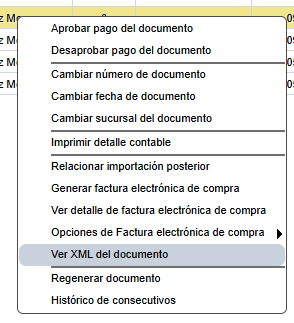
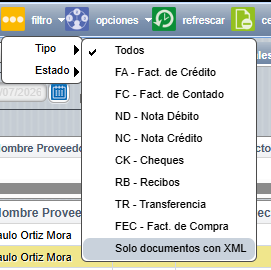
(2026-06-29) v1.0.12.21
- CXC/Configuración/Opciones/Fundamentales/Opciones generales
Se agrega campo nuevo en el tab de Configuración:
APARTADOS_DIAS_ANULAR, valor en 0 no aplica
(2026-05-26) v1.0.12.20
Cronus/Documentos/CXC/Facturas
[Mejora de Interfaz / UI] Reorganización del menú contextual (clic derecho) en Facturas.
Se optimizó el menú principal para reducir su tamaño visual y mejorar la navegación. No se eliminó ninguna funcionalidad, las opciones existentes fueron reubicadas en submenús.
Cambios detallados:
- Submenú
[Información electrónica]MovidoOpciones de "Funciones de repositorio" (etiqueta obsoleta, se mantienen las funciones).MovidoGenerar nuevo consecutivo.MovidoVer detalle del documento.MovidoReporte de rechazos.
- Submenú
[Otras funciones]MovidoImprimir.MovidoConsumo de cliente.
(2026-05-20) v1.0.11.93
EOS/CXC/Clientes
- Opciones
- Clientes con licencias prontas a vencer
- Reporte a excel solicitado por Jys para poder ver los clientes con licencias prontas a vencer sin tener que ir uno a uno.
- Clientes con licencias prontas a vencer
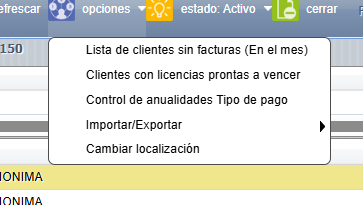
(2026-05-19) v1.0.11.92
CXC/Movimientos/Saldos/Consulta de saldos
- Utilitarios/Productos/histórico/de cambios a productos
- Click secundario/Historicode Cambios a Productos sobre el producto selecionado o en el menú utilitarios/Historicode Cambios a Productos
- Se agrega pantalla: Histórico de movimientos de productos
- se cambia diseño, se agrega buscador.
- Se agrega bitácora de Embalaje
- Se agrega pantalla: Histórico de movimientos de productos
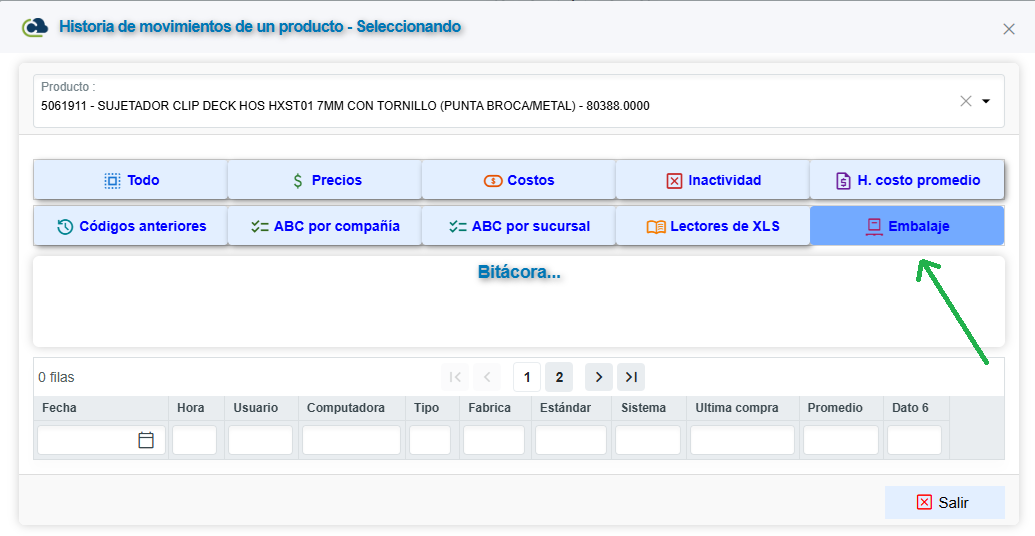
(2026-05-18) v1.0.11.91
INVENTARIO/ Productos
- Utilitarios/Productos/histórico/de cambios a productos
- Pantalla: Histórico de movimientos de productos
- Se agrega bitácora de Embalaje
- se cambia diseño, se agrega buscador.
- Pantalla: Histórico de movimientos de productos
(2026-05-15) v1.0.11.90
Exportación especial para cheques
- Ubicación
- Modulo de Bancos / Opciones / Bancos (Nuevo)


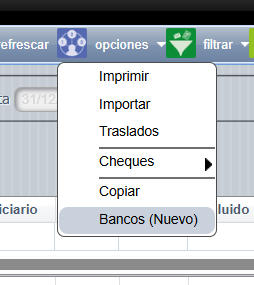
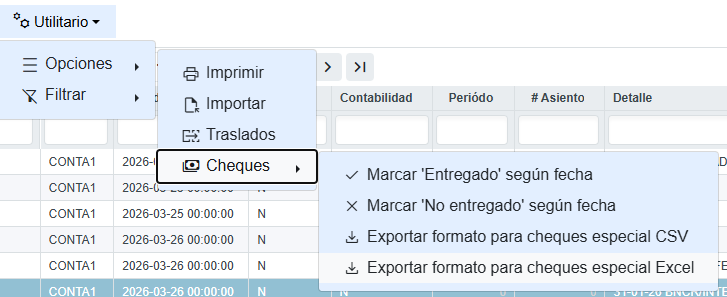
(2026-05-09) v1.0.11.90
API Documentación: Saldo de catálogo de productos, por código producto y bodega
URL base:
- Real: https://api.cronuserp.com/ApiLive/
- Pruebas: https://api.cronuserp.com/ApiBeta/
Token : buscar WIKI de [Obtención Token API]
conx: Código de conexión, solicitar al equipo de soporte.
Endpoint GET: Cronus/Consulta/Saldos/Bodegas/Leer
Parámetros:
CodCia | Tipo string | obligatorio | Código de compañía. |
CodProd | Tipo string | obligatorio | Indicador único del producto |
CodUsuario | Tipo string | obligatorio | Código de usuario. |
Ejemplo de URL final:
- Producto único
https://api.cronuserp.com/ApiLive/Cronus/Consulta/Saldos/Bodegas/Leer?CodCia=001&CodProd=190011&CodUsuario=USUARIO
Propiedad Tipo de Dato Descripción - CodBodega string Identificador único de la bodega.
- Descripcion string Detalle textual de la bodega.
- IndTipoBodega string Indicador del tipo de bodega.
- IndPermiteCortes string Indicar para recibir cortes en la bodega.
- columnfinal string Solo uso interno Cronus.
(2026-05-09) v1.0.11.90
API Documentación: Imágenes de catálogo de productos
URL base:
- Real: https://api.cronuserp.com/ApiLive/
- Pruebas: https://api.cronuserp.com/ApiBeta/
Token : buscar WIKI de [Obtención Token API]
conx: Código de conexión, solicitar al equipo de soporte.
Endpoint GET: Cronus/Imagenes/Product/Catalog/Leer
Parámetros:
CodCia | Tipo string | obligatorio | Código de compañía. |
CodProd | Tipo string | obligatorio | Indicador único del producto |
Ejemplo de URL final:
- Producto único
https://api.cronuserp.com/ApiLive/Cronus/Imagenes/Product/Catalog/Leer?CodCia=001&CodProd=190011
Propiedad Tipo de Dato Descripción - COD_PROD string Identificador único o SKU del producto.
- DESCRIPCION string Detalle textual de la imagen
- CONSEC string Número secuencial o índice de la imagen del producto.
- IMAGEN byte Contenido binario de la imagen (formato de arreglo de bytes).
- LINK_IMAGEN string Dirección URL o ruta de donde se toma la imagen.
(2026-05-09) v1.0.11.90
API Documentación: Catálogo de productos
URL base:
- Real: https://api.cronuserp.com/ApiLive/
- Pruebas: https://api.cronuserp.com/ApiBeta/
Token : buscar WIKI de [Obtención Token API]
conx: Código de conexión, solicitar al equipo de soporte.
Parámetros:
CodCia | Tipo string | obligatorio | Código de compañía |
CodUsuario | Tipo string | obligatorio | Código de usuario |
Fecha_Para_Sincronisar | Tipo DateTime | obligatorio | Formato |
CodProd | Tipo string | NO obligatorio | Indicador único del producto |
- Ejemplos de URL finales:
- Todos los productos
https://api.cronuserp.com/ApiLive/Cronus/Inventario/Product/Catalog/Leer?CodCia=001&CodUsuario=USUARIO&Fecha_Para_Sincronizar=2024-09-01 - Producto único:
https://api.cronuserp.com/ApiLive/Cronus/Inventario/Product/Catalog/Leer?CodCia=001&CodUsuario=USUARIO&Fecha_Para_Sincronizar=2024-09-01&CodProd=190011
Propiedad Tipo de Dato Descripción - COD_PROD string Identificador único del producto.
- NOM_PROD string Nombre comercial principal del producto.
- NOM_PROD2 string Nombre secundario o descripción extendida.
- DES_MARCA string Marca del fabricante del producto.
- DES_FAMILIA string Clasificación general (Familia de productos).
- DES_CATPROD string Categoría específica del producto.
- DES_SUBCATPROD string Subcategoría detallada.
- IND_MONEDA_TXT string Descripción de la moneda (ej: "Dólares", "Local").
- IND_PROMOCION string bandera de oferta activa (Sí, NO).
- PRECIO_1 decimal? Lista de precio 1 (Generalmente Público).
- PRECIO_2 decimal? Lista de precio 2 (Nivel 2).
- PRECIO_3 decimal? Lista de precio 3 (Nivel 3).
- PRECIO_4 decimal? Lista de precio 4 (Nivel 4).
- PRECIO_5 decimal? Lista de precio 5 (Nivel 5).
- PRECIO_6 decimal? Lista de precio 6 (Nivel 6).
- POR_DESC_FIJO_SUGERIDO decimal? % de descuento máximo que se puede aplicar.
- FECHA_PARA_SINCRONIZAR DateTime? Fecha última modificación (para delta de sincronización).
- DES_UNIDAD_VENTA string Unidad de medida (ej: "UNIDADES", "METROS CUADRADOS").
- IMP_VENTA decimal? Porcentaje de impuesto aplicado (ej: 13).
- DES_IMPUESTO string Nombre del impuesto (ej: "IVA Tarifa general 13%").
- CANT_IMAGENES int Cantidad de fotos disponibles en el servidor de recursos.
- IND_SERVICIO string Indica si es un servicio (S) o producto físico (N).
- SALDO_ACTUAL decimal Stock físico disponible en inventario.
- LST_APLICACIONES string Lista de aplicaciones del producto.
- Todos los productos
(2025-03-07) v1.0.11.61:
CRONUS PY - CXP - Importador de documentos
- Se arregló el error en el sistema a la hora de importar los documentos de CXP.
- Nuevas revisiones para que el importador avise de una mejor forma errores en el excel que se intenta exportar.
- En la plantilla, ahora, en la columna T sale como 'Moneda(COL o DOL)'
CRONUS PY - Bancos
Se corrige problema que el sistema no toma en cuenta el derecho de las cuentas corrientes a la hora de cargarlas.
(2026-03-09) v1.0.11.45
CXC / Mantenimientos/ Listas de precios y descuentos
- Modo Modificar
- Se agrega el modificar, y correcciones al diseño
(2025-03-06) v1.0.11.60:
- CXC - MANTENIMIENTO - Sucursales, Bodegas y derechos - detalle
- se quita control Switch días de vigencia máxima y control numérico de vigenciamaxima.
(2026-03-11) v1.0.11.60
CXC EOS/ Mantenimiento / Clientes
- Se elimina botones que agrupan los clientes en el mantenimiento principal (ABC, DEF, etc)
(2026-03-09) v1.0.11.45
CXC / Movimientos/ Recibos/ Recibos rápidos
- Redondeo a moto de FA
- Se aplica redondeo a moto de la FA para que se ajuste a monto de DP, con el fin de no ir a matar saldos por 0.001 en adelante.
(2026-03-06) v1.0.11.45
CXC / Configuración / Opciones/ Fundamentales/Opciones generales=>Otros
- Corrección de título en indicador:
- Días de vigencia para una proforma (estilo Np) por: Días de vigencia para una proforma
- Mismo Indicador ahora siempre habilitado.
(2026-03-06) v1.0.11.45
INVENTARIO/ Productos=>Detalle=>Indicador=>Ventas=>Cálculo
- Calculadora preliminar de descuentos
- Se calcula % descuento Máximo
- Sin IVA
- Con IVA
- Utilidad
- % Utilidad
- Se calcula % descuento Sugerido
- Sin IVA
- Con IVA
- Utilidad
- % Utilidad
- Se calcula % descuento Máximo
(2026-03-03) v1.0.11.45
CXC EOS / Importador facturas
- Se corrige bronca asociada a table type.
CXC y Contabilidad / Consolidado
- Ahora para los EOS pueden elegir sucursal a filtrar, antes estaba bloqueada.
CXP CRONUS / Facturas
- Error en eliminar porque algunos documentos tienen plazo 0 corregido, porque incluso el proceso que elimina la factura ni si quiera usa el plazo.
CXC/ Movimientos/ Documentos/Documentos CXC=> ND - N.débito/N.crédito
- Se aumenta el rango de 10.000 a 1.000.000 para RB y NC
- solo para saldos positivos.
- Solo se puede con Documentos NC y RB.
- se agrega nuevo derecho CXCNDNC_AUTO2 para poder procesar esos montos.
Seguridad / Utilitarios / Dashboard de Control y Alertas por compañías
- Ahora se agrega nuevo tab para poder ver Actividades Económicas asociadas a las compañías y si estan activas o inactivas, se puede exportar excel desde utilitarios estando en la pantalla.
- No requiere derecho, esto se hace basado en lo que ya existe para poder gestionar Actividades Económicas, lo único que el sistema pide es que la compañías sea contable o de FE, se mantiene lógica en el tab nuevo.
(2026-03-02) v1.0.11.54
EOS / FE / Actividades Económicas
- Ahora al intentar inactivar una actividad que tenga servicios relacionados, el sistema permitirá ver cuales servicios exactamente están ligados.
- Ahora la columna que dice cual actividad está asociada en los servicios, ahora traerá el código también para poder filtrar y sea más claro.
(2026-02-25) v1.0.11.52
CXC / Facturación
- Los servicios de tipo "Otros Cargos", ahora permiten definir cantidad y descuento.
(2026-02-24) v1.0.11.45
INVENTARIO/ Clasificación/ Familias
- Se agrega campo en subcategorías Garantía Sugerida.
(2026-02-24) v1.0.11.45
CXC / Configuración / Opciones/ Fundamentales/Opciones generales
- Se cambia buscador
- Se agrega indicador [Imprimir Garantías en Proformas] / otros
- Se agrega indicador [Activar gestor de archivos. (Puede implicar un cobro extra mensual)] / Indicadores / Generales
- Indicador [iniciar el proceso de ventas proformado] ahora siempre habilitado.
(2026-02-24) v1.0.11.45
INVENTARIO/ Productos
- Se agrega validación en Modo insertar, si campo de días de garantías sugerido es mayor a 0 en subcategoría, se establece en el nuevo producto.
- Se crea importador de días de garantías.
- se crea buscador en importadores.
(2026-02-19) v1.0.11.45
CXC / Movimientos/ Recibos/ Recibos rápidos
- Buscador masivo de FA.
- Se crea espacio para escribir los números de factura, estos deben estar separados por comas sin espacios
- Se crea control que agrega lo anterior automáticamente, este es un control de auto llenado solo contiene las FA disponibles conforme se llena sugiere la información si selecciona se auto completa.
- Se agrega Botón igualar todo.
- Se agrega Botón Limpiar filtro.
(2026-02-13) v1.0.11.45
INVENTARIO/ Productos
- Se habilita el tab de Conversión.
(2026-02-12) v1.0.11.44
CXP / Reportes
- 01. Impuestos mensuales.
- Ahora la lista de documentos a mostrar, por defecto NO selecciona recibos, por la naturaleza del reporte.
(2026-02-10) v1.0.11.42
Seguridad / Compañías
- Nuevo permiso MCOMP_FE.
- Consiste en poder activar o desactivar FE mediante permiso ya que antes solo era posible para el grupo de administración interna.
(2026-02-09) v1.0.11.41
CXC / Movimientos/ Recibos/ Recibos rápidos
- Dejar aplicar el RR con Saldo.
- Consiste en poder resolver la diferencia cuando el DP sea mayor a la FA
- Mejora, ahora se puede aplicar el RR con saldo no mayor a ¢1000 o $2
- Al aplicar el RR se genera con el saldo 'se puede ver en la pantalla de RB tanto en Web como en CS'
- Para limpiar el saldo hay que hacerlo en la pantalla de ND - N.débito/N.crédito <> Utilitarios <> Otros ND <> ND y NC para rangos menores.
(2026-02-05) v1.0.11.40
CXC / Configuración / Opciones/ Fundamentales/Opciones generales
- Nuevo indicador actualizar Padre basado en costos del ultimo hijo modificado.
(2026-02-04)
Cronus Core / Movimientos / Documentos / ND Y NC Rangos Menores
- Ahora el sistema permite procesar un tracto de máximo 1000 registros, pero va a durar 2-4 minutos, esto si está complejo de mejorar, porque crea documentos por cada documentos + calculo de saldos + otro monton de cosas.
- Otra mejora empleada es que ahora en el botn de consultar agregamos una leyenda cuando ponemos el mouse encima del botón (tooltip)

- Iconos no estaban, ahora aparecen correctamente.
- Ahora al entrar pone el foco sobre el control de moneda, para que al entrar el sistema ayude a trabajar más rápido.
- Mayor velocidad al darle seleccionar todos
- Antes cuando se le daba aceptar para procesar los documentos el sistema se quedaba ahí congelado, ahora muestra la pantalla de cargando.
(2026-01-30) v1.0.11.34
Bancos / Movimientos / Cuentas corrientes
- Se ajusta el filtro de los saldos para que muestre solo el saldo total en dólares y el saldo local en base a los registros y la información mostrada en la pantalla
(2026-01-30) v1.0.11.34
Travel / Expedientes
- Se ajusta la pantalla de vouchers al insertar para corregir problema con el mensaje de "La Fecha IN no puede ser anterior a la Fecha Out".
- También se ajusta el campo "NOTAS" para que no sea obligatorio llenar ese campo.
(2026-01-30) v1.0.11.34
Contabilidad / Cierres
Se corrige el problema de FOREIGN KEY constraint "FK_RPST_ENC_RPST_RELACIONES"
De la tarea #49202
(2026-01-30) v1.0.11.34
Documentos / Inventario
Se agregó un pequeño delay y se agregaron nuevas validaciones en la pantalla para evitar el problema de parámetros vacíos en las consultas.
(2026-01-30) v1.0.11.34
Documentos / Inventario
Se agregó un pequeño delay y se agregaron nuevas validaciones en la pantalla para evitar el problema de parámetros vacíos en las consultas.
(2026-01-29)
Compañías
Ahora el sistema usa el derecho MCOMP_PREPAGO para habilitar las funciones prepago, y permitir recargar, antes era solo para los usuarios del grupo ZADMIN
(2025-12-10) v1.0.11.7
EOS / Clientes
Clientes de la compañía administradora sin respectiva compañía: En la compañía administradora, en clientes, al ingresar, el sistema muestra los clientes que no tienen compañía, con la finalidad de darle la opción a la compañía administradora darse cuenta cuales clientes no tienen compañía.
(2025-11-25) v1.0.11.1
Compañías / Prepago / Licencias
Ahora el sistema permite controlar la vigencia de las licencias que tienen las compañías, para limitar el uso del sistema según el periodo configurado.
- En la parte superior del menú principal, donde aparece el tipo de cambio, ahora también se muestra:
- Cuántos días de vigencia le quedan a la licencia de la compañía actual.
- La configuración de vigencias solo puede ser modificada por la compañía administradora
(marcada internamente por CRONUSERP). - Para definir o ajustar la vigencia de las licencias, se debe ingresar a:
Seguridad > Compañías > Tab "Licencias"
Clientes
Se realizan los siguientes ajustes en la ficha de clientes:
- Unificación de tabs
- Los tabs “Contacto” y “Otros” se unifican en un solo tab llamado “Otros”.
- Desde este nuevo tab “Otros” ahora se visualiza tanto la información que antes estaba en “Contacto” como la que estaba en “Otros”.
- Cambio de nombre de tab
- El tab “Documentos” ahora se llama “Documentos y relaciones”.
- Vista unificada de información
- Dentro de “Documentos y relaciones” se consolida todo en un solo tab, utilizando un combo para seleccionar qué desea visualizar:
- Documentos de antigüedad de saldos.
- Últimos documentos del cliente.
- Últimos documentos hechos al cliente.
- Dentro de “Documentos y relaciones” se consolida todo en un solo tab, utilizando un combo para seleccionar qué desea visualizar:
(2025-11-07) v1.0.10.99
Contabilidad > Reportes > Consolidado de Documentos
- Se agregó una nueva función "Exportar_Consolidado_DobleHoja" para imprimir un XLS en 2 hojas (CXC, CXP)
(2025-11-07) v1.0.10.94
CXC > Movimientos> Saldos> Consulta de Saldos
- Se agregar Colores al control "CrfusionDropDownSingleGrid", ahora la lista desplegable muestra los colores de padre ha hijo como en productos.
(2025-11-07) v1.0.10.88
CXC > Mantenimientos > Ventas > Vendedores/Terceros
- En el tab de clientes relacionados.
- Se le agregaron derechos al tab de clientes relacionados.
- Se le agregó derecho al clic derecho en el tab de clientes relacionados.
- Se ajustó el campo % comisión ya no es necesario agregar un valor para poder darle aceptar.
(2025-11-07) v1.0.10.87
Seguridad > Compañías > Prepago
- Se cambia diseño ahora el tab de prepagos tiene 3 tabs
- Tab de documentos
- En este tab se recarga.
- Se quita el campo extra, ahora el extra se puede agregar directamente en la cantidad.
- Ahora se habilita el campo de expira cuando se elige renovación, queda claro que cuando estamos renovando, ahí si va a aplicar cuando va a expirar los documentos.
- Cuando es ajustes aparece el check de ajustar solamente CXP, queda más claro.
- Ahora se puede procesar los ajustes sin darle aceptar de la pantalla y cerrar la pantalla.
- Ahora el check de inhabilitar.., se cambia por dos checks, activo y inactivo, más practico.
- Tab bitácora de cambios
- Se muestran los ajustes, renovaciones y recargas hechas en este tab, ahora aparte de los procesos de cantidad de documentos
- Ahora aparece la fecha de cuando expira una renovación.
- Tab Deposito
- Ahora tenemos 5 campos nuevos
- Número de referencia, monto del deposito, anotaciones, fecha del deposito y posibilidad de adjuntar una imagen.
- Tab de documentos
- Nuevo reporte para ver las compañías pronto a vencer cuando son anuales.
EOS > CXC > Clientes
- Ajuste en columnas, ahora el tipo de pago, si es anual, prepago o mensual, aparece toda la información en una columna,
- Se ordenan las columnas, ahora el monto de pago aparece a la par del tipo de pago.
- Ahora podemos ver la fecha del última factura que se le hizo a un cliente y también la última factura que hizo el cliente en dos columnas nuevas
EOS > CXC > Vendedores
- Nuevo tab de clientes asociados
- Mostramos los clientes que tienen asignado al vendedor que estamos viendo.
- Click derecho podemos desasociar.
(2025-11-06) v1.0.10.86
CXC> Mantenimientos> Precios>Listas de precios y descuentos especiales
- Se agrega validación para verificar si hay cliente asignado a la lista de precios.
- Se corrige importador, no son exigidos los mismos títulos.
(2025-11-30) v1.0.10.85
Seguridad > Compañías > botón de "derechos"
- El sistema ahora otorga acceso a la compañía seleccionada y también incluye automáticamente el derecho si la compañía solo tiene una sucursal.
- A los campos con el nombre "Dirección" se le agregó un tooltip explicativo que dice: “Este campo corresponde a Otras señas en el XML de Hacienda.”
Seguridad > Utilitarios > Dashboard de Control y Alertas por compañías
- Se mueve tablero del tab superior(cerca de la lista de compañías al ingresar al sistema) en sesión a Seguridad > Utilitarios
- Se agrega la posibilidad de ver cuales correos por compañía están con problemas o bloqueados (mediante smtp to go)
- Se ven diferentes derechos involucrados ya que esta pantalla permite ver diferentes modulos
- TieneDerechoImap = EMISOPT
- TieneDerechoFE = OPCION_OPT - MCONFIGCERT PVERDOCMU1 ;
- TieneDerechoConta = PCIERRE1;
- TieneDerechoEmails = EMISOPT;
- Presenta opciones mediante el click derecho
- Objetivo esperado de la pantalla: permitir a administradores ver diferentes problemas o fallas o informaciones que tienen compañías a las cuales tiene derecho.
(2025-10-30) v1.0.10.85
Login > Olvidar contraseña
- Se agrega opción de captcha en contra de bots y procesos automátizados para evitar ataques a nuestro sistema.
Seguridad > Utilitarios > Dashboard de Control y Alertas por compañías
- Se mueve tablero del tab superior(cerca de la lista de compañías al ingresar al sistema) en sesión a Seguridad > Utilitarios
- Se agrega la posibilidad de ver cuales correos por compañía están con problemas o bloqueados (mediante smtp to go)
- Se ven diferentes derechos involucrados ya que esta pantalla permite ver diferentes modulos
- TieneDerechoImap = EMISOPT
- TieneDerechoFE = OPCION_OPT - MCONFIGCERT PVERDOCMU1 ;
- TieneDerechoConta = PCIERRE1;
- TieneDerechoEmails = EMISOPT;
- Presenta opciones mediante el click derecho
- Objetivo esperado de la pantalla: permitir a administradores ver diferentes problemas o fallas o informaciones que tienen compañías a las cuales tiene derecho.
(2025-10-24) v1.0.10.84
EOS > CXC > Movimientos > Otros
- Se agregan comisiones a Cronus ERP Servicios (EOS)
- Derecho para poder acceder a comisiones: PCOMIS_AGENTE
- Se agregan campos nuevos en el mantenimiento de vendedores para que se pueda configurar el % de comisión para vendedores y terceros.
Cronus Core> CXC > Movimientos > Otros
- Anteriormente la pantalla de comisiones estaba alojada por separado, ahora forma parte de los documentos, por lo que se pueden acceder a otros tipos de documentos desde la pantalla de comisiones y viceversa.
- Esto no tiene ningún afecto en cómo se accede a la pantalla, o como funciona, lo único es que ahora pueden de esa misma pantalla ir a ver facturas por ejemplo.
(2025-10-20)
EOS >Factura Electrónica de Compra
- Se agrega bitácora de envió de emails a las NC.
(2025-09-30)
EOS y CRONUS Web >Factura Electrónica de Compra
- Se agrega campo de impuesto a las lineas de detalle.
(2025-09-22)
EOS Web > Documentos (CXC)
- sistema muestre de forma anticipada el indicador que define si el documento será un tiquete electrónico o una factura. Cambia según el cliente elegido: se emitirá factura o tiquete.


(2025-09-04)
CRONUS Web > Documentos (CXC)
- Mejoras al cambiar el tipo de documento, se identificó problemas en algunos cambios tipos de documentos.
(2025-09-01)
- EOS Web > Documentos (CXC)
- Cambios en la parte en Total de Ventas, ahora luce diferente y aparece el total clarisimo.
- Cuando vemos un documento si está rechazado ahora aparece el mensaje automáticamente
- Ajustes en el menú de click derecho solicitado por el manda más.
- Importar/Exportar (hay que informar a SAC para que avise a los clientes dle cambio de este menú)
- Exportar ejemplo documento (los dos, uno debajo del otro separados por guiones)
- Que ahí venga Importar Factura, Importar Recibo
- Importar Archivo IATA
- Otra sección D.G.T.
- Histórico de consecutivos
- Mostrar Respuesta D.G.T.
- Regenerar Movimiento
- Filtros
- "Solo sin CXP asignadas"
- "Solo comprobantes electrónicos" (sin mostrar, es innecesaria esta palabra)
- Utilitarios
- Validar Email
- Limpiar saldos pequeños
- Eliminar temporal
- Ligar documento de diferente moneda
- Importar/Exportar (hay que informar a SAC para que avise a los clientes dle cambio de este menú)
(2025-09-01)
- Cronus Web > CXC > Repositorio
- Esta pantalla desaparece a partir del 1 de septiembre, se ha comunicado en varias ocasiones y cada vez que los usuarios entraban desde el 1 de agosto, el sistema les avisa que va a desaparecer el 1 de septiembre. Además en el mensaje se indica donde van a estar estas funciones nuevas.
- Todas las funciones del repositorio ya se encuentran migradas a la nueva pantalla CXC > Documentos (CXC) > Click derecho > Funciones de repositorio (respeta el derecho que había para la pantalla de Repositorio, si el usuario no tiene derecho a la pantalla tampoco le aparece estas funciones)
(2025-08-12)
Clientes EOS
- Ajustes en pantalla donde vemos la lista
- Ahora los importadores y exportadores, se ordenan de modo diferente
- Se meten dentro de Importadores/Exportadores que se encuentra en esa mismas opciones pero ahora aparece más ordenado
- Importador de clientes validando el SIC
- Este sufre un cambio y ahora NO podrá validar el SIC, esto porque ahora la DGT quitó el sic y dejó solamente permitido validar el SIC usando el recurso que ellos ofrecen (API) el cuál hace imposible realizar consultas masivamente, esto hace que bloquee los consumos y detenga el uso. Debido a esas limitaciones tecnicas con la DGT no podemos validar con el SIC masivamente y por ende el importador debe ser cambiando.
- Nuevo orden para filtrar por estado
- Antes existía una opción fuera, esto se mueve ahora a un menu en conjunto con las demas opciones y ahora dice "Estado" por defecto en mostrar activos.
- Ahora los importadores y exportadores, se ordenan de modo diferente
v1.0.10.22 (2025-08-08) BLZ v1.0.5.8:
CXP - Movimientos - XML - Solicitud de Factura Electrónica de Compra:
- Cambios en tabs:
- Se elimina el tab de adjuntos, la lista de adjuntos pasa a estar abajo del campo detalle en el encabezado.
- Ahora el tab Detalle se pasa a llamar Concepto de la compra.
- Cambios en encabezado:
- El campo de centro de costo en el encabezado se mueve a la par del campo actividad económica.
- El check que permite generar factura en CXP pasa a estar abajo de la actividad económica.
- Cambios en concepto de la compra:
- Los campos de Cantidad, precio unitario, monto descuento y total se mueven a la izquierda.
- Los botones para calcular he incluir un porducto se mueven a la derecha del total.
- El campo detalle ahora procede a llamarse detalle de producto.
- Al elegir un cabys frecuente ahora se tomara la descripcion interna mas la descripcion del cabys, en caso de superar los 150 caracteres solo se tomara la descripcion interna para mostrar al usuario.
- Al apretar el boton Buscar:
- La pantalla se ubica en el campo para filtrar por la descripcion de un producto de forma automática.
- Posterior a buscar un producto, en la seccion de Bion o servicio seleccionado se cambia la interfaz de la pantalla Cabys Frecuente.
- El nombre de la pantalla pasa de catálogo interno a Cabys frecuente.
- La descipcion interna del mismo deja de ser obligatoria, podiendo agregar directamente el cabys frecuente.
CXP - Movimientos - Documentos (CXP):
- Al apretar el click derecho de un registro:
- Generar factura electrónica de compra: Esta opcion apartir de ahora llevara directamente al incluir de una solicitud de factura electrónica de compra
- Ver detalle de factura electrónica de compra: Esta opcion apartir de ahora llevara al detalle de la una solicitud de factura electrónica de compra
CXC - Movimientos - Documentos (CXC):
v1.0.10.18 (2025-08-05) BLZ v1.0.5.8:
Cronus - INVENTARIO - CLASIFICACIÓN -GRUPOS:
- Nueva función:
- Botón para generar código aleatorio, disponible solo al agregar un grupo nuevo.
- Clientes EOS
- Cambios en diseño
- Nuevo tab indicadores
- Todos los indicadores se mueven a este apartado [Credito bloqueado temporalmente, usar tiquete electrónico, adjuntara interpretación grafica, imprimir códido cabys, entre otros. ]
- Pago
- Nuevas opciones
- Monto cobro y forma de pago
- Diseño
- Ajustes de diseño no importantes, solo que ahora los indicadores se mueven al tab indicadores y la pantalla se acomoda más simetricamente.
- Nuevas opciones
- Tab DGTD y Nodos
- Ahora se unen en uno solo llamado [DGT]
- Nuevo tab indicadores
- Cambios en diseño
v1.0.10.18 (2025-08-05) BLZ v1.0.5.8:
- Facturación en EOS
- Se hacen cambios importantes en diseño
- Ahora los checks se pasan al menú Utilitarios que se encuentra en la parte superior izquierda
- Actualizar costos
- Convertir moneda del servicio a la del documento. Este ahora activo por defecto
- Sugerir numero de documento
- Ahora la actividad económica se puede ver desde la parte superior.
- Exoneración y descripción se pasan a la parte superior ya que antes se encontraban dentro de la sección de lineas de documentos, lo cuál no es correcto porque la exoneración y la descripción es una sola para el documento, se ponen en la misma sección donde se puede elegir el cliente.
- Ahora los checks se pasan al menú Utilitarios que se encuentra en la parte superior izquierda
- Se hacen cambios importantes en diseño
v1.0.10.05 (2025-07-07) BLZ v1.0.5.8:
Cronus - INVENTARIO - PRODUCTOS:
- Pantalla de error en el importador:
- Al importar ahora los importadores de producto tienen pantalla genérica para mostrar errores.
v1.0.10.02 (2025-07-07) BLZ v1.0.5.8:
Cronus - INVENTARIO - PRODUCTOS:
- Nueva función: Link ficha técnica para producto seleccionado
- Con el clic derecho sobre un producto busca la opción "Link ficha técnica".
- No se necesita desbloqueo.
- Copia automática del link
- (ctrl + v) para pegar, Correo electrónico, chat (Teams, WhatsApp, etc.) o directamente en el navegador para abrir la ficha
v1.0.9.98 (2025-07-01) BLZ v1.0.5.8:
- Listas de Precios y descuentos especiales por clientes
Cambio: Ahora se admite el impuesto como valor 0 y el valor vacío es el indicador que permite tomar el impuesto asignado en productos.- Cambios:
- Validación del porcentaje del impuesto en 0 con respecto al código de impuesto, estos tienen que coincidir.
- Cambio en la pantalla para agregar producto, se agregan combo de impuestos se valida con respecto al 0
- Cambio en el importador, se agregan validaciones por el impuesto en 0
- Se agrega en el importador pantallas de errores, productos no encontrados, productos repetidos en el XLS
- Cambios:
v1.0.9.96 (2025-06-25) BLZ v1.0.5.4:
- Emisario
- Se encripta el CLIENTSECRET_ID de la configuración del SMTP Office365, para que no se pueda copiar y que no sea visible al usuario.
v1.0.9.84 (2025-06-06) BLZ v1.0.5.4:
- Consolidado
- Se agrega un nuevo check, este check hace que el filtro de fecha funcione sobre la fecha de los documentos afectadores, lo que hace que solo salgan documentos que tengan un pago relacionado. Ademas se agregan 3 columnas nuevas, Monto Pagado, Impuesto Pagado y Fecha pagado.
v1.0.9.83 (2025-06-05) BLZ v1.0.5.4:
- Generador de reportes
- Cronus: Se agrega nuevo reporte 05. Lista de solicitudes (Detalle).
v1.0.9.81 (2025-06-03) BLZ v1.0.5.3:
- Cambio BLZ
- Ahora las pantalla migradas desde CS, se abren como una pestaña en el sistema, y no como una ventana, lo que permite tener mas de una pantalla migrada abierta al mismo tiempo.
v1.0.9.81 (2025-06-03) BLZ v1.0.5.3:
- Cambio BLZ
- Ahora las pantalla migradas desde CS, se abren como una pestaña en el sistema, y no como una ventana, lo que permite tener mas de una pantalla migrada abierta al mismo tiempo.
v1.0.9.67 (2025-05-12) BLZ v1.0.5.3:
- Cambio Importador
- Propósito global
Validar los datos importados desde el Excel, detectar y agrupar errores, mostrar avisos al usuario y, si todo está correcto, Importar. - Implementación y Mejoras:
- Preparación y verificación inicial
- Verificar lista vacía
- Detectar el conjunto de columnas
- Verificar que existan encabezados
- Filtrar valores asignados por defecto
- Colecciones de error
- Primer recorrido (validaciones rápidas)
- Segundo recorrido (validaciones por tipo)
- Consolidación y agrupación de errores
- Resultado al usuario y flujo de salida
- Manejo de excepciones
- Propósito global
Resumen conceptual
Validación defensiva en dos fases para cubrir reglas simples y de negocio.
Agrupación de errores para evitar inundar al usuario con un mensaje por celda.
Abortar-antes-de-importar: si existe cualquier error, no se ejecuta lógica posterior.
Feedback claro mediante notificaciones contextuales y mensajes resumidos.
- Activos
- Mejoras activos:
- Se ajusta el proceso para mostrar la vida útil de la mejora según la fecha ingresada, esto sin tener que presionar el botón de «calcular».
- Se elimina el valor por defecto 48 que se mostraba en la vida útil de la mejora, actualmente se mostrará 0 y este cambiará según la fecha ingresada.
- Mejoras activos:
v1.0.9.66 (2025-05-08) BLZ v1.0.5.5:
- CXC
- Paises
- Se elimina la opciones de modificar el nombre de los paises.
- Se agregar nuevos paises y se cambian los nombres de todos al español.
- Paises
- CXP
- Proveedores
- Se agregar todos los paises a la lista de paises.
- Se agrega Costa Rica - #59 como pais por defecto al insertar de proveedores en la importacion de xml.
- Proveedores
v1.0.9.64 (2025-05-05) BLZ v1.0.5.4:
- Bancos
- Se agrega validación de conciliación bancaria al incluir documentos de bancos, y advertencia al modificar, permitiendo modificar el detalle contable únicamente.
v1.0.9.60 (2025-04-22) BLZ v1.0.5.3:
- Repositorio
- Se comienza el proceso de eliminación de la pantalla de Repositorio.
- La pantalla Repositorio dejará de existir el primero de septiembre del 2025.
- Las funciones de repositorio NO desaparecerán, se mueven a la pantalla CXC > Documentos > Tipo de documento FA O ND > Click Derecho / Utilitarios
- El derecho PRCVREPO cambiará su descripción durante el periodo de gracia indicando que ahora activa la pantalla Repositorio y las funciones de repositorio en Documento de CXC
- El primero de septiembre el derecho PRCVREPO cambiará su descripción a que activa las funciones en Documentos de CXC.
- Funciones en Click derecho aparecen como "Funciones de Repositorio":
- Mostrar respuesta de la D.G.T.D
- Descargar XML
- Descargar PDF
- Envío de emails
- Funciones "Opciones" ahora aparecen en Utilitarios > Funciones Repositorio:
- Opciones
- Envío masivo de emails
- Estadísticas
- Exportar
- Excel
- XMLs en zip
- XMLs y PDFs en zip
- PDFs en zip
- Opciones
- Nota: TODAS estas funciones de Repositorio aparecen solamente con tener el derecho PRCVREPO
- Se comienza el proceso de eliminación de la pantalla de Repositorio.
- CXC > Documentos
- Tipo de documento FA o ND
- Pantalla que aparece cuando damos Click derecho > Detalle del documento
- Ahora hay un nuevo botón que no existía en CS
- El botón es Bitácora de envíos
- Permite ver los envíos realizados por nuestro sistema via email mediante nuestro servicio de envío de emails.
- No tiene derecho para aparecer, con tener derecho a la pantalla puede ver la bitácora de envíos.
- La función de agregar un envío como en repositorio, se encuentra bloqueada a menos que tenga derecho a PRCVREPO ya que esta pantalla de envíos de email era una caracteristica de Repositorio.
- Pantalla que aparece cuando damos Click derecho > Detalle del documento
- Tipo de documento FA o ND
v1.0.9.58 (2025-04-22) BLZ v1.0.5.3:
- Factura electrónica:
- Consolidado: Se agregan nuevas columnas donde se reflejan el monto por cada tipo de exoneración.
v1.0.9.53 (2025-03-06) BLZ v1.0.5.3:
- CXC - MANTENIMIENTO - Sucursales, Bodegas y derechos
- Cambio en Bodegas al agregar /Modificar
- Ahora, solo se puede marcar como bodega por defecto aquellas que sean de tipo:
01,10,20,79
- Ahora, solo se puede marcar como bodega por defecto aquellas que sean de tipo:
- Cambio en Bodegas al agregar /Modificar
v1.0.9.41 (2025-03-06) BLZ v1.0.5.3:
- Seguridad > Compañías
- Nuevo funcionamiento y descripción de los procesos MCOMPANIA1 y MCOMPANIA2
- MCOMPANIA1
- Ahora y como antes, hace que aparezca la opción de compañías en el modulo de seguridad
- Ahora MCOMPANIA1, permite obtener la información de las compañías asociadas al usuario solamente, con todas las opciones y checks de configuración del sistema inactivos.
- MCOMPANIA2
- Antes no tenía función dentro del sistema WEB
- Ahora permite que si tenemos los derechos MCOMPANIA1 y MCOMPANIA2 podemos visualizar todas las opciones y compañías
- ¿Por qué el cambio?
- Ante la necesidad de que los clientes tengan la posibilidad de modificar su información de la propia compañía
- Para ello debe solamente asignarse SOLO el derecho MCOMPANIA1 sin MCOMPANIA2, esto habilita la opción de Compañía en Seguidad y aparecen solo las compañías al que el usuario tiene derecho, con todas las opciones, checks contables y checks de FE invisibles, para que así pueda modificar la información relevante del usuario.
- Si queremos que pueda agregar, eliminar, acceder a opciones y reportes, checks contables, checks FE, se deben asignar ambos derechos.
- MCOMPANIA1
- Nuevo funcionamiento y descripción de los procesos MCOMPANIA1 y MCOMPANIA2
v1.0.9.40 (2025-03-06) BLZ v1.0.5.3:
- Cambio en el sistema de reporte de errores.
- Reordenamiento
- Fecha y hora de reportes
- Código de compañía / Sucursal: 001 / 002 (nombre d la compañía(misma fila todo)
- Base de datos: CRONUS_Lujama
- Host: (nombre de la PC, esto va a dar MOMUS, pero en un cliente va a dar el nombre de tarro de ellos)
- Pantalla: XX
- Sistema: Blazor versión 1.05.5.3 (misma fila)
- Ip Publica Ip local : (si las tenemos las dos)
- Usuario:
- Adjunto:
- Error detectado: XXXXXXXX (eso debe ser lo último)
- Se agrega adjunto
- Ahora el sistema de reportes toma captura previa a reportar el error
- Captura se adjunta al correo
- Reordenamiento
v1.0.9.36 (2025-03-06) BLZ v1.0.5.3:
- CXC - MANTENIMIENTO - Sucursales, Bodegas y derechos
- Cambio en Bodegas al agregar /Modificar
- Se agrega buscadores propios del grid en cada columna
- Se agrega paginado propio del grid
- Cambio en Bodegas al agregar /Modificar
v1.0.9.28 (2025-02-27) BLZ v1.0.5.3:
- CONTA - MOVIMIENTOS - Sonepar
- Se elimina acceso a pantalla obsoleta.
- CXC - MANTENIMIENTO - Sucursales, Bodegas y derechos
- Cambio en campo abreviado: ahora es requerido
Cambios:- Tamaño ahora es de 3 caracteres
- Se valida si esta repetido
- Se valida si está vacío
- Llenado Automático a partir del código de sucursal
- Cambio en campo abreviado: ahora es requerido
v1.0.9.26 (2025-02-18) BLZ v1.0.5.3:
- REPORTERIA
- Nueva pantalla para generar reportes de CXC y CXP de Cronus.
- Se agrega nuevo reporte a CXC Cronus, "Estadísticas detalladas con devoluciones al documento" .
v1.0.9.26 (2025-02-18) BLZ v1.0.5.3:
- CXC - MANTENIMIENTO - Facturación - Ventas - Tipo de Devolución
- Se agrega nuevo campo "Cuenta Contable Especial"
1 - Se valida 6 campos de 3 dígitos, en ceros no se agrega
2 - Se agrega pantalla catálogo de cuenta contable por medio del botón buscar.
3 - Uso es para el asiento de Devoluciones si la NC corresponde a ese tipo
- Se agrega nuevo campo "Cuenta Contable Especial"
v1.0.9.24 (2025-02-14) BLZ v1.0.5.3:
- CXC - MANTENIMIENTO - Facturación - Ventas - Tipo de Devolución
- Se agrega nueva opción de Subtipos de Devolución
N - Normal
C - Canje
- Se agrega nueva opción de Subtipos de Devolución
v1.0.9.23 (2025-02-12) BLZ v1.0.5.3:
- CXC - Otros - Pronóstico - Pronóstico simple
- Migracion de pantalla de pronostico simple a sistema web
v1.0.9.11 (2025-02-12) BLZ v1.0.5.3:
- CXC - MANTENIMIENTO - Sucursales, Bodegas y derechos
- Cambio de Etiquetas: pestaña de sucursales, agregar, pestaña detalle, en el campo de etiquetas
En la lista desplegable "De Precios" se eliminan las opciones- 2, 4, 5, 6, 7, 9, 10
- Se reemplazan por 12
- 1, 2
- Se reemplazan por 4
- Cambio de Etiquetas: pestaña de sucursales, agregar, pestaña detalle, en el campo de etiquetas
v1.0.9.10 (2025-01-21):
- Cronus - INVENTARIO - PRODUCTOS
- Se cambian de ubicación algunas opciones el menú.
v1.0.9.8 (2025-01-16):
- Cronus - INVENTARIO - PRODUCTOS
- Nueva función: traslado de padre
- El objetivo de la nueva pantalla es poder trasladar el título de Producto Padre a otro producto que coincida en Grupo, Familia, Categoría y Subcategoría. Además, el producto que tenía el título de padre deberá formar parte de los hijos del nuevo padre.
- Ubicación: menú de pantalla - copiar - Trasladar padre
- Función:
- buscar producto padre:
- Desde la pantalla inicial de productos busque el producto padre, o en menú - visualizar - ver solo productos padre, podrá filtrar únicamente los productos padre
- ingrese directamente a la pantalla y busque el producto en el buscador.
- buscar producto posible padre:
- Solo se agregaran posibles padres si coinciden en Grupo, Familia, Categoría y Subcategoría.
- NOTA: Si no hay posibles padres para seleccionar es debido a que no hay productos que coincidan en Grupo, Familia, Categoría y Subcategoría por lo que se deberá crear.
- Aceptar:
- Solo funciona si se cumplen con todas la indicaciones anteriores, de lo contrario se deshabilita.
- buscar producto padre:
- Nueva función: traslado de padre
v1.0.9.8 (2025-01-016):
- CXC - Asientos contables
- En la lista de avisos se muestran los cierres de caja pendientes de contabilizar.
v1.0.9.7 (2025-01-015):
- Bancos - Conciliaciones
- Se agrega columna con Fecha de inclusión.
v1.0.9.5 (2025-01-09):
- Cronus - INVENTARIO
- Pantalla Familias:
- Se llama a la pantalla de Opciones Generales si no está configurada.
- Pantalla Grupos:
- Se actualiza el importador por completo.
- Se llama a la pantalla de Opciones Generales si no está configurada.
- Pantalla Familias:
- Cronus - CXC
- Pantalla Agente:
- Se cambia la consulta de Opciones Generales que trae un campo específico por un método que obtiene el campo directamente.
- Se llama a la pantalla de Opciones Generales si no está configurada.
- Se llama a la pantalla de Sucursales si no está configurada la sucursal.
- Pantalla Sucursales, Bodegas, Derechos:
- Se agrega una validación para que solo reciba 18 dígitos en la cuenta contable.
- Se coloca un identificador por pestaña para que, cuando se muestre un error, se dirija a la pestaña que lo contiene.
- Se corrige el campo de cédula jurídica
- Pantalla Opciones de Generales(CXC)
- En Facturar, a la búsqueda de productos se le agregan listas desplegables con buscador en los tres campos.
- Pantalla Agente:
CV-EOS-001
Versión 1.0.2.34 del 2021-09-09
- Planillas
- 2021-09-09 T. Se agrega nueva funcionalidad en los asientos, ahora aparece un check "Generar un asiento para todos los periodos marcados", si se marca no se crean asientos individuales para cada cálculo.
- Contabilidad
- 2021-09-09 T. Se corrige la etiqueta de la fecha basada en el año mes en el balance de comprobación.
Versión 1.0.2.32 del 2021-09-06
- CXP Cronus
- 2021-09-06 R. En importador de XML se corrige error que insertaba XML en base de datos sin etiquetas.
Versión 1.0.2.31 del 2021-09-03
- CXC Proyectec
- 2021-09-03 Y. Ahora se pueden aplicar NC electrónicas a documentos que no son electrónicos.
- Planillas
- 2021-09-03 Y. Se repara problema con redondeo en el calculo de planillas.
- 2021-09-03 Y. Se quita filtro que evitaba cargar empleados con estado Inactivo en la pantalla de calculo de planillas.
Versión 1.0.2.22 del 2021-08-23
- General
- 2021-08-23 T. Cambios en el exportador a XLS, ahora se puede trabajar con archivos más grandes, antes con uno de 10.000 registros el sistema daba error relacionado a la memoria.
- Contabilidad
- 2021-08-20 T. Se migra la funcionalidad de Sonepar.
- Emisario
- 2021-08-19 Y. Se modifica la pantalla de configuración de SMTP. Wiki
- CxP Cronus
- 2021-08-19 R. En importador de XML se bloquea la importación de FEC.
Versión 1.0.2.21 del 2021-08-17
- Contabilidad
- 2021-08-17 T. Se cambia el color de la diferencia en los asientos contables, si la diferencia es 0 asigna un color gris y si es diferente a 0 asigna un color negro.
- Planillas
- 2021-08-16 T. Se realizan cambios en cálculos y acumulación de planillas, se toman en cuenta solamente empleados con estado diferente a nulo.
- CxP Cronus
- 2021-08-13 T. Se agrega opción de políticas en los proveedores.
- CxC Proyectec
- 2021-08-13 T. Cambios en la pantalla principal de pagos, se agregan opciones para igualar y reiniciar montos.
- 2021-08-13 T. En la pantalla principal de CxC se agrega una opción "D.G.T.D" donde se pueden evidenciar la cantidad de documentos aceptados, rechazados y pendientes.
- 2021-08-13 T. Cambios en la impresión de una NC, ahora se muestra por línea de detalle, la descripción refleja el documento el cual fue afectado.
- 2021-08-13 T. Cambios en reporte de Documentos vencidos, antiguedad de saldos y estados de cuenta, solamente las FA,FC y NC aceptadas por tributación aparecerán en el reporte, haciendo una excepción con las NC de tipo otros.
- 2021-08-13 T. Se cambia el proceso de regenerar documentos, ahora se logra regenerar una NC y se vuelven a jugar los documentos afectados, dependiendo del saldo de los mismos.
- Fase
- 2021-08-17 R. Se realiza validación en importador de productos POS para que los códigos ingresados (unidad, impuesto, etc) coincidan con exactitud con los códigos válidos para Hacienda.
- 2021-08-17 R. En importador POS se agregan tres columnas opcionales correspondientes a los datos requeridos para configurar códigos compuestos.
- 2021-08-17 R. En Sistema => Otros => Configuraciones POS, se incluye indicador para imprimir el código interno/proveedor en representación gráfica.
- Generales
- 2021-08-12 Y. Se agrega filtro y columna de sucursal en el consolidado (aplica solo para Cronus).
Versión 1.0.2.19 del 2021-08-09
- Seguridad
- 2021-08-09 Y. Se agrega pantalla que permite buscar cualquier derecho por descripción o código de proceso, esto en la pantalla de asignación de derechos.
- CxC Proyectec
- 2021-08-06 T. La conversión del saldo de un documento al ligar un recibo con saldo ahora se realiza mediante el tipo de cambio del recibo y no de la factura.
- Fase
- 2021-08-05 T. La impresión de trámites ahora se envía con una leyenda y además se adjuntan las boletas ligadas al trámite.
Versión 1.0.2.18 del 2021-08-04
- Fase
- 2021-08-03 R. En el POS se incorpora lector de código de barras compuesto. Detalles.
- 2021-08-03 R. En facturación POS se incorpora opción para ingresar líneas de detalle solamente con una descripción => Marcar el indicador "Ingresar solo descripción", y posteriormente dar click en "Incluir"
- 2021-08-03 R. En pantalla de mantenimiento Servicios/Productos, se traslada campo de código interno/proveedor hacia la pestaña del POS.
Versión 1.0.2.17 del 2021-07-29
- CxC Proyectec
- 2021-07-29 T. Cambios en reporte de estado de cuenta (contratos) se agrega monto de de extras, se agregan los montos pagados en extras y montos pendientes por cobrar.
- Fase
- 2021-07-28 R. El campo de detalle de la nota de crédito se muestra en la impresión del documento.
Versión 1.0.2.16 del 2021-07-27
- General
- 2021-07-23 Y. Se agrega un proceso que muestra un mensaje informativo al entrar al sistema, este mensaje indica si el contribuyente tiene el estado "baja temporal", el cual no permite validar los documentos electrónicos, esto se ejecuta una vez al mes en cada compañía.
- Fase
- 2021-07-22 T. Cambios a la hora de imprimir documentos, si la configuración es "Boletas de servicio" se pregunta si el usuario desea enviar las boletas relacionadas al documento que se está enviando por correo, estos cambios igualmente se migraron al servicio, si la configuración es la anteriormente mencionada se envían automaticamente las boletas relacionadas al documento.
Versión 1.0.2.14 del 2021-07-21
- Fase
- 2021-07-19 R. En CXC => Pantalla de facturación, Se agrega nueva pestaña => Otros. Los datos de observaciones internas y actividad económica se trasladan a dicha pestaña. Adicionalmente se incorpora nuevo campo => E-mails Destinatarios. Estos e-mails se añadirán a la lista de destinatarios del documento, ya sea cuando se realice el envío automático o reenvíos posteriores. Nota: En caso de incluir más de un e-mail, realizar la separación mediante: ";"
Versión 1.0.2.13 del 2021-07-19
- Planillas
- 2021-07-16 T. Cambios en el buscador de ocupaciones de acciones de personal, se quita el alias del código, porque el buscador fue modificado.
- 2021-07-16 T. Cambios en pantalla de acumular cálculos de planilla, ahora solamente muestra la información relacionada a proyectos activos.
Versión 1.0.2.12 del 2021-07-12
- CxP Cronus
- 2021-07-12 T. Se migra el mantenimiento de prorrateos a las opciones generales, en el CxP/Configuración/Recepción de comprobantes.
- Fase
- 2021-07-12 R. En CXC => Facturación y Pagos => click derecho => Generar factura en CXP, se agrega opción en la lista de detalles para buscar un proveedor con mayor facilidad y asignarlo a cada línea. Además, al cargar la pantalla si el servicio tiene configurado un proveedor entonces este se asigna automáticamente a la línea del detalle respectiva.
- 2021-07-12 R. En CXC => Mantenimientos de servicios/productos se traslada campo de proveedor hacia la pestaña principal (anteriormente se encontraba en pestaña de POS). Este campo no es obligatorio para los servicios, sin embargo, puede configurarse para vincular un proveedor a un servicio.
- 2021-07-12 R. En CXC => Facturación y Pagos se agrega filtro para mostrar solo documentos que no se encuentren vinculados a facturas en CXP. Este se ubica en Opciones => Mostrar solo documentos sin CXP asignadas.
Versión 1.0.2.11 del 2021-07-08
- CxP Cronus
- 2021-07-07 T. Se realizan cambios en la distribución de pagos, ahora se puede agregar la misma cuenta contable con un centro de costo diferente, además se modifica el proceso para determinar el monto distribuido y por distribuir.
- CxC Proyectec
- 2021-07-07 T. Se crea nueva opción en generales de CxC/Contable la nueva opción tiene la función de si está marcada toma en cuenta en los recibos documentos solamente de la misma moneda. (Se creó marcado por defecto).
- 2021-07-07 T. Cambios en procedimiento almacenado relacionado a los pagos, ahora crea un reconstruido de los documentos afectadores para así hacer un update en el saldo, además se trata de solucionar el problema en afectar un documento por un monto mayor al saldo.
- Fase
- 2021-07-08 R. En pantalla de facturación se inhabilita campo de partida arancelaria, este se muestra solamente si el indicador de F.E de exportación está marcado.
Versión 1.0.2.10 del 2021-07-06
- Fase
- 2021-07-06 T. Cambios en pantalla de facturación para los sitios que utilizan agencia de viajes y el impuesto es cálculado mediante la utilidad.
- CxC Proyectec
- 2021-07-02 T. Cambios en procedimiento de NC y RB, ahora solamente toma en cuenta el monto a pagar cuando es de tipo RB.
- Fase
- 2021-07-05 R. En generador de reportes D.G.T.D, se delimita la cantidad máxima aproximada de documentos a generar, debido a error provocado cuando los documentos exceden dicha cantidad.
Versión 1.0.2.9 del 2021-07-01
- Planillas
- 2021-07-01 T. Cambios en el proceso de acumular planillas, ahora solamente se podrá acumular uno a uno el cálculo, ya que pueden presentar mensajes cada uno de ellos.
- CxP Cronus
- 2021-06-30 R. En reporte CXP => Documentos => Relacionar. Se corrige procedimiento que impedía actualizar la relación entre los mismos documentos. (Actualización del monto a pagar)
Versión 1.0.2.7 del 2021-06-29
- CxC Proyectec
- 2021-06-29 T. Se modifica la información mostrada de la exoneración en la pantalla de ingreso del detalle de las facturas, ahora muestra el número de documento, el porcentaje y el nombre de la institución.
- Bancos
- 2021-06-25 T. Se agrega validación para verificar la última conciliación de la cuenta corriente antes de insertar,modificar y eliminar un documento.
- Contabilidad y BI
- 2021-06-24 T. Se mueven los módulos de razones financieras, presupuestos, periodos, montos, categorías, panel y reportes de razones financieras del módulo de BI a Contabilidad.
- Seguridad
- 2021-06-23 T. Se crea proceso para exportar permisos de un grupo de usuarios y poder importarlos.
Versión 1.0.2.6 del 2021-06-21
- Fase
- 2021-06-21 E. Se mostraba un mensaje a la hora de imprimir cuando la NC era de una compañía con facturación electrónica pero la misma no contaba con XML, ahora no se muestra el mensaje y se imprime la NC.
- Planillas
- 2021-06-21 E. Se cambia la visualización del botón de cerrar para la pantalla que se muestra al presionar el control de proyecto en el cálculo de planillas, esto para que se muestre el botón de cerrar si se tiene el botón de salir.
Versión 1.0.2.4 del 2021-06-14
- CxP Proyectec y CxC Proyectec
- 2021-06-14 T. Se agregan los reportes resumido y detallado a la lista de reportes.
- Fase
- 2021-06-21 R. El email del contacto de cliente es incorporado a la lista de destinatarios correspondientes, al momento de enviar una factura.
Versión 1.0.2.3 del 2021-06-09
- Bancos
- 2021-06-08 T. Se soluciona problema al tratar de cambiar la distribución contable de un documento conciliado.
- 2021-06-09 R. En Mantenimientos => Tipos de cuenta corriente, se deshabilitan las opciones del mantenimiento. Esto debido a que los tipos de cuenta corriente los asigna el sistema a cada compañía. Estos no deben ser modificados.
- Planillas
- 2021-06-07 T. Se agrega filtro por departamento en el reporte de vacaciones.
- Bancos
- 2021-06-07 T. Se agrega nuevo filtro de ordenamiento en la pantalla principal de documentos.
- CxP Cronus
- 2021-06-08 R. En reporte CXP => Documentos => Otros => #14. Se incorpora columna para el tipo de factura del documento importado.
- Fase
- 2021-06-09 R. El dashboard de FT y el de POS se unifican. Se agrega un botón en el menú de opciones de la pantalla principal de CXC => Reportes, para acceder a la pantalla del dashboard.
Versión 1.0.2.2 del 2021-06-03
- CxP Cronus y CxP Proyectec
- 2021-06-02 T. Cambios en tipos de caja chica, ahora se pueden ligar a una cuenta contable en específico, esto para el proceso de importación de documentos y crear caja chica automática.
- CxP Cronus
- 2021-05-31 T. Cambios en la creación de asientos, ahora se validan aspectos relacionados a la cuenta contable, que exista, que reciba movimientos,que esté activa si algún documento no cumple con esas validaciones se crea un XLS con el error y debe solucionarse para crear el asiento.
- 2021-06-03 R. Se corrige error que impedía generar reporte CXP => Documentos => Otros => 02. Estado de cuenta
Versión 1.0.2.1 del 2021-05-31
- CxC Proyectec
- 2021-05-28 T. Se agrega validación para no generar una nota de crédito mayor al saldo del documento.
- CxP Cronus
- 2021-05-27 T. Se agrega opción de límites de usuarios y compañías por base de datos, además de ahora en adelante se hace la validación a la hora de ingresar un usuario o una compañía.
Versión 1.0.1.50 del 2021-05-27
- CxP Cronus
- 2021-05-26 T. Cambios en el proceso de creación de asientos de tipo reevaluación, se agregan 2 Pop Ups, donde se debe establecer el tipo de cambio y el centro de costo a utilizar.
- Tipo de cambio
- 2021-05-24 T. Cambios al agregar el tipo de cambio en compañías no FE, además ahora se pueden importar tipos de cambio independientemente del país.
- Seguridad
- 2021-05-24 Y. Se cambia la pantalla para la asignación de derechos. WIKI: En desarrollo..
- CxC Proyectec
- 2021-05-20 T. Se agrega el email 2 configurado en la compañía a la representación gráfica (pdf) de las facturas y proformas.
- Fase
- 2021-05-24 R. En pantalla Facturación y Pagos y Reportes CXC => 07. Lista de Documentos. Se agrega columna para el valor de la orden de compra del documento.
Versión 1.0.1.48 del 2021-05-18
- Importador de XML
- 2021-05-18 T. Se valida el tipo de cambio en los documentos en dólares, sino existe o es 1 se trata de extraer el que el sistema guardó en la fecha del documento, sino es encontrado el sistema asigna al documento el del día actual.
Versión 1.0.1.44 del 2021-05-11
- Seguridad
- 2021-05-10 T. Se crean nuevos procesos para consultar la bitácora de la base de datos, además se crea nuevo proceso para el manejo de versiones y actualización de sistema cliente-servidor. Esto era lo necesario para bloquear el módulo de seguridad cliente-servidor y estas funciones ahora pueden ser utilizadas en web.
Versión 1.0.1.42 del 2021-04-28
- CxP Cronus
- 2021-05-04 E. Se realiza un cambio en el procedimiento almacenado de la aprobación de las solicitudes de notas de crédito.
- 2021-04-30 E. Se realiza un cambio en el del ingreso detalle contable desde la pantalla de pagos, ya que el ingreso del detalle contable se permite solamente para Notas de crédito y Transferencias, ahora si se trata de ingresar un detalle contable para algún tipo de documento que no sean esos, se muestra un mensaje.
- Fase
- 2021-05-04 E. Cambio en el reporte de recibos aplicados, se toma el monto afectado de los documentos y no el monto del recibo en total.
Versión 1.0.1.40 del 2021-04-28
- CxP Cronus
- 2021-04-28 T. Se hacen cambios en el proceso de creación de asientos, ahora no es posible escoger el tipo de documento, se cambia el código de creación por un USP y se cambia la parte visual de la pantalla.
- Planillas
- 2021-04-28 E. Se realiza una nueva validación para verificar los periodos de fechas ingresadas en el cálculo de planillas, con esto no se pueden sobre pasar el rango de fechas de las incapacidades.
- 2021-04-28 E. Se realiza una validación de las fechas ingresadas en el cálculo de incapacidades, ahora es exigido ingresar la cantidad de días de incapacidad ingresados.
Versión 1.0.1.37 del 2021-04-27
- Fase
- 2021-04-27 R. En pantalla reportes de CXC/POS se incluye un filtro por sucursales. Para generar reportes es necesario seleccionar al menos una sucursal de las cuales el usuario tiene derecho.
Versión 1.0.1.37 del 2021-04-22
- Fase
- 2021-04-20 R. En pantalla facturación y proformas se restringe el uso de 3 decimales en el valor de la cantidad
- 2021-04-21 R. En pantalla principal de CXC solamente se permitirán crear documentos ligados a una sucursal. Recordar que las sucursales que se muestran deben estar activas y el usuario debe tener derecho a esta sucursal.
Versión 1.0.1.35 del 2021-04-19
- Fase
- 2021-04-15 R. Se corrige error generado en reporte CXC => Estadísticas => 03.Ventas por servicio. Se generaba por procedimiento desactualizado en base de datos.
- 2021-04-19 R. En impresión de facturas se elimina signo de "-" sin utilizar antes de la dirección del cliente. Se agrega signo de "-" pendiente en el número de teléfono de la compañía.
Versión 1.0.1.25 del 2021-03-30
- Fase
- 2021-03-29 R. Se incorpora filtro de sucursal en pantalla principal de documentos CXC, y cierres de caja. Los documentos sin una sucursal configurada por defecto están relacionados al código de sucursal 001.
Versión 1.0.1.25 del 2021-03-22
- CxC Proyectec
- 2021-03-22 T. Se agrega un máximo de 10 documentos a afectar por NC.
- Fase
- 2021-03-22 T. Se agrega un máximo de 10 documentos a afectar por NC.
Versión 1.0.1.20 del 2021-03-11
- Generador de reportes
- 2021-03-11 T. Se elimina la concatenación del nombre de la compañía al elegir el tipo de reporte a exportar.
Versión 1.0.1.18 del 2021-03-08
- Fase
- 2021-03-08 T. Cambios en el reporte de recibos, se expande el campo para la descripción del recibo.
- Contabilidad
- 2021-03-08 T. Cambios en pantalla de cambio de cuentas, ahora se respeta el rango de fechas, esto ligado a la fecha del documento.
Versión 1.0.1.17 del 2021-03-04
- Seguridad
- 2021-03-03 R. En pantalla de usuarios especiales se agrega campo para indicar el tipo de sistema del usuario a crear (01- Servicios, 02-POS, 03-Cronus)
Versión 1.0.1.16 del 2021-03-03
- Contabilidad
- 2021-03-03 T. Cambios en pantalla de reversión de mayorización, ahora se elimina el registro de la mayorización al reversar.
- Generales
- 2021-03-02 T. Para los sitios de Cronus no se mostrará más la opción "Importar XML", esto porque no se utiliza.
- 2021-03-02 T. Los campos relacionados al proveedor ahora salen de la información del XML en el Consolidado de documentos.
- Fase
- 2021-03-02 R. Se realizan cambios en el diseño de pantalla mantenimiento de servicios/productos. Datos para otros cargos y contabilidad se colocan en otra pestaña, visibles solamente al ser seleccionados en la configuración.
Versión 1.0.1.15 del 2021-02-23
- CxP Proyectec
- 2021-02-24 T. Cambios en pantalla de NC de tipo devolución, ahora se pueden ligar documentos electrónicos desde esta pantalla.
- Generales
- 2021-02-24 T. Creación del mantenimiento de prorrateos.
- 2021-02-24 T. Al hacer un cambio en alguna de las opciones en la pantalla de importación de XML el sistema mostrará un mensaje diciendo que se hicieron cambios y están pendientes de guardar.
- CxP Cronus
- 2021-02-24 T. Cambios en pantalla de pagos, ahora se limpia completamente la pantalla y el grid no crece con cada vez que se paga o se pone en 0 un documento.
- 2021-02-24 T. Cambios en la pantalla de caja chica, ahora se pueden unificar cajas chicas.
- Fase
- 2021-02-26 R. Se realiza corrección para mostrar impuesto seleccionado en mantenimiento de servicios cuando el servicio es Otros Cargos
Versión 1.0.1.13 del 2021-02-23
- CxP
- 2021-02-23 T. Cambios en la pantalla de documentos pendientes por ingresar a CxP, se pueden marcar N documentos y removerlos de la lista de pendientes.
- CxP Cronus
- 2021-02-23 T. Cambios en la pantalla de agregar proveedores desde la importación de XML, se agregan los campos, país, provincia, cantón y distrito. Estos campos no son obligatorios y se cargan desde el XML si existen.
- CxC Proyectec
- 2021-02-22 T. Ahora al marcar una compañía como FE se carga la información de versión, resolución, fecha, mensaje y además se ingresan si no existen las unidades de medida.
- Fase
- 2021-02-17 R. Se corrige proceso de ingreso automático de NC para guardar el IVA devuelto si este aplica.
Versión 1.0.1.10 del 2021-02-17
- Contabilidad
- 2021-02-11 T. Se agrega filtro de cuentas inactivas y se mejora el filtrar por cuentas con saldo inicia, débitos y créditos diferentes a 0, esto en reportes.
- Fase
- 2021-02-10 T. No se validará información sobre la forma de pago al tratar de anular un recibo.
- 2021-02-12 R. Se corrige error que generaba que el XML creado de la NC duplique el monto total del documento.
- 2021-02-15 R. Se corrige proceso de ingreso de NC para que establezca la misma actividad económica que los documentos que esta afecta. Se incorpora validación en creación de NC manual, para que todos los documentos afectados tengan la misma actividad económica.
- CxP Cronus
- 2021-02-09 T. Se elimina constraint de tipo factura de proveedores.
- 2021-02-10 R. En reporte 14. Documentos importados desde XML, y desde XML a XLS, se muestran datos pendientes de descuento para el detalle.
- 2021-02-10 R. En reporte 14. Documentos importados desde XML, se habilita el filtro de moneda para generar el reporte.
- Contabilidad
- 2021-02-10 E. Se limita la copia de asientos, asientos cerrados no será posible copiarlos.
- Seguridad
- 2021-02-10 R. Se corrige mensaje que solicita sucursal por defecto a usuarios que no trabajan con sucursales.
- 2021-02-10 R. Se corrige validación de email de usuarios. Solamente no va permitir email repetidos entre usuarios con mismo rol.
Versión 1.0.1.8 del 2021-02-03
- Seguridad
- 2021-02-01 T. Cambios para no poder imprimir en pantalla la información del usuario a menos de que sea el mismo usuario en sesión.
- 2021-02-01 T. Para editar el email de un usuario, ahora se debe contar con el permiso respectivo (MUSUARIOSE).
- 2021-02-01 T. Cambios para no poder imprimir en pantalla la información del usuario a menos de que sea el mismo usuario en sesión.
- Importación de XML
- 2021-01-29 Y. Se agrega opción para cambiar la compañía sobre la cual se quiere trabajar en la pantalla.
Versión 1.0.1.7 del 2021-01-28
- Activos
- 2021-01-28 T. Cambios en pantalla de cálculo de depreciación, esto para poder generar un cálculo para un año fiscal de 15, y por lo tanto se modificó el proceso para crear el asiento.
- CxC Proyectec
- 2021-01-27 T. Modificación de proceso de eliminar recibos, ahora en lugar de anularlos eliminará el documento del sistema.
- Fase
- 2021-01-27 T. Cambios en reconstruido del reporte de antigüedad de saldos.
Versión 1.0.1.6 del 2021-01-26
- Fase
- Nuevo desarrollo para validar si los CABYS configurados en los servicios fueron inactivados por la DGTD o si algún servicio tiene un CABYS mal configurado (estructura 13 dígitos.)
- CxC Proyectec
- Nuevo desarrollo para validar si los CABYS configurados en los servicios fueron inactivados por la DGTD o si algún servicio tiene un CABYS mal configurado (estructura 13 dígitos.)
Versión 1.0.1.3 del 2021-01-10
- FASE
- 2021-01-15 R. Se corrige error que se generaba al generar reportes de documentos CXC para compañías de Honduras o Salvador.
- CxP Cronus
- 2021-01-15 R. Se corrige reporte de documentos XML importados, mostraba los datos de otros cargos incorrectos.
- Importación de XML
- 2021-01-14 T. Se corrige el filtro de documentos, ahora se muestran descendientemente tomando en cuenta la fecha del documento y no el consecutivo.
- CxP Proyectec
- 2021-01-14 T. Solución de problema a la hora de abrir el buscador de actividades y subactividades en ordenes de compra.
Versión 1.0.1.1 del 2021-01-08
- CxP Cronus
- 2021-01-07 T. Implementación de filtro para archivos XML por importar.
- 2021-01-07 T. Integración con centro de costo a la hora de importar los documentos XML.
- 2021-01-07 T. Nueva implementación para crear caja chicas a partir de documentos XML importados.
- 2021-01-07 T. Cambios globales en la funcionalidad de la pantalla de importar documentos.
Versión 1.0.0.55 del 2021-01-05
- Cronus
- 2020-12-23 Y. Se corrige error que impedía cargar el consolidado.
Versión 1.0.0.53 del 2020-12-15
- FASE
- 2020-12-10 R. Se corrige error que eliminaba el logo de la CIA al dar click sobre el aceptar en Pantalla de Mantenimiento de Compañías en Seguridad.
- 2020-12-10 R. En pantalla de CXC => Sistema => Configuración, se aplica una validación para actualizar los datos de la CIA en módulo de seguridad. Esto para evitar inconsistencia entre los datos de la CIA. Se presentaba el error de que se actualizaba la dirección desde la configuración de CXC, pero al ver el dato desde la pantalla de Seguridad, este no se encontraba actualizado.
- 2020-12-15 R. En el generador de reportes DGTD se incorporan los tipos de documentos: Tiquete Electrónico, Factura de Exportación, y Factura Electrónica de Compra.
Versión 1.0.0.52 del 2020-12-10
- FASE
- 2020-12-08 R. Se agrega campo para País en importador de clientes. Formato: Nombre completo del país.
- 2020-12-08 R. Al facturar si el cliente no tiene configurado un medio de pago, este por defecto será Transferencia.
Versión 1.0.0.51 del 2020-12-07
- Planillas
- 2020-12-07 Y. Se corrige error en validación de número de empleado.
Versión 1.0.0.50 del 2020-12-02
- Importador XML
- Se cambia mensaje cuando no fue procesado un XML por cualquier motivo, antes mostraba que el XML ya existía, que esto podía ser erróneo.
- FASE
- 2020-12-02 Y. Se corrige error que evitaba abrir la pantalla de reportes DGTD.
- 2020-12-02 Y. Se agrega una nueva columna en el maestro de documentos, que se refleja si un documento tiene algún error el cual evita crear el XML.
- 2020-12-01 R. Se corrige error en mantenimiento cliente => factura recurrente. No se cargaban solamente las proformas del cliente seleccionado, y se genera error al seleccionar proforma de otro cliente.
Versión 1.0.0.49 del 2020-11-26
- CXP Proyectec
- 2020-11-26 T. Se implementa importador para el detalle de las ordenes de compra.
Versión 1.0.0.48 del 2020-11-24
- FASE
- 2020-11-19 Y. Se agrega "Otros Cargos" en el reporte Consolidado.
- 2020-11-23 R. Se modifica proceso de carga de tipo de cambio en CIAS sin facturación electrónica: Si tiene configurado el Banco Central o no tiene banco y el país es Costa Rica, no muestra pantalla (TC automático).
- CXP Cronus
- 2020-11-23 E. Se realiza un nuevo proceso ("Solicitud de nota de crédito a proveedores"), para poder utilizar la pantalla deberán tener derecho al menos a uno de estos derechos ("CXPSOLNC01", "CXPSOLNC02", "CXPSOLNC03", "CXPSOLNC04", "CXPSOLNC05"). Podrán hacer solicitudes por monto o bien por detalle, en donde si seleccionan detalle deberán ingresar uno a uno los productos a devolver. Más información
Versión 1.0.0.47 del 2020-11-18
- CXP Proyectec
- 2020-11-17 E. Se agrega la opción para la configuración de ubicaciones por Provincia, Cantón y Distrito en el mantenimiento de proveedores.
- CXP Cronus, CXP Proyectec
- 2020-11-16 R. Se incorpora opción para visualizar un archivo XML. Detalles.
Versión 1.0.0.46 del 2020-11-12
- Contabilidad
- 2020-11-12 E. Se corrige un problema en contabilidad que no permitía seleccionar el tipo de cambio para los reportes.
Versión 1.0.0.45 del 2020-11-10
- Seguridad
- 2020-11-06 R. Se corrige error (Value cannot be null. Parameter name: key), generado porque no se cargaban los datos de la compañía, en mantenimiento de compañías.
- CXP Proyectec
- 2020-11-05 T. Se agrega apartado de cuentas contables en los proveedores, en este momento solamente la cuenta de administrativos funciona a la hora de escoger este tipo de documento y el proveedor configurado. Al hacer esto el sistema sugiere automáticamente la cuenta contable configurada e ignora la del proyecto. Además se cambió el combobox de proyectos en esta misma pantalla (facturas de cxp).
- FASE
- 2020-11-09 Y. Se ajusta la formula del IVA en el reporte "16.Lista de documentos con detalle del IVA"
- 2020-11-09 R. Se aplica validación en pantalla Cabys: Debe ingresar un valor de código o descripción antes de Buscar los códigos.
- 2020-11-09 R. Se corrige error que impide desactivar actividades económicas. Se aplica validación: Si se intenta desactivar una AE que tiene servicios relacionados, entonces se muestra mensaje. En caso de proceder con la desactivación, automáticamente se desligan todos los servicios de dicha AE.
- 2020-11-05 R. En pantalla de proforma y factura: Se corrige error con mensaje "Object reference not set to an instance of an object.". Esto se debe a que se intenta consultar por una factura/proforma ya ingresada con servicios que posteriormente fueron inactivados. Se aplica validación para mostrar servicios inactivos solo al momento de consultar por una factura/proforma (no se pueden seleccionar al momento de ingresar una nueva línea de detalle)
- CXP Cronus
- 2020-11-05 R. Se corrige error generado por campo de país en proveedor. (Se actualiza base de datos, el procedimiento almacenado no recibía parámetro).
Versión 1.0.0.43 del 2020-11-05
- FASE
- 2020-11-05 Y. Se agrega opción para crear compañías contables de forma rápida (solo para usuarios que pertenecen a un grupo de contadores)
- 2020-11-03 R. Los filtros de Estado, Ordenamiento, en la pantalla CXC => Movimientos => Facturación y Pagos / Proformas, ahora se encuentran ubicados dentro del menú de Opciones de la pantalla.
- 2020-11-03 R. Se corrige error en pantalla de Cabys, no mostraba las clasificaciones al seleccionar el servicio.
- 2020-11-05 R. Se corrige error de botones de eliminar y calcular desubicados en pantalla de proforma y factura. En pantalla Facturación y Pagos, los filtros de estado y ordenamiento se colocan dentro del menú de opciones de la pantalla.
- Planillas
- 2020-11-03 E. Se realiza un cambio en el procedimiento en planillas que genera una transferencia en Bancos, se ingresa una validación nueva la cual mostrará un mensaje en caso de ingresar un número de documento para varias planillas.
Versión 1.0.0.42 del 2020-11-02
- CXP Cronus
- 2020-10-29 Y. Se corrige error que no cargaba el impuesto en la impresión de las FEC.
- FASE
- 2020-10-30 R. Se agrega campo obligatorio de País en mantenimiento de Proveedores. Se agrega validación: Si el país es Costa Rica, los campos de provincia, cantón y distrito son obligatorios.
- 2020-10-30 R. Se deshabilita los CABYS Frecuentes (Catálogo CABYS Interno) del módulo CXC. Solamente se pueden ver los CABYS Frecuentes desde CXP (FEC).
- 2020-10-30 R. Los CABYS Frecuentes ahora se ingresan y se consultan por Compañía. Anteriormente todas las compañías tenían acceso a la misma lista de Cabys.
- 2020-10-30 R. Al buscar un servicio/producto en la pantalla de CABYS, si el valor del campo Descripción coincide con la descripción interna de algún CABYS Frecuente, estos se muestran en la pestaña "CABYS Frecuentes".
- 2020-11-02 R. Se corrige error generado en CXC => Sistema => Configuración => Contabilidad, debido a que no se ingresaban los valores de la cuenta contable de descuento.
- 2020-11-02 R. Se modifica el nombre del campo "Fecha Expedición" a "Fecha Autorización" en pantalla de mantenimiento de exoneraciones. También se incorpora nuevo campo: "Fecha Vencimiento".
- 2020-11-02 R. Al cargar las exoneraciones para facturar, se aplica validación: Solamente es posible seleccionar las exoneraciones que no hayan expirado (por fecha vencimiento).
- 2020-11-02 R. Se incorpora indicador en CXC => Sistema => Configuración => Facturación, para sugerir check de impresión de código Cabys al incluir un cliente nuevo.
- 2020-11-02 R. Se incorpora indicador en mantenimiento de clientes, para habilitar la impresión de código Cabys en la representación gráfica de los documentos.
- 2020-11-02 R. En representación gráfica se imprime código Cabys junto a la descripción del servicio, solo en caso de que el cliente lo tenga configurado.
- 2020-11-02 R. Se corrige error generado al importar clientes. Se aplica validación: Si una línea del archivo es inválida, las demás líneas no se importan.
Versión 1.0.0.41 del 2020-10-28
- Planillas
- 2020-10-28 R. Se corrige error (campo de tabla ambiguo) al intentar seleccionar ocupación en el buscador de la pantalla => Acciones de personal.
- FASE
- 2020-10-28 R. Se incorpora campo para ligar actividad económica en mantenimiento de servicio. CXC => Mantenimientos = > Servicios => Pantalla Servicio.
- 2020-10-28 R. Se incorpora validación en pantalla de factura y proforma. Solamente se permite ingresar servicios que estén ligados a la misma actividad económica, junto con servicios que no estén ligados a ninguna actividad.
- 2020-10-28 R. Al abrir la pantalla de CABYS desde el mantenimiento de servicio, se muestran los datos relacionados al código de CABYS que posee el servicio actualmente.
- 2020-10-28 E. Se agrega una cuenta contable más para los descuentos. Esto en CXC->Configuración->Contabilidad.
- 2020-10-28 E. Se modifica el procedimiento de asiento contable de CXC, si se configuró una cuenta para descuentos, ahora el asiento generará un movimiento más para los descuentos a la cuenta configurada, en caso contrario, el proceso funciona exactamente igual.
Versión 1.0.0.40 del 2020-10-26
- CXP Cronus
- 2020-10-23 Y. Se incluye un el parámetro "Compañía", en el generador de reportes, para poder generar el reportes de otra compañías sin necesidad de cambiarse.
- CXP Proyectec
- 2020-10-23 T. Se ligan los documentos pendientes por importar al detalle de los subcontratos, esto genera el CxP y elimina el documento de la lista.
- FASE
- 2020-10-26 R. Importador de servicios: Se incorporan el código Cabys, junto con algunos campos faltantes del tipo de servicio.
- 2020-10-26 R. Importador de servicios: Se aplica validación para importar por completo las filas del archivo xlsx (si alguna fila falla no se importan las demás).
- 2020-10-26 R. Mantenimiento de tipos de servicio: Se incorpora campo de código de servicio/producto alterno. En pantalla de ingreso factura, se incorpora botón para buscar un servicio por código interno o código alterno, una vez que encuentra el servicio, los campos en pantalla se autocompletan con los valores asociados al servicio (unidad de medida, impuesto, precio, etc.)
- 2020-10-23 Y. Se incluye un el parámetro "Compañía", en el generador de reportes, para poder generar el reportes de otra compañía sin necesidad de cambiarse.
- 2020-10-21 Y. Se ordenan los meses del Dashboard del menú principal.
Versión 1.0.0.39 del 2020-10-20
- Activos
- 2020-10-15 T. Se valida que existan tipos de combustibles en mantenimiento de vehículos, si no existen se incluyen.
- CXP Cronus
- 2020-10-20 Y. Se habilita los campos de impuesto en la inclusión de FEC.
- 2020-10-16 T. Se agregan todos los diferentes tipos de cédula en el mantenimiento de proveedores.
- 2020-10-15 T. Se agrega función para poder ver respuesta de la DGTD y exportar XML de FEC en la pantalla de solicitudes de FEC.
- 2020-10-14 T. Ahora en la pantalla de solicitud de FEC se muestra la respuesta de la DGTD.
- 2020-10-14 T. En la pantalla del CABYS el código solamente permite dígitos y no es autocompletado.
- FASE
- 2020-10-14 R. Se incorpora opción para ligar tipos de servicio a una o varias actividades económicas. Ver detalle
- 2020-10-16 R. Se corrige error de clave duplicada en temporal de detalle (generado al cambiar de cliente y eliminar líneas ya ingresadas).
- 2020-10-16 R. Se aplica validación para corregir error de tabla sin clave en importador de XML, documentos CXP.
- 2020-10-19 R. Se corrige error generado al seleccionar un código CABYS del catálogo interno.
- 2020-10-19 R. En Seguridad => Compañías => Opciones. Se incorporan las opciones para exportar un reporte sobre el uso del CABYS por compañía, otro para ver tipos de servicios por compañía con última fecha de modificación, y un reporte sobre el ingreso de documentos por usuario desde la aplicación móvil de factura tributaria.
Versión 1.0.0.38 del 2020-10-13
- CXP Cronus
- 2020-10-13 Y. Ahora se valida que los gastos estén aceptados por la DGTD previo a ser importados.
- 2020-10-07 Y. Se agrega el total de otros cargos al resumen final del reporte 14. Documentos importados desde XML.
- Boletas
- 2020-10-05 Y. Nueva función para evitar que una boleta sea alterada cuando otro usuario la tiene abierta.
- FASE
- 2020-10-05 Y. Se ajustan los campos en la pantalla de inclusión de proformas.
- 2020-10-01 R. Se corrige error provocado al intentar generar un reporte para un documento sin clave numérica.
- 2020-10-01 R. Se corrige error: al intentar eliminar servicio, se mostraba el mensaje de eliminación satisfactoria, sin embargo el servicio no se elimina porque tiene documentos relacionados.
- 2020-10-06 R. Se aumenta en pantalla la longitud máxima del campo de descripción de tipo de servicio (en base de datos también se modifica).
- 2020-10-06 R. Pantalla mantenimiento de servicios: Se incorpora la opción para exportar una plantilla de ejemplo, como guía para la importación de nuevos tipos de servicio.
- 2020-10-06 R. Pantalla de Proforma y Factura: Se incorpora la opción para que el usuario ingrese un monto de descuento en lugar del porcentaje si así lo desea. Para ello se colocan dos botones de opción sobre el campo de descuento. Los cálculos de la línea de detalle se modificaron para trabajar con el monto de descuento en los casos que aplica.
- 2020-10-13 R. Se corrige error generado al incluir un código Cabys al catálogo interno. (No se insertaba una fecha obligatoria)
- 2020-10-13 R. Se corrige cálculo del impuesto en el pdf de factura (el pdf de NC mostraba un monto distinto al pdf de factura).
Versión 1.0.0.37 del 2020-10-01
- FASE
- 2020-09-30 R. Se corrige el código de la plantilla al exportar el Cabys en pantalla de Servicios (no mostraba el código configurado en el sistema).
- 2020-09-30 R. Grid de Pantalla Servicios: Se incorpora un filtro por porcentaje de impuesto.
Versión 1.0.0.36 del 2020-09-29
- CxP Proyectec
- 2020-09-25 E. Se cambia la forma de generar el reporte de 01. Proyectos vrs Real (Resumido), ahora se podrá generar tanto por actividad como por subactividad.
- CxC Proyectec
- 2020-09-28 Y. Se agrega un label para la descripción de los reporte.
- 2020-09-28 Y. Se quitan los documentos no tributarios de los reportes D151.
- 2020-09-24 Y. Se agrega la ND de tipo cuenta de orden, se encuentra en la pantalla de pagos.
- FASE
- 2020-09-24 R. Se corrige error de clave duplicada al ingresar línea de detalle en temporal (después de eliminar todas las líneas => Pantalla de Proforma y Factura).
- 2020-09-24 R. Se corrige el tipo de cambio de la pantalla de proforma para que se muestre la venta en lugar de la compra.
Versión 1.0.0.35 del 2020-09-23
- CxC Proyectec
- 2020-09-23 T. Se agrega campo donde se muestra el número de asiento y el año-mes de las NC.
- Fase
- 2020-09-23 T. Se agrega la linea de TLS a la pantalla de mantenimiento de fase, esto para evitar el error de un canal seguro a la hora de consultar la actividad económica.
- CxP Cronus
- 2020-09-23 T. Corrección en pantalla principal de documentos, para que desbloquee las opciones cuando el filtro de "FEC" no está seleccionado.
Versión 1.0.0.34 del 2020-09-22
- Seguridad
- 2020-09-22 T. Se agrega validación de cantidad de usuarios para las BD de Cronus que utilizan el sistema web.
- CxC Proyectec
- 2020-09-21 T. Se corrige error en cierre de cajas en el cual se generaba el DP sin detalle.
Versión 1.0.0.33 del 2020-09-17
- CXP Cronus
- 2020-09-17 Y. Se corrige error en reporte "Documentos por tipo de compra" que mostraba documentos rechazados en el resultado.
- 2020-09-17 Y. Se modifica el calculo del impuesto a desglosar en el reporte "Documentos importados desde XML's resumido", ya que en los totales finales quedaba una diferencia exonerado-desglose-iva.
- FASE
- 2020-09-17 E. Se corrige el cálculo del monto del impuesto en el pdf de la factura, ya que estaba dando un monto menor al de pantalla.
- 2020-09-17 E. Se corrige un problema en el verificador de los credenciales electrónicos siempre enviaban "credenciales correctos".
- 2020-09-16 R. Se soluciona el error generado al ingresar una línea de detalle en el temporal después de eliminar una línea ya ingresada.
- Planillas
- 2020-09-16 E. Se genera un nuevo reporte en la ruta: Planillas-->Reportes-->Empleados-->05. Incapacidades por rango de fechas
- 2020-09-16 E. Se agrega una nueva opción para el cálculo de incapacidades en el cálculo de la planilla.
- 2020-09-16 E. En las Acciones de Personal de Vacaciones, se leen y mostrar impresas los días de Vacaciones disponibles al momento
- 2020-09-16 E. Cuando se cambia un empleado inmediatamente se crea una acción de personal.
- 2020-09-16 E. En la lista de Ocupaciones se agrega una columna con la cantidad de empleados de la compañía
- 2020-09-16 E. Al ingresar a un cálculo y refrescar la lista, si un empleado tiene una fecha de salida previa a la fecha desde entonces se da un aviso en pantalla con la lista de empleados que coinciden
- 2020-09-16 E. Cuando se va a Liquidar a una persona el sistema avisa la cantidad de préstamos ligados
- 2020-09-16 E. Se cambia la interfaz gráfica de los salarios, se hace una división por moneda
- 2020-09-16 E. Botón en Empleados ahora sugiere el número de empleado, con el último ingresado más 1 (+1)
- 2020-09-16 E. Se corrige un defecto en la pantalla aumento de salario
- 2020-09-16 E. Al abrir las cuentas de las compañía (Cuentas corrientes) solamente se mostrarán las cuentas a las que el usuario tiene derecho
- 2020-09-16 E. Se corrige un error en el mantenimiento de compañías
- 2020-09-16 E. Se cambia la interfaz gráfica de la pantalla Constancia de Salarios
- 2020-09-16 E. Ahora se pueden generar reportes de empleados aún cuando este esté en estado Inactivo
Versión 1.0.0.32 del 2020-09-11
- CXC Proyectec
- 2020-09-10 T. Se activa el campo de descuento en la pantalla de detalle de factura.
- CXP Proyectec
- 2020-09-09 T. Se hacen cambios para que se puedan anular ordenes de compra.
Versión 1.0.0.31 del 2020-09-04
- FASE
- 2020-09-03 R. Se crea un almacenamiento temporal de datos para encabezado, líneas de detalle y referencias, conforme se ingresan en pantalla al incluir un documento. Aplica para proformas de igual manera. Si el temporal existe, solicita confirmación al usuario para cargarlo en pantalla. El usuario puede eliminar el temporal dando Click derecho u opciones => Eliminar Temporal. Esto en la pantalla principal de documentos o proformas.
Versión 1.0.0.30 del 2020-09-02
- FASE
- 2020-09-02 Se agrega columna con el saldo por linea de detalle, al crear NC manuales.
- Bancos
- 2020-08-31 Se deshabilita la opción de confirmar en la pantalla en MCUEDOC2.
- CXP Cronus
- 2020-09-02 Cambios en pantalla principal de importación, en la forma de sacar el tipo de cambio del XML
- 2020-08-31 Cambios en proceso "igualar montos" en pantalla relacionar pago.
Versión 1.0.0.28 del 2020-08-27
- FASE
- 2020-08-19 Se corrige un problema en la validación de la cédula con la DGTD, los guiones estaban causando la respuesta de "BadRequest" en el web service.
- CXC Proyectec
- 2020-08-19 Se corrige la opción de cédula "Recidencia" a "Residencia", esto en el mantenimiento de clientes.
- CXP Cronus
- 2020-08-19 Se extiende el rango del documento hasta para que tome en cuenta en ciertos reportes los documentos electrónicos.
Versión 1.0.0.27 del 2020-08-13
- CXC Proyectec
- 2020-08-12 T. Cambios en reporte Estado de cuenta(contrato) se muestra el la forma de pago y la cuenta acreditada.
- CXP Cronus
- 2020-08-12 T. Nueva validación para saber de que tipo es la cuenta contable al agregar la distribución contable.
- FASE
- 2020-08-13 T. Se hicieron cambios en la fórmula que calcula el total de servicios gravados para las NC
- 2020-08-12 Nueva función que permite descargar los XML de las NC desde la pantalla de detalle.
- 2020-08-06 Nueva función que permite validar si un cliente esta inscrito en el MAG, en Incopesca o como Acuicultor. La función esta en la pestaña "DGTD" de la pantalla del cliente.
Versión 1.0.0.26 del 2020-08-04
- FASE
- 2020-08-04 Se agrega el numero y tipo de documento afectado en la representación gráfica de las NC.
- 2020-07-31 Se soluciona error al imprimir nota de crédito desde la pantalla de inclusión.
Versión 1.0.0.25 del 2020-07-29
- FASE
- 2020-07-29 Se modifica la representación gráfica de las notas de crédito electrónicas, el nuevo formato es igual al de las facturas electrónicas. (Requisito acreditación GS1).
- CXP Cronus
- 2020-07-29 Nueva función que permite agregar la actividad económica de los proveedores, esto para utilizarlas en las facturas electrónica de compra. Se puede encontrar en la pestaña "Act.Económicas" en la pantalla de proveedores.
Versión 1.0.0.24 del 2020-07-21
- CXP Cronus
- 2020-07-17 Se corrige un error con la pantalla que muestra los históricos de documentos regenerados, no tomaba en cuenta el código de proveedor para mostrar los datos.
- BI
- 2020-07-16 En la ruta de BI-->Reportes, se agrega el reporte 01 - Estadística de trabajo por usuario (xls).
- 2020-07-16 Se cambian los nombres de los nodos para el módulo de BI
- FASE
- 2020-07-16 Corrección en la regeneración de las NC, al tener 2 lineas de detalle ocasionaba un error en el proceso de regeneración.
- 2020-07-16 Se bloquea la opción de inactivar a un cliente la factura recurrente, en el nuevo proceso deberán de eliminar la proforma ligada a la facturación recurrente si desean inactivar el proceso e ingresar el registro cuando deseen activar el proceso nuevamente.
- 2020-07-14 Se realiza una cambio en la impresión de la factura, ya que no estaba tomando el IVA devuelto en la impresión de dicho documento.
- 2020-07-08 Se realiza un cambio en la pantalla de documentos ya que estaba tomando un impuesto erróneo.
Versión 1.0.0.23 del 2020-07-06
- CXP Cronus
- 2020-07-06 El siguiente ruta CXP-->Importar XML-->Visualizar, se cambia por completo la pantalla, ahora muestra el tipo de documento, cédula de emisor, cédula de receptor, además de los totales. Esto los usuarios podrán utilizarlo para verificar si el documento es un tiquete, factura o nota de crédito electrónica.
- FASE
- 2020-07-06 Se agregan el total de mercancías exonerado y el total de servicios exonerados a la representación gráfica de la factura y nota de débito.
- FASE
- 2020-07-01 Se corrige un error presente a la hora de abrir una factura ya realizada, la misma no estaba tomando en cuenta todas las lineas del detalle, el error estaba ligada al código del impuesto la lineas de detalle sin el mismo eran las que no se mostraban, se realiza la corrección para que se muestre correctamente la información.
- Seguridad
- 2020-07-01 Se ingresa la base de datos de Factura Tributaria al reporte de compañías prepago.
- CXC Proyectec
- 2020-07-01 Se realiza un nuevo proceso para la anulación automática de los documentos electrónicos rechazados por la DGTD.
- 2020-07-01 Se realiza un cambio a la hora de rellenar el combobox con las exoneraciones, ahora se tomará en cuenta la fecha expiración para mostrar dichas exoneraciones.
- 2020-07-01 Cambio en el proceso de anulación con nota de crédito, ahora se toma en cuenta el saldo del documento, anteriormente solamente se tomaba en cuenta el monto del documento.
- Contabilidad
- 2020-06-30 Se corrige un error en el reporte Contabilidad-->01. Lista de movimientos por cuenta, el mismo tenía un error a la hora de convertir el número de documento a texto.
- CXP Cronus
- 2020-06-29 Se realiza un cambio en las opciones generales para la importación de los documentos electrónicos ahora en Menú-->CXP-->Sistema-->Configuración, en la opción de Recepción Automática van a encontrar la opción de "Cantidad de documentos a importar del temporal", esta opción a la hora de leer documentos pendientes por importar del temporal solamente importará la cantidad de documentos que digitemos en esta casilla, esto se realiza para un trabajo más rápido y ágil para los clientes que tienen más de mil documentos pendientes por importar, ya no van a tener que esperar a que el sistema lea los mil documentos, si no la cantidad que nosotros hayamos ingresado en dicho campo.
- Bancos
- 2020-06-26 Se realiza la creación de la tabla [COMPANIAS_BLOQUEADAS] ya que a la hora de querer bloquear cuentas se estaba presentando un error por dicha tabla.
- Contabilidad
- 2020-06-26 En el detalle del asiento contable se modifica el campo para que el usuario pueda ingresar consecutivos electrónicos.
- FASE
- 2020-06-26 Se corrige un error presente en el procedimiento almacenado que genera el asiento, el mismo cuando en el detalle de la factura se ingresaban 2 servicios distintos duplicaba el crédito por eso presentaba un diferencia.
- 2020-06-26 Se agrega la funcionalidad que permite desligar documentos relacionados de la factura al seleccionar el respectivo documento y presionar click derecho. Detalles: Desligar documentos relacionados
- 2020-06-26 Se crea el procedimiento almacenado que permite desligar documentos relacionados de una factura.
- 2020-06-26 Se modifica la opción de Aplicar un documento para que permita aplicar notas de crédito.
Versión 1.0.0.21 del 2020-06-24
- FASE
- 2020-06-23 Se deshabilita el impuesto en la Factura Electrónica de Compra.
- 2020-06-23 Se agrega una columna a la lista de documentos CXC, esta incluye la clave numérica del documento.
- 2020-06-24 Se modifica el ingreso de las referencias en la Factura Electrónica de compra, mínimo 1 máximo 10 referencias.
- 2020-06-24 Se corrige la carga y visualización de las referencias en la Factura Electrónica de compra.
- Planillas
- 2020-06-23 Se corrige el monto total mostrado al momento de realizar un pago de transferencia a un empleado.
Versión 1.0.0.20 del 2020-06-22
- FASE
- 2020-06-22 Se corrige el tamaño máximo permitido para los datos de Identificación y Contraseña de la pantalla de ATV en el módulo de CXC.
- 2020-06-22 Se muestra el mensaje de error que valida los datos ingresados en el formulario de la pantalla de ATV en el módulo de CXC.
- 2020-06-19 Se corrige un problema en el sp, el cual causaba que el reporte 03. Ventas por servicio obtuviera datos que no eran correspondientes a la compañía.
Versión 1.0.0.19 del 2020-06-18
- Contabilidad
- 2020-06-16 Se realiza un cambio en la pantalla de cierres, el cambio consiste en mostrar un mensaje para poder realizar el bloque contable al mes cerrado, para este proceso será necesario contar con el derecho ("CNFEMINAUX"), el mensaje preguntará si desea realizar el bloqueo de fecha para auxiliares. Lo cual mostrará una pantalla con la fecha sugerida a bloquear.
- FASE
- 2020-06-18 Se arregla problema que cargaba facturas Nulas al aplicar recibos.
- 2020-06-17 Se realiza un cambio en la importación de los documentos mediante la opción de la lectura del XLS, se agrega una nueva regla, cuando el saldo del documento sea igual a cero o bien el saldo sea distinto al total, se ingresará de forma automática un recibo de dinero realizando la cancelación del saldo respectivo.
- 2020-06-16 Se realiza el cambio de poder Activar o Inactivar las actividades económicas, esta opción estará disponible en las configuración de FE en el módulo de CXC.
- 2020-06-16 Se corrige un error que a la hora de ingresar una nota de crédito la misma se ingresaba sin actividad económica y a la hora de generar los reportes que muestran la actividad no se estaba viendo reflejada dicha actividad, el cambio se realizó a un procedimiento almacenado el cual se encarga de ingresar dicha información.
- CXC Proyectec
- 2020-06-16 Se realiza el cambio de poder Activar o Inactivar las actividades económicas, esta opción estará disponible en las configuración de FE en el módulo de CXC.
Versión 1.0.0.18 del 2020-06-11
- CXP Proyectec
- 2020-06-08 T. Se cambia el nombre de los reportes "01. Tributación" y "01.Tributación detallado" por "01.Documentos por tipo de compra" y "01.Documentos por tipo de compra detallado".
- CXP Cronus
- 2020-06-08 T. Se cambia el nombre de los reportes "01.Tributación D151" y "01.Tributación D151 Detallado" por "01.Documentos por tipo de compra" y "01.Documentos por tipo de compra detallado".
- Globales
- 2020-06-03 T. Cambios en el prodecimiento de obtener el tipo de cambio del banco central. Debido a que se presentaban problemas con las compañías nuevas a la hora de tratar de obtenerlo.
- FASE
- 2020-06-08 Se realiza un cambio en el proceso de importación de documentos, cuando el archivo XLS leído tenga más de 30 líneas se realizará la importación por tractos, esto se realiza de forma automática, el cliente no debe realizar ningún proceso extra.
Versión 1.0.0.17 del 2020-06-03
- CXC Proyectec
- 2020-06-01 T. Cambios en prodecimiento a la hora de generar un asiento contable. Se eliminan errores por diferencia de Collate.
- Contabilidad
- 2020-05-29 T. Cambios en bloqueo de pantalla de mayorización para evitar error de llave primaria.
- CXP Cronus
- 2020-05-28 T. Cambios en proceso de importación de documentos, ahora se pueden actualizar los documento seleccionados como un conjunto.
- 2020-05-21 T. Cambios en la proceso de creación del XML para las notas de crédito.
Versión 1.0.0.16 del 2020-05-21
- CXC Fase
- 2020-05-20 T. Cambios pantalla donde se relacionan los recibos con saldo, ahora se puede igualar el monto a pagar con el saldo del documento.
- 2020-05-18 T. Se soluciona error automático "Index N does not have a value." tanto en facturación como en proformas.
- 2020-05-15 T. Cambios en proceso de creación de asiento contable para evitar diferencias decimales.
- CXP Cronus
- 2020-05-18 T. Cambios en principal de importación de XML para poder descargar el XML recibido.
- 2020-05-15 T. Se repara error donde los documentos en la pantalla principal de importación de XML salían duplicados.
Versión 1.0.0.15 del 2020-05-14
- CXP Cronus
- 2020-05-14 T. Se modifica procedimiento ligado al reporte de XML importados, se amplía el largo de la columna "numero de documento de exoneración" de 27 a 40.
- CXC Fase
- 2020-05-14. El importar de archivos IATA, ahora es capaz de generar NC para los reembolsos.
La NC queda ligada al cliente real siempre y cuando este cliente ya haya solicitado su factura electrónica, de lo contrario usa el cliente de contado.
- 2020-05-14. El importar de archivos IATA, ahora es capaz de generar NC para los reembolsos.
- General
- 2020-05-14. Se repara "pulga" en la pantalla de importación de xmls, no se estaban coloreando los documentos.
Versión 1.0.0.14 del 2020-05-13
- Planillas
- Se soluciona el problema a la hora de agregar un nuevo empleado.
- Se agrega el mensaje de confirmación cuando se modifica o se inserta un empleado.
Versión 1.0.0.13 del 2020-05-07
- General
- Se agrega una opción para convertir todo a moneda local en el consolidado de documentos electrónicos.
- CXC Fase
- El saldo de los documentos anulados, ahora sera 0.
Versión 1.0.0.12 del 2020-04-22
- CXP Cronus
- Se agrega una nueva clasificación en el importador de XML, "Tipo de factura" cuyas opciones son "Bien","Bien de capital" o "Servicio".
- Se agrega una opción en la pantalla principal del importador de XML, "Modificar Tipo de factura" cuyo fin es alternar el "Tipo de factura" de los documentos que ya encuentran importados en el sistema.
Versión 1.0.0.11 del 2020-04-20
- CXP Cronus
- Se hacen cambios en reporte "Documentos importados desde XML" para la correcta visualización de las exoneraciones, esto porque existían proveedores con un mal formato en el nombre de los campos.
- CXC Fase
- Cambios en el reporte Tributación D151 detallado, los documentos ya no se muestran por linea de detalle.
Versión 1.0.0.10 del 2020-04-15
- CXP Cronus
- Se corrige un error presente en la impresión del reporte 06. Impuestos mensuales (NC del mes) ya que este no estaba presentando algunos documentos y esto afectaba el total mostrado en dicho reporte. Dicho cambio se realizó a nivel de Reporte y procedimiento almacenado.
- Se agrega validación de fecha en los reportes de proveedores.
- CXC Fase
- Se corrige error a la hora de cargar el precio configurado en los servicios en la pantalla de facturación.
- Contabilidad
- Se hacen los cambios necesarios en el reporte Balance de comprobación acumulado para cumplir con los requisitos dados por el cliente.
Versión 1.0.0.9 del 2020-04-14
- CXP Proyectec
- Se corrige un error presente en la impresión del documento desde la pantalla Afectar documentos(MDOCUM3). El mismo duplicaba el monto de los documentos en el reporte y este fue corregido con una actualización del procedimiento almacenado.
- CXP Cronus
- Se implementa nueva función para aceptar los documentos electrónicos automáticamente por proveedor.
- ¿Como configurar la aceptación automática de documentos por proveedor?
- CXC Fase
Versión 1.0.0.8
- CXP Cronus
- Se implementa nueva función para agregar el porcentaje de proporcionalidad y el salario mínimo anualmente ¿Como configurar el porcentaje de proporcionalidad anualmente?
- CXC Fase
- Nueva función:¿Cómo ingresar información de un pasajero a la hora de facturar?
- Nueva función:Crear documento en CXP basado en el costo de un documento en CXC
- Nueva función:Consolidado de documentos
- Contabilidad
- Nueva función: Consolidado de documentos
- Nuevo reporte: Asientos contables detallados a XLS.
- Seguridad
- Nueva función: Buscar envíos de email con errores.
Versión 1.0.0.7
- CXC Proyectec
- Se implementa cambio para ligar una actividad económica con un tipo de factura. ¿Como ligar una actividad económica con un tipo de factura?
- CXP Cronus
- Se implementa nueva función mediante permisos para la creación de facturas electrónicas de compra. ¿Como crear solicitud de una factura electrónica de compra?
- Se agrega espacio para definir porcentaje de proporcionalidad. ¿Como agregar porcentaje de proporcionalidad para la aceptación de documentos?
- Se agregó importador de facturas electrónicas de compra mediante XLS. ¿Como importar facturas electrónicas de compra mediante excel?
Versión 1.0.0.6
- CXC Proyectec
- Se habilita la opción de copiar factura.
- CXP Cronus
- Se agregó la opción para poder ingresar a CXP las facturas cuales a la hora de ingresarlas se seleccionó la opción "Aceptar y solo recibir gasto". ¿Como agregar una factura a CXP que marqué como "aceptar y solo recibir gasto"?
Versión 1.0.0.5
- CXP Cronus
- Se agrego el parámetro "Actividad económica", para la generación de reportes, en la pestaña "Contabilidad".
Ademas los siguientes reportes ya cuentan con la actividad económica:- 14. Documentos importados desde XML's resumido.
- Se agrego el parámetro "Actividad económica", para la generación de reportes, en la pestaña "Contabilidad".
- CXC Fase
- Se agrega la actividad económica a los siguientes reportes:
- 07.Lista de documentos
- 08.Lista de documentos (solo aparecen NC para tributación)
- 09.Lista de documentos (solo aparecen NC que no aparecen para tributación)
- 10.Lista de documentos (Mes servicio)
- 11.Lista de documentos con detalle XLS
- 16.Lista de documentos con detalle del IVA
- 02.Tributación D151 detallado
- 03.Ventas por tipo de impuesto
- 03.Ventas por servicio
- 04.Ventas por servicio(agrupado por documento)
- 06.Ventas general
- Se agrega la actividad económica a los siguientes reportes:
Versión 1.0.0.4
- CXC Fase
- Nueva función: Histórico de comprobantes electrónicos
Versión 1.0.0.2
- CXP Cronus
- Planillas
- CXC Fase
- Se agrego el parámetro "Actividad económica", para la generación de reportes, en la pestaña "Contabilidad".
Ademas los siguientes reportes ya cuentan con la actividad económica:- 01. Antigüedad de saldos
- 02. Antigüedad de saldos (con detalle de factura)
- 03. Antigüedad de saldos XLS
- 04. Documentos vencidos
- 05. Estado de cuenta
- 06. Estado de cuenta - vendedor
- Se agrego el parámetro "Actividad económica", para la generación de reportes, en la pestaña "Contabilidad".
CV-EOS-2023
1.0.6.87 (2023-12-12)
- Fase
- RP. Agregar nueva columna de IVA en la lista de proformas.
- CXP
- RP. Agregar nueva columna de IVA en la lista de documentos de cxp.
- RP. Agregar la columna IVA en la pantalla de pagos de cxp.
- RP. Cambios en facturas pendientes de cxp, se agrega filtro y se cambia diseño para que sea más amigable, junto con darle formato a los documentos.
1.0.6.81 (2023-12-06)
- General
- RP. Cambios y mejoras al proceso de reportería de errores.
- CXP
- RP. Aceptación automática para compañías sin facturación electrónica y que sea contable. esto solamente para EOS.
- Planillas
- RP. Ahora cuando ingresamos a una pantalla de planillas sin tener configuradas las opciones de planillas para esa compañía, nos brindará un mensaje de aviso.
- Boletas
- Cambios en la vista del dashboard de boletas.
- Se muestran los puntos del backlog asigandos a una persona dependiendo de si es usuario de QA.
- Se cambia el buscado, dependiedo de la persona elejida se me muestran los puntos de backlog de la misma.
- Esta funcion solo aplica cuando los puntos de backlog son de una tarea no asiganada a mi.
- Cambios en backlog de boletas
- Separacion de trabajo en 4 sejillas diferentes:
- Backlog
- Bitacora
- Comentarios
- Estadisticas
- Separacion de trabajo en 4 sejillas diferentes:
- Cambios en la vista del dashboard de boletas.
- CXP
- Y. Importador de XML, se hacen los siguientes cambios:
- El tipo de cambio siempre se carga de la BD.
- Se agrega sucursal.
- Solo incluye factura si el proveedor es ADM .
- Y. Importador de XML, se hacen los siguientes cambios:
1.0.6.72 (2023-11-09)
- Boletas
- B. Los mensajes de despues guardada la boleta para norificar al cliente solo apareceran con el uso del derecho: "TAREASEMAIL1", se elimina el uso del derecho: "TAREASIG2" y el mismo queda unicamente en caso de que se necesite estar como contacto en todas las tareas.
- Planillas
- E. Ahora la configuración de "Dependientes" se realizará dentro del proceso de ingreso o modificación de la renta.
- E. Ahora cuando ingresemos una nueva renta, se sugerirá 31-12- año actual como fecha límite, además de esto, el monto "Desde" sería el último registro mayor "Hasta" + 0.01.
- E. Modificación en grid y mensaje para mostrar la cantidad de días de expiración en la renta.
- Fase
- RP. Cambios en boletas a la hora de buscar las tareas.
- RP. Cambios en documentos, para que no bloquee la moneda al darle copiar.
1.0.6.70 (2023-11-09)
- Emisario
- Y. Nuevo tipo de SMTP (CXC) para todo lo relacionado con el envío de correos de Cronus CS y Cronus App.
1.0.6.68 (2023-11-07)
- Global
- Y Se agrega opción en el menú utilitarios, que indica si se quiere abrir las ventas nuevas en una pestaña del navegador.
- RP: Nuevos tipos de sistema agregados en seguridad. Parkit y agencia de viajes.
1.0.6.65
- CXC Fase / Boletas
- 2023-11-02 RP Tareas
- Antes para refrescar la cantidad en el temporal, se debía ir al tab principal y luego refrescar, ahora cuando se da click sobre el tab principal, este va a refrescar automaticamente la cantidad en el temporal.
- Se agrega botón de refrescar en las bitacoras de horas.
- 2023-11-02 RP Tareas
- CXP Cronus - Fase / Solicitud de Nota de Crédito
- 2023-11-02 RP Crear solicitud
- Tenemos el problema de que algunos documentos se están quedando bloqueados, por ende creamos una función que los limpie, cada cierto tiempo de ingresados.
- Agregamos un mensaje extra, que se da cuando al buscar el documento y existen posibles coincidencias entre la información que colocó el usuario en el buscador con el documento que se encuentra bloqueado por el temporal
- El mensaje es: "Existen documentos bloqueados por otro usuario en el temporal que podrían coincidir con el documento que busca, para el caso de que no logre encontrarlo"
- 2023-11-02 RP Crear solicitud
- CXC Fase / Documentos
- 2023-11-02 RP recibos
- Ajuste ya que antes no cargaba la forma de pago Otros correctamente.
- 2023-11-02 RP recibos
1.0.6.64
- CXP Cronus - Fase / Documentos
- 2023-11-01 RP facturar
- Ajuste para que el sistema no permita meter letras en el campo de numero electrónico.
- 2023-11-01 RP facturar
1.0.6.63
- Fase / Reportes
- 2023-10-31 RP Reporte Tributario D104
- Ajuste para que ahora use la fecha hasta en lugar de la fecha desde, para generar el reporte.
- 2023-10-31 RP Reporte Tributario D104
1.0.6.62
- Bancos
- 2023-10-30 E SP
- Cambio en el procedimiento para actualizar la cuenta de los documentos, inactivando el chequeo de la FK, porque en dado caso es imposible realizar la actualización.
- 2023-10-30 E SP
- Contabilidad
- 2023-10-30 E SP
- Cambio en procedimiento ya que al eliminar no estaba verificando si el centro de costos a eliminar estaba siendo utilizado en la configuración de un proyecto.
- 2023-10-30 E SP
1.0.6.61
- CXP Cronus / Documentos (CXP)
- 2023-10-26 RP. Lista de documentos
- Existen usuarios que al crear una factura, por control, agregan información en el campo # electr. esto generaba que el sistema considere este documento como un documento electrónico. Entonces se hizo que si el campo trae menos de 6 dígitos no sea considera FE.
- 2023-10-26 RP. Lista de documentos
1.0.6.60
- Contabilidad / Asientos (Contabilidad)
- 2023-10-26 RP. Importador de asientos
- Existía un problema de tipos, donde el número de documento no soportaba la misma cantidad que en bases de datos, entonces daba error cuando no debería. Value was either too large or too small for an Int64. indica que el valor era muy grande para el tipo que se le había designado.
- 2023-10-26 RP. Importador de asientos
1.0.6.59
- Emisario / Opciones (Emisario)
- 2023-10-25 RP. SMTP
- Cuando se hace la prueba de una configuración si está configuración es errónea, automáticamente el sistema va a bloquear del envío de correos a esta compañía y en el caso de que al probarlo la configuración sea exitosa entonces el sistema va a desbloquearla.
- 2023-10-25 RP. SMTP
- Fase / Documentos (CXC)
- 2023-10-25 RP. Impresiones
- Antes el proceso validaba que el sistema fuera POS para realizar impresiones de tiquete por defecto, pero ahora es un check en las opciones generales, para tener la flexibilidad de que se pueda tener un POS que genere PDFs por defecto al crear facturas o clientes FT que generen tiquetes por defecto aun siendo FT.
- El sistema al habilitarle esta opción toma el mismo comportamiento que POS cuando se crea un documento, ya que automáticamente imprime un tiquete.
- La sucursal donde se genera el tiquete debe tener el tipo de impresión en Tiquetes o ninguna por defecto, pero si la establece en tamaño carta esta va a desactivar la impresión de tiquete automáticamente., esto se puede ver en CXC > Mantenimientos > Sucursales
- 2023-10-25 RP. Impresiones
1.0.6.55
- Contabilidad / Generador de reportes (Contabilidad)
- 2023-10-23 RP. Botón limpiar
- Antes el proceso limpiaba todo menos las fechas, era engañoso, ahora el proceso establece las fechas sin valor por defecto.
- Al momento de limpiar las fechas, existía una pulga que evitaba que se limpiara correctamente y por ende ocurrían problemas relacionados.
- 2023-10-23 RP. Botón limpiar
- Fase / Boletas
- 2023-10-20 RP. Tareas y boletas
- Se hacen ajustes en la eficiencia de las consultas.
- Para las vistas vamos a tener que crearlas de nuevo debido a una reestructuración del proceso.
- 2023-10-20 RP. Tareas y boletas
1.0.6.40 - 1.0.6.50
- Fe / Actividad Económica
- 2023-09-27 I.
- Nueva pantalla ahora en FE, proceso nuevo y validaciones nuevas.
- 2023-09-27 I.
- Emisario / WooCommerce
- 2023-09-26 RP.
- Cambios al diseño de pantalla, donde habían cosas que se salían de los margenes.
- Validaciones para bloquear ciertos procesos y controles dependiendo si el sistema es EOS o Cronus.
- 2023-09-26 RP.
- Seguridad / Paquetes
- 2023-09-22 RP.
- Cambios en la pantalla porque realmente el diseño era horrible y poco amigable
- Nuevas validaciones para que cuando se quite el indicador de facturación automática en una compañía cuyo paquete antes permitía la facturación automática y la compañía tenía activa la facturación automática, ahora entonces al quitarlo deshabilite la facturación automática en la compañía correspondiente.
- 2023-09-22 RP.
- Fase / Facturación Automática
- 2023-09-22 RP.
- Se adapta el proceso para que pueda ser limitado mediante los paquetes administrativos en seguridad.
- 2023-09-22 RP.
1.0.6.31 - 1.0.6.40
- CXP Cronus / Importador XML
- 2023-09-19 Y.
- Cambios en la pantalla para adaptar todo lo necesario para migrar repositorio a cronus Web y que todo se mantenga en Web y no repositorio.
- 2023-09-19 Y.
- Contabilidad / Consolidado
- 2023-09-19 RP.
- Se corrigen problemas reportados en el Consolidado como errores ortográficos, columnas que no se muestran en el signo adecuado.
- Se crea proceso nuevo de reportes en el consolidado, que pretende llevar más reportes a futuro.
- Se crea nuevo reporte el D125 para empresas de alquileres.
- 2023-09-19 RP.
- Fase / Cierre de cajas
- 2023-09-18 Y.
- Se corrige proceso de validación en los cierres de cajas.
- 2023-09-18 Y.
- Varios / Capitalizaciones
- 2023-09-13 I.
- Se corrige la ortografía a muchos procesos.
- 2023-09-13 I.
- CXP Cronus / Asientos
- 2023-09-08 Y.
- Se corrige proceso de asientos de CXP cuando el tipo de asiento es reparador de diferencias.
- 2023-09-08 Y.
- Menú Principal / Utilitarios
- 2023-09-07 I. Cambio de BDS
- Se corrige proceso de cambio de bds.
- 2023-09-07 I. Cambio de BDS
- CXP Cronus / Documentos
- 2023-09-01 RP.
- Ajustes para solamente aparezcan los centros de costos activos cuando estoy agregando y cuando es modificando puedo ver un centro de costo inactivo para evitar error cuando se quiere ver un documento antiguo.
- 2023-09-01 RP.
1.0.6.30
- Fase / Contabilidad
- 2023-08-28 RP. Consolidado de documentos
- Se hacen añadidos al proceso de modo que ahora el consolidado presenta un formato por compañía y cliente/proveedor, mostrando un resumido de los clientes y proveedores por compañía, totales y demás, esto con fines de apoyar a los clientes que desean realizar su declaración D125 que es sobre alquileres y necesitan detallar a los clientes que les alquilan y sus respectivos totales(estos totales salen de Servicios Gravados).
- 2023-08-28 RP. Consolidado de documentos
- Fase
- 2023-08-28 RP. Importador IATA TXT
- Se hacen cambios al procedimiento, antes tomaba la regla de la decima parte del 4% de los tiquetes aeéeos(SIEMPRE) sin tomar en cuenta si era o no eran tiquetes aéreos, ahora el sistema detecta el servicio que se ingresa y si su impuesto es "Otros" este calcula el impuesto en base a lo que trae el TXT y no por la regla.
- 2023-08-28 RP. Importador IATA TXT
- Cxp Cronus
- 2023-08-23 RP. Se hacen cambios a un procedimiento que antes cuando borraba o anulaba el documento no echaba para atrás importaciones ni inventario, se corrige y se corrige diseño de pantalla.
1.0.6.23
- Proyecte CXC
- 2023-07-31 RP. Se hacen dos cambios, se crea la funcionalidad de desligar documentos desde la vista de un documento cuando se le da doble click. Y también se crea la funcionalidad de poner saldos pequeños en 0.
- General
- 2023-07-13 Y. Cambios en el sistema, para que cuando se abre el sitio en una segunda pestaña del navegador y se loguea con otro usuario, el sistema automáticamente refrescara la sesión de la primera pestaña con la información del usuario de la segunda pestaña.
Esto nos garantiza que solo pueda existir un usuario logueado por navegador, independientemente del numero de pestañas.
- 2023-07-13 Y. Cambios en el sistema, para que cuando se abre el sitio en una segunda pestaña del navegador y se loguea con otro usuario, el sistema automáticamente refrescara la sesión de la primera pestaña con la información del usuario de la segunda pestaña.
- Contabilidad
- 2023-07-10 R. caso: 41053, Se agregó un botón de opciones nuevo para poder generar un excel que nos permita ver las cuentas que el cliente debe corregir, Dos principales razones porque ocurre estos: Cuenta hija sin cuenta padre: Una cuenta hija no tiene padre ejemplo: 500-001-000-000-000 se supone que la mayor es 500 y siempre debe tener la cuenta padre 500-000-000-000 y así sucesivamente, por ejemplo si ahora tengo la 500-001-001-000-000 debe existir la 500-001-000-000-000 y así para abajo, si no existe la padre va a dar un error, ya cambiamos el mensaje, pero tener en cuenta que de ahora en adelante se debe principalmente a que la cuenta hija no tenga padre. Cuenta hija y cuenta padre aceptando movimientos: La cuenta padre acepte movimientos a pesar de tener cuentas hijas. Esto se puede ver en el mantenimiento de las cuentas ahí sale como IND_ACEPTA o Acepta Movimientos si tanto la padre como la hija tienen una S de que si aceptan, 95% de probabilidades es eso. Pero no solo porque tenga una S ahí si no que puede pasar como este caso de la 41053 dónde como ambas aceptaban movimientos le metieron asientos a ambas esto genera un error en los acumulados.
- Planillas
- 2023-07-06 Y. Se agrega validación en prestamos, para que:
- No permita agregar un préstamo con fecha posterior cuando hay una planilla acumulada.
- Muestre un aviso cuando el empleado esta en un calculo con acumulación pendiente.
- 2023-07-06 Y. Se agrega validación en prestamos, para que:
- Seguridad
- Tablas
- 2023-05-22 R. Se crea nueva interfaz para darle mantenimiento a tablas que amarran procesos en Seguridad > Mantenimientos > Tablas.
Su derecho es MTABLAS_USO y se asignan a todos los usuarios que tengan derecho a ver bitácoras en seguridad, esto al momento de haberse creado este derecho.
En caso de Cronus hay una tabla que amarra los documentos a un usuario y a veces cuando un usuario por x o y motivo cierra el sistema de golpe, al sistema no le da tiempo de actualizar que el usuario ya no se encuentra modificando el documento, entonces queda de manera perpetua el documento bloqueado, este proceso permite eliminar ese registro y por ende liberar este documento.
Se puede eliminar uno o varios documentos de golpe, al darle doble click a un documento este pedirá confirmación para liberar este documento.
Se deseo liberar varios a la vez, mantengo la tecla shift y doy click del primero documento que deseo hasta el ultimo documento que deseo, o manteniendo ctrl (control) puedo ir seleccionando los documentos que deseo liberar y luego le doy al botón de procesar. 
- 2023-05-22 R. Se crea nueva interfaz para darle mantenimiento a tablas que amarran procesos en Seguridad > Mantenimientos > Tablas.
- Tablas
- Importación Excel
-
- 2022-05-25 E. Se realiza un ajuste en el proceso de lectura de excel, ahora se retornará el valor DataSetOriginal, en vez de DataSet, esto para mantener el nombre de la tabla en cuestión.
-
1.0.5.91
- Cronus
- Proformas
- 2023-05-09 E. Corrección en el SP que obtiene los datos de los agentes en la pantalla de proformas.
- Proformas
- Planillas
- 2023-05-09 E. En el mantenimiento de empleados, el seleccionador de localización estaba oculto, por lo tanto no era visible para los usuarios.
1.0.5.90 2023-05-02
- Fase
- 2023-05-02 E. Corrección a creación de SP para la factura automática, el mismo no se estaba creando en las bases de datos debido a un error en el código.
1.0.5.88 2023-04-26
- Seguridad
- 2023-04-24 R. Se hacen cambios en las reglas de seguridad para activar FT y creación de usuarios, se creó un grupo nuevo llamado ZADMIN y hace que:
- en CRONUS:
- Nuestro grupo puede crear usuarios y activar FE en todas las BDS
- Los clientes pueden darse derechos a Meter usuarios y CIAS (igual respetando el limite de compañías)
- Mas los clientes NO pueden activar FT
- En otros ESO Y PY
- Nuestro grupo puede crear usuarios y activar FE en todas las BDS
- Los clientes NO pueden crear usuarios
- Los clientes pueden darse derechos y meter CIAS pero no puede activar FT
- Resumen:
- Los usuarios que no forman parte del grupo no van a poder crear companias de FT solo crearlas, ni si quiera debe aparecerle el check de facturación electronica.
- Los usuarios de EOS y Proyectec no van a poder crear ningún usuario sin permiso nuestro, los CRONUS sí van a poder.
- Los usuarios que no forman parte del grupo no podrán refutar nuestras decisiones, por lo pronto en seguridad, es decir, si nosotros inactivamos una compañía no van a poder luego llegar y activarla debido a que fue un superusuario el que tomó la decisión.
- Los usuarios no van a poder realizar nada respecto a quitar, agregar permisos o tocar tan si quiera los usuarios que formen parte del grupo ZADMIN.
- Los usuarios que no forman parte del grupo no van a poder hacer nada respecto al grupo ZADMIN, quitarlo, inactivar, editar, nada.
- Nuevo botón en Usuarios y Grupos > Opciones > Grupos > Asignar todos los derechos al grupo ZADMIN, esto lo que hace es darnos todos los permisos de todo, pero al grupo no al usuario.
- en CRONUS:
- 2023-04-24 R. Se hacen cambios en las reglas de seguridad para activar FT y creación de usuarios, se creó un grupo nuevo llamado ZADMIN y hace que:
- Contabilidad
- 2023-04-21 Y. Ahora se muestra la moneda origen, el tipo de cambio y el monto original de los documentos en dólares contabilizados. Visible en:
- Pantalla del asiento
- Impresión del asiento (marcando un nuevo check)
- Reporte de movimientos por cuenta (marcando un nuevo check en las opciones del generador de reportes)
- 2023-04-21 Y. Ahora se muestra la moneda origen, el tipo de cambio y el monto original de los documentos en dólares contabilizados. Visible en:
1.0.5.71 2023-03-20
- CXP Cronus
- 2023-03-20 Y. Se podrán crear solicitudes de pago, que afecten documentos que estén en una solicitud de NC, siempre y cuando el monto a pagar no sea superior a Saldo - Monto en la SNC.
- Planillas
- 2023-03-01 Y. Se agrega campo en el empleado para exonerar un monto del salario del cálculo de la renta. (Si es más que el 10% del salario, se usa el 10% para la exoneración)
- CxC Proyectec
- 2023/03/28 M. La pantalla de órdenes de compra cuando se entra por medio de XML ahora precarga los filtros del XML, también en la opción de imprimir se agrega imprimir el XML, se agrega columna que indica cantidad de líneas del XML.

1.0.5.58 2023-02-21
- Proyectec Opciones Generales
- 2023-02-22 RP. Se agrega check que hace posible que los decimales en la impresión de las facturas, sean el mismo a la cantidad de decimales que el XML
1.0.5.58 2023-02-21
- Fase POS
- 2023-02-10 RP. Se agrega la posiblidad de cambiar el metodo de pago a la hora de agregar una factura.

- Contabilidad
- 2023-02-08 Y. Se agrega columnas "Impuesto Netsuite" y "Cuenta Netsuite", a la pantalla principal de catalogos contables.
1.0.5.52 2023-02-01
- Emisario
- 2023-02-01 E. Se agrega nueva opción en el menú de Emisario, <Otros>. En dicha opción ahora se podrá verificar la bitácora de envíos para la antigüedad de saldos.
1.0.5.51 2023-01-23
- CXP Cronus
- 2023-01-23 RP. Se agrega nuevo check para poder visualizar saldos Infimos menores a 1 en CXP Documentos
- CXP Proyectec
- 2023-01-23 Y. Se agrega importador y la plantilla, para las líneas de detalle para los subcontratos.
1.0.5.46 2023-01-16
- Solicitudes de pago
- 2023-01-11 Y. Se agrega nueva plantilla para el envío de correo de solicitudes de pago.
CV-FT-Movil
APP FT Cambios de versión
- v2.2.17 (2024-07-11) - (Android)(IOS)
- Proformas
- Solución de problema al consultar las lineas de detalle de una proforma
- Problema al intentar prefacturar solucionado.
- Cabys
- Al consultar un cabys y elegirlo, emergía mensaje, el cuál ya fue resuelto.
- Antes no mostraba los servicios relacionados cuando se buscaba un cabys, ahora sí lo hace.
- Activadores
- Ahora los activadores aparecen en una lista, facilitando el proceso a distintos clientes, no deben aprenderse ningún código, solamente buscar su Base de datos en la lista.
- Menú Principal
- Nuevas opciones, descuentos, impuestos, unidades de medida.
- El icono de facturación cuando es POS, cambia para que sea el correspondiendo así como sistema Web
- En IOS no cargaba correctamente el Icono de cajas, ahora se corrige.
- Ahora si el sistema es POS, para el mantenimiento de productos, en lugar de salir "Servicios" aparece como "Productos"
- Documentos
- Solución de problemas al cargar algunos clientes, el cuál hacía que salte un error especifico.
- Servicios/Productos
- Ahora se puede elegir la moneda del servicio/producto
- El campo Código el cual es automático, ahora cuando estamos agregando un producto o servicio, el sistema indica que el consecutivo es automático.
- General
- Ahora cuando emerge un error, el sistema reporta el error y da un mensaje más acorde al usuario.
- Proformas
- v2.2.15 (2024-07-05) - (Android)(IOS)
- Documentos
- Posibilidad de imprimir tiquete para las compañías que no son POS, mejoras para que no esté pidiendo la contraseña al darle imprimir tiquetes.
- Documentos
- v2.2.14 (2024-06-27) - (Android)(IOS)
- Documentos
- Posibilidad de imprimir tiquete para las compañías que no son POS, mejoras para que no esté pidiendo la contraseña al darle imprimir tiquetes.
- Documentos
- v2.2.13 (2024-06-20) - (Android)(IOS)
- Documentos
- Posibilidad de imprimir tiquete para las compañías que no son POS, mejoras para que no esté pidiendo la contraseña al darle imprimir tiquetes.
- Documentos
- v2.2.12 (2024-06-13) - (Android)(IOS)
- Documentos
- Mejora de imprimir tiquete para las compañías que no son POS, problema de permisos, ya que cuando el Andriod no era de los más recientes, existía un problema al solicitar los permisos.
- Documentos
- v2.2.11 (2024-06-04) - (Android)(IOS)
- Documentos
- Posibilidad de imprimir tiquete para las compañías que no son POS.
- Arreglos con problemas de facturación.
- Documentos
- v 2.2.0 (2024-05-09 PM) - (Android)(IOS).
- Interfaz gráfica
- Mejoras en las alertas
- Mejoras en las listas de opciones
- Mejoras en los mensajes de error
- Mejoras en los mensajes de confirmación
- Facturación
- Cambios en las opciones, para que se muestren correctamente
- Interfaz gráfica
- Versión 2.1.10 (2024-05-09 PM) (Android)(IOS).
- Resolver problema de teclado, para que aparezcan comas y puntos.
- Nueva validación a todos los campos numéricos.
- Versión 2.1.9 (2024-05-09 PM) (Android)(IOS).
- Facturación
- Nuevo diseño de controles.
- Mejoras en el proceso de los datos y la velocidad de respuesta.
- Facturación
- Versión 2.1.8 (2024-04-30 PM) (Android)(IOS).
- Resuelve problema al logear en IOS
- Versión 2.1.7 (2024-04-27 PM) (Android)(IOS).
- Inicio sesión
- Antes al expirar una contraseña, el sistema dirigía a una pantalla que no funcionaba, ahora se utiliza la pantalla correcta y la que funciona.
- Facturación
- A nivel de POS se hacen mejoras de diseño.
- Menú principal
- Antes el nombre de la compañía y la sucursal no entraba correctamente, se ajusta el tamaño de la letra para que pueda ser visualizado correctamente
- Antes solo aparecía el nombre de la compañía y no el código, se ajusta para que aparezca en este formato: "001-Ejemplo". Lo mismo para la sucursal.
- Clientes
- Al filtrar, antes como obtenía solamente un limite, no lograba encontrar algunos clientes, se hace ajuste para que todos los clientes puedan ser visualizados, siempre y cuando se filtre.
- Documentos
- Al anular con NC, el sistema emergía un mensaje que no permitía continuar con el proceso, se realiza ajuste para que ahora permita continuar.
- Inicio sesión
- Versión 2.1.6 (2024-03-13 PM) (Android)(IOS). En producción
- Controles
- Mejoras al diseño en los controles que son caja de texto y de selección.
- Facturación
- Antes al crear un cliente, este no se seleccionaba correctamente para los POS, se corrige.
- Antes el sistema no procesaba bien algunos servicios cuando tenían una actividad económica designada por defecto.
- Controles
- Versión 2.1.5 (2024-03-13 PM) (Android)(IOS).
- Facturación
- Mejora a proceso POS, para que adapte la nueva interfaz gráfica.
- Mejoras en eficiencia de procesos para que el sistema sea más veloz.
- Solución de problema que al crear factura no permitía generar tiquete automáticamente.
- Facturación
- Versión 2.1.4 (2024-03-01 PM) (Android)(IOS).
- Facturación
- Mejora a proceso que no permitía agregar lineas de detalle.
- Parkit
- Mejoras al dashboard de Parkit, para visualizar mejor los gráficos y nueva funcionalidad que permite ver los vehículos actuales y el total del día actual
- Facturación
- Versión 2.1.3 (2024-02-22 PM) (Android)(IOS).
- Menú
- Ahora el apartado de impresoras solamente aparece para los sistemas POS ya que esta opción no debe estar para clientes que no son POS.
- Se agrega nuevo botón que permite cambiar la contraseña.
- Cliente
- Al entrar la pantalla ahora se posiciona sobre el buscador.
- Proformas
- Mejoras y solución de problemas, porque al elegir cliente pantalla no funcionaba
- Menú
- Versión 2.1.2 (2024-02-09 PM) (Android)(IOS).
- Facturación
- Se soluciona problema que al consultar el Cabys de un producto este no lograba validar correctamente, por lo que emitía un mensaje engañoso
- Al darle "no" cuando al logear el sistema te ofrece la compañía por defecto, ahora el sistema te posiciona automáticamente sobre el buscador.
- Facturación
- Versión 2.1.1 (2024-02-09 AM) (Android)(IOS)
- Interfaz gráfica
- Se crean nuevos diseños de controles y se adaptan a múltiples pantallas.
- Se crean nuevos funcionamientos a partir de estos nuevos controles.
- Ahora cada pantalla debe tener la posibilidad de tener una flecha en la parte superior derecha del teléfono para poder retroceder dentro del app.
- Conexiones entre pantallas, ahora se puede llamar a un mantenimiento para buscar y filtrar y escoger lo que se necesite, ejemplo, desde clientes podemos llamar a la pantalla de vendedores para filtrar dentro de la lista de vendedores.
- Filtros
- Nuevo manera de filtrar sobre listas, ahora es en tiempo real, acorde se vaya escribiendo va filtrando automáticamente y rápidamente.
- Menú Principal
- Se arreglan problemas y se adapta para que sea funcional tanto en IOS como en Android
- Se agrega nuevo módulo llamado "Parkit"
- Parkit
- Si la compañía es de tipo Parkit, el sistema al ingresar brindará un mensaje que permite llevar al usuario a ver un reporte de como se encuentra la situación actual y de diferentes fechas sobre el parqueo.
- Esta nueva funcionalidad también trae los controles nuevos.
- Reportes
- Se arregla proceso puesto que daba ciertos problemas con algunos parámetros.
- Documentos
- Se solucionan problemas referentes al diseño para que sea funcional en IOS correctamente
- Se arregla problema que había al cambiar las fechas por las cuales se filtran los documentos.
- Se mejora proceso de recuperación de documentos.
- Proceso de creación de factura, se mejora a nivel de tiempo de creación.
- Cuando se crea un cliente desde facturación, este se elije automáticamente para crear la factura.
- Cierre de cajas
- Se ajusta proceso que marcaba los recibos para cierre de cajas, ya que era muy ineficiente
- La pantalla principal de cierre de cajas, presentaba problema que no mostraba correctamente los cierres ingresados el mismo día.
- Ajustes de diseño con controles nuevos.
- Nuevo ajuiste en eficiencia a todos el proceso interno, lectura de recibos, lectura de depositos, ingreso del cierre de cajas.
- Sistema
- Se arreglan links a wikis
- Se arregla problemas en el diseño para la configuración de impresoras.
- Se hacen ajustes para poder ver la información relevante de la compañía. Firma Electrónica, Información ATV.
- Mantenimientos
- Clientes
- Se arreglan problemas al momento de crear el cliente, daba error al darle aceptar, cuando el correo no tenía un formato permitido.
- Nuevos tabs para manejar información como extras, proyectos, otros.
- Ajustes de diseño con controles nuevos.
- Se cambia diseño de lista.
- Se ajusta proceso de lectura, filtrado y selección de clientes
- Se ajusta proceso de ingresado y modificación de clientes, esto debido a los nuevos tabs.
- Cuando se agrega el email pero no el de email de envíos, el app autorellena con la información del email.
- Se agrega posibilidad de que con tab sostenido se inactive un usuario.
- Proveedores
- Ajuste en pantalla a nueva interfaz gráfica.
- Mejora en proceso a nivel de eficiencia.
- Servicios
- Ajuste en pantalla a nueva interfaz gráfica.
- Mejora en proceso a nivel de eficiencia en cuanto a ingresar, modificar, inactivar, consultar servicios.
- Cabys
- Nuevo método de filtraje.
- Mejora en eficiencia
- SIC
- Mejora en eficiencia de proceso, antes duraba 10 segundos en encontrar a alguien.
- Cabys
- Clientes
- Login
- Pequeños ajustes al diseño, para que se vea igual en todos los dispositivos.
- Ajustes de diseño para que en IOS tenga un correcto funcionamiento.
- Ajustes de diseño con controles nuevos.
- Derechos y permisos
- Se crea la funcionalidad de validación por permisos. Ahora utiliza los mismos permisos que habían en el sistema Web.
- Interfaz gráfica
- Versión 2.0.9 (2023-06-23) (Android). Publicada
- Facturación
- Se arreglan problemas respecto al buscador, puesto que no funcionaba.
- Reportes
- Se crea la funcionalidad de reportes, los cuales por el momento son los equivalentes a reportes de cxc, todos menos los que generar XLS.
- Facturación
- Versión 2.0.8 (2023-01-29) (Android). Publicada
- Login
- Se hacen ajustes para mejorar la velocidad del proceso.
- Ahora solo trae 50 compañías, por búsqueda, si deseo encontrar alguna compañía debo buscarla.
- Configuración
- Se arreglan links de los wikis
- Login
- Versión 2.0.6 - 2.0.7 (2023-01-27) (Android). Publicada
- Login
- Se hacen ajustes para mejorar la velocidad del proceso.
- Se hacen cambios en el diseño.
- Ahora solo muestra las compañías activas y de las cuáles tengan derecho.
- Menú Principal
- Se hace un rediseño de la pantalla de configuración
- Ahora la configuración de las impresoras está en una pantalla aparte [Sistema > Impresoras]
- Se crea nueva pantalla [Cajas]
- Se hace un rediseño de la pantalla de configuración
- Cajas
- Ahora es posible realizar cierre de cajas desde el APP, de las cuales sus funciones son:
- Cargar todos los cierres de cajas por compañía y sucursal, refrescar, filtrar cierres, Generar PDF, Anular un cierre de cajas.
- Realizar un cierre de cajas, ingresando depósitos, marcando recibos.
- Desmarcar, recibos, eliminar depósitos, esto se complemente perfectamente con el aplicativo Web, guardando la información por si deseo continuar en el APP después, esto se logra simplemente agregando un cierre nuevo, cargará los datos que estaban siendo procesados.
- Ahora es posible realizar cierre de cajas desde el APP, de las cuales sus funciones son:
- Facturación
- Se hacen ajustes, respecto a la manera en que se muestran los documentos.
- Se mejora el tiempo de proceso a la hora de abrir una factura para consumir su información
- Se arreglan problemas relacionados a la creación de recibos automáticamente.
- Nuevos filtro de tiempo
- Compañía
- Ahora muestra el logo de la compañía a la hora de cambiar la sucursal.
- Sistema General
- Se incorporan bitácoras sobre errores, que nos permitirán en base al uso del sistema ir mejorando los problemas que a veces son omitidos, velocidad de procesamiento, errores inesperados y demás.
- Cuando doy tap sobre un campo en donde puedo escribir ahora lo selecciona todo automaticamente.
- Configuración
- Ahora la pantalla de configuración tiene 2 diferentes pantallas:
- Configuración Imap: extrae la información, permite probar la conexión para saber si está correcta la información o no
- Configuración de compañía: Trae toda la información relevante de la compañía elegida, Nombre completo, nombre fantasía, responsable, Resolución, etc...
- Se agregan nuevos tabs en el apartado de ayuda:
- Wiki de cambios
- Wiki de ayuda
- WhatsApp de soporte
- Ahora la pantalla de configuración tiene 2 diferentes pantallas:
- Login
- Versión 2.0.0 (2022-11-17) (Android). Publicada
- Login
- Se hacen ajustes para mejorar la velocidad del proceso.
- Se hacen cambios en el diseño.
- Pantalla Principal
- Se hace nuevo diseño del menú principal.
- Se agrega nueva pantalla, para poder cambiar de sucursal.
- Se agregan nuevos iconos para la opción de cambio de sucursal.
- Se agrega botón para poder salir al login.
- Se agrega la imagen de usuario.
- Facturación y Proformas
- Se hace nuevo diseño para ambas pantallas.
- Se organiza la pantalla para poder buscar mediante paginación con un total de 25 documentos por pagina.
- Se agrega nueva opción dentro de la pantalla para poder cambiar sucursal, rango de fechas, visualizar información como cantidad de documentos disponibles de CXC y CXP
- Se hace posible la generación de PDF para los documentos
- Facturación
- Se hace posible la opción de crear un recibo de manera automatizada(esto lo hace por el saldo que tenga la factura).
- Se hace posible reenviar un correo electrónico de una factura con tap sostenido sobre una factura > Reenviar correo
- Se hace posible el poder modificar la información de un cliente ingresando mediante una factura con tap sostenido sobre una factura > Modificar cliente.
- Se realizan ajustes a la pantalla principal, para así permitir que se haga visible el logo de la aplicación para la mayoría de resoluciones.
- Se realizan ajustes en la pantalla de facturación respecto a la ayuda visual mediante colores sobre si los documentos son por dólar o por colones.
- Se agrega nueva columna [Moneda] adjunta el tipo de moneda del documento.
- Se ajusta la pantalla para que pueda ser visible más información eliminando espacios innecesarios.
- Se ajusta el color del fondo de la aplicación para que contraste de una mejor manera.
- Se pinta el campo DGTD según su estado en hacienda.
- Se justifican los montos a la derecha y se ponen en negrita para que sean apreciable de mejor manera.
- Se ajustan procesos como obtener cuentas corrientes para que procesen de un modo más eficiente, esto al crear recibos.
- Los totales se hacen más grandes.
- Al crear un nuevo documentos y escoger cliente, se depura el proceso para que sea más eficiente.
- Prepagos: Ahora actualiza la cantidad de documentos cada que se genera un documento nuevo.
- Opciones Generales
- Se soluciona problema con las contraseñas encriptadas, ahora no brinda mensaje si la contraseña está correcta.
- Clientes
- Se hace posible buscar por Número de cliente interno.
- Se mejora el proceso del buscador SIC para que dure menos tiempo, al momento de crear un nuevo cliente.
- Servicios
- Se ajusta proceso de búsqueda por código Cabys para que desempeñe de manera más eficiente.
- Login
- Versión 1.0.14 (2022-05-25) (Android). Publicada
- Se incorpora opción de impresión de tiquetes para compañías POS. La impresión se realiza automáticamente al finalizar la creación de una factura, tal como opera el sitio web. De igual manera, si se requiere realizar un re-impresión de documentos, desde la pantalla de Facturación, seleccionamos un documento presionando por 1/2 segundos y de las opciones mostradas seleccionamos Imprimir.
- Configuración de lector de código de barras y de impresoras en las opciones generales del menú principal.
- Versión 1.0.13 (2022-04-01). Publicada
- Se incorpora el api "Yo contribuyo" de Hacienda.
- La validaciones para ingresar clientes nuevos se modifican de modo que los campos obligatorios son: identificación, nombre, e-mail.
- Versión 1.0.12 (2022-02-10). Publicada
- Se agrega la opción de aceptar términos y condiciones de uso del servicio. El usuario ya no requiere ingresar al sitio web para poder hacerlo.
- Versión 1.0.11 (2021-09-21). Publicada
- Versión 1.0.10 (2021-08-09). Publicada
- Se agrega opción de activación (proceso para conectar a una base de datos distinta de FT). Detalles.
- Se agrega filtro en pantalla de documentos para permitir una búsqueda por cliente, vendedor, documento, etc.
- En la pantalla que muestra el detalle de una factura realizada anteriormente, se agregan campos de cantidad, precio e impuesto.
- Se agrega proceso de envío de proformas por e-mail => Presionar documento 1-2 segundos => Muestra Opciones => Enviar por E-mail.
- Versión 1.0.9 (2021-07-14). Publicada
- Se incorpora facturación para compañías configuradas en modo POS. Detalles.
- Se realiza corrección por fecha incorrecta al pre-facturar una proforma.
- Se incorpora proceso de pre-facturación para compañías configuradas en modo POS.
- Se incorpora filtro de sucursales en pantalla principal de documentos y proformas.
- Versión 1.0.8 (2021-05-11).Publicada
- Se corrige error generado que impedía aplicar el impuesto devuelto en los servicios de salud.
- Se corrige error generado al no delimitar la cantidad de decimales permitidos en el ingreso de líneas de detalle en facturación.
- Se realiza corrección al campo de cantidad para permitir decimales.
- Se corrige error de diseño generado cuando los usuarios hacen uso del modo oscuro en dispositivos IPHONE.
- Versión 1.0.6 (2021-02-25). Publicada
- Se corrige error generado al intentar buscar códigos Cabys en mantenimiento de servicios.
- Se corrige error generado al no incluir un valor en el campo de precio del mantenimiento de servicios.
- Versión 1.0.5 (2021-01-06). Publicada
- Se corrige error que asignaba solamente 11 dígitos del código Cabys, al configurar un servicio.
- Versión 1.0.4 (2020-10-14). Publicada
- Se incorpora la opción para cambiar la base de datos que se está utilizando para una determinada sesión. Para ello se debe oprimir el botón de Configuraciones en el menú principal, y posteriormente seleccionar la base de datos de prueba (Demo), o la base de datos en firme, según se requiera.
- Pantalla de línea de detalle: Se incorpora la opción para ingresar un monto de descuento en lugar de un porcentaje, en el caso que aplique. Además, se agrega validación para cargar los tipos de servicio, dependiendo si estos se encuentra ligados a una actividad económica determinada.
- Versión 1.0.3 (2020-09-11). Publicada
- Se incorporan las opciones: Mostrar Respuesta de la DGTD, Regenerar Movimiento, e Histórico de Consecutivos como parte del evento Long Pressed, en la pantalla principal de documentos.
- Al consultar por un determinado documento (NC o RB) se muestra la pantalla respectiva. Solamente se permiten consultar los datos.
- Versión 1.0.2 (2020-09-01). Publicada
- Pantalla Servicios (de facturación): Cuando se está en Modo modificar, no se aplican sugerencias de servicio. El campo de partida arancelaria es invisible si la factura no es de exportación. Corrección realizada: al modificar líneas de detalle, se muestra la descripción de la línea respectiva. Campo de impuesto inalterable al modificar línea de detalle.
- Se puede iniciar sesión tanto con el código de usuario como con el correo electrónico asociado.
- Se incorpora el indicador de tiquete electrónico en la pantalla de Cliente.
- Al ingresar al cambio de compañías se muestra marcada la compañía que se está utilizando actualmente.
- Elección automáticamente del cliente una vez que se crea al facturar.
- Todos los campos de texto tienen la validación de la longitud máxima respectiva.
- Se incorpora la opción de anular proforma (Long Press Event).
- Al seleccionar campos de montos o cantidades se incorpora opción para limpiar por completo el valor actual del campo.
- Los campos con montos de dinero se encuentran alineados a la derecha (Comportamiento general).
- El campo de tipo de documento en el encabezado carga los valores dependiendo del tipo de facturación del cliente seleccionado.
- Si la compañía seleccionada no tiene actividades económicas muestra mensaje de aviso, y no permite realizar el proceso de facturación.
- Se aplica validación al intentar iniciar sesión sin conexión a Internet.
- Se incorporan campos de totales en la pantalla Encabezado al consultar un único documento.
- Se incorpora mantenimiento de servicios(Menú Principal => Servicios). Se muestra lista de todas las servicios con filtros por código o descripción. Se puede consultar y editar un único servicio o crear uno nuevo. Se encuentra habilitada la opción de eliminar servicio (Long Press Event). En la pantalla Servicio se encuentra un botón que abre otra pantalla para consulta y selección del CABYS.
- Pantalla de CABYS: Se muestra una lista de bienes o servicios para seleccionar así como un filtro por código o descripción, además se muestra la clasificación, servicios relacionados, actividades económicas relacionadas, del bien o servicio seleccionado.
- Se incorpora mantenimiento de vendedores (Menú Principal => Vendedores). Se muestra lista de todos los vendedores con filtros por código o nombre. Se puede consultar y editar un único vendedor o crear uno nuevo. Se encuentra habilitada la opción de eliminar vendedor (Long Press Event).
- Corrección del manejo de tipo de cambio: Lector de Indicadores económicos , procedimiento manual de ingreso. En la pantalla del Menú principal se incorpora un botón que muestra la venta y compra actual. Al presionarlo abre la pantalla de tipo de cambio. Se puede modificar según las reglas del sistema web de FT.
- Versión 1.0.1 (2020-08-18). Publicada
- Se incorpora mantenimiento de proformas (Menú Principal => Proformas). Se muestra lista de todas las proformas por rango de fechas. Se puede consultar y editar una única proforma, o crear una nueva. Se encuentra habilitada la opción de prefacturar proforma (Long Press Event).
- Se incorpora el campo de descripción de línea de detalle en la pantalla de Servicios (Facturación).
- Versión 1.0.0 (2020-07-24). Publicada
- Todos los usuarios tienen una compañía marcada por defecto. Si el usuario solo tiene acceso a una compañía, esta se selecciona automáticamente e ingresa al menú principal. Se muestra la cantidad de compañías a las que tiene acceso el usuario en la pantalla de selección de compañías.
- Los botones del menú principal cuyas funciones no están disponibles se encuentran inhabilitados. El botón de Ayuda muestra mensaje de confirmación, abre el navegador y redirecciona hacia la página del WIKI. El botón que muestra el logo de FT abre la aplicación de correo electrónico con la dirección del email de soporte. La versión de la aplicación aparece tanto en el inicio de sesión como en el menú principal.
- El cambio de compañía se realiza presionando el botón de Compañías en el menú principal. La compañía seleccionada actualmente se muestra al principio del menú.
- En todas las pantallas cuando hay un ingreso la primera vez el cursor se ubica en el primero de los campos.
- Se puede realizar un mantenimiento de clientes (Menú Principal => Clientes). Se pueden consultar todos los clientes, realizar un filtro de estos por nombre o ID, consultar y editar un único cliente, o crear uno nuevo.
- Pantalla Cliente: cuenta con un botón para validar la identificación ingresada. El campo de país y código de área tiene como valor por defecto a Costa Rica. El email de envíos, se autocompleta según el campo de email anterior a este.
- Si el usuario presiona el botón de Devolverse en el menú principal, se muestra un mensaje de confirmación para cerrar la sesión.
- Se cuenta con un registro de bitácoras, para el inicio y cierre de sesión, así como de los principales movimientos realizados.
- Se puede realizar un mantenimiento de documentos (Menú Principal => Facturación). Para crear un nuevo documento, se presiona el botón con el ícono de Más, y se inicia un proceso por etapas: Selección de Cliente => Datos de Encabezado => Líneas de detalle, Referencias, Nodos => Detalle (Vista Final).
- Pantalla inicial de Facturación (lista de documentos): cuenta con un filtro por fechas para buscar documentos. Posee un botón con ícono de calculadora para ver montos totales de todos los documentos consultados, según la moneda seleccionada.
- Si al transcurrir una hora, el usuario no ha utilizado la aplicación, la sesión se cierra automáticamente.
- El campo de usuario en la pantalla del login se conserva después de ingresar a la aplicación la primera vez.
- El tipo de cambio se valida al iniciar la sesión. Si no se encuentra el día de hoy, se obtiene y asigna el último tipo de cambio encontrado.
- Las etiquetas de campos obligatorios se encuentran marcados en negrita. No tienen asteriscos.
- Pantalla encabezado de documento: el plazo es 0 para tipo de facturación de contado.
- Los campos asociados a montos de dinero contienen el punto como separador decimal y la coma como separador de miles.
- Pantalla Detalle (Vista final de facturación): Los campos inferiores contienen el subtotal, impuesto, total final. Al presionar el botón de incluir documento, aparece un mensaje de confirmación para ejecutar la acción. Para cada línea de detalle, aparece el monto total del descuento y del impuesto respectivo. Se pueden actualizar líneas de detalle ya incluídas, o eliminarlas, presionado los botones a la derecha de cada línea.
- Pantalla Servicios (de facturación): los montos de dinero aparecen en verde si se eligieron Dólares en la pantalla de encabezado (la anterior), en azul si es moneda local. Además aparece $ o ¢ para moneda seleccionada. Al seleccionar un servicio, se cargan los datos asociados a este, como precio, cantidad, impuesto, etc. Al ingresar un servicio, y completar campos como precio, cantidad, etc; se calcula automáticamente el campo de total de la línea. Cuando se está en Modo modificar, no se aplican sugerencias de servicio.
- El campo de orden de compra es alfanumérico.
- Durante el proceso de inclusión/modificación de documentos, si el usuario selecciona un cliente que posee nodos XML, entonces se crea una nueva pestaña para ingresar el valor de los nodos.
- Cada vez que se ejecuta alguna acción se muestra una pantalla de espera, para indicar que se están cargando datos o realizando actualizaciones según sea el caso.
- Un vez que se ingresa o se modifica un elemento de las listas (mantenimientos) de documentos, clientes, etc; se redirige hacia la pantalla principal donde se encuentra la lista y se actualiza con los nuevos cambios.
- Los campos correspondientes al valor en la pantalla de nodos XML cuenta con la respectiva validación para la longitud del campo.
- El sistema permite ingresar dos clientes con la misma cédula, sin embargo, muestra un mensaje de confirmación antes de ingresarlo.
- Comportamiento de todas las pantallas: el botón principal se mantiene de forma estática al fondo de la pantalla, solamente se podrán desplazar demás campos de formulario.
- En el proceso de facturación, para que los cambios en la pantalla de encabezado tengan efecto, debe presionarse el botón de Guardar y Continuar.
- Anulación de Factura por Devolución total (Click derecho Anular Factura con NC).
- En la pantalla de facturación antes de salir cuando se está en modo Inlcluir/Modificar se muestra una confirmación, para evitar pérdida de datos ingresados.
- Se corrige error generado al ingresar un documento o cliente sin vendedor o contacto seleccionado.
CV PARKIT
1.0.62 (2024-03-05)
- Mejoras generales de velocidad
1.0.61 (2024-03-01)
- Tiquetes
- Nuevo índice para el buscador por placa
- Nuevo índice para la vista de Tiquetes de Entrada
1.0.60 (2024-03-01)
- Tiquetes
- Mejora vista de Tiquetes de Entrada
- Nuevos índices para mejorar la salida de la FE
1.0.58 (2024-02-29)
- Tiquetes
- Generador de consecutivos se mejora velocidad
1.0.57 (2024-02-29)
- Tiquetes
- Vista para mejorar la velocidad de los Tiquetes de Cobro
- Nuevos campos sin NULOS
- Nuevo índice de Tiquetes.
1.0.56 (2024-02-22)
- Cobro de Tiquete
- Bloquea el total a pagar si el usuario elije "TARJETA"
1.0.55 (2024-02-22)
- Aplicar horas Gratis queda desmarcado por defecto
- Al incluir un cobro con este check marcado se reiniciaría automáticamente.
1.0.54 (2024-02-22)
- Tiquetes de Salida
- Ahora se muestra la Sucursal y Consecutivo correcto cuando hay generados en 2 sucursales.
- El tiquete se genera tipo @IND_FEE en 'N'
1.0.53 (2024-02-20)
- Placas con Problemas
- Ahora se permite Eliminar y Modificar placas con problemas aunque no existan tiquetes de salida en el día.
1.0.52 (2024-02-19)
- Menú Principal
- Se valida que la sucursal del usuario esté activa
- Previamente solo se validaba que la tuviese por defecto.
- En la barra de estado en el menú principal se carga la compañía y la sucursal activa.
- Se agrega loto de FT abajo de la versión
- Se valida que la sucursal del usuario esté activa
1.0.51 (2024-02-16)
- Tiquetes
- Indicador que permite al usuario decidir si aplica o no las horas gratis al tiquete vigente
- Solo se habilita si hay horas gratis configuradas
- Marcada por defecto si hay horas gratis configuradas
- Indicador que permite al usuario decidir si aplica o no las horas gratis al tiquete vigente
1.0.50 (2024-02-16)
- Arranque de sistema
- Ahora se lee el tipo de tarjeta configurada para la compañía
- Si no hay por compañía se Lee la Global.
- Se avisa al usuario si no hay tarjeta configurada.
1.0.48 (2024-02-15)
- Opciones Generales
- Ahora se incluye la posibilidad de Definir Horas Gratuitas
- Estas se rebajan del total de horas calculadas
- La Salida del Tiquete ahora:
- Puede hacerse con Precio Final en Cero
- SI el precio es Cero se genera un consecutivo interno mas no se genera Venta Electrónica
- La impresión del tiquete ahora cambia a :
- Comprobante de Salida
- No hay datos Tributarios
- No hay Código QR
- No hay montos asociados.
- Se corrige el cálculo de horas es muy grande (muchos días de diferencia)
- Se genera error en pantalla si falla la Factura Electrónica
- Por ejemplo al elegir la tarjeta como forma de Pago y no hay % definido.
- Ahora se incluye la posibilidad de Definir Horas Gratuitas
1.0.47 (2024-02-12)
- Impresión de Tiquetes
- Se normaliza a 40 char la impresión del Formato de Tiquete #1
1.0.46 (2024-02-12)
- Precio final no puede quedar en cero
1.0.45 (2024-02-12)
- Generador de Factura XML
- Se corrige generador de archivo para firma
- Se corrige cálculo de impuesto.
1.0.44 (2024-02-09)
- Opciones Generales
- Nuevo Botón para hacer pruebas de Impresión
- Imprime tiquete ficticio de entrada 99999 por ¢1,000
- Debe Guardar Primero la pantalla y luego imprimir
- Nuevo Botón para hacer pruebas de Impresión
1.0.43 (2024-02-04)
- Impresiones
- Nuevos formatos de Impresión QR
- Configurable en Opciones Generales de Parkit
- Es el único con Modo Gráfico para impresoras Térmicas o de Matriz
- Se cambia la impresión de Tiquetes de Entrada y Salida
- Nuevos formatos de Impresión QR
1.0.40 (2024-01-19)
- Múltiples adaptaciones a Sitio Web de FT
1.0.34 (2023-10-31)
- Clientes
- Se corrige error el buscar un cliente anterior por el tipo de cédula.
- El ID del cliente se valida con 1 carácter antes de incluir una copia.
- Buscador de Cliente por tipo.
- Facturación
- Ahora se incluye el RB de forma automática con la forma de pago
- Los pagos SINPE y Otros quedan identificados como transferencia
- Ahora se incluye el RB de forma automática con la forma de pago
1.0.33 (2023-10-31)
- Tiquetes
- La fecha y la hora variables son ahora invisibles y solo se habilitan cuando se presiona el botón de cambio y se accede mediante el derecho a "CFETIQ1"
1.0.32 (2023-10-31)
- Tiquetes
- Formas de Pago
- Se valida que el monto a pagar no pueda ser superior en pagos distintos a Efectivo
- Formas de Pago
1.0.31 (2023-10-31)
- Tiquetes
- Impresión de Tiquetes de entrada se hace directamente desde la BD.
- Se fuerza a nivel interno la declaración de campos en pantalla para mejorar la velocidad de compilación
- Búsqueda
- Filtros mejorados y se remueven referencias a Negocio
- Iconos
- Se remueven referencias a íconos desactualizados en reportes y otras pantallas.
1.0.29 (2023-10-30)
- Tiquetes
- Búsqueda de placas ahora se hace directamente desde la BD.
1.0.28 (2023-10-30)
- Tiquetes
- Ahora se pide forma de pago previo a incluir
- Por defecto en blanco
- 5 Opciones disponibles (Sin pagos combinados)
- El tiquete ahora se refresca al Validar la fecha y no al cambiar cada carácter.
- Impresión
- Se incluye email
- Se incluye forma de pago
- Se imprime resolución DGTD
- Reportes
- Tiquetes
- Totales por forma de pago
- Estadística por Fechas
- Totales por forma de pago
- Mejoras de velocidad al generarse WEB
- Tiquetes
- Estadísticas de parqueo
- Presentan datos correctos basado en Opciones Configuradas
1.0.27 (2023-10-05)
- WEB
- Compatibilidad WEB
- Mejoras generales de acceso a BD por internet.
- Compatibilidad con EOS y FT Web
CV-Servicios
CV-Servicios-API
Control de cambios a nivel de API.
Mantenimientos Asociados al api
- Fase (2023-11-06)
- Sucursales
- Nuevo get a sucursales
- Impuestos
- Nuevo get a impuestos
- Clientes
- Nuevo put para relacionar proyectos a clientes
- Sucursales
- Fase (2023-10-05)
- Opciones Generales
- Nuevo get a sucursale
- Opciones Generales
- Fase (2023-08-28)
- Clientes
- Nuevo Get a proyectos relacionados al cliente
- Nuevo put para relacionar proyectos a un cliente
- Clientes
- Fase (2023-07-07)
- Clientes
- Nuevo Get a Servicios asociados al cliente
- Clientes
- Fase (2023-07-04)
- Clientes
- Nuevo Get sobre Historico de cambios
- Clientes
- Todos (2023-04-11)
- Se cambia la nomenclatura de los endpoints, entonces se crea un apartado llamado Obsoletos donde van todos los endpoints que no tienen esta nueva nomenclatura, siguen funcionando pero ahora si se hacen ajustes sobre un api será sobre los nuevos con nomenclatura correcta.
PROYECTEC-CXC-VERSIONES
Aquí se podrán referenciar los cambios realizados para las versiones del sistema web (Proyectec).
1.0.0.7
Se implementa cambio para ligar una actividad económica con un tipo de factura.
1.0.0.6
- Se habilita la opción de copiar factura.
CXP-Cliente-Servidor
CXP-Cliente-Servidor-Ayuda
CXP-Cliente-Servidor-Documentos
CXP-Cliente-Servidor-Documentos-Asiento-contable
Ubicación
- CXP/Menú Documentos/Asiento Contable
Estructura del asiento
- Registra cuenta contable por pagar a los pasivos (configurada por cada proveedor y tipo)
- Contrapartida se define por cada documento y el tipo de cuenta por pagar
Errores comunes:
- Proveedores sin cuentas configuradas correctamente.
- Facturas asociadas a la cuenta de inventario en tránsito y que fueran de servicios/gastos/activos o viceversa.
Wikis relacionados:
CXP-Cliente-Servidor-Documentos-Asiento-contable-Documentos-importaciones-variaciones
Ubicación
- CXP/Menú Documentos/Asiento Contable
Reglas iniciales
- Importación individual o múltiple:
- El asiento contable puede generarse para una sola Importación especificándola en el campo correspondiente.
- Si el campo se deja en blanco, se generarán los asientos para todas las Importaciones pendientes.
- Estado de la Importación:
- Solo se procesarán Importaciones que estén marcadas como FINALIZADAS.
- No se tomarán en cuenta documentos que ya hayan sido contabilizados previamente.
- Exclusión de Importaciones no finalizadas:
- Cualquier documento relacionado con una Importación que no esté finalizada, no será considerado, aunque esté dentro del rango de fechas indicado.
- Ajuste opcional en la contabilidad:
- En la cejilla "Contabilidad" de las Opciones Generales de CXP, existe un check llamado "Agregar Ajuste de compras...".
- Si está activado, se incluirá una sección adicional en el asiento contable. Esta parte es opcional y depende de la configuración seleccionada.
Cuentas contables usadas
| Proveedor | Documento | Opciones Generales |
| CXP: La cuenta por pagar (Crédito en caso de Facturas) | Motivo: Compra de Activo, Inventario, Gasto. Esta cuenta depende cada movimiento | Impuesto de Ventas : Misma cuenta que usa CRONUS para los asientos de Ventas. |
| Compras Gravadas (Opcionales, depende del tipo de movimiento) Compras Exentas (Opcionales, depende del tipo de movimiento) |
|
Manejo contable de Compras Exentas y Gravadas
Este cálculo se aplica solo si está activado el check correspondiente en las Opciones Generales de CXP.
Los valores se determinan de la siguiente manera:
- Total comprado:
- Corresponde a la sumatoria del monto sin impuesto de todas las facturas incluidas.
- Total gravado:
- Se calcula dividiendo el total del impuesto de todas las facturas entre la tasa de impuesto global (por defecto 13%, configurable en las Opciones Generales de CRONUS).
- Total diferencia:
- Se obtiene restando el Total Gravado al Total Comprado:
Total diferencia = Total comprado - Total gravado
- Se obtiene restando el Total Gravado al Total Comprado:
Esta diferencia permite identificar el monto correspondiente a las compras exentas, separándolo de las compras gravadas.
Documentos de Importaciones
- C: CXP
- D: Impuesto
- D: Cuenta contable del detalle del documento (Pueden ser muchas todas con centros de costos distintos)
Parte de variación
Este asiento se utiliza para cuadrar el impuesto pagado al proveedor de aduanas con el monto total de compras gravadas y exentas registradas contablemente.
Reglas de funcionamiento:
- Determinación del destino de la diferencia:
- Si la cuenta contable registrada en el documento es de tipo "Gravada", la diferencia se asigna a una cuenta de Exentas.
- Si la cuenta contable es de tipo "Exenta", la diferencia también se asigna a Exentas.
- Identificación de la cuenta contable del documento:
- Se compara la cuenta digitada en el documento con la cuenta definida como "Gravadas/Exentas" en la ficha del proveedor.
- Esta comparación permite identificar si la cuenta usada corresponde a una compra gravada o exenta.
- Condición para aplicar el asiento:
- Si no se están utilizando cuentas separadas para gravadas y exentas, este asiento no se genera.
CXP-Cliente-Servidor-Documentos-Asiento-contable-Inventario
Ubicación
- CXP/Menú Documentos/Asiento Contable.
- Aplica solo para CRONUS ligado con Aldelo (Modo restaurante).
- Los asientos de inventario de generan solo en CRONUS, este formato es por Familia.
Estructura del asiento
- Débito/Crédito al inventario general (por familia).
- Débito/Crédito al inventario en tránsito.
Errores comunes:
- No haber generado el asiento de CXP primero crea diferencias en la cuenta de inventario en tránsito.
- Transacciones mal configuradas (Mantenimiento / Inventario /Transacciones).
CXP-Cliente-Servidor-Mantenimientos
CXP-Cliente-Servidor-Otros
CXP-Cliente-Servidor-Reportes
CXP-Cliente-Servidor-Util
EOS-Activos
 Menú Principal
Sistema:
Mantenimientos:
- Clasificación
- Control de flota
- Activos
Movimientos:
Reportes:
EOS-B.I
Menú principal
Gráficos:
EOS-Boletas
Menú principal
Mantenimiento:
Movimientos:
EOS-Contabilidad-Movimientos-Asientos-contables-Asiento-de-cierre
El proceso es muy sencillo y corto, pero para aplicarlo hay que comprender cuales son los alcances del sistema y donde lleva trabajo humano.
Primero que todo el sistema maneja un mes ficticio llamado mes trece (mes 16 para el año 2020), este mes tiene un motivo especial de existir, y es que los asientos o el asiento de cierre deben de quedar registrados en este mes.
Por ejemplo: para poder crear el asiento de cierre fiscal deben de tomarse en cuenta los siguientes datos:
- El mes 12 (mes 15 para el año 2020) debe de estar cerrado, no solo acumulado, si no cerrado por completo.
- Se necesita solo una cuenta de utilidad o pérdida del período, puede crearse una por año o una sola que acumule toda la información.
- El cálculo es siempre antes de impuestos, y los Tributos deben de calcularse después con un asiento registrado en contabilidad.
El manejo de un mes trece nos permite dejar el mes de cierre intacto, exacto a como quedó sin necesidad de tirar reportes ANTES de aplicar el cierre, entonces por ejemplo, asumiendo un cierre fiscal en Septiembre, siempre se podrán ver todos los ingresos y gastos en septiembre y la limpieza de estos queda en el mes ficticio trece.
Muy bien, luego de dar esta explicación necesaria, ahora vamos a ver como se aplica el asiento de cierre fiscal. Desde el sistema web ingrese a Contabilidad ==> Asientos contables ==> Opciones ==> Asiento de cierre.

En la siguiente pantalla debe de indicar los siguientes campos: Aquí vamos a rellenar la pantalla con el campo del año fiscal que queremos cerrar y por ultimo presionamos el botón "Aceptar": Año, Tipo de comprobante, Fecha, y cuenta contable.
El proceso interno que se ejecuta es que el sistema toma todos los ingresos del período, le resta todos los gastos y genera la diferencia a la cuenta en cuestión. Es importante que todas las cuentas de ingresos y gastos estén bien catalogadas para iniciar, debido a que si NO es así, el sistema no las podrá limpiar de forma automática.
Ahora, una vez listo esto, vamos a tratar el mes 13 como cualquier otro asiento, en el sentido de que debemos de mayorizar y luego cerrar.
Los resultados de esta aplicación luego de llevar a cabo el proceso, los podemos ver en todos los reportes.
EOS-CRM
CRM
Sistema obsoleto
- Movimientos:
Sistema Nuevo
- Mantenimientos
- Movimientos
EOS-CXC
Menú principal
Sistema
Mantenimientos:
- Clasificación:
- Ventas:
- Calendario
- Clientes
Movimientos:
Reportes:
EOS-CXC-Mantenimientos-Calendario-Encargados
Wikis relacionados:
EOS-CXC-Mantenimientos-Clasificacion-Servicios-Productos-Impuesto-valor-agregado
Con la activación de la versión 4.3 de la Dirección General de Tributación Directa, entra a regir el impuesto al valor agregado en los servicios profesionales. Es obligación de los usuarios configurar cada uno de los servicios creados en el sistema con los impuestos correspondientes. Para hacerlo debe de ingresar al sistema de CxC ==> Mantenimientos ==> Clasificación ==> Servicios.

Hay dos formas de configurar los Servicios, hacerlo de uno en uno (para pocos servicios configurados) o por medio del exportador e importador de excel (para muchos servicios configurados).
- Cambio de códigos uno a uno: debe de ubicarse en la pantalla de Servicios, haga doble click sobre el servicio que va a modificar, en el campo "Impuesto" despliegue el combo de opciones y escoja el impuesto correspondiente para ese servicio, luego presione el botón "Aceptar" para guardar los cambios.
Más adelante de este manual podrá ver la lista con los nuevos impuestos y los códigos correspondientes a cada uno de ellos.

Este proceso lo debe de repetir para cada uno de los servicios que tiene configurados. No es necesario que modifique todos servicios al mismo tiempo, pero si es INDISPENSABLE que modifique los que va a facturar a partir de la fecha definida para el arranque.
El cambio de información NO debe de hacerse hasta el 01° de julio del 2019, si lo hace antes los documentos que genere serán rechazados por Tributación al momento de su validación, de igual manera si posterior al 01° de julio del 2019 genera facturas por servicios que NO han sido configurados con los impuestos correspondientes, estas serán rechazadas al momento de su validación.
- Por medio del exportador e importador de excel: Nuevamente debe de ubicarse en la pantalla de Servicios, el primer paso sería exportar los que ya tenemos configurados, el sistema por defecto muestra únicamente 50 líneas en pantalla, pero es necesario que las muestre todas para la exportación, así que debe de presionar el botón "mostrar todas las líneas" ubicado en el filtro.

Completado este paso escoja del menú de botones la opción Importar ==> Importar códigos de impuesto ==> Exportar código impuesto (todos). Esto creará un archivo en excel con todos los servicios y su configuración actual.

El orden de las columnas es A: código de servicio, B: Servicio (descripción), C: Código de impuesto (estos se pueden exportar también), D: Servicio de salud y E: Partida arancelaria. Para la configuración de servicios "tradicionales" (que no están relacionados a la Salud o que no llevan aranceles) los datos que debe de sustituir en el archivo son los de la columna C: Código de impuesto, marcada de color amarillo.

Un punto importante es que si los servicios que brinda son catalogados como del Sector Salud, debe de especificarlo en la columna D: Servicios de salud poniendo la letra "S", para cada uno de los servicios relacionados. Este paso es fundamental porque es el indicativo para el sistema a la hora de facturar y cargar el impuesto correspondiente a los pagos en efectivo por parte de los clientes. Para la configuración uno a uno de los servicios este paso aplica de igual manera.
Un caso similar pasa con los servicios que cuentan Aranceles relacionados, debe de indicar el código de este en la columna E: Partida arancelaria.
Adjuntamos a este manual la lista con los nuevos códigos de impuestos, estos nuevos códigos son los que debe de digitar en la columna C: Código de impuestos, en el archivo de excel según corresponda, de igual manera puede solicitar al administrador de su plataforma que le brinde esta lista y en el caso de tener dudas con la configuración de los impuestos para los servicios que brinda, favor comuníquese con su contador para una guía certera.

Al completar la nueva codificación, el siguiente paso es Importar nuevamente este archivo al sistema. Siempre ubicado en la pantalla de Servicios, escoja del menú de botones la opción Importar ==> Importar códigos de impuesto ==> Importar código impuesto y escoja el archivo que acaba de modificar, luego presione el botón "Aceptar" para guardar los cambios.
Nuevamente hacemos la aclaración de que este paso de información NO debe de hacerse hasta el 01° de julio del 2019, si lo hace antes los documentos que genere serán rechazados por Tributación al momento de su validación, de igual manera si posterior al 01° de julio del 2019 genera facturas por servicios que NO han sido configurados con los impuestos correspondientes, estas serán rechazadas al momento de su validación.
Nota: La activación del sistema para la versión 4.3 se hará de forma automática el 01 julio del 2019, para ese día le recomendamos generar una primera factura y esperar la validación por parte de Tributación, si la factura es aceptada continúe con sus labores normalmente. En el caso de que la factura sea rechazada, primero debe de verificar el motivo del rechazo, si es algo que puede solucionar (cambiar código de impuesto al servicio, configurar la Actividad comercial, cambiar datos de cliente, o similares) proceda con el cambio, haga nuevamente la factura y espere validación. Pero si el motivo de rechazo no está a su alcance solucionarlo, por favor póngase en contacto con el administrador de su base de datos.
EOS-CXC-Mantenimientos-Clasificacion-Servicios-Productos-No-Mostrar-En-PDF
En CXC => Mantenimientos => Servicios
Existe la posibilidad que con un indicador, ese servicio o producto no se muestre en la impresión de un pdf, pero esta línea si sumara en el subtotal y para el IVA, el XML que recibirá hacienda también podrá ver este servicio o producto, es para fines de impresión, no tributarios.
No requiere de derechos o permisos más que el de tener derecho a ingresar al mantenimiento de servicios/productos.

Este sería un ejemplo de cómo se vería este indicador en función:
Aquí tenemos el ejemplo, una FC con dos lineas de detalle.
En este caso el servicio que NO aparece es el que tiene el indicador de "No mostrar el pdf".
EOS-CXC-Mantenimientos-Clasificación-Unidades de Medida
Ingresamos a Menú => CXC=> Mantenimientos => Unidades de Medida
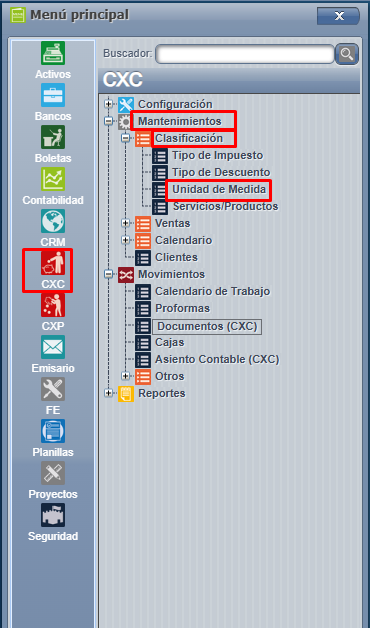
Y en esta pantalla podemos ver las unidades de medidas ya incluidas o agregar otra si así lo deseamos:
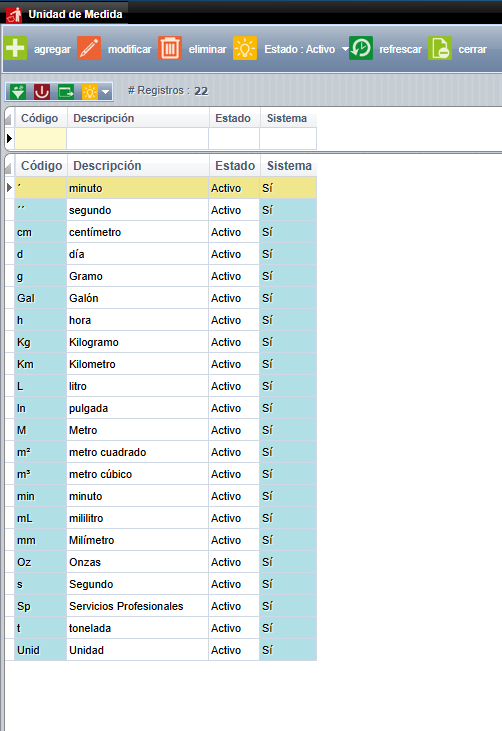
Las unidades de medida ya utilizadas anteriormente no pueden ser eliminadas del sistema solo inactivarlos.
EOS-CXC-Mantenimientos-Clientes-Nodos-XML
Algunos clientes solicitan que en los archivos XML que se les genere debe incluir cierta información clave para sus empresas y que NO es obligatoria por la D.G.T.D. Esta información no va en la representación gráfica (PDF) de los documentos, únicamente en los archivos XML. La configuración de Nodos XML se debe realizar por cliente, el cual debe estar creado en el sistema previamente.
Para agregar Nodos, debe abrir el detalle del cliente y escoger la pestaña "Nodos XML".
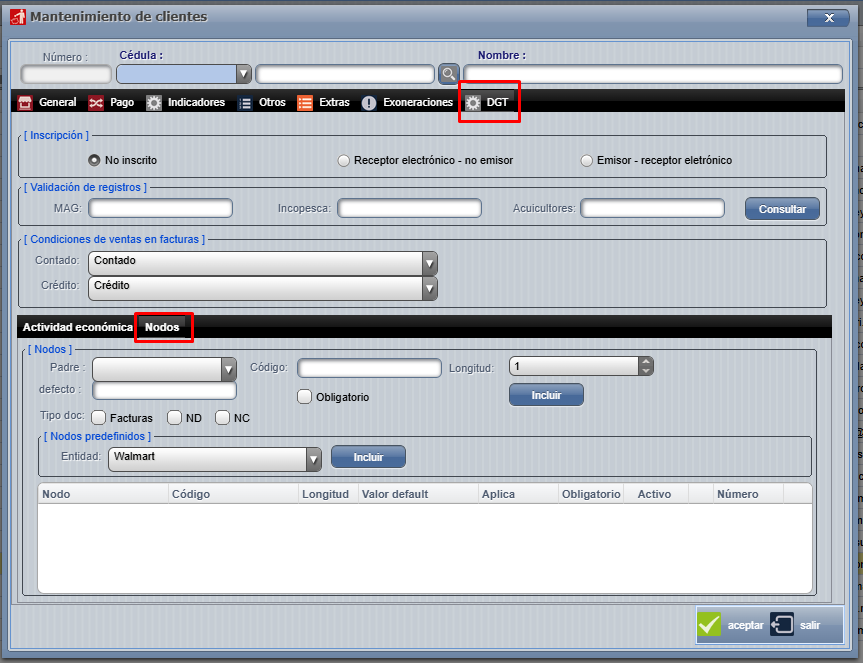
Hay dos formas para agregarlos; la primera opción es configurando los nodos a medida según las especificaciones que el cliente les solicite.
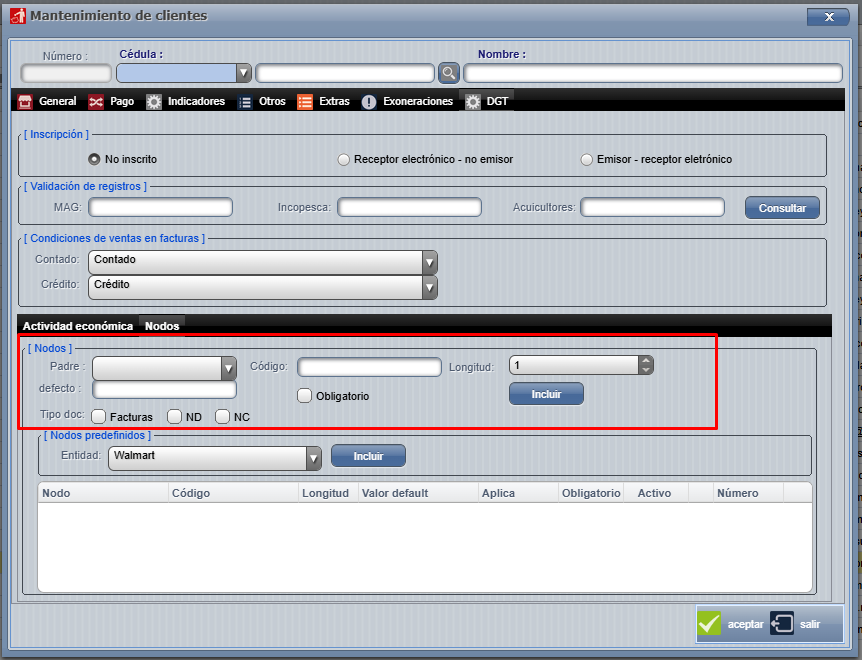
La segunda opción es creando los Nodos basados en esquemas que han solicitado empresas como Walmart y Automercado.
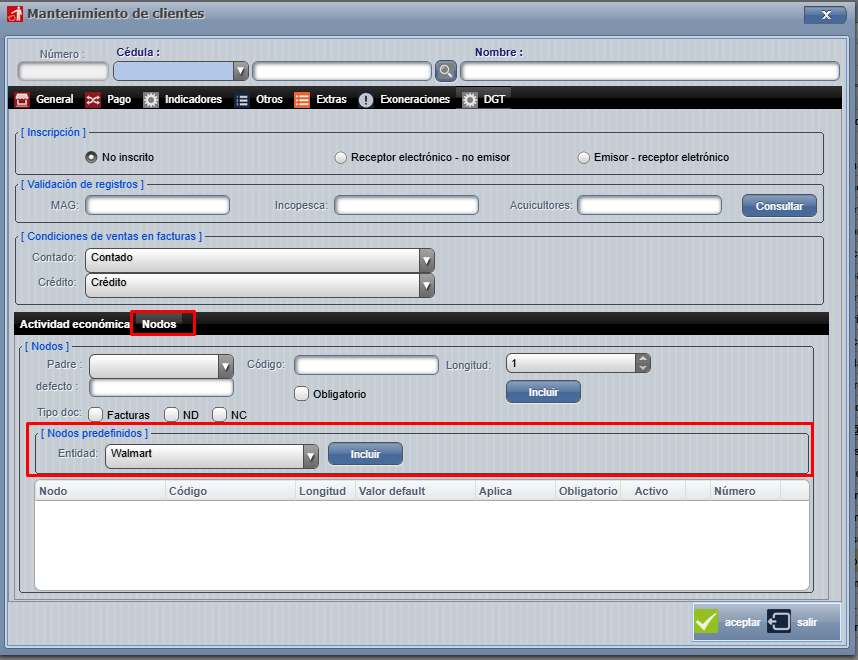
D.G.T.D Para la versión 4.3 brinda el campo "Otros" para ingresar estos nodos XML y existen dos maneras de agregar Nodos:
- Por la etiqueta <OtroTexto> esta se genera cuando queremos agregar alguna información sin ningún tipo de estructura o jerarquía.
- Por otro lado existe <OtroContenido> que permite genera una estructura en los Nodos.
Configurar nodo para <OtroTexto>: Conformado por 6 campos ==> Nodo Padre, Nombre, Longitud, Valor default, tipo de documento y si es o no obligatorio. Debe de llenar cada uno de estos campos con la información solicitada por su cliente, para agregarlos a la lista presiona el botón "Incluir". Puede agregar "N" cantidad de nodos y estos puede variar en el tiempo o ser eliminados si ya no son necesarios.
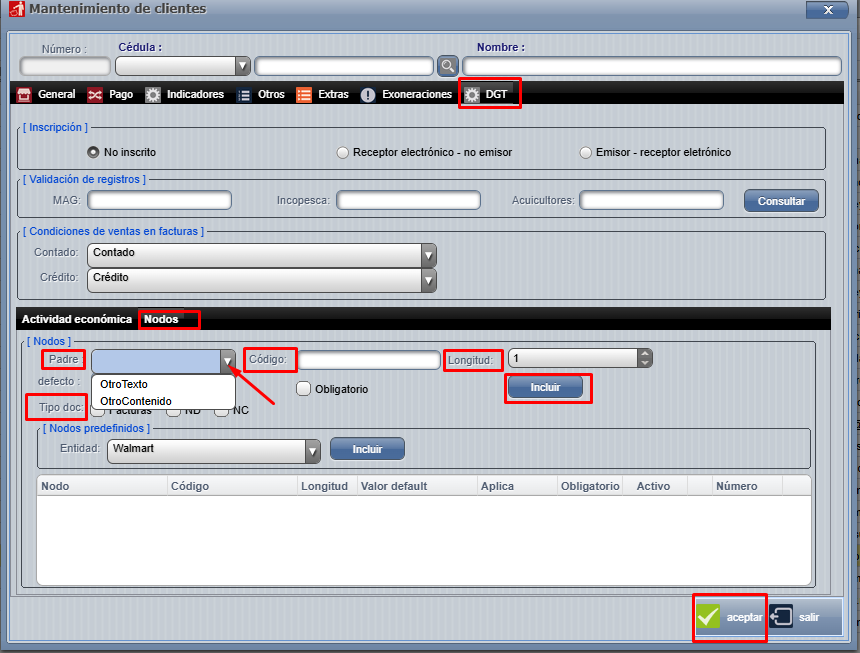
Configurar Nodo para <OtroContenido>:
Este se va a encargar de construir una estructura especifica si el cliente así lo necesita. Los campos siguen siendo los mismos, lo que cambia es la manera en la que vamos a nombrar al Nodo.
- Nodo Padre:
- Es el más importante y el que va a hacer posible que esta estructura se dé.
- El Nodo Padre debe empezar por "OtroContenido/Complemento"; esto es para que el sistema detecte que se va a utilizar una estructura jerárquica.
- Para definir esta estructura, se utiliza una barra "/" como separador de cada Nodo para seguir la ruta.
- NO puede llevar espacios en el nombre.
- Ejemplo: Digamos que tengo que estructurar unas especificaciones sobre una orden de compra al momento de facturar a mi cliente; entonces podría verse algo así: "OtroContenido/Complemento/OrdenCompra". Entonces, este nodo, sea lo que sea que yo agregue, va a estar dentro del Nodo OtroContenido y dentro del Nodo OrdenCompra. En caso de que, por ejemplo, quisiera agregar dentro de OrdenCompra un número de orden, una referencia, una fecha.
- Nombre
- Es el campo que, al facturar, va a llevar el valor escrito.
- NO puede llevar espacios en el nombre
- Siguiendo el ejemplo mencionado para el nodo Padre, ahora, si dentro del Nodo OrdenCompra quiero agregar "NumeroOrden", simplemente pongo "NumeroOrden" en el campo 'Nombre' y ya, al facturar, escriba el valor, el sistema automáticamente lo asignará al "NumeroOrden" dentro de los nodos ya mencionados. Quedando como la estructura de ejemplo que está abajo.
- Siguiendo el ejemplo, si deseo agregar otro nodo al mismo nivel que "NumeroOrden", entonces el nodo padre sería algo así: "OtroContenido/Complemento/OrdenCompra". Si quiero agregar otro valor al mismo nivel, simplemente repito "NodoPadre".
- Valor default
- Valor por defecto que va a aparecer cuando facturemos.
Podemos agregar otros Nodos que no necesariamente tenga una estructura, lo agrego sin más con el nombre que quiera y el sistema también va a agregarlo como Otro Texto.
La jerarquía que sigue es:
- <Otro Texto> ya que va primero, estos vendría siendo los nodos sin estructura y van primero por ordenamiento que debe tener la estructura del Nodo Otros.
- <OtroContenido> va después de los nodos <Otro Texto> esto por la estructura que debe tener el Nodo Otros.
EOS-CXC-Movimientos-Documentos (CxC) -Anular-factura-con-NC
Este proceso nos permite anular de forma automática una factura con una NC, además si la factura no tuviese saldo por que tiene un recibo aplicado, el proceso anulará el recibo para devolver el saldo a la factura y posteriormente relacionarla a la NC.
Importante la factura debe estar "aceptada" por la DGTD (Dirección General de Tributación Directa) ver columna DGTD.
Para esto debemos marcar la factura que deseamos anular haciendo un clic sobre ella y después clic derecho, verá una lista de opciones, escoja la que dice "Anular factura con NC".
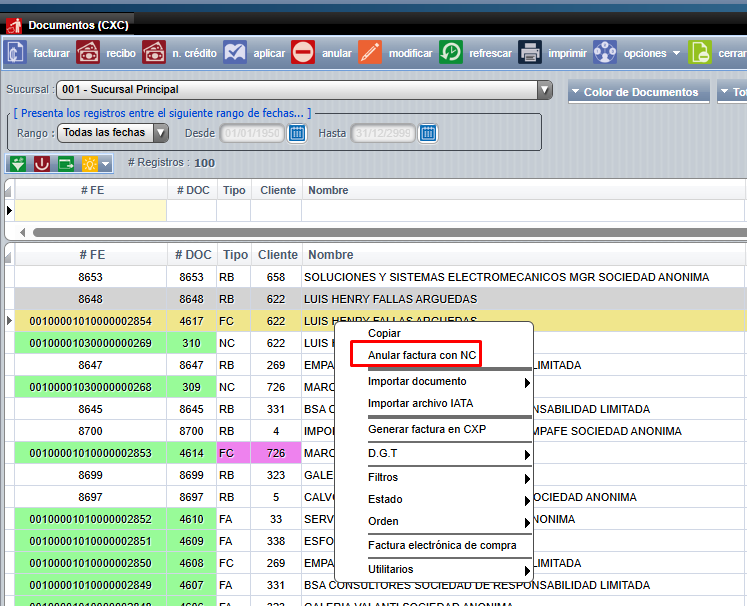
Otra forma es marcando la factura y presionando el botón "Opciones" y escogemos la misma opción.
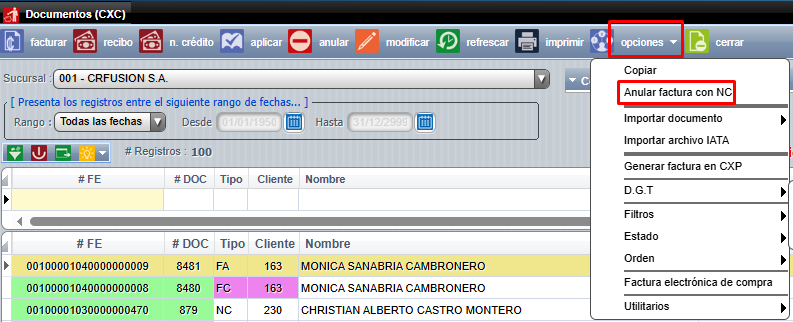
El sistema creará la NC y anulara el RB relacionado.
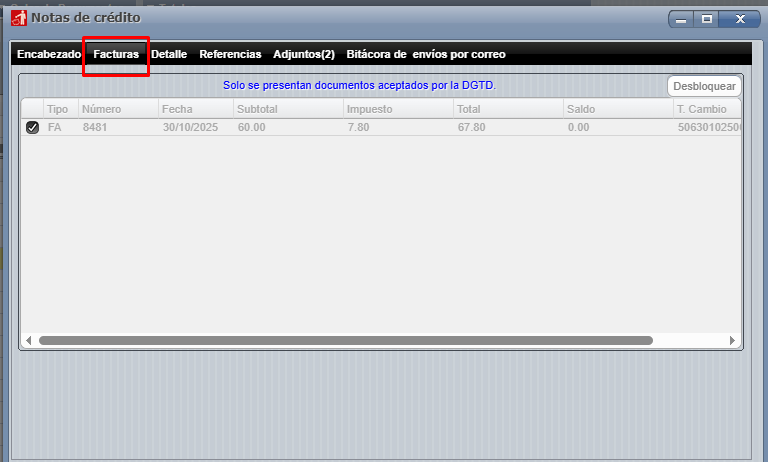
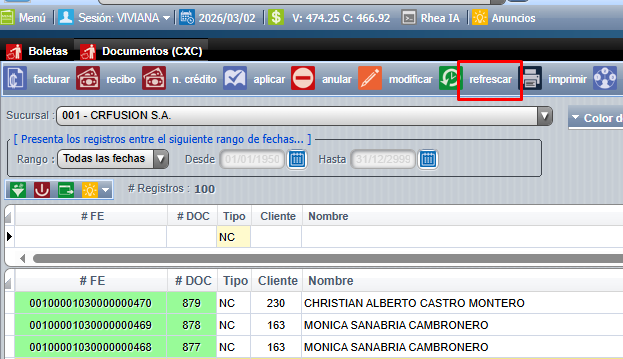
EOS-CXC-Movimientos-Facturacion-y-Pagos-Desligar-documentos-relacionados
Para desligar documentos relacionados a una factura debemos ingresar al módulo CxC =>Movimientos => Documentos
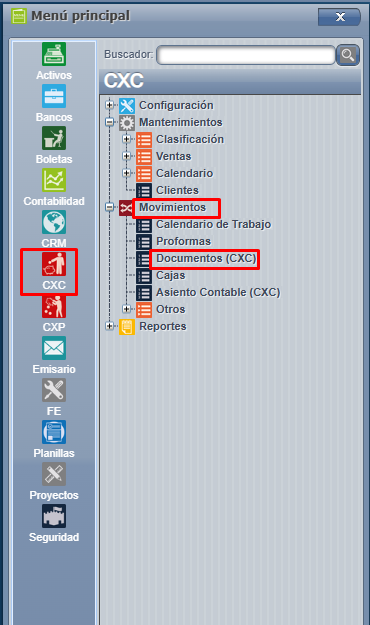
Posteriormente buscamos y seleccionamos la factura a la cual queremos desligar el documento relacionado. Damos doble click sobre esta, lo que nos abre una nueva pantalla, en la cual seleccionamos la pestaña de Documentos relacionados.
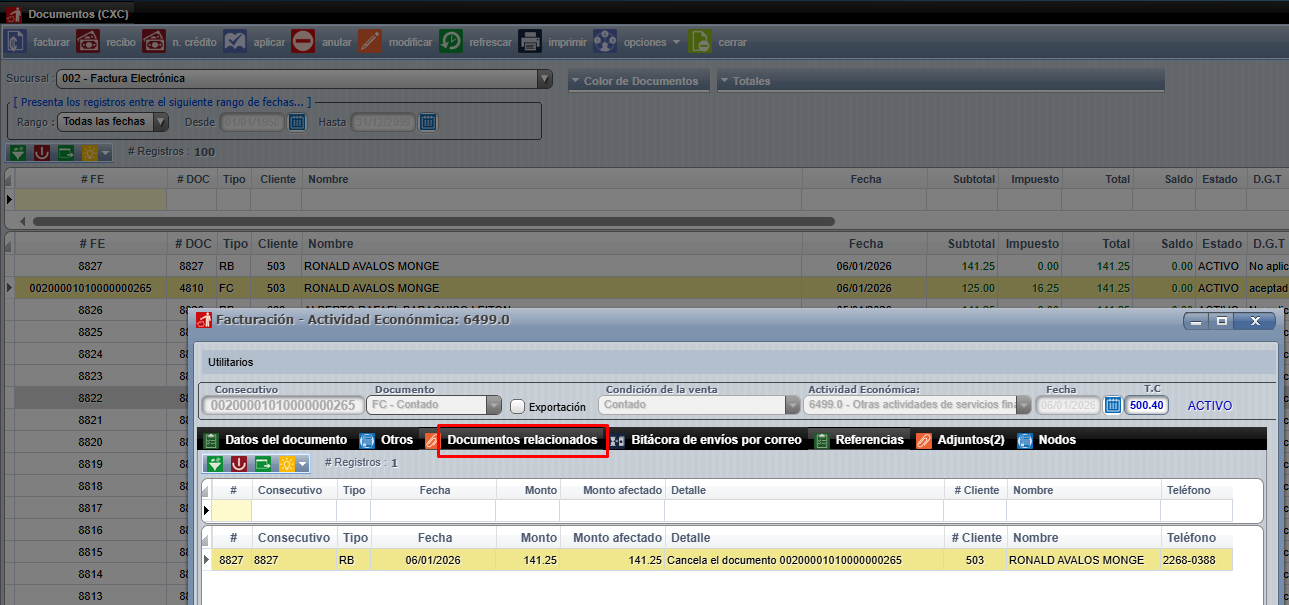
Posteriormente seleccionamos el documento que requerimos desligar dando click sobre este. Luego damos Click Derecho => Desligar.
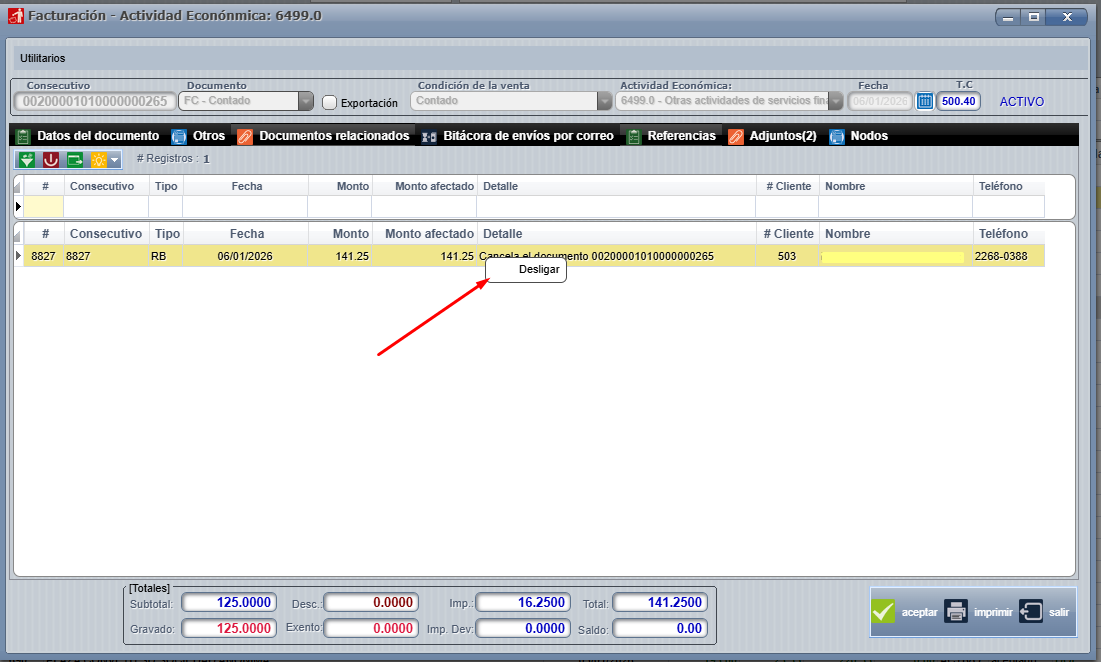
Posteriormente se muestra un mensaje de confirmación para desligar, y en caso de proceder afirmativamente, el documento se desliga de la factura y el saldo de la misma es actualizado.
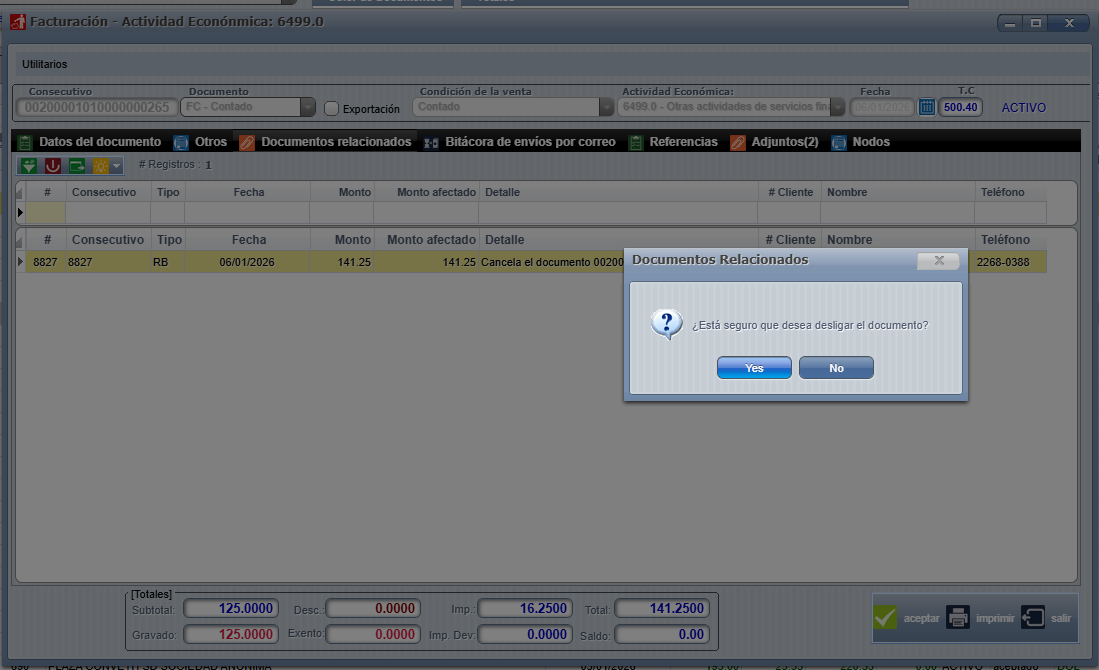
EOS-CXC-Sistema-Configuración
Ingresamos a menú en cxc configuración:
EOS => CXC => Sistema => Configuración
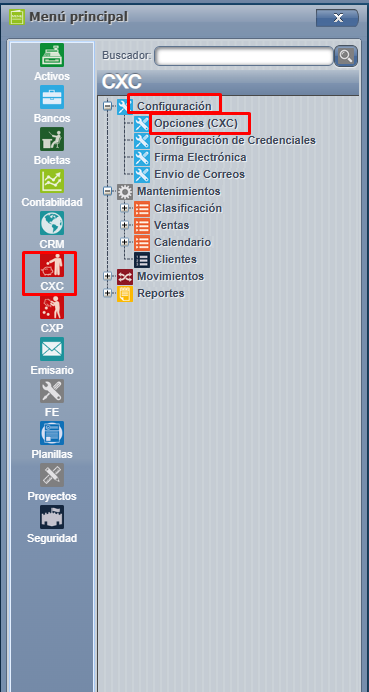
En la opción de compañía es donde vamos a ingresar los datos de la compañía, como nombre, nombre comercial si lo tiene, teléfono, dirección, correo, logo de la compañía y demás, se presiona "aceptar" para guardar los datos de la compañía.
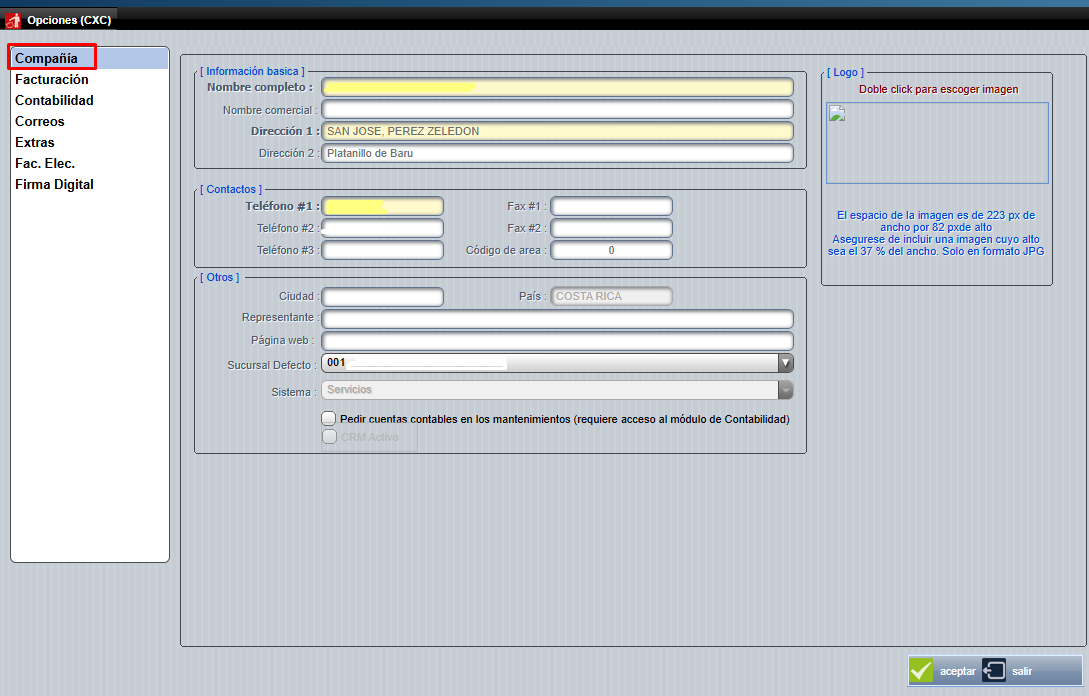
En la pestaña de contabilidad podemos configuran las cuentas contables, en cada columna detalle que cuenta debemos de configurar configurar por último le damos "aceptar". Aplica para clientes que utilizan el módulo de contabilidad.
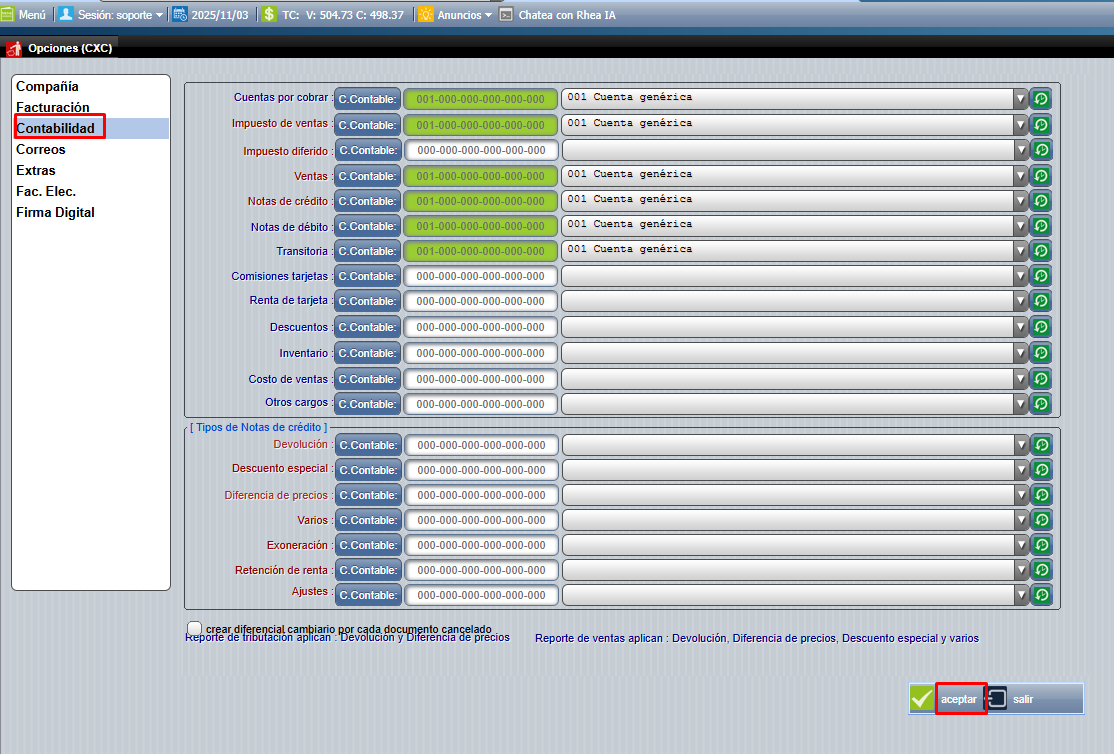
En la siguiente cejilla de correos tenemos la opción de ingresar el o los correos con copia oculta para que nos llegue la facturación y así poder llevar el control de que las facturas están llegando al cliente.
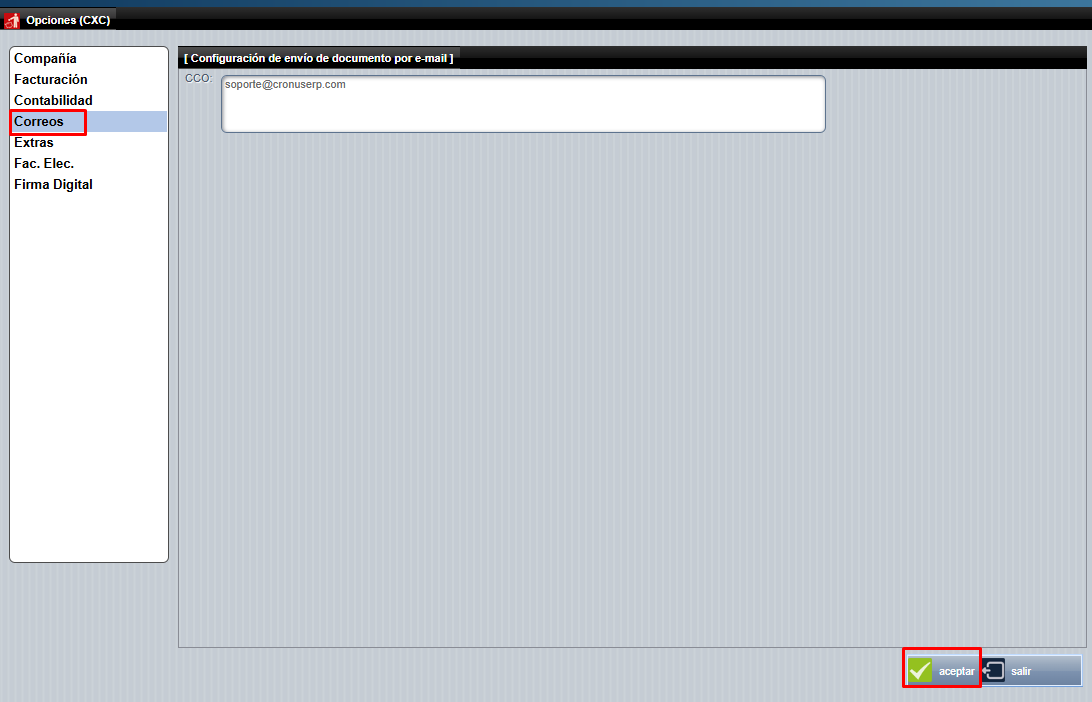
En la cejilla de Fac.Elec, esta pantalla está dividida en dos partes, una relacionada a los datos de la Facturación Electrónica (Información bloqueada) y la otra relacionada a las Actividades Económicas si presionamos ahi nos lleva a la configuración de la AE
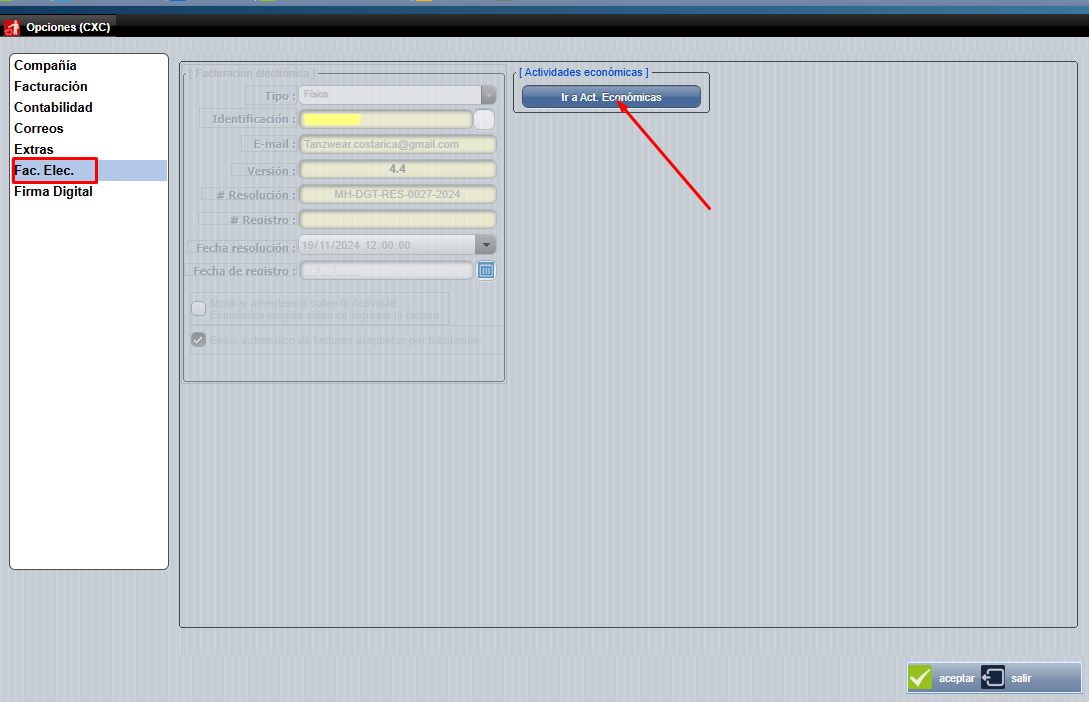
En la cejilla de facturación aquí podemos hacer otras configuracion para que salgan impresas en nuestra factura
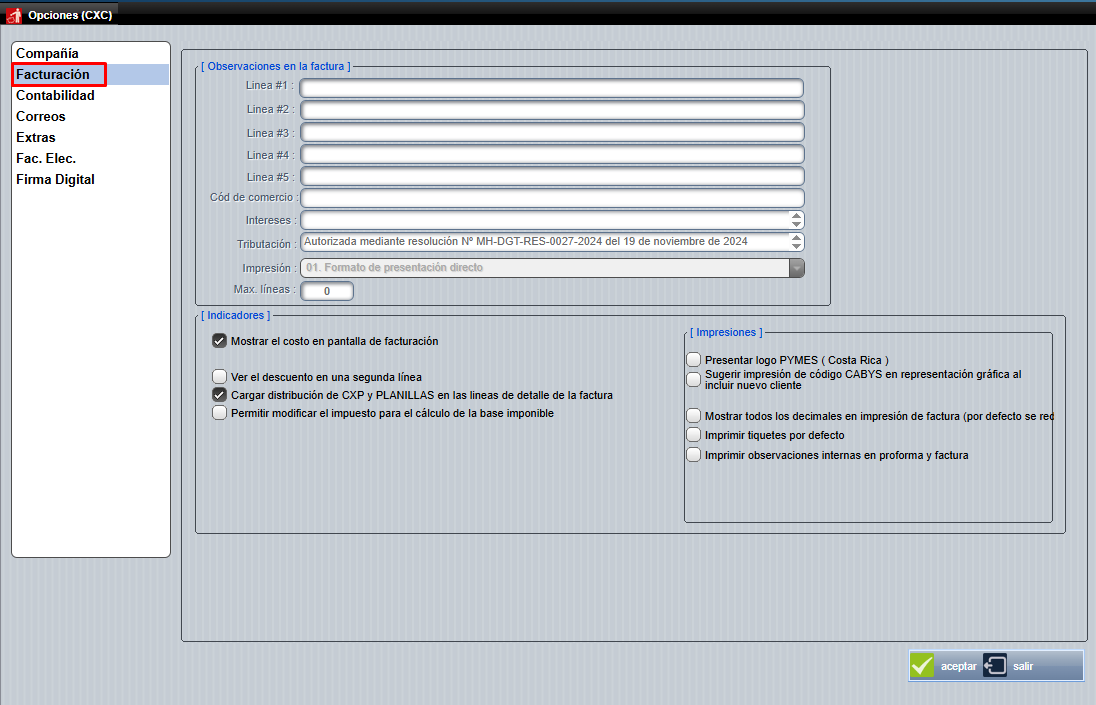
Wikis relacionados:
EOS-CXC-Sistema-Configuracion-FT


EOS-CXC-Sistema-Envío de correos
EOS => CXC => Envío de correo

Configuración IMAP
Al ingresar se abre la siguiente pantalla donde debemos ingresar la información solicitada:
Digite la información del IMAP, Usuario (correo), Contraseña (contraseña imap), Puerto (993) y si utiliza SSL se marca con un check, una vez completados y confirmados todos los campos presione el botón "Guardar" ubicado en la parte inferior de la pantalla para guardar esta información.

Al lado derecho de cada uno de estas configuraciones está el botón "Probar" con este botón puede comprobar si la configuración que acaba de realizar está correcta o tiene alguna falla, siempre se debe hacer una prueba mínima antes de darle guarda.

- Recibir los documentos para aceptar manualmente:
El sistema leerá los archivos XML del correo configurado anteriormente y los cargará a la pantalla de Importar, estos NO serán aceptados hasta que usted ingrese y los marque como aceptados, en ese momento el sistema los generará para validar a Tributación.
Configuración SMTP

Aquí deberá de llenar la información de configuración del correo que desea relacionar. En el caso de los usuarios con correo en Google, deben de activar la opción “Permitir acceso de aplicaciones menos seguras”. Si no sabe cómo hacerlo puede ver el siguiente manual “Configuración aplicaciones menos seguras” o solicitar dicha información a la persona encargada de administrar el correo de su empresa.
Los campos solicitados son:
- Servidor SMTP: En el caso de ser una cuenta de Gmail, el servidor SMTP sería smtp.gmail.com. De utilizar otro servicio deberá de consultarlo con el encargado de administrar esta información.
- Usuario: Dirección de email de salida a utilizar (con el que usted desea que salga los email de los documentos de cobro).
- Contraseña: Contraseña del email a utilizar.
- Puerto: El servidor SMTP por lo general utiliza el puerto 25 o en el caso de Gmail pueden ser el 465 o el 587. En el caso de que ninguno de estos le funcione deberá de consultarlo con el encargado de administrar esta información para que se la proporcione.
- SSL: Marcar de ser necesario.
Una vez ingresada la información requerida presione el botón "Probar", si todo está configurado correctamente nos mostrará este mensaje “Correo enviado satisfactoriamente” y al email configurado llegará la confirmación informando que la configuración fue exitosa.
Presione el botón "Guardar" para que la configuración realizada quede guarda en el sistema.
Si existiera algún problema en la configuración que realizó, en el momento de presionar el botón "Probar" el sistema le mostrará un mensaje con el error.
Nota: En algunos casos para la configuración del servidor SMTP en gmail es necesario configurar una contraseña de aplicación. Esto ocurre cuando:
- Ingresamos el usuario y contraseña correctamente pero nos muestra los errores: "[AUTHENTICATIONFAILED] Invalid credentials" ó "Web Login Required"
- El usuario utiliza la verificación en dos pasos para iniciar sesión en gmail.
Para configurar la contraseña de aplicación favor dirigirse al siguiente enlace: Verificación en dos pasos
Wikis relacionados:
EOS-CXC-Sistema-Firma-Electronica
El Sistema de Factura Tributaria le da la posibilidad de firmar los documentos de forma automática sin la necesidad de utilizar el Autenticador FT, esto significa que ahora sería mas rápido el proceso de la firma electrónica.
Cuando usted ingrese al Sistema de Factura Tributaria, verá en pantalla el siguiente mensaje.

En caso de NO estar interesado en cambiar el modelo de facturación actual marque la opción "No volver a mostrar este mensaje" y presione el botón "Salir". Pero si usted acepta firmar con el nuevo formato debe de presionar el botón "Ir a configurar" y de igual manera marcar la opción "No volver a mostrar este mensaje".

Ahora, si usted escogió la opción de "Firmar", debe seguir los siguientes pasos ==>
- Cuando descargó la llave criptográfica (¿Cómo bajar llave criptográfica?), el sistema del ATV le pidió que digitara un PIN compuesto por 4 dígitos. Es necesario que en el campo PIN de la pantalla, digite esos mismos 4 dígitos.
- El siguiente paso es subir el archivo de la Llave Criptográfica que debe tener guardado en su computadora. Para hacerlo, presione el botón "Seleccionar". En la siguiente pantalla, presione los botones "Add" y "Seleccionar archivo", ubique su llave criptográfica y márquela haciendo doble clic sobre ella. Después, presione el botón "OK".

Una vez cargada la lleve criptográfica presione el botón "Aceptar"


WEB-FE- GUÍA FUNCIONAL
WEB => FE => GUÍA FUNCIONAL
Obtención de credenciales y llave criptográfica
Para utilizar un sistema de facturación electrónica en producción, es necesario generar en Hacienda las credenciales y la llave criptográfica correspondientes. La guía de Hacienda indica que este proceso se realiza desde la Oficina Virtual, ingresando al módulo "Tico Factura".
1. Ingresar a la Oficina Virtual de Hacienda
Ingresar a la Oficina Virtual de Hacienda con las credenciales del obligado tributario.
Una vez dentro, seleccionar el módulo "Tico Factura".
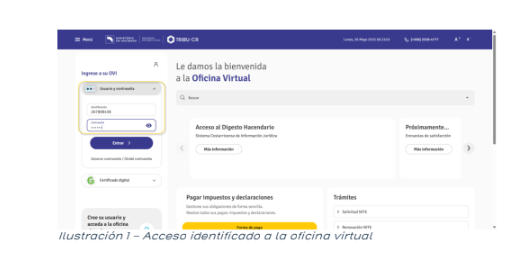
2. Generar usuario y contraseña
El sistema verificará si el obligado tributario ya cuenta con las credenciales para emitir comprobantes electrónicos en producción.
Si no cuenta con ellas, se debe seleccionar la opción para generar el usuario y contraseña.
Al seleccionar "Crear usuario", el sistema solicitará indicar si se utilizará Tico Factura o algún otro sistema para emitir los comprobantes electrónicos.
Para utilizar Cronus u otro sistema externo, se debe seleccionar la opción correspondiente a utilizar otro programa.
Las credenciales serán enviadas al correo electrónico registrado en el RUT del obligado tributario. También estarán disponibles desde la opción "Mi perfil" en Tico Factura.
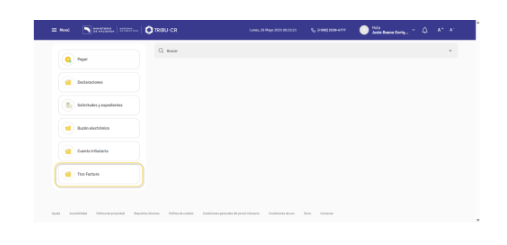
3. Generar la llave criptográfica
Desde el módulo "Tico Factura", ingresar a la opción para generar la llave criptográfica.
El sistema verificará si ya existe una llave generada. Si no existe, permitirá iniciar el proceso para generarla.
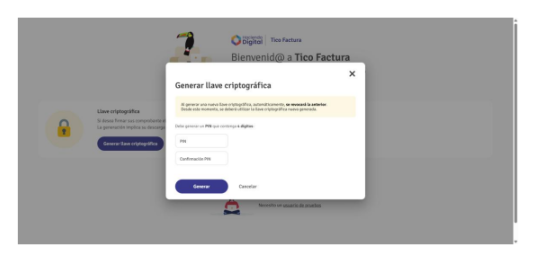
4. Crear el PIN de la llave criptográfica
Al seleccionar "Generar llave criptográfica", el sistema solicitará crear un PIN de 4 dígitos.
Se debe ingresar el PIN, confirmarlo y presionar el botón "Generar".
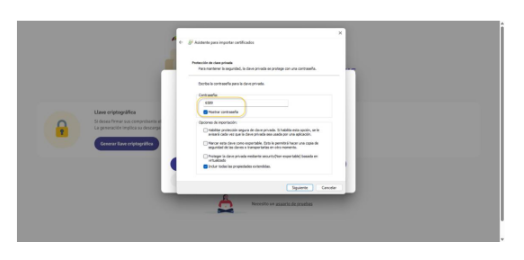
5. Descargar la llave criptográfica
Una vez generada la llave criptográfica, Hacienda permite descargarla para utilizarla en otros sistemas de emisión de comprobantes electrónicos.
Se recomienda conservar la llave criptográfica como respaldo y tener disponible el PIN utilizado durante su generación.
Información necesaria para Cronus
Al finalizar el proceso, se debe contar con:
- Identificación del contribuyente.
- Usuario generado por Hacienda.
- Contraseña generada por Hacienda.
- Llave criptográfica.
- PIN de la llave criptográfica.
Esta información será necesaria para realizar la configuración de la facturación electrónica en Cronus.
comprobantes electrónicos en producción: De no contar en esta credencial, se le brinda la opción de generarla
EOS-CXP
Menú principal
Configuración:
-
Opciones (CXP)
Mantenimientos:
Importaciones:
Orden de compa:
-
Tipos de Orden de Compra
Proveedores:
-
Tipo de adjunto
-
Clasificación de proveedores
- Grupo de proveedores
-
Proveedores
Caja Chica:
Documentos:
-
Prorrateo por Centro de Costo
Movimientos:
Solicitudes:
XML:
Reportes:
EOS-CXP-Movimientos-Importar-XML-Errores-de-importacion-de-XML

Si abrimos el XML (que nos envían) se puede notar que a partir de la línea 3 es incorrecto nuestro archivo por lo que debemos eliminar todas las líneas hacia abajo, guardar el documento ya modificado y de esta manera ya puede ser importado correctamente.

EOS-CXP-Reportes-Documentos
Menú => CXP => Reportes => Documentos
Ahí encontramos al rededor de 40 reportes distintos y tiene relación con órdenes de compra, notas de crédito, reportes tributarios entre otros.

La pantalla de los reportes tiene varios filtros como generar, limpiar, cerrar, elegir informe, parámetros y en la parte inferior se puede colocar el rango de fechas necesario para tirar el informe, no es todos los casos esta opción se habilita eso depende del informe que vaya a generar.

Presionando el signo de más (+) se despliegan los informes:

También podemos filtrar por proveedor si necesitamos uno en especifico.

Al tirar el informe y llenar todos los datos necesarios presionamos genera y tenemos varias opciones de como podemos ver el informe

EOS-Menú

Menú principal
- Activos
- Bancos
- B.I
- Boletas
- Contabilidad
- CRM
- CXC
- CXP
- Emisario
- Planillas
- Proyectos
- Seguridad
- Cronus Active
EOS-Planillas

Menú principal
Sistemas:
Mantenimientos:
- Divisiones
- Contabilidad
- Ingresos y deducciones
- Empleados
Movimientos:
- Cálculo
- Pagos
- Archivos
Derechos de empleado:
Otros:
- Acciones de personal
- Aumento de salario
- Motivos para cambio de salario
- Constancias
- Préstamos
- Calendario de vacaciones
- Asiento
Reportes:
¿Cómo usar el proceso de Generador de archivos para bancos en Cronus ERP?
Permisos de la seguridad para el proceso :
- ARBANCON
- ARBANCON
- ARCITI
- ARCHIVO_HSBC
- ARCHIVO_BAC
Parámetros a tomar en cuenta:
- El generador de archivos de bancos ingresa la información de los bancos con los cuáles la compañía tiene convenio para realizar el pago de planillas de sus empleados.
- El archivo final al banco directamente debe ser subido por el usuario manualmente.
La pantalla de generador de archivos se encuentra en:
Planillas => Movimientos => Archivos => Generador de archivos de bancos:
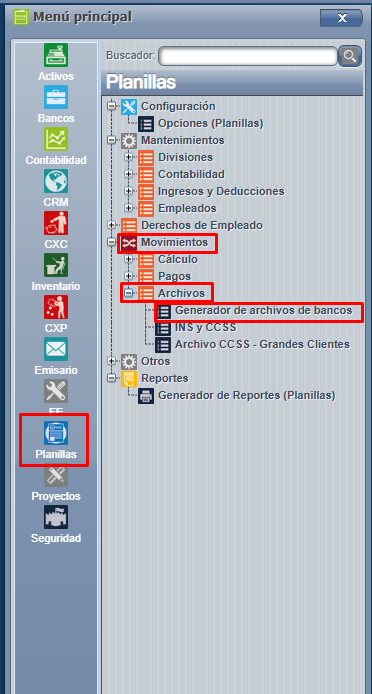
Se incluye la información solicitada.
Banco con que se pagará ( el de la compañia ) ,Proyecto de planillas,el rango de fechas que se está pagando, la fecha y la hora en que se realizará el pago de forma automática y esto genera un archivo ( .txt - .env - .prn ) según el usuario lo seleccione y necesite:
Con el ícono de otros, es para seleccionar si se desea o no imprimir los ingresos en los comprobantes.
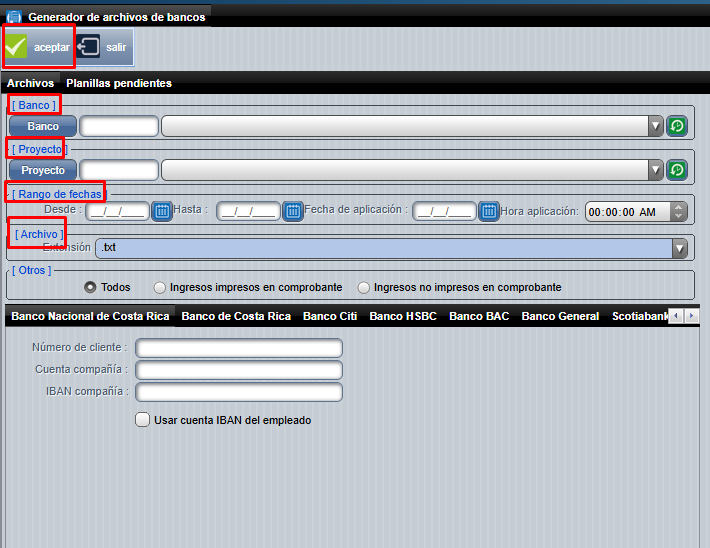
Ahora bien, se encontrará en la misma pantalla anterior distintas cejillas con los respectivos bancos en el cuál el usuario debe seleccionar cuál requiere y dependiendo de eso el sistema le pedirá una serie de campos que son los necesarios y requeridos por cada banco para los archivos.Por cada banco la información solicitada puede ser distinta, ya que esto depende de cada entidad bancaria y los datos requeridos para sus archivos. ( Por lo cuál dicha información que acá deben llenar debe ser previamente solicitada a cada entidad bancaria )
Por ejemplo si se selecciona BANCO NACIONAL lo que deben incluir es la información de número de cliente,cuenta compañia, IBAN compañía ( solo se agrega la primera vez ) , luego lo sigue halando para todas las semanas o quincenas siempre y cuando se seleccione el mismo banco para la generación del archivo.
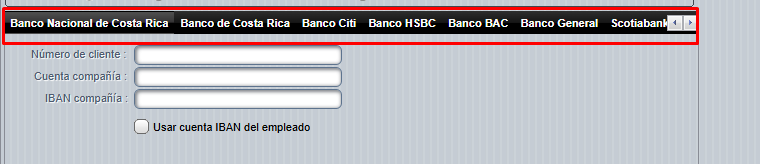
Una vez con los datos anteriores completados y llenados correctamente en sistema, solo debe presionar aceptar para que el archivo sea generado y así poder subirlo al banco que se requiera:
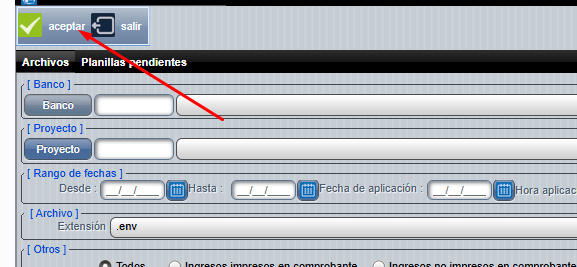
EOS-Planillas-Otros-Constancias
El sistemas de Planillas cuenta con dos procesos para la creación de constancias a empleados de forma rápida y con datos reales. El primer proceso es la creación de los machotes de las diferentes constancias que los empleados puedan solicitar, como constancia de salario, constancia laboral, constancia de circulación, entre otras. El segundo proceso es cuando se utilizan estos machotes para un empleado específico.
El primer paso es crear los machotes, para hacerlo debemos de ingresar al menú principal de Planillas => Otros => Constancias.

Al ingresar a esta pantalla verá la lista de todos los machotes que se han configurado a lo largo del tiempo, para ingresar uno nuevo presione el botón "agregar" ubicado en la barra de botones, arriba a la derecha. Esta pantalla está compuesta de 3 partes: Código, Cuerpo de la constancia y Comodines.
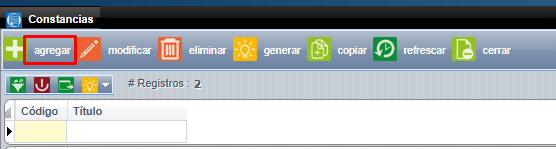
- Código: compuesto por 5 caracteres alfanuméricos, este código sirve para identificar de forma rápida la constancia.

- Cuerpo: Este espacio lleva el detalle de la constancia, como la fecha, datos del empleado, el motivo y datos de la compañía. EL usuario debe de digitar aquí la carta completa como si fuera un documentos en Word, también debe de definir un título.
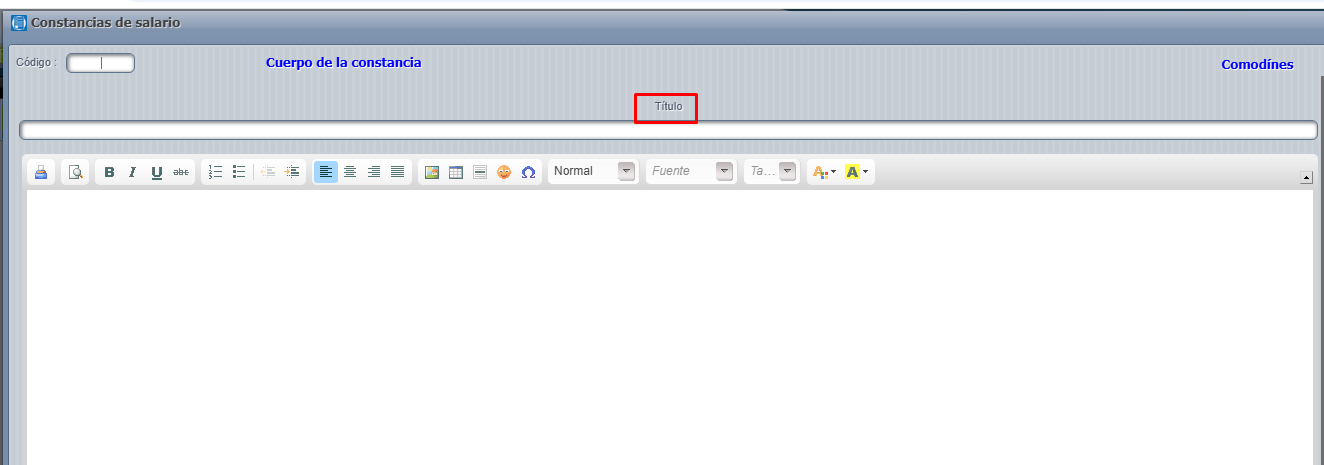
- Comodines: Los comodines son variables que se reemplazan por información tomada de la base de datos del sistema de planillas, como por ejemplo {NOMBRE_EMPLEADO}, a la hora de montar la constancia para un empleado específico, el sistema va a sustituir este comodín por el nombre real del empleado.
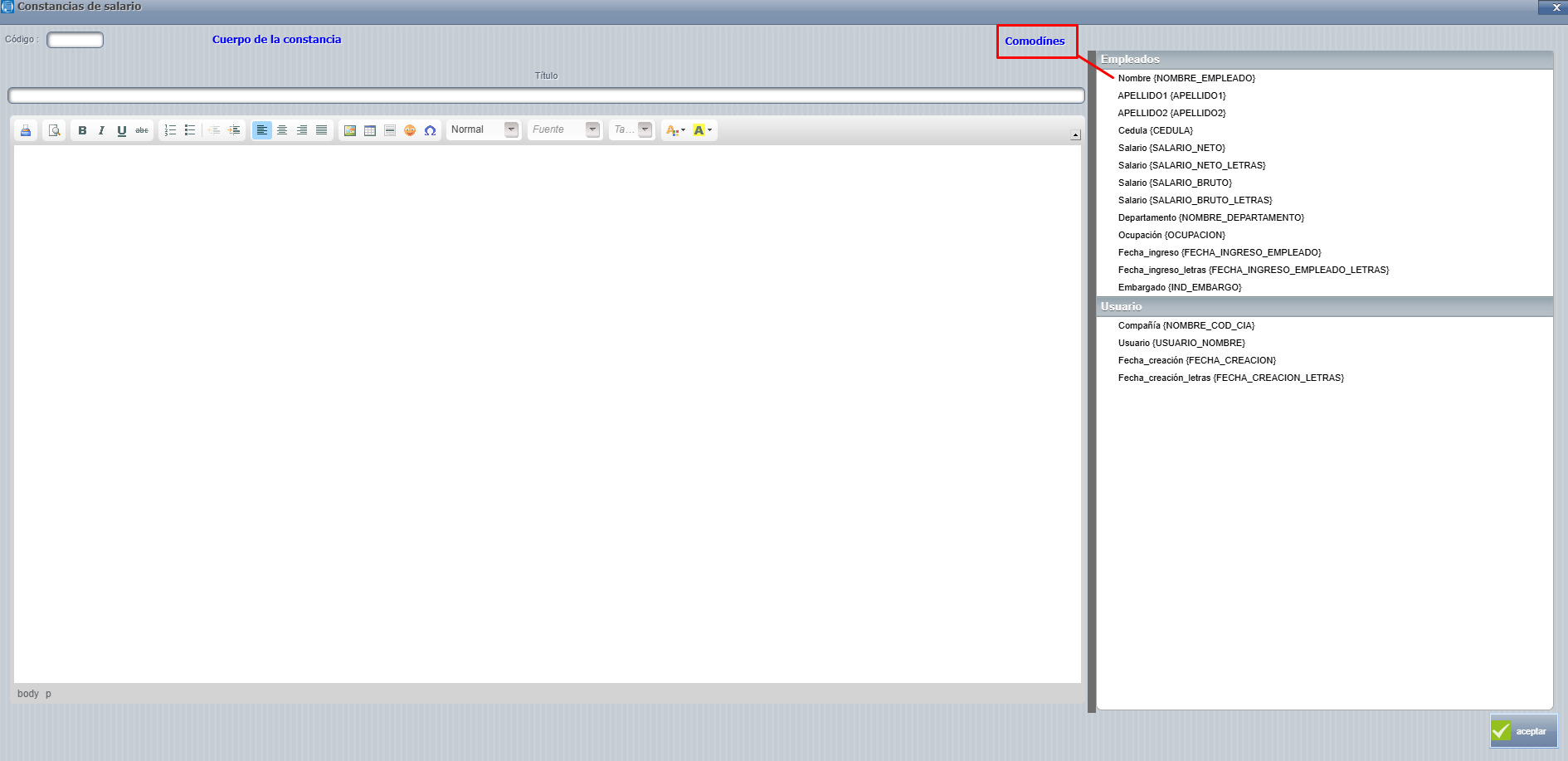
A continuación les mostraremos un machote de una constancia de salario, aquí se pueden apreciar claramente los comodines y la forma correcta para utilizarlos.
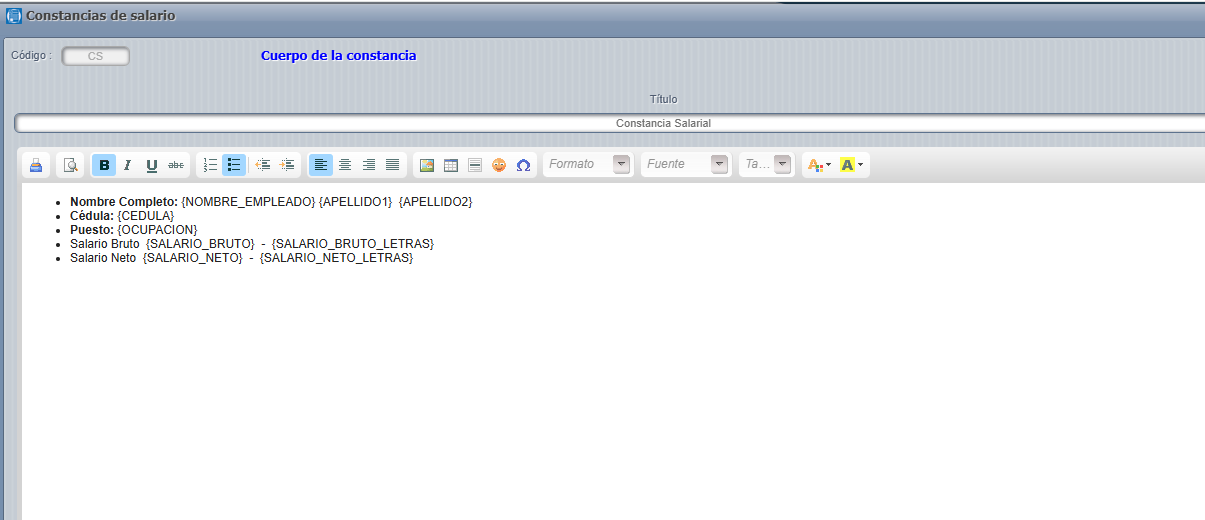
Ahora, una vez que se incluyen los machotes, estos ya pueden ser utilizados para crear las constancias cuando el empleado las solicite. Para hacerlo solo debe de marcar la constancia que desea haciendo un click sobre ella, para el ejemplo vamos a seguir utilizando la de Salarios, después presione el botón "generar" ubicado en la barra de botones.

En la pantalla siguiente debe de especificar el número de cédula del empleado y la fecha de inicio y finalización, en base a esta fecha se calcula el monto del salario bruto y del salario neto, luego presione el botón "Calcular". Verá una lista de todos cálculos de salario del empleado en el sistema de planillas (entre el rango de fecha definido). También verá un cuadro de resumen con el promedio final del monto bruto, deducciones, monto neto, salario bruto y el nombre de la persona que firmaría la Constancia, Si los datos están correctos presione el botón "Aceptar".
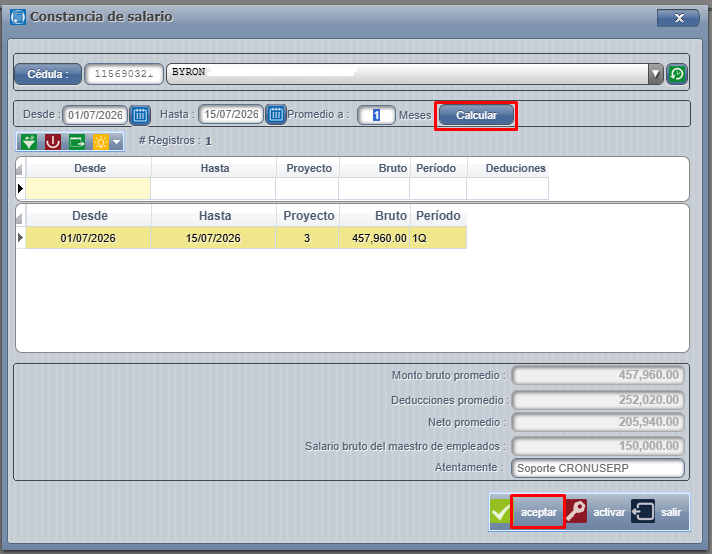
Con los datos del empleado definidos, así se vería la Constancia de salario finalizada.
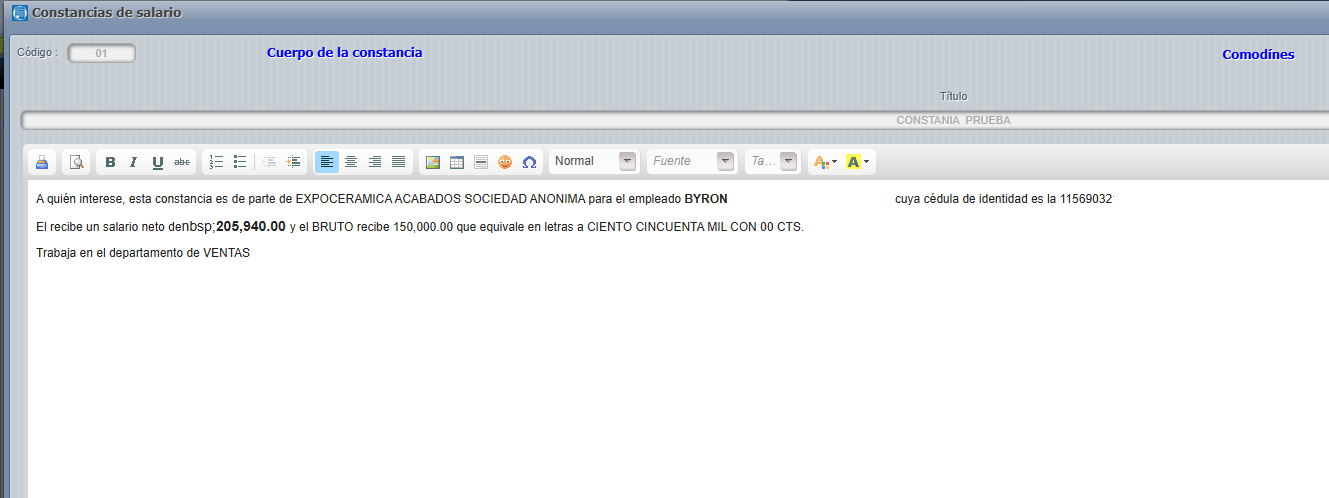
Nota: los datos presentados en la pantalla de cálculo y en la pantalla posterior (machote con datos del cliente) pueden ser alterados por el usuario cuando está revisando la información.
EOS-POS
Sistema
Mantenimientos:
- Inventario
- Clasificación:
- Ventas:
- Calendario
- Clientes
Movimientos:
Reportes:
EOS-Proyectos

Menú principal
Mantenimiento:
- Proyectos
- Presupuesto de caja chica
- Solicitud de caja chica
- Liquidación de caja chica
- Asiento contable
Seguridad

Menú principal
Configuración:
Mantenimiento:
- Compañias
- Usuarios y Grupos
- Usuarios (especiales)
- Asignación de derechos
- Usuarios y compañias independientes
EOS-Seguridad-Mantenimientos-Asignación-de-derechos
Ingresamos a la seguridad => Mantenimientos => Usuarios y grupos:

Si deseamos cambiar los permisos de un grupo de usuarios podemos hacer click sobre el grupo que requerimos cambiar y seguidamente click derecho:

Cuando presionemos el botón de "definir permisos de seguridad" nos va a aparecer la siguiente pantalla.En esta pantalla debemos de elegir el sistema en el que le queremos dar derechos al grupo y tenemos que marcar los apartados en los que nos gustaría asignar los derechos:

En este momento nosotros deberemos de elegir cuáles derechos queremos asignar y cuáles no. Abajo de los apartados nos va a definir el número de derechos totales que tenemos en ese sistema y el porcentaje que tenemos:

Por último, debemos presionar "guardar" para validar los cambios.
EOS-Seguridad-Configuración-Compañias
Configuración previa:
Ingresamos a la seguridad => Mantenimientos => Compañía

Presionamos agregar ahí se despliega la pantalla con los datos que debemos de ingresar los datos obligatorios para la creación de la compañía:

El código de la compañía y abreviado debemos de incluirlo ( no viene por defecto ) , podemos ingresar la cédula y hacer click en el botón que se encuentra a la derecha de la misma línea y así hala la información del SIC ( si el cliente está inscrito ) con la información.

Para guardar los cambios presionamos aceptar, sale mensaje indicando que la compañía se creo correctamente o por el contrario si el código ya existe lo indica con un mensaje ( como el mostrado a continuación )

Ahí ya queda creada la compañía.
Wikis relacionados:
- Buscar de email con errores
- Compañia Contable
- Activar y desactivar compañias
- Configuración de aceptación automática
EOS-Seguridad-Configuracion-Companias-Activar-Inactivar
Para activar o inactivar una compañía debe de ser desde la seguridad y en compañía
Menú => Seguridad => Configuración => Compañías

Podemos filtrar en estado si la compañía esta inactiva, presionamos refrescar ahí sale la compañía la marcamos como activa presionamos "aceptar"

Si lo que se quiere es inactivar la compañía debemos de buscarla o al usuario, marcar inactiva y "aceptar".

Activar o Inactivar Usuarios
Este proceso se puede realizar igual desde compañías o desde usuarios especiales, para ellos se debe buscar el usuario que este activo si lo que se requiere es inactivarlo o si esta inactivo para poder activar de nuevo.

Se marca la opción necesaria. Seguidamente el sistema le enviará un mensaje de confirmación para procesar dicha acción.

EOS-Seguridad-Configuracion-Companias-Compania-Contable
El centro contable XML es una función que nos permite activar una compañía solo para llevar su contabilidad.
Con esta herramienta podemos alimentar los auxiliares de CXC y CXP, directamente desde los archivos XML, los cuales deben estar aceptados por la DGTD previamente (el sistema validará el estado de los documentos antes de cargarlos)
Esto nos permite utilizar los reportes de los auxiliares además de los reportes generados desde los XML.
Para activar el centro contable se debe marcar el indicador "Compañía contable" en la pantalla principal de compañías.

Por ultimo es necesario configurar los credenciales del ATV para poder validar los documentos que se desean importar.
Llave criptográfica de Producción
Credenciales comprobantes electrónicos
Externos-Rechazos-documentos-electronicos-especificos
- Caso con electrocaribe
- Error
- [codigo, mensaje, fila, columna-107, ""El monto total de mercancías exentas no coincide con la suma de los montos de las mercancías exentas (835.00000000)"",0,0]
- Nota
- El monto encerrado entre paréntesis indica cuál es el monto correcto que debería tener el XML, en este caso Hacienda dice que el monto total de mercancias exentas, entonces vamos al XML y buscamos algo que diga TotalMercExentas y vemos el monto que hay ahí, y de ahí partimos.
- Motivo
- El caso es muy especifico, ya que el cliente, creó una nota de pedido, con ciertos productos, uno de esos productos estaba configurado como exento, el código era el 010 y este no tiene IVA 0% de impuesto.
- Entonces al facturar la nota de pedido, ahí cambiaron el impuesto, entonces nosotros por como hacienda pide los documentos debemos pasarle el porcentaje de impuesto y el código, para hacienda el 010 es exento 0% de impuesto pero entonces llega a hacienda con porcentaje de impuesto pero siendo exento.
- Soluciones
- Una solución puede ser cambiarle el código de impuesto por dentro para que no sea exento, no es lo que se quiere, porque pueden haber ciertos problemas con los cálculos.
- La otra solución sería crear la NP de nuevo y facturarla de nuevo. (Esta fue la recomendación para el cliente en este caso).
CRONUS Erp (No tenemos afiliación ni damos soporte o actualizaciones a Factura Tributaria.com desde septiembre del 2024)

FTSR Denuncias
| "Para que el mal triunfe solo se necesita que los hombres buenos no hagan nada" Edmund Burke | "El poder no cambia a las personas solo les da la libertad de ser quienes realmente son." | "Quien desprecia a los que cree pequeños solo demuestra lo diminuto que es por dentro" |
Socio de Factura Tributaria el Abogado Raymundo Volio Leiva denunciado, puede ver el detalle de las denuncias aquí:
Próximamente sitio web dedicado a los casos asociados, conflictos con otras entidades y otros problemas.
- Denuncia Penal #1
- 2
- 3
- 4
Import Wikispace
Part One: Content Zip Import
Upload your Wikispaces ZIP export file that's in HTML format:
Caution: If any existing pages on this site match the names of pages that are being imported, they will be overwritten.
When import tasks are started, their status will be displayed below:
| Task ID | Date Updated | File Name | Status | Run Time | Details |
|---|---|---|---|---|---|
| No imports have been run yet. | |||||
| 1 | 2018 May 16 | some-file.zip | SUCCEEDED | 1H |
Part Two: Import Tags Using API
Enter your Wikispaces information below and click the "Import" button to import tags for the pages that were included in the ZIP Import above. This will overwrite any existing tags on those pages.
Wikispaces Information
Part Three: User Registration
Enter a Wikispaces space name below if you'd like to allow its members to be able to login on this EditMe site with their Wikispaces credentials. Once a space name is entered and the Wikispace Import module remains enabled, users will be able to enter their Wikispaces username, password, and email address on the login page. If EditMe is able to successfully validate the provided credentials in Wikispaces, and they are members of the space specified below, they will automatically get registered and logged into this EditMe site. The username, password, and email will get stored in EditMe, and they will be able to login normally on subsequent visits without the need to authenticate through Wikispaces. Click "Update" while leaving this field blank to disable this feature.
Link ficha técnica
Debe de ingresar al módulo de Inventario y seleccionar en el Menú la opción de Productos==> Productos.
Esta opción permite generar un enlace directo a la ficha técnica de un producto
Haz clic derecho sobre cualquier producto en la lista.,

El sistema genera automáticamente un enlace único para el producto seleccionado.
Ese enlace se copia al portapapeles sin hacer nada más.
Luego verás un mensaje como este: ¡Link de ficha técnica copiado correctamente!
Puedes pegarlo (Ctrl + V) en cualquier lugar:
-
Correo electrónico
-
Chat (Teams, WhatsApp, etc.)
-
Documento Word o Excel
-
O directamente en el navegador para abrir la ficha
Requisitos
-
Debes tener al menos un producto agregado y seleccionado.
-
La opción solo funcionará si está configurada las opciones de integración en la sección de fichas técnicas.
- Ingresar al módulo de CXC seleccionar en el Menú ==>opciones ==>Fundamentales==> opciones de integración (CXC).

- Ingresar al módulo de CXC seleccionar en el Menú ==>opciones ==>Fundamentales==> opciones de integración (CXC).
-
Si no está configurado, verás el siguiente aviso: ¡Debe configurar primero Opciones de integración!
PROYECTEC-CXC-Contratos
Con dicho proceso se tiene la función de controlar de forma anticipada el cobro que se va a hacer a un cliente en un proyecto específico y se puede negociar la forma de pago de este.
Menú => CXC => Movimientos => Contratos:

Para agregar un nuevo contrato presionamos agregar ahí se nos abrirá una pantalla donde debemos llenar las casillas necesarias. Incluimos el número de contrato, cliente, proyecto, fecha de referencia del contrato, moneda del contrato, observaciones ahí se puede incluir por ejemplo cualquier detalle que sea conveniente como el monto total del contrato y al tener todos los detalles presionamos aceptar:

Al estar ingresado ya nos sale en la pantalla principal para poder modificar en el momento que se requiera.

Si se presiona doble click sobre el mismo, tenemos varias pestañas donde podemos tener más información de nuestro contrato.

Obtención Token API
Para obtener el Token de autorización es requerido identificarse en nuestro sistema para ello es necesario:
Nota: En caso de utilizar el API de pruebas la ruta sería: https://api.cronuserp.com/ApiBeta/, en caso de utilizar el API en producción la ruta sería: https://api.cronuserp.com/Api/
- El endpoint es del tipo POST, accesar la siguiente ruta: https://api.cronuserp.com/ApiBeta/seguridad/usuarios/autenticar
- Datos requeridos
- Header
- conx - Código de conexion, solicitar el código de conexión al equipo de soporte.
- Body
- {"Codigo":"Código de usuario","Contrasenna":"Contraseña del usuario"}
- Header
- Datos requeridos
- El consumo del API retornará el campo token, el cual se deberá utilizar cuando sea requerido para futuras consultas.
Park-it-facturacion
A partir de la versión 2.0.5 Parkit cuenta con la facturación electrónica y con la creación de clientes rápida, para aquellos clientes que deseen que sus facturas electrónicas sirvan para justificar gastos. Para la Creación de facturas el primer paso es presionar el botón "Tiquetes" ubicado en la pantalla principal de Parkit.

La pantalla siguiente muestra la fecha del día actual (no se puede modificar) la hora actual (no se puede modificar), y para la comodidad de los usuarios y los clientes se muestra la hora en grande marcada de color amarillo. Esta pantalla está dividida en cinco carpetas con las funciones principales de Parkit, estas son: Entradas, Salidas, Búsqueda, Reportes y Problemáticas.

Entradas: desde esta pestaña el usuario debe llenar los datos de los vehículos en el momento que ingresen al parqueo, esta es la base del sistema para calcular el monto a cobrar a los clientes una vez que decidan salir. La información a llenar es: marca del vehiculo, una pequeña descripción, número de placa, el tipo de vehículo (Auto, moto, camión u otro) y la ubicación dentro del parqueo. El unico campo obligatorio es el del número de la placa.
Una vez llenos estos campos, el usuario debe presionar el botón "Incluir tiquete" para guardar la información, el sistema asigna automáticamente el número de tiquete y lo manda a imprimir. Una vez creado el tiquete se puede ver al lado derecho de la pantalla, junto con todos los tiquetes que se ha generado y no ha registrado una salida del parqueo. Si el tiquete no está en en esta lista, posiblemente no haya sido ingresado correctamente, el usuario lo que debe generar nuevamente.

Salidas: Al realizar el registro de la salida de los vehículos, el sistema crea el tiquete electrónico, lo envía a validar a Tributación y luego lo envía por correo a los clientes que están registrados en la base de datos.
Para realizar el proceso, debe de presionar la carpeta que dice "Salidas", digite en el campo en rojo el número de tiquete de Entranda o el número de placa del vehículo, el sistema calcurá en base a las horas de entrada y salida la tarifa que debe de cancelar el cliente por el tiempo que estuvo en el parqueo (Verifieque los datos mostrados en pantalla). Si todo está correcto presione el botón "Cobrar" ubicado al lado derecho de la pantalla.

Una vez presionado el botón "Cobrar" le tiquete se combierte en factura, y se le asigna la clave y el consecutivo electrónico. Tome en cuenta que estas facturas que no llevan información específica del cliente, no le van a servir al él para justificar gastos tributarios.
Si un cliente les indica que desea que la factura lleve los datos tributarios, debe de llenar los campos de "Cliente para factura electrónica" ubicado al lado izquierdo de la pantalla, esto ANTES de presionar el botón "Cobrar".
Los datos que debe de proporcionar el cliente son:
- Tipo de ID: aquí deben de especificar si es cédula jurídica, física, dimex, nite, extranjero, este campo es obligatorio.
- Identificación: aquí deben de digitar el número de identificación, los campos se habilitan dependiendo del tipo (campo anterior), ejemplo Tipo de ID jurídica, compuesta por 10 dígitos 3-101-368061, luego presione el botón verde que se ubica al lado derecho, al hacerlo el sistema buscará la información del cliente en la base de datos del SIC y del Padrón electrorar, una vez finalizada la búsqueda el sistema cargará el nombre del cliente (esto evita errores de digitación), este campo es obligatorio.
- Contacto de referencia: en este campo puede indicar el nombre del contacto de una empresa, o el nombre de otro persona relacionada al cliente, este campo no es obligatorio.
- Teléfono: número de teléfono del cliente, este campo no es obligatorio.
- Email: aquí deben de llenar los datos del correo del cliente, este campo es obligatorio
- Exonerado: si el cliente cuenta con alguna exoneración debe de marcarlo par ser tomando en cuenta en el total de la factura, este campo no es obligatorio.
- Bloquear datos para poder facturar: una vez llenos estos campos, debe de presionar el botón "Bloquear datos para poder facturar" si no lo hace el sistema no guardrá los datos del cliente y la factura no le llegará al correo.

Una vez completados estos datos puede presionar el botón "Cobrar" para crear la factura. Los datos del cliente quedan guardados en la base de datos y todas las facturas que se hagan en adelante para él siempre saldran con su información.
PROYECTEC-Activos-Activos
PROYECTEC-Bancos-Archivos
° Archivos
- Archivos para los Bancos
- Conciliación
- Asiento contable
PROYECTEC-Bancos-Mantenimientos
° Mantenimientos
- Tipos de cuenta corriente
- Cuentas corrientes
PROYECTEC-Bancos-sistema
° Sistema
- Configuración
- Corrección de cuentas
PROYECTEC-Contabilidad-Movimientos
° Movimientos
- Asientos contables
- Cierre
- Mayorizar
PROYECTEC CXC
Sistema:
Mantenimiento:
- Impuesto
- Cuenta de impuestos
- Descuento
- Unidades de medida
- Servicio
- Tipo de factura
- Clientes
- Envío a cliente
- Ventas
Movimiento:
Reportes:
PROYECTEC-CXC-Mantenimiento-Envío a clientes
Ingresamos a Menú => CXC => Mantenimientos => Envío a clientes.

Dentro de la pantalla; presionamos el botón de agregar, y el sistema nos mostrará la siguiente pantalla:

Donde debemos llenar los espacios solicitados:
- Fecha de envío.
- Hora.
- Descripción.
- Plantilla a enviar (ya creada en la pantalla correspondiente).
- Detalle: En estos campos podemos elegir que deseamos enviar de las opciones presentadas en pantalla. Además de seleccionar el rango de fechas en que deseamos que se realicen los envíos.
Una vez ingresados todos los valores, presionamos el botón de aceptar y con esto ya quedaría configurado nuestro proceso para el envío automático al cliente.
PROYECTEC-CXC-Mantenimiento-Servicios-Cabys
En la siguiente guía abarcaremos 2 temas, los cuales son el ingreso de los servicios y a su vez ligar el CABYS:
El primer paso será ingresar a nuestro sistema web de Proyectec, una vez dentro de nos dirigiremos a la siguiente ruta como muestra la imagen (Menú Principal --> CXC --> Servicios):

Una vez dentro del módulo de Servicio vamos a proceder a ingresar dicho servicio, según se muestra en la imagen:

Al ingresar al mantenimiento del servicio deberemos de ingresar los siguiente campos: Descripción, Impuesto, Unidad de medida, Estado y el CABYS. Para seleccionar el CABYS es necesario presionar el botón CABYS como muestra la imagen:

Dentro del mantenimiento de CABYS vamos a poder filtrar por Código o Descripción de CABYS, una vez ingresado presionaremos el botón de "Buscar" veremos una lista de códigos que concuerden con la información ingresada, un ejemplo sería la siguiente imagen:

Como podemos ver en la imagen anterior, nos muestra todas las opciones actuales con la descripción de "Software", si encontramos nuestro CABYS dentro de las opciones mostradas bastará con hacer un click sobre la opción para marcarla y luego presionar el botón "Aceptar". Con esto estaríamos ligando el código del CABYS a nuestro Servicio.
PROYECTEC-CXC-Mantenimiento-Unidades de Medida
Menú => CXC => Mantenimiento => Unidades de medida

Y en esta pantalla podemos ver las unidades de medidas ya incluidas o agregar alguna otra si así lo deseamos:

Las unidades de medida ya utilizadas anteriormente no podrán ser eliminadas del sistema.
PROYECTEC CXP
Sistema:
Mantenimiento:
Movimientos:
- Solicitud de materiales
- Subcontratos
- Órdenes de Compra
- Documentos
- Cortes de pago
- Importar XML
- Comparación de Cxp VS Xml
- Visualizar XML
- Documentos de caja chica
- Asiento contable
Reportes:
PROYECTEC-CXC-Movimientos-Documentos-Facturar
Debe de entrar al módulo de CxC y escoger en el Menú la opción de Movimientos ==> Documentos.

Al entrar en la pantalla de "Documentos" debemos de presionar el botón "Facturar" ubicado al lado izquierdo en la barra de botones.

El proceso de facturación está dividido en dos etapas: a. Encabezado y b. Detalle.
a. Encabezado: aquí debo ingresar datos generales de la factura, como el cliente, número de proyecto (Actividad y subactividad (no obligatorias)) , tipo de factura, detalle general, Observaciones internas (no obligatorias) si es una factura de crédito o de contado, la moneda del cobro (dólares o local) y luego presionamos el botón "aceptar". Todavía en este punto la factura no completa el proceso de facturación electrónica y puede dejarse sin detalle N cantidad de días.

b. Detalle: Desde esta pantalla se cargan las líneas de detalle que conformaran la factura, como el tipo de Servicio (ya configurado previamente y ligado al código Cabys ) y demás datos relacionados directamente al detalle de cobro hacia el cliente ==> la cantidad, unidad de medida y precio unitario, al completar los datos presionamos el botón "aceptar" para guardar la información, cada factura puede tener N cantidad de líneas de detalle.

Todavía en este punto podemos modificar o eliminar datos de alguna de las líneas incluidas, solo haciendo un click sobre ella para marcarla y presionando el botón "modificar" o " eliminar" según lo requiera, inclusive podemos agregar nuevas líneas de detalle presionado el botón "incluir". Todos los botones están ubicados en la barra de botones en la parte superior de la pantalla.
Una vez incluidas todas las líneas y verificada la información del total que deseamos facturar debemos de presionar el botón "aceptar", ubicado en la parte inferior de la pantalla de detalle. Es hasta este momento cuando el sistema crea el XML, lo envía a validar a Tributación y posteriormente lo envía por correo al cliente, completando así el proceso de facturación electrónica y haciendo inmodificable la información de la factura.

PROYECTEC-CXP-Movimientos-Solicitud-de-materiales
Menú => CXP => Movimientos => Solicitud de materiales:

Presione el botón de "Agregar":
- Se elige el proyecto en la lista.
- Se define una prioridad estimada.
- La fecha con el cual se necesita que los productos entren al proyecto.
- Se llena la casilla de observaciones.
- Cuando este todo lleno se le da aceptar.

El número de solicitud se agrega de forma automática después de haberle dado aceptar, le da un numero único para toda la compañía.

En este caso se le va a dar que si, se habilitan 3 pestañas arriba:
- Detalle: Donde se van a incluir los materiales.
- Adjuntos: donde se cargan archivos relacionados a la solicitud.
- Historial: donde aparece el historial de los cambios hechos.
- Detalle:
Se cargan los materiales de distintas maneras;
- De forma manual: donde uno por uno se va a indicar cuales materiales se desea solicitar, se preciosa el botón agregar, se digita una descripción de un producto del presupuesto, se le da "Enter" y aparece la lista de los materiales, puede aparecer N cantidad de veces a como esta incluido en actividades y subactividades. Para cargarlo a la lista le doble clic sobre la descripción del producto, se coloca la cantidad que se va a solicitar y después aceptar.

- Por actividad: se elige una actividad y una subactividad especificas, presiona el botón "Cargar" se muestra una lista con todos los materiales que se presupuestaron para adicionarlos a la solicitud, se marca con un check que aparece a la izquierda de cada material, también el botón de marcar para seleccionar todos.

PROYECTEC-CXP-Sistema-Configuración
Menú => CXP => Sistema => Configuración

Ingresamos a configuración esto lo debemos de hacer para poder usar el modulo de cuentas por pagar y algunas de sus funciones principales y se hace por compañía.
Primero vamos a configurar las transacciones de inventario que vamos a utilizar dentro del sistema, como las entras por compra, devoluciones y traslados estos se pueden incluir en le modulo de proyecto de forma previa.

Luego definimos los indicadores de solicitudes de materiales para todos los proyectos este campo es clave, para este proceso debemos de a ver pasado por el presupuesto de materiales, se genera mas orden.

Pasamos al botón de Ordenes aquí vamos a definir en estas casillas para rellenas las ordenes de compra y son las siguiente:
La primera es tramite es definida por defecto al incluir la orden de compra y sale impreso en ella.
La segunda es de observaciones y también es sugería por defecto al incluir la orden de compra pero no queda impreso en la orden de compra, solo es un referencia en pantalla.
El tercero es autorizado por aquí puede poner el nombre del autorizado por proveduría o ingeniero a cargo de la empresa

Pasamos al botón de contabilidad aquí tenemos cuentas contables que se usan por defecto al incluir nuevos proveedores o sub contratistas estas son de administrativos y comerciales su función es poder contar con el registro de estas en la contabilidad, si tenemos un módulo contable encargado de saber el saldo adeudado por cada proveedor y cada factura es innecesario tener este control dentro de la contabilidad pero si es clave para saber las deudas asociadas a proyectos y las deudas asociadas a costos administrativos una vez definidas estas cuentas cada vez que se registra cada vez que se registra un proveedor o un sub contratista nuevo el sistema las sugiere por defecto.

El botón de actualizar permite definir estas cuentas a todos los proveedores ya incluidos en la compañía actual para lo que sirve para cambios masivos.

PROYECTEC-Menú
 Menú principal
PROYECTEC Proyectos
Mantenimientos:
- Transacciones de inventario
- Actividades de Pi
- Subactividades de Pi
- Proyectos:
- Materiales:
Movimientos:
Proyectos:
Reportes:
PROYECTEC-Proyectos-Mantenimientos-Actividades-de-Pi
Wikis relacionados:
PROYECTEC-Proyectos-Mantenimientos-Subactividades-de-Pi
Wikis relacionados:
PROYECTEC-Proyectos-Proyectos-Proyectos
Para llevar a cabo cualquier movimiento entre los sistemas auxiliares que componen Proyectec, es necesario primero realizar la inclusión y configuración de los Proyectos. Los proyectos son el centro de costo de la compañía y cada uno debe de estar asociado directamente a la contabilidad. Ellos pueden estar compuestos de múltiples actividades y subactividades y estas mismas están compuestas de los 4 componentes principales ==> Materiales, Mano de obra, Subcontratos y Otros.
Los Proyectos adicionalmente pueden ser bloqueados a los usuarios de forma selectiva, dando la posibilidad de tener distintos colaboradores con responsabilidades distintas. Para incluir un nuevo proyecto debe de ingresar al menú principal y escoger la opción Proyectos ==> Mantenimientos ==> Proyectos. 
Verá la pantalla principal de Proyectos, desde aquí puede ver, consultar o modificar todos los Proyectos que ha ingresado al sistema a lo largo del tiempo. Presione el botón "Agregar" ubicado en la barra de botones arriba a la derecha. La pantalla de Proyectos está dividida en seis secciones: Detalle, Contabilidad, Renta, Gastos de caja chica, Cliente y Moneda.

- Detalle: aquí debe de especificar datos generales del nuevo Proyecto como el Número con el que lo identificará en los otros procesos del sistema (equivalente a su código), este campo solo acepta 6 dígitos, el sistema le sugerirá el siguiente número disponible, pero puede ser cambiado por el usuario antes de presionar el botón "Aceptar" al final del proceso. El campo Usuario se completa de forma automática con los datos del usuario que lo está creando. El campo Nombre es definido por el usuario, puede ser alfanumérico de no más de 75 caracteres y por último el campo de Observaciones este es opcional y aquí puede especificar datos importantes que desee tener cuenta como acuerdos con el clientes o características particulares.

- Contabilidad: aquí debe de especificar la Cuenta Contable, si se sabe el número de la cuenta la puede digitar o presione el botón "C.Contable" ubicado al lado derecho del campo, esto lo llevará al Catalogo contable de la compañía y desde ahí puede jalar la cuenta haciendo doble click sobre ella. El Centro de Costo lo escoge desplegando el combo de opciones y haciendo click sobre el que desea definir. El Estado del proyecto lo puede escoger desplegando el combo de opciones y haciendo un click sobre el que desea definir, por defecto el sistema le sugiere "Activo".

- Renta: aquí debe de especificar la manera como desea que el sistema debe de rebajar el rubro de la renta a los empleados que aplique cuando se hace el cálculo de la planilla. Este es sugerido a la hora de ingresar los empleados al sistema, puede ser modificada según convenga. Por defecto el sistema sugiere la opción de 2P-50% y 50% (esto significa que sea rebajando en dos partes 50% en la primer quincena y 50% en la segunda quincena) Si desea modificarlo despliegue el combo de opciones y haga click sobre la que desea definir.

- Gasto de caja chica: aquí debe de especificar la cuenta contable para los comprobantes de caja chica que ingresen al sistema, si se sabe el número de la cuenta la puede digitar o presione el botón "C.Contable" ubicado al lado derecho del campo, esto lo llevará al Catalogo contable de la compañía y desde ahí puede jalar la cuenta haciendo doble click sobre ella. El Centro de Costo lo escoge desplegando el combo de opciones y haciendo click sobre el que desea definir.

- Cliente: para poder hacer las facturas de cobro, es necesario ligar un cliente al proyecto, este debe de estar previamente ingresado al sistema, si se sabe el número de cliente puede digitarlo o presione el botón "Cliente" ubicado al lado derecho del campo, esto lo llevara a la pantalla principal de clientes y desde ahí puede jalar el que desea haciendo doble click sobre el él.

- Moneda del proyecto: este campo es utilizado en varias pantallas, sin embargo dependiendo del proceso puede variar a escogencia del usuario. Por ejemplo en la presentación de algunos reportes el sistema le mostrará la información en la moneda que defina aquí, pero esto no implica que todos los procesos como compras, movimientos de inventarios y facturación, entre otros queden con esta moneda por defecto. También está la posibilidad de escoger dos opciones que afectaran las planillas en el momento de hacer el cálculo para cada empleado, estas opciones son:
- Ignorar deducciones automáticamente en el cálculo de planillas.
- Incluir provisiones de cargas sociales en facturación (marcada por defecto).
Las dos son opcionales y para aplicarlas solo debe de hacer click en los cuadros ubicados a la derecha de cada una, para confirmar que si está marcada verá un check de color azul, de lo contrario significa que las opciones NO serán tomadas en cuenta de forma automática y el usuario deberá de hacer los cálculos manualmente para cada empleado.
Una vez completada la información debe de presionar el botón "aceptar" ubicado en la parte inferior derecha de la pantalla. Si sale de la pantalla sin llevar a cabo este proceso perderá la información digitada.

Nota: Para crear un Proyecto es obligatorio llenar los campos de Número, Nombre, Cuenta contable de gastos y su respectivo centro de costo y el centro de costo de la cuenta de caja chica. Los demás datos puede quedar en blanco o ingresarse después de ser necesario, a excepción de los campos de Número y Usuario estos quedan bloqueados en la base de datos y son inmodificables.
Wikis relacionados:
Puertos para boletas de despacho
Ahora, noten que en la impresora ya no se ve una ruta, a como es normalmente (\\000\000) ahora únicamente se usa el nombre de la impresora, por ejemplo, Microsoft Print to PDF.

Puntos a tomar en cuenta:
- Todas las computadoras tienen que estar conectadas a la impresora.
- En todas las computadoras, la impresora tiene que tener el mismo nombre.
Ahora, que pasa si el sistema no encuentra la impresora según el nombre configurado en Puertos? sea porque le cambiaron el nombre a la impresora o le cambiaron el puerto desde CRONUS, en este caso, aparecerá el siguiente mensaje indicando que no se encontró la impresora.

Posterior al darle en "Aceptar" nos aparecerá la pantalla para seleccionar la impresora manualmente:

Para esto:
- Hay que actualizarles (primero mejor hablarse con el bodeguero para probar antes de actualizarles a todos)
- Esto les resuelve a los bodegueros tener que imprimir manualmente, porque justo al pasar la factura, ya desde facturación mandan a imprimir la boleta.
SRIM-2-Movil-Menu
SRIM-3-Móvil-Sistemas
Ayuda:
Configuración:
Impresoras:
PROYECTEC-Bancos
Bancos
PROYECTEC-CXC-Sistemas
Sistemas
PROYECTEC-CXC-Mantenimientos
Mantenimientos
-
Servicios-Cabys
-
Tipo-de-factura
-
Envío a clientes
-
Unidades de Medida
-
Clientes
-
Impuesto
-
Ventas-Tarjetas
-
Servicios/Productos
PROYECTEC-CXC-Movimientos
Movimientos
PROYECTEC-CXC
CRONUS-Móvil-Sistema
Configuración:
Incluir Código de Actividad Económica en Clientes
A partir de la versión 7.0.54 Se podrá ingresar la Actividad Económica (AE) Se ingresa al cliente con click derecho y se despliega la pantalla con varias opciones se presiona Actividad Económica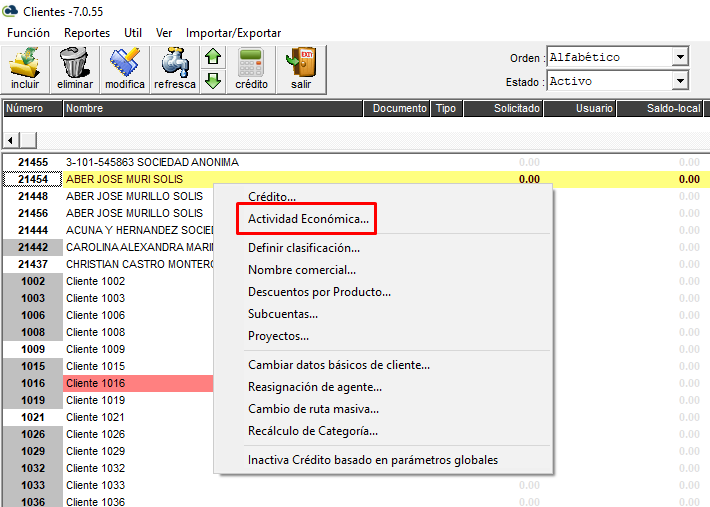
Se nos abre la siguiente pantalla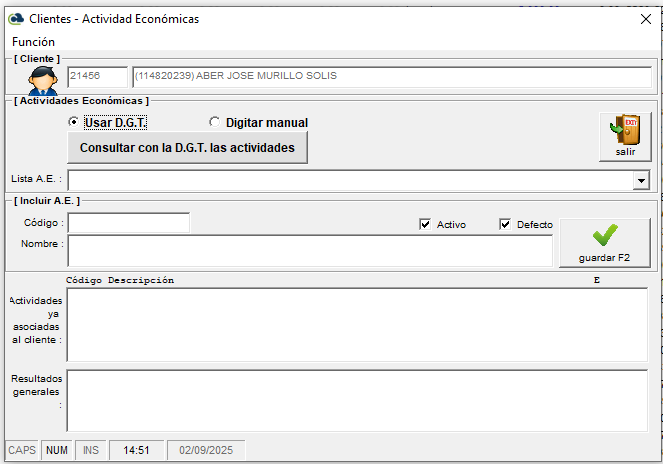
Consulta de Actividad Económica (AE)
En esta pantalla es posible consultar la Actividad Económica (AE) de un cliente. Existen dos formas de hacerlo:
- Usar DGT
Seleccione la opción Usar DGT y presione Consultar con la DGT.
El sistema cargará automáticamente las actividades económicas registradas para el cliente en Hacienda.
Se mostrarán los siguientes datos:
- Código de la AE
- Nombre de la AE
Si la información es correcta, presione Sí para asociar la AE al cliente.
- Digitar manualmente
En caso de no usar la consulta automática, es posible ingresar la Actividad Económica de forma manual directamente en el sistema.
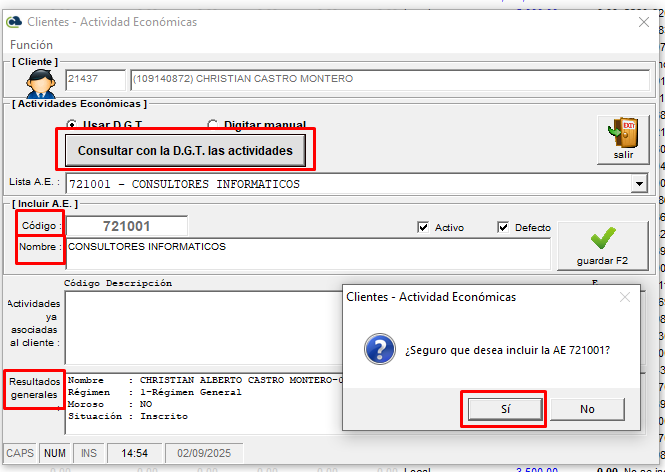
Al indicar que si ya AE queda asociada al cliente
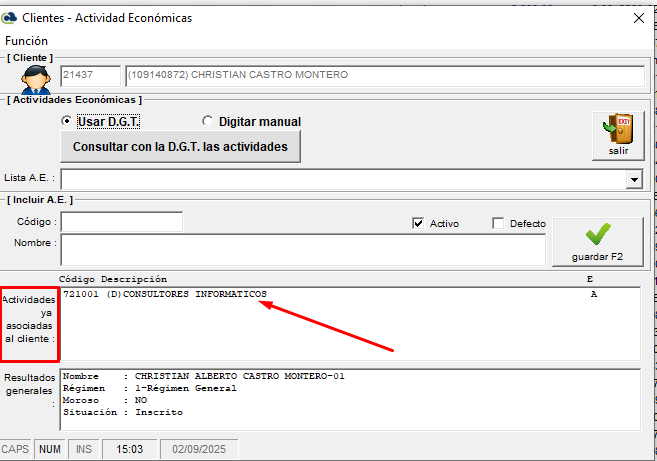
Al momento de emitir una factura, una vez completados los datos y antes de finalizar, el sistema muestra una pantalla donde se definen:
- Forma de pago
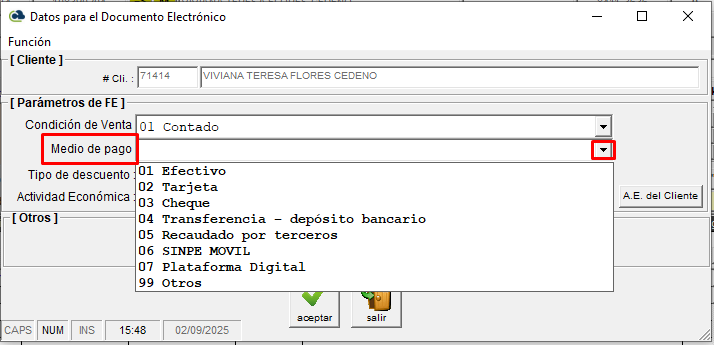
Actividad Económica (AE)
- 1. Cliente con una sola AE ... El sistema asigna automáticamente esa Actividad Económica por defecto en la factura.
- Cliente con múltiples AE. En la pantalla final, el usuario puede seleccionar cuál de las actividades económicas asociadas desplegando la flecha y ahí le cargan las AE ligadas a ese cliente que desea aplicar a esa factura en particular.
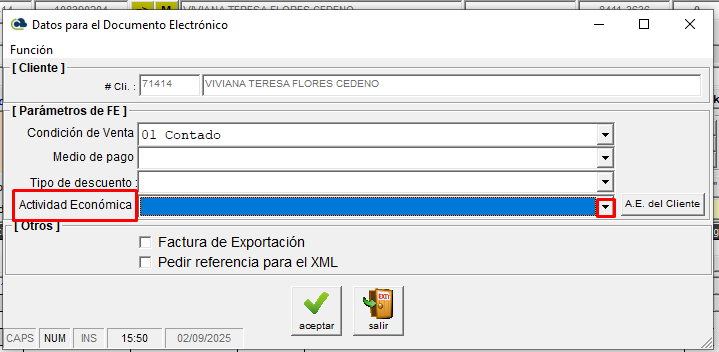
En Otros
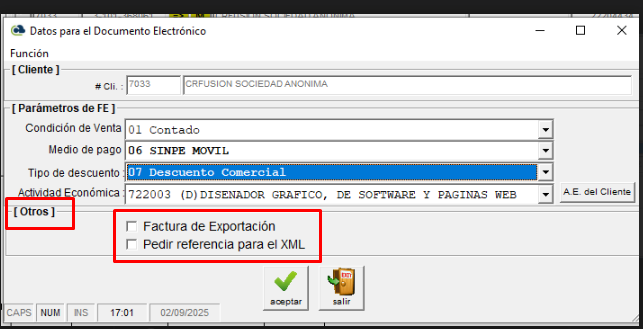
La opción “Factura de exportación” permite marcar un comprobante como tal, indicando que la factura corresponde a una operación de exportación.
-
Al seleccionar este check, el sistema identifica que la factura emitida es de exportación.
El sistema permite incluir referencias adicionales en el XML de la factura electrónica.
Estas referencias son definidas por el usuario cuando el cliente así lo solicita.
Anteriormente, esta opción se configuraba mediante un check en el menú “Factura Electrónica”.
Actualmente, el usuario puede especificar estas referencias directamente desde el sistema al momento de generar el comprobante.
Incluir Actividad Económica a Clientes
Para registrar o asociar la Actividad Económica (AE) a un cliente, siga la siguiente ruta en el sistema:
-
Ingrese al módulo Cuentas por Cobrar (CXC).
-
Seleccione la opción Clientes.
-
Ingrese a la sección AE.
-
Desde ahí podrá consultar en Hacienda o digitar manualmente la AE correspondiente al cliente.
⚠️ Nota: Recuerde que la AE registrada en el cliente será la que se utilizará automáticamente en la facturación electrónica.

Al seleccionar la opción de agregar cliente nuevo, se abrirá la pantalla de registro.
En esta pantalla es necesario completar todos los campos solicitados por el sistema, entre ellos:
-
Nombre completo o razón social
-
Número de cédula o identificación
-
Dirección
-
Teléfono
-
Correo electrónico (si aplica)
-
Otros datos adicionales requeridos por el sistema
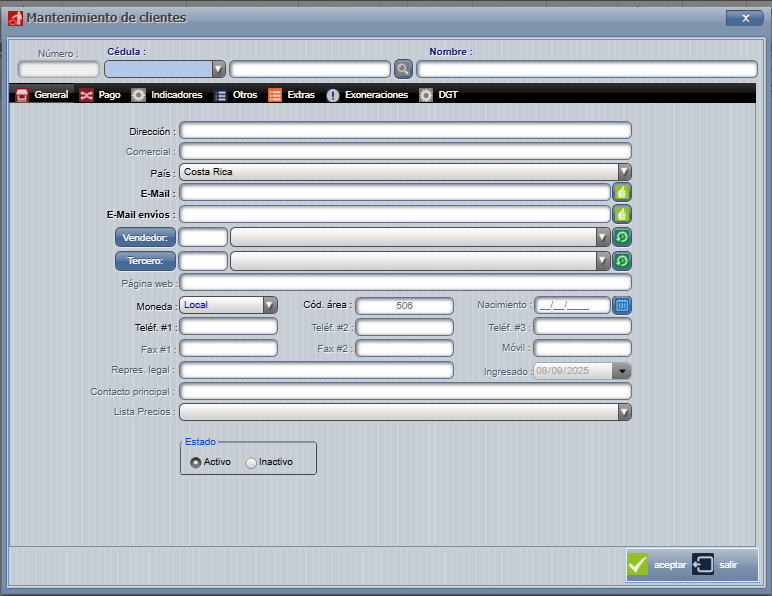
En la cejilla DGT es donde debe registrarse la Actividad Económica (AE) del cliente.
-
Desde esta sección se ingresan los códigos y descripciones de la AE que el cliente tenga asociada en Hacienda.
-
La información cargada en esta cejilla es la que se utilizará en los comprobantes electrónicos.
-
Es importante validar que la AE seleccionada corresponda a la registrada oficialmente en Hacienda para evitar rechazos al momento de facturar.
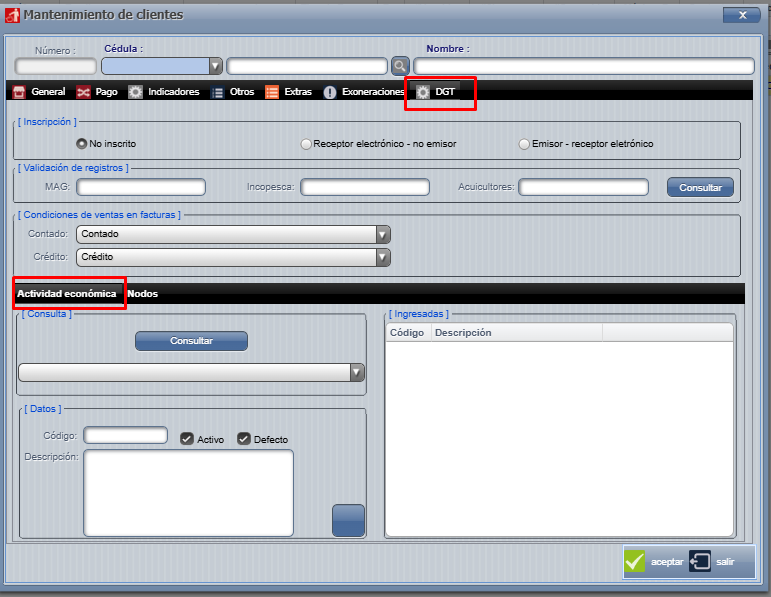
Para visualizar la Actividad Económica (AE) registrada en Hacienda, siga estos pasos:
-
Ingrese a la sección Actividad Económica.
-
Presione el botón Consultar.
-
El sistema realizará la consulta directamente en Hacienda.
-
Se mostrará la información de la AE asociada al cliente, incluyendo el código y la descripción correspondiente.
⚠️ Nota: Es importante verificar que la AE consultada sea la correcta antes de guardarla, ya que será la que se utilizará en la emisión de comprobantes electrónicos.
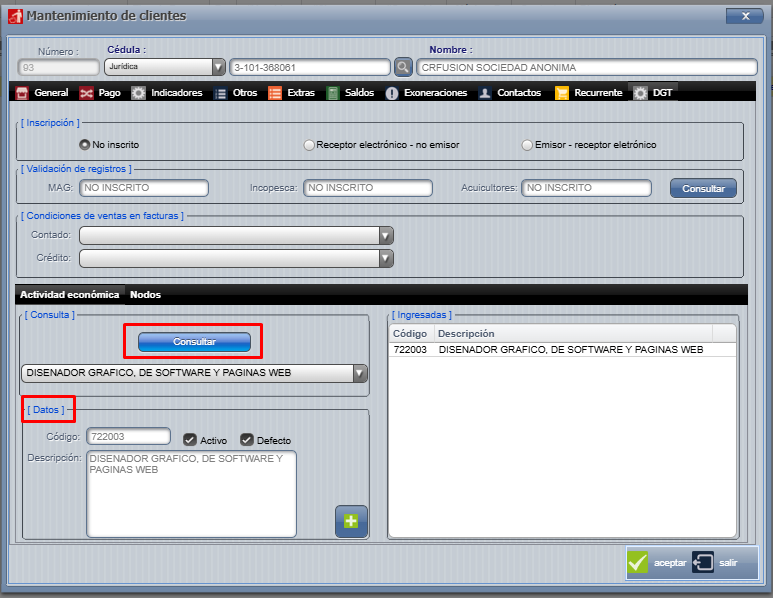
Una vez consultada la Actividad Económica (AE) en Hacienda y validada la información:
-
Presione el botón Aceptar.
-
El sistema guardará la selección realizada.
-
La AE quedará ligada al cliente y se utilizará automáticamente en la emisión de comprobantes electrónicos.
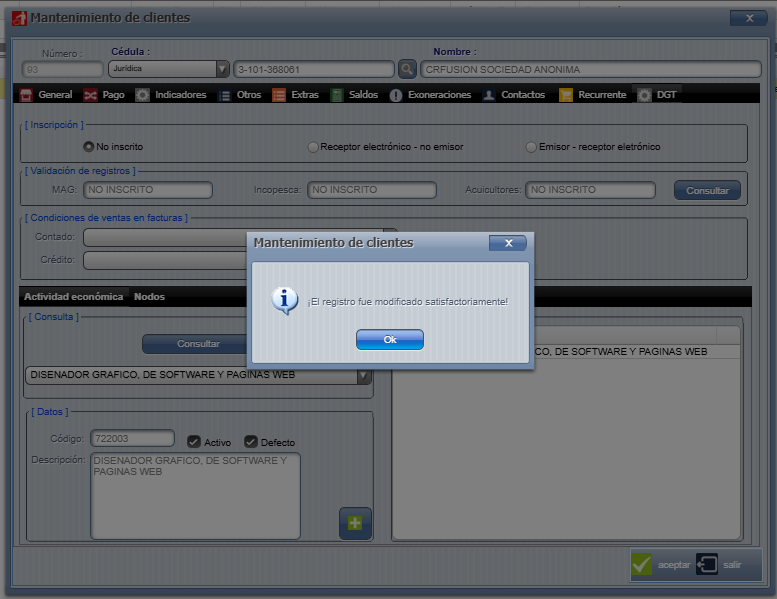
⚠️ Nota: Si el cliente tiene más de una AE registrada, se recomienda verificar que la seleccionada corresponda al giro comercial correcto antes de confirmar. Presionando el "+ "se ingresan las demás AE
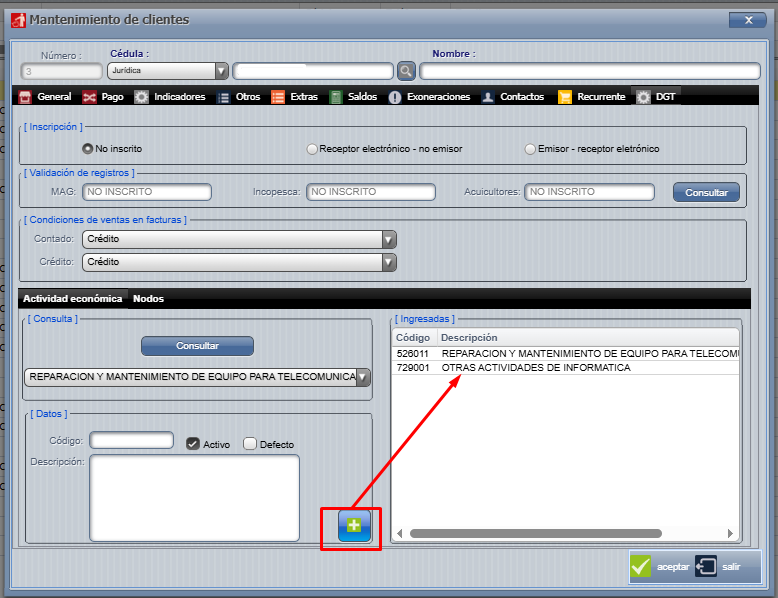
Al momento de generar una factura, el sistema trae automáticamente la Actividad Económica (AE) asociada al cliente.
-
Si el cliente tiene una sola AE registrada, el sistema la asigna por defecto a la factura.
-
Si el cliente tiene más de una AE, al desplegar la lista en el campo correspondiente se mostrarán todas las AE registradas.
-
En este caso, el usuario debe seleccionar la AE específica que corresponda a la operación antes de guardar y emitir la factura.
⚠️ Nota: Es importante elegir la AE correcta, ya que esta información se envía a Hacienda junto con el comprobante electrónico.
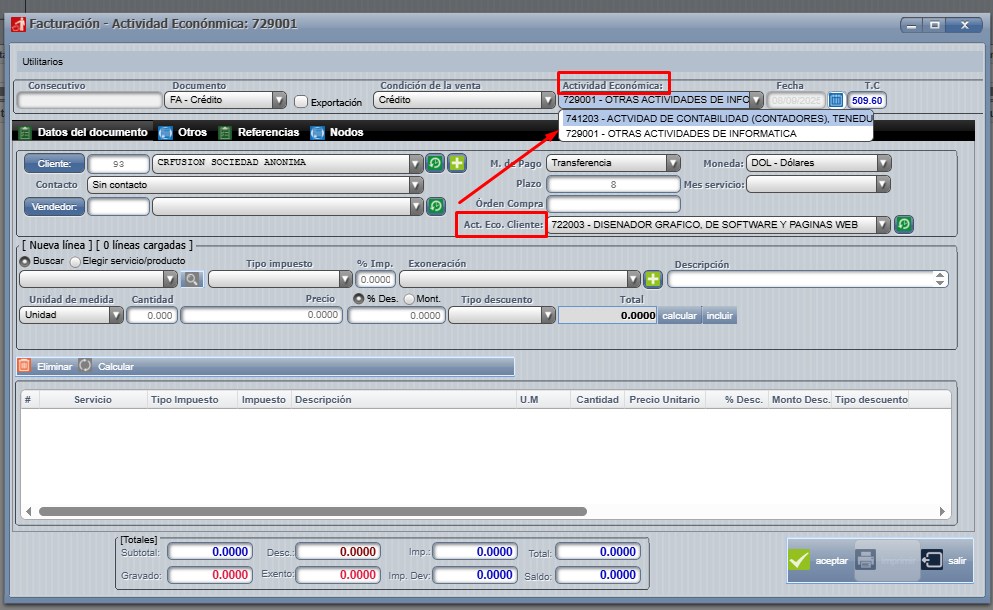
CV-EOS-2024
v1.0.8.89 (2024-11-28):
- Menú
- Cumpleaños de empleados
- Muestra los usuarios por cumplir años en los próximos 90 días
- Tiene seguridad asociada: PAVISOCUMPLE2
- Todos los usuario que tenían el derecho PAVISOCUMPLE1, se les asignó el derecho automáticamente.
- Debe cerrarse cuando abrimos otra pantalla.
- Cumpleaños de empleados
- Fase - CXC
- Cierre de cajas
- Nueva opción para cerrar recibos antiguos:
- Tiene seguridad asociada: PCIERRES_RB_ANT
- Solo del último día del mes anterior para atras, no puede elegirse un mes actual.
- Debe crear un cierre sin depositos.
- Debe marcar como cerrados los recibos desde el inicio de los tiempos hasta la fecha digitada.
- Lo hace por sucursal.
- Guarda bitacora como Pantalla FASE_CIERRES1
- Se mueven los estados de los cierres de la barra de opciones a la par de sucursales.
- Nueva opción para cerrar recibos antiguos:
- Cierre de cajas
- Cronus - CXC
- Migracion de pantalla de Analisis de Alisto con los siguientes cambios provisionales:
- No tiene los llamados a pantallas como proformas.
- Se genera reporte de proformas para subplantar la pantalla.
- Opciones de Emisario (CXC)
- Se elimina la opción de ingresar a la pantalla, ahora el proceso se realizará automáticamente al ingresar una nueva compañía o bien al ejecutar el proceso manualmente.
- Migracion de pantalla de Analisis de Alisto con los siguientes cambios provisionales:
- Cronus - CXP
- Se realiza un ajuste en el tema de préstamos, ya que se estaban ingresando préstamos con el mismo código y estos aún con saldo y activos.
- En las solicitudes de NC, se agrega una nueva opción para visualizar y eliminar solicitudes temporales. Se debe asignar el derecho [CXPSOLNC08]
- Ahora las solicitudes de NC, van a mostrar en la pantalla principal el número de NC a la cual se relacionó a la hora de aplicarla.
- Se agrega bitácora para la creación de asientos de importación y de documentos.
v1.0.8.58 (2024-10-03):
- Fase - Notas de crédito
- Se unifican los subtipos Varios Y Ajustes en uno solo.
- Todas las NC administrativas, no llevan impuesto.
- Se agrega opción en el click derecho, del tab Detalle para definir un porcentaje a todas las líneas.
v1.0.8.46 (2024-09-11):
- Contabilidad - Consolidado
- Se agrega check que permite cargar también los documento rechazados, estos documentos se cargan con todos los montos en 0 para no perjudicar la reportería.
- Se modifica la columna FECHA, para que se refleje la fecha del encabezado del documento, y no la del consecutivo, esto por que se podían presentar diferencias cuando se regeneraba un documento.
v1.0.8.44 (2024-09-03):
- Cronus - CXC
- Se agrega pantalla para poder elejir tipo de reporte que desea generar en comisiones.
- Correccion de error en generacion de reportes sin datos en comisiones para tipos de comisiones diferentes de A-I
v1.0.8.44 (2024-08-29):
- Cronus - CXC
- Correccion en la generacion de Asientos de cierre por error
v1.0.8.44 (2024-08-27):
- Cronus - CXC
- Correccion de errores en la generacion de Asientos contables en pantalla de CXC.
- Se agrega pantalla de bloqueo a la hora de generar un asiento para evitar la duplicacion de proceso.
- Correccion de errores en generar reportes de comisiones
- Se agrega pantalla de bloqueo a la hora de generar el reporte para evitar la duplicacion de proceso.
- Correccion de errores en la generacion de Asientos contables en pantalla de CXC.
v1.0.8.38 (2024-07-18):
- Cronus - INVENTARIO
- Se añaden importadores a cada mantenimiento faltante de inventarios.
- Cronus - CXC
- Migracion de Asientos contables de Cronus a sistema WEB de manera total.
- Migracion de Comisiones de Cronus a sistema WEB de manera total.
v1.0.8.31 (2024-07-18):
- Cronus - Opciones - Opciones de integración
- Se modifica el diseño de la pantalla.
- Se crea validación para evitar replicas que tengan documentos relacionados.
- La replica será irreversible.
- Validaciones y mensajes en los controles para activar la replica y el botón aceptar.
v1.0.8.30 (2024-07-15):
- Cronus - MANTENIMIENTO - Sucursales
- La selección de bodegas por defecto: traslados, apartados, recepción, dejan de estar en una lista desplegable y ahora son una selección con el control switch.
v1.0.8.30 (2024-07-13):
- Contabilidad - Reportes
- Se cambia el filtrado de los reportes:
- Los rangos de cuentas se pasan a el tab de Filtro de cuentas
- Los centros de costos se pasan a el tab de Filtro de cuentas
- Los tipos de cuentas se pasan a el tab de Filtro de cuentas
- Ahora los centros de costos pueden ser pueden ser seleccionados de una lista para los reportes, estos mostraran solo la información de aquellos que se tengan marcados.
- En caso del reporte no ocupar centros de costo la lista quedara desabilidata.
- Se cambia el filtrado de los reportes:
v1.0.8.28 (2024-07-11):
- Cronus - MANTENIMIENTO - Marcas
- Se corrige recalculó de precios.
v1.0.8.27 (2024-07-09):
- Cronus - MANTENIMIENTO - Sucursales
- Solución al problema de Mescla de información, cambio en las variables.
v1.0.8.23 (2024-07-02):
- Fase - Cierre de cajas
- Solución de problemas con sucursal
- Antes al crear un cierre, si habían dos usuarios en distintas sucursales trabajando y cerrando recibos, al crear el cierre, metía todos los recibos en un mismo cierre.
- Ahora el sistema va a ser capaz de reconocer y crear cierres por sucursal sin mezclar recibos de sucursales distintas.
- Solución de problemas con sucursal
- CRM - Actividades
- Al exportar información, se hacen cambios en el formato, ahora trae información como usuario responsables y agente relacionado a la proforma si la actividad tiene proforma, también muestra el número de factura en caso de que la proforma ya tenga factura.
- c
- Se añaden los mantenimientos de:
- Mant. Zonas de Pronostico: Validación con derecho de MZONASPR1
- Se añaden los mantenimientos de:
v1.0.8.20 (2024-06-24):
- Cronus - Seguridad
- Se trabaja en la migracion de pantalla de tickets a nuevo formato
v1.0.8.18 (2024-06-19):
- Planillas - Archivos
- Se agregan los archivos de bancos para Promerica y Scotiabank
v1.0.8.9 (2024-05-17):
- Cronus - INVENTARIO - Productos
- Se añaden los importadores de:
- Mant. UEN: Validación con derecho de MUEN1
- Mant. Familias: Validación con derecho de MFAMILIAS1
- Mant. Tipos de Aplicación: Validación con derecho de MAPLICACIONES1
- Mant. Unidad de Medida: Validación con derecho de MUMEDIDA1
- Se añaden los importadores de:
- Cronus - INVENTARIO - INVENTARIO
- Se añaden los importadores de:
- Mant. Bodegueros: Validación con derecho de MBODEGUEROS1
- Mant. Embalajes: Validación con derecho de MEMBALAJE
- Mant. Marcas: Validación con derecho de MMARCAS1
- Mant. MiniBodegas: Validación con derecho de MMINIBODEGAS1
- Mant. Rangos de costo: Validación con derecho de MRANGCOSTO1
- Mant. Tipo de Transacción: Validación con derecho de MTRANS1
- Se añaden los importadores de:
- Cronus - INVENTARIO - Costeo
- Se añaden los importadores de:
- Mant. ETIM: Validación con derecho de METIM1
- Mant. Formulas de Costeo: Validación con derecho de MFORMULAS1
- Mant. Unidad de Composición: Validación con derecho de MPRODUCTOS_C1
- Se añaden los importadores de:
- Cronus - CXC - Mant - Facturación
- Se añaden los importadores de:
- Mant. Carriers/Tarjetas: Validación con derecho de MTARJETAS1
- Se añaden los importadores de:
v1.0.8.8 (2024-05-17)
- Cronus - Comprobantes de contingencia
- Ahora se puede generar un numero de comprobante especifico, el proceso guardara bitácora de quien lo hizo, además pedirá una confirmación.
v1.0.8.3 (2024-04-26)
- Reportería - Enviar por email
- Si un usuario tiene la configuración SMTP configurada, ahora el sistema va a tomarla como prioridad y enviar el correo con esa configuración, antes no lo hacía de ningún modo(No afecta a Factura Tributaría ya que de los 1200 usuarios activos ninguno tiene esto configurado).
- Fase - POS
- Se agrega indicador de factura de exportación, al momento de facturar, en el tab "DGTD" se podrá visualizar el indicador.
1.0.7.46 (2024-04-19)
- Fase - Facturación
- Nuevo botón para agregar cliente rápidamente.
- Reajustes de diseño, controles que están de diferentes tamaños, no coinciden, no estaban alineados.
- Cuando se agrega un precio por servicio, en el mantenimiento de clientes, esto hacía que el sistema obtuviera y mostrara un precio automáticamente. Ahora también si el cliente tiene un precio vigente general, si el servicio/ producto no tiene precio sugerido, intentará obtener el del precio vigente.
- Ahora puede obtener un descuento sugerido (ver los cambios en clientes abajo).
- Fase - Proformas
- Nuevo botón para agregar cliente rápidamente.
- Reajustes de diseño, controles que están de diferentes tamaños, no coinciden, no estaban alineados.
- Cuando se agrega un precio por servicio, en el mantenimiento de clientes, esto hacía que el sistema obtuviera y mostrara un precio automáticamente. Ahora también si el cliente tiene un precio vigente general, si el servicio/ producto no tiene precio sugerido, intentará obtener el del precio vigente.
- Ahora puede obtener un descuento sugerido (ver los cambios en clientes abajo).
- Fase - Clientes
- Se hacen ajustes de diseño en todo el tab de forma de pago. Alinear objetos, etc.
- En el tab de forma pago, donde agregamos el precio sugerido, también ahora podemos agregar un descuento sugerido, que al cargar en proformas y facturas, también lo va a cargar.
- CXP - (CRONUS - Fase) - Importador XML
- Se mejora el modo de filtrar documentos. Ahora es más rápido, se agrega opción de que si dejamos el mouse encima del control de búsqueda nos menciona por cuál tipo de información se puede filtrar.
1.0.7.45 (2024-04-09)
- Seguridad- Companias- Opciones
- Se añaden al menú:
- Reporte - Compañías sin uso de cxc y cxp (6 meses). Este reporte busca las compañías que no hayan usado cxc ni cxp durante 6 o más meses y los ordena por fecha de ultimo documento y también muestra si la compañía está activa.
- Se añaden al menú:
1.0.7.43 (2024-04-09)
- Cronus - INVENTARIOS - Opciones
- Se añaden al menú:
- Mant. Embalajes: Validación con derecho de MEMBALAJE
- Se añaden al menú:
- CxC- Opciones - Fundamentales
- Se añaden al menú:
- OPT. Integracion: Validación con derecho de OPCION_OPT1
- Se añaden al menú:
- CxC- Mantenimientos - Clientes
- Se añaden al menú:
- OPT. Categorias de Clientes: Validación con derecho de MCATECLI1
- Se añaden al menú:
1.0.7.42 (2024-04-03)
- CXP - Proveedores
- Cambios en diseño
- Se mueven orden en los tabs
- Se agrega nuevo campo
- Se modifica el orden de los campos en el tab de Información
- Nuevos derechos
- MSUBPRCC2 Habilita el tab de cuentas corrientes
- MSUBPRCC1 Habilita el tab de cuentas contables
- MSUBPRDL1 Habilita los tab de divisiones y líneas
- MSUBPROV2 datos generales, adjuntos, dgtd(solo si es FE la compañía)
- MSUBPRCC3 Habilita el tab de Políticas
- Estos nuevos derechos están asignados a todos los usuarios que antes tenían MSUBPROV2 es decir derecho a modificar o crear proveedores, ahora tendrán estos derechos.
- Cambios en diseño
1.0.7.41 (2024-04-02)
- Seguridad - Usuarios
- Antes en la pantalla de crear usuario existía un indicador que permitía activar o desactivar si un usuario al crear facturas, cuando se enviaba el email fuera copiado, esta función fue movida a un derecho "EMAILENVIACREADOR"
1.0.7.33 (2024-03-14)
- Cronus - INVENTARIOS - Opciones
- Se añaden al menú:
- Mant. Embalajes: Validación con derecho de MEMBALAJE
- Mant. Marcas: Validación con derecho de MMARCAS1
- Se añaden al menú:
1.0.7.28 (2024-03-07)
- Cronus - CXC - Opciones
- Se añaden al menú:
- Opciones Integracion: Validación con derecho de OPCION_OPT1
- Se añaden al menú:
1.0.7.25 (2024-03-02)
- Bancos - Asientos
- Nueva validación que revisa si un documento tiene una diferencia a nivel contable.
1.0.7.24 (2024-02-26)
- CXP - Importador XML
- Mejoras a nivel de diseño que presentaba ciertas inconsistencias:
- Acomodar textos iniciales
- Acordeón en la parte de documentos marcados
- Si son palabras cortadas debe ir un . "Imp." de otra forma inventamos una palabra
- Subtotal es una sola palabra
- Mejoras a nivel de diseño que presentaba ciertas inconsistencias:
1.0.7.22 (2024-02-26)
- Fase - Cierres
- Antes un mensaje de validación de cuentas contables emergía en compañías que tenían deshabilitado el indicador de que eran compañías contables, se hace ajuste para que no de mensaje si la compañía no es contable.
1.0.7.20 (2024-02-22)
- Menú - Sesión - Cambio de clave
- Se desarrolla nueva pantalla, que tiene mejoras a nivel visual, eficiente y de validaciones.
- POS - Facturación
- Al hacer cambio de precio, ahora cuando se pasa de campo automáticamente, el sistema actualiza los montos.
1.0.7.18 (2024-02-16)
- Bancos- Documentos
- Al darle agregar
- Cuando se usa la tecla tab, se pasaba de campo desordenadamente, ahora e ordena a partir de esta versión.
- Al darle agregar
- Cronus - CXC - Opciones
- Se añaden al menú de pruebas:
- Opciones de Factura Electronica: Validación con derecho de OPCION_OPT2
- Se añaden al menú de pruebas:
- Boletas - Boletas
- Pantalla de dashboard y tareas:
- Se elimina la funcion diplicada de Boletas_Bitacora_horas_revisar, ahora solo se llama desde el refrescar de las boletas
- Ya no se puestran los puntos de backlog en el dashboard en caso de que no tenga usuario asigando.
- Pantalla de dashboard y tareas:
- Backlog
- Tab Index arreglado.
- Refrescar al modificar, en caso de insertar se refresca con el backlog recien insertado.
- Se arregla los colores al filtrar por grid (Ahora se refresca con los colores colocados).
- Bloquear el detalle hasta que todo este lleno.
1.0.7.17 (2024-02-12)
- Cronus - CXC - Opciones
- Se añaden al menú:
- Opciones Generales Adicionales: Validación con derecho de OPCION_OPT1
- Opciones de Código de Barras: Validación con derecho de OPCION_OPT1
- Opciones de Emisario: Validación con derecho de OPCION_OPT3
- Se añaden al menú:
- Fase - CXC - Clientes
- Se cambia el mensaje al no darle click a validar con el SIC
de: La cédula no se corroboró mediante el SIC, esto puede traer consecuencias si la cédula no está correcta
a: La cédula no se corroboró mediante el botón del SIC para verificar que la cédula este bien digitada, esto puede traer consecuencias si la cédula del cliente no está correcta.
Ya que el mensaje no deja claro que se trata sobre que se está agregando el cliente sin verificarlo con el SIC si existe o está bien digitada la cédula, lo que puede hacer que luego facturen con la cédula mala y esto puede traer problema como el caso que vimos con Raymundo y la cédula 0000000.
- Se cambia el mensaje al no darle click a validar con el SIC
- Fase - CXC - Reporte D104 (1 pm)
- Se agrega columna nueva llamada "Otros cargos original" que trae el monto de otros cargos sin convertir.
- Se modifica columna para que ahora haga la conversión a colones en caso de ser necesario.
1.0.7.15 (2024-02-09)
- Proyectec - Proyectos
- Se corrige defecto que impedía que se cargara correctamente el check de "Cuentas de gastos a nivel de subactividad"
- Fase - CXP - Pagos
- Al darle en opciones > relacionar, se abría una pantalla que permitía relacionar una factura con un pago que quedó con saldo. Esta pantalla tenía el defecto tremendo de que si la factura estaba en dólares y el pago en colones, solo revisaba los montos sin convertirlos a la misma moneda. Entonces, si el saldo del pago era de 10 mil colones, usted podía pagar 9000 dólares y agregarlo al sistema, permitiendo que el saldo del pago quedara en negativo.
- Fase- Clientes - Importador
- Ahora al importar si en el campo EMAIL_ENVIOS viene vacio, entonces usa el campo email para rellenar EMAIL_ENVIOS, y si ambos no vienen, entonces emite una alerta
- Cronus - CXC
- Modifica el menu para divicion en opciones y Shopifi
1.0.7.13 (2024-02-06)
- Fase- Proformas
- Ahora si el indicador de cambiar precio al facturar está activo en sistema POS, al proformar y escoger un servicio con este indicador activo, el sistema habilitará la opción de cambiar el precio.
- Fase- Clientes
- Al agregar un cliente, si no se válido con el SIC el sistema avisa que no se ha validado y pregunta si desea continuar, a su vez si desea continuar guarda una bitácora del caso.
- Fase - CXP - Pagos
- Al cargar la pantalla, ahora muestra también si el documento está contabilizado en bancos.
1.0.7.11 (2024-02-05)
- Contabilidad - Consolidado de documentos
- Botón de reportes se pone invisible cuando el usuario no tiene el indicador en el paquete.
- Cronus - Inventarios
- Bodegueros. Se anade el mantenimiento de bodegueros a WEB en el sub modulo de Inventarios.
- UEN. Se anade el mantenimiento de la Unidad Estrategica de Negocios a WEB en el sub modulo de Productos.
- Fase - CxP
- Paises. Se anade el mantenimiento de paises con bastantes cambios (CxP-Mantenimiento-Importaciones):
- Se elimina la funcion basica de agregar.
- Se elimina la funcion de modificar nombre.
- Se elimina la funcion de eliminar.
- Se deja el boton de agregra pero solo cumple la funcion del boton de utilitarios de restablecer paises, en caso de que esten agrega los que se deben, en otro caso no hace nada.
- Paises. Se anade el mantenimiento de paises con bastantes cambios (CxP-Mantenimiento-Importaciones):
1.0.7.10 (2024-01-31)
- Menú principal
- En el tab de sesión, donde podemos ver la base de datos, ahora también aparece el código de activación para poder ingresar desde el APP.
1.0.7.9 (2024-01-30)
- Fase - CXP
- Al generar asiento avanzado cuando habían posibles errores en las cuentas de proveedores, el sistema daba un popup con los documentos posibles, pero la información estaba mal implementada, se cambia la manera de mostrar estos mensajes.
1.0.7.8 (2024-01-25)
- Fase - CXC
- Al imprimir PDF y tiquetes, el formato de mostrar la descripción de la linea para los POS es diferente, entonces se hace que sean iguales, por lo que ahora al imprimir PDF siendo compañía POS el sistema va a concatenar el código del producto "001 - producto ejemplo". Ya lo hacía para los tiquetes y ahora lo hace para los PDFs.
1.0.7.7 (2024-01-24)
- Bancos
- Se modifica el reporte "Movimiento de cuentas contable resumido"
- Se agrega columnas nuevas para poder ver el reporte por moneda, entonces antes lo que hacia era que se tenía que escoger el tipo de moneda y el reporte convertía a una misma moneda, pero ahora no lo hace, lo que hace es mostrarlo en columnas separadas, una para colones y otra por dólares, por lo que ahora cuando se selecciona el reporte ya el tipo de moneda no se habilita ya que no es necesario.
- Se modifica el reporte "Movimiento de cuentas contable resumido"
1.0.7.3 (2024-01-19)
- Menú
- RP. Se crea nuevo modulo llamado "FE" que ahora tendrá las opciones de facturación electrónica como actividades económicas, información ATV ,etc...
1.0.6.98 (2024-01-11)
- Consolidado de documentos
- Ahora el check de moneda local, viene activo por defecto al entrar a la pantalla
- El control de compañías con derecho ahora tiene el buscador en la misma pantalla, no debe abrir otra pantalla.
- En el botón de reportes, ahora el sistema reconoce la fecha hasta para usarla como referencia para escoger el mes en el que los reportes van a sacar la información, ejemplo: Si es desde: 2024-01-05 hasta : 2024-01-30 el sistema automáticamente reconoce la fecha hasta y establece desde: 2024-01-01 hasta: 2024-01-31
- Proformas
- Columnas Monto + IVA Ahora se fragmentan, se convierten en subtotal y en otra columna siguiente iva
- Se añadirá una nueva columna llamada 'Total' para sumarizar las columnas subtotal y el IVA..
- Emisario
- Configuración IMAP Y SMPT ahora cambian sus diseños por unos más prácticos, ordenados.
- También, en la configuración SMTP, si se prueba la configuración y esta es exitosa, se desbloqueará automáticamente la compañía para enviar correos.
- CXP de Fase y Cronus
- Columnas Monto + IVA Ahora se fragmentan, se convierten en subtotal y en otra columna siguiente iva
- Se añadirá una nueva columna llamada 'Total' para sumarizar las columnas subtotal y el IVA.
- Bancos
- RP. Ajustes de diseño en la pantalla de mantenimiento de los documentos
- RP. Cuando se daba eliminar, persistía un error que dejaba bloqueado el botón de aceptar, se corrige para que cuando el documento proviene de bancos y no esta conciliado o contabilizado poder eliminarlo o anularlo.
1.0.6.96 (2024-01-08)
- Seguridad
- RP. Corrección sobre problema de marcar checks cuando se le da al botón de marcar todas, que solo marcaba las cias pero las sucursales las dejan desmarcadas.
- Contabilidad
- RP. En opciones generales cuando se agrega un mes fiscal y no se le ha dado aceptar (en la misma pantalla) dice que no hay opciones generales, entonces el usuario se ve obligado a darle aceptar, el aceptar le limpia lo que hizo y luego volver a intentar agregar el mes fiscal, ahora el proceso automáticamente le da aceptar en caso de que exista este error para evitar estas molestias.
- Fase
- RP. Se corrige proceso en proformas, antes contaba las líneas de detalle y las guardaba en base de datos, pero si luego alguien las borraba quedaba un hueco entre una línea y la otra, ahora se hace que las vuelva a contar al momento de modificar para evitar error de llave primaria.
- Fase y Proyectec
- RP. Se quita la opción "Generador de reportes DGTD" y se anida en los reportes (CXC) en Reportes Tributarios, ahora abre la pantalla desde ahí.
CRM-Movimientos-Oportunidades
Acceso y Requisitos Previos
Permisos de la seguridad para el proceso :
- " CRMOPORMANT": Permite acceder a la pantalla
La pantalla de pronóstico simple se encuentra en :
- CRM => Movimientos => Oportunidades (CRM)
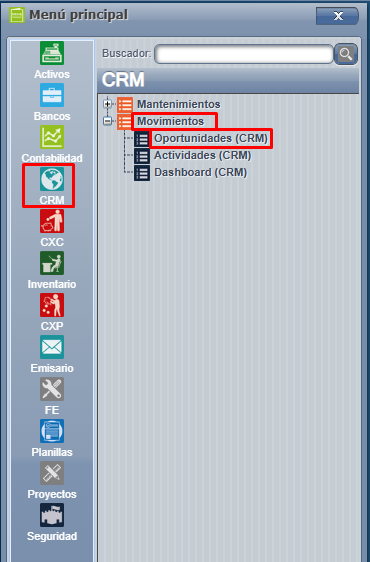
Uso de la Pantalla: Oportunidades
Esta opción nos permite registrar oportunidades las cuáles pueden llevar relacionadas múltiples actividades, usuarios, comentarios y adjuntos.
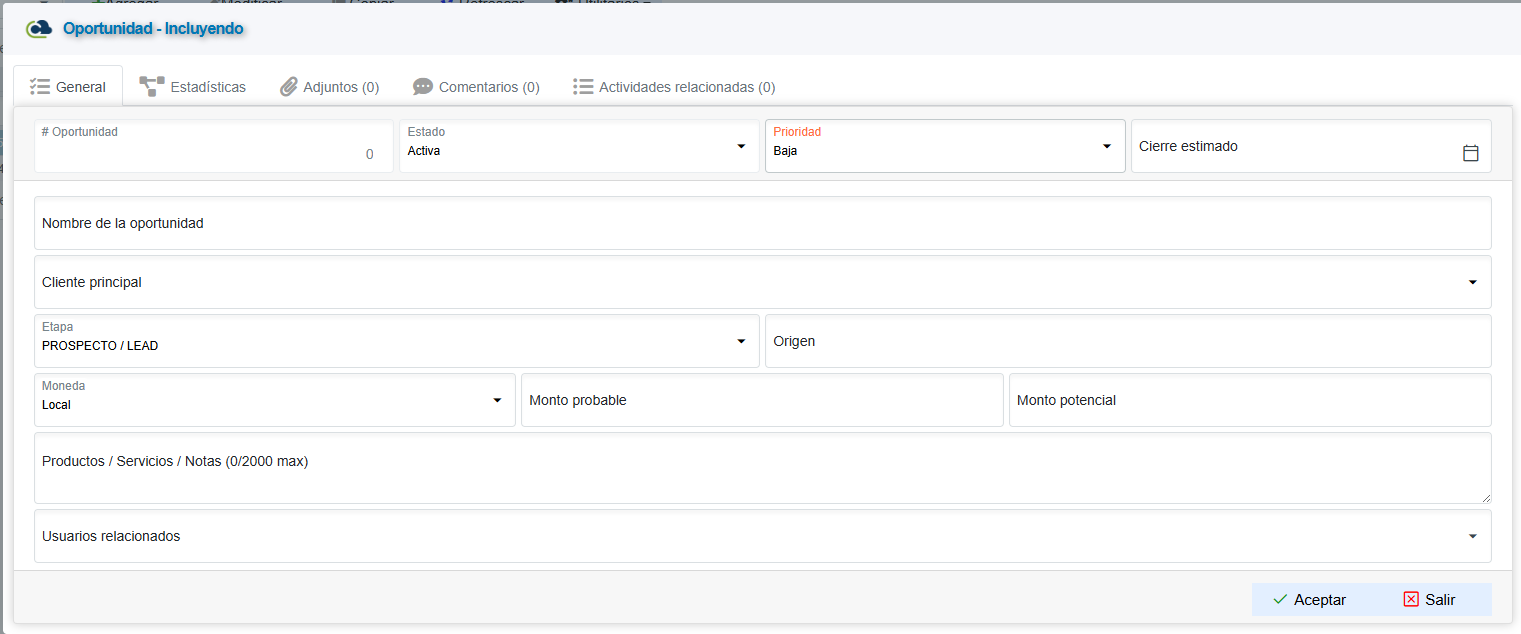
Permite registrar montos, llevarlo por dólares o colones, detallar origen, cliente principal, y la etapa en la que se encuentra para detallar un % de éxito o conclusión de la oportunidad.
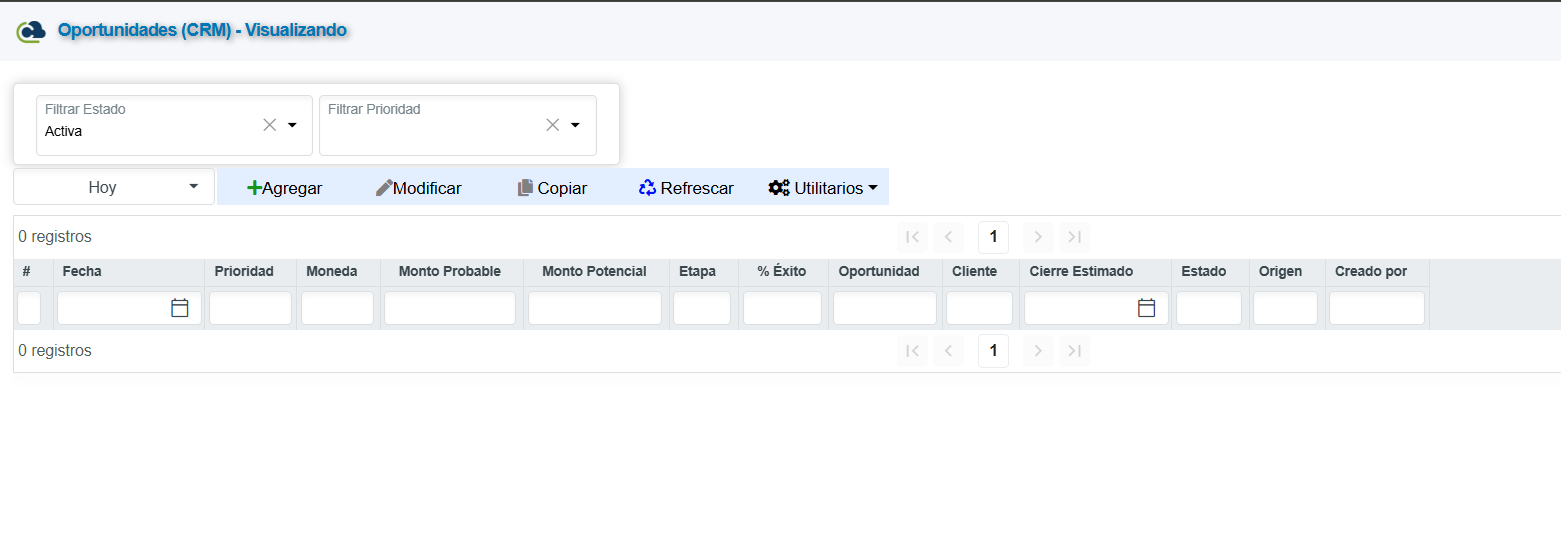

CRM Motivos de pedirda
Este módulo de mantenimiento ha sido diseñado para mejorar el control de nuestras oportunidades comerciales. Partiendo de la premisa de que las distintas actividades del sistema están vinculadas a proformas (cotizaciones), es indispensable gestionar adecuadamente los casos en los que dichas proformas no logran capitalizarse (es decir, no se convierten en facturas).
El objetivo principal de esta pantalla es permitirle al sistema registrar y clasificar el motivo específico por el cual se perdió la venta.
Características principales:
-
Tipificación de la Pérdida: Permite seleccionar la razón exacta por la cual la proforma no se concretó, brindando estructura a los datos.
-
Observación Obligatoria: El mantenimiento cuenta con un indicador configurable que, al activarse, obliga al usuario a escribir una observación detallada justificando por qué está marcando esa actividad o proforma como perdida. Esto evita descartes vacíos y fomenta un mayor detalle en la gestión.
-
Integración con el Dashboard del CRM: Toda la información recopilada aquí alimenta de forma directa el panel de control (Dashboard). Esto nos da la capacidad analítica para visualizar tendencias, comprender cuáles son los motivos de pérdida más frecuentes y, lo más importante, determinar en dónde se está perdiendo más dinero.
Importante: La efectividad de estas métricas en el Dashboard del CRM depende enteramente del compromiso del equipo. Es fundamental que los usuarios encargados de gestionar las proformas realicen este proceso de forma completa, precisa y honesta para garantizar que la toma de decisiones gerenciales se base en datos reales.
 Escritorio remoto RUSTDESK