
EOS-Planillas-Derechos-de-empleados-solicitud-de-vacaciones
Acceso y Requisitos Previos
Antes de empezar:
- El usuario debe estar ligado a un empleado. Revisar el wiki: «Usuario ligado a un empleado».
Permisos de la seguridad para el proceso :
- "SOLVAC01": habilita el acceso al proceso de solicitudes de vacaciones.
La pantalla de solicitud de vacaciones se encuentra en :
- Planillas => Derechos de empleado => Solicitud de vacaciones.
- En la aplicación móvil: Movimientos => Planillas => Solicitid de vacaciones.
Uso de la Pantalla: Solicitud de vacaciones
Esta pantalla permite al empleado solicitar sus vacaciones y dar seguimiento al estado de cada solicitud, sin necesidad de acudir al departamento de Recursos Humanos. La solicitud queda registrada y a la espera de aprobación por parte del encargado.
Días disponibles
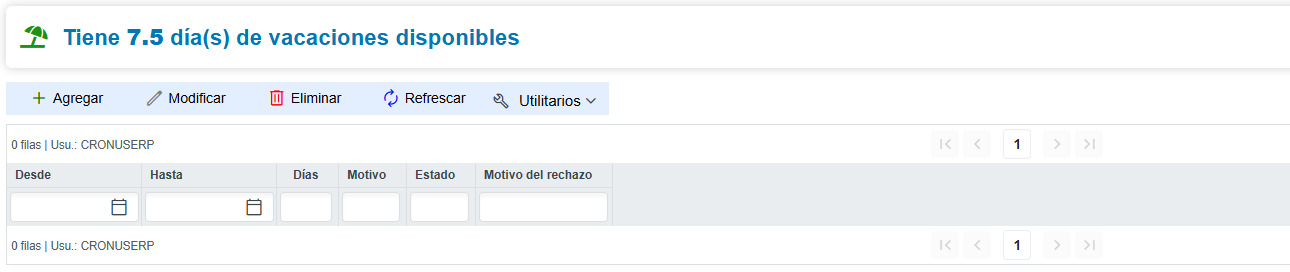
En la parte superior se muestra la cantidad de días de vacaciones disponibles del empleado. Cuando existen solicitudes aún sin aprobar, se indica además la cantidad de días pendientes de aprobar. Los días disponibles corresponden a los días a favor que el módulo de planillas acumula de forma automática, menos los días ya utilizados.
Lista de solicitudes
La pantalla muestra la lista de las solicitudes del propio empleado con las columnas Desde, Hasta, Días, Motivo, Estado y Motivo del rechazo. El estado puede ser: Pendiente (todavía sin resolver), Aprobada o Rechazada. Cuando una solicitud es rechazada, en la columna Motivo del rechazo se muestra la razón indicada por el encargado.
Agregar
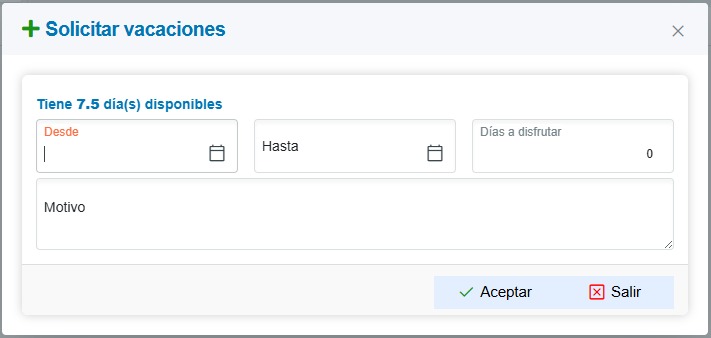
Abre la ventana para crear una nueva solicitud. Se deben indicar los siguientes campos, todos obligatorios: Desde (fecha de inicio), Hasta (fecha final), Días a disfrutar y Motivo. Al aceptar, la solicitud se envía y queda en estado Pendiente hasta que el encargado la resuelva.
Modifica
Permite ajustar una solicitud existente. Únicamente se puede cambiar el Motivo, y solo mientras la solicitud continúe en estado Pendiente. Las fechas y la cantidad de días no pueden modificarse; si se requiere cambiarlas, se debe eliminar la solicitud y crear una nueva.
Eliminar
Elimina una solicitud propia, siempre que siga en estado Pendiente. Una solicitud ya aprobada o rechazada no puede eliminarse.

No comments to display
No comments to display