
CRONUS-Otros-Actualizaciones-masivas-de-productos
Nota importante del proceso:
- Los precios que va a incluir el usuario en el XLS a importar; deben ser sin IVA.
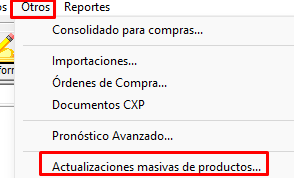
Para este proceso se debe ingresar a Otros => Actualizaciones masivas de productos:
Una vez en esta pantalla, presionamos incluir. De este modo el sistema nos abrirá la pantalla para llenar los campos requeridos de la actualización. Detalle, fecha de aplicación y presionar "aceptar" .
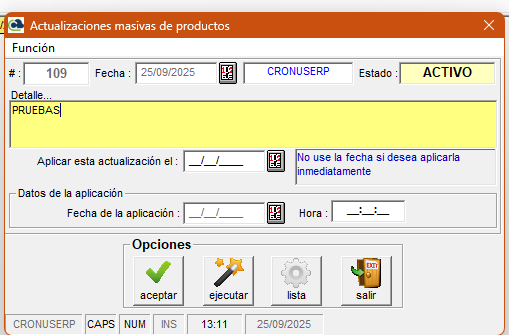
Acá es importante recalcar, que tenemos varias opciones para la fecha de aplicación. Si se desea ejecutar en el momento que la estamos realizando entonces NO debemos definir fecha en el campo indicado ( se dejara en blanco para ejecutarlo de una vez ) , pero si deseamos que la actualización se realice otro día ( esto un cambio que se hará automático ) entonces SI debemos ingresar la fecha que deseamos se apliquen los cambios.
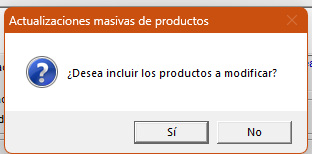
Cuando presionamos "Aceptar" el sistema emerge una ventana de confirmación para incluir los productos:
Una vez aquí, el sistema va a abrir la pantalla para listar los productos y escoger la opción que deseamos realizar. Para este caso escogemos => Importar => Precios finales:
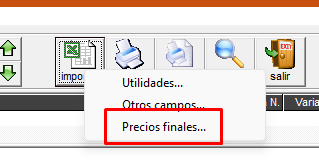
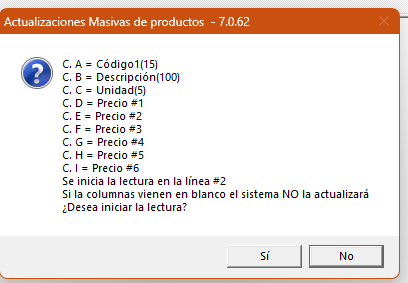
Cuando presionamos dicha opción, se nos mostrará la ventana con los campos que debe llevar el XLS a importar:
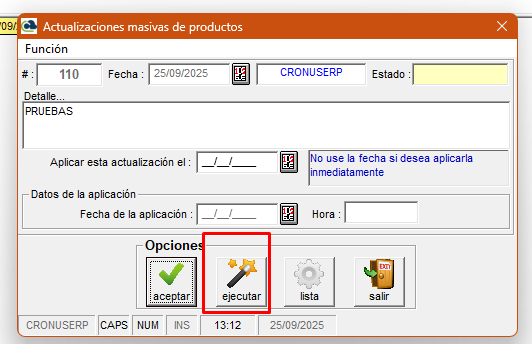
Una vez tengamos importado el XLS que vamos a modificar, entonces el último paso sería ( sino definimos fecha de aplicación ) y deseamos realizarlo de una vez entonces nos devolvemos a la pantalla principal y presionamos "ejecutar" :
Por lo contrario, si la opción elegida fue con fecha de aplicación entonces nada más debemos presionar aceptar y listo la actualización quedará guardada en el sistema y se ejecutará en la fecha que el usuario digitó. ( El proceso de ejecución cuando se le define a " X " fecha será un proceso automático, que ya el sistema por si solo ejecutará ese día ) .
No comments to display
No comments to display