
¿Cómo usar el proceso de deducciones de planillas en Cronus ERP?
Acceso y Requisitos Previos
Wikis relacionados:
Permisos de la seguridad para el proceso :
-
MDEDUCC: " Manteniniento a deducciones"
- RDEDUCC: "Reporte de Deducciones"
Parámetros a tomar en cuenta:
- Las deducciones es dinero retenido del pago del empleado en el curso de su estancia laboral.
- Dependiendo de los montos,estos podrían ser tomados en cuenta para pago de impuestos.
- Dentro del sistema se configuran por separado.
- En el caso de las deducciones el sistema no cuenta con ninguna preestablecidas.
- Al ingresar a la pantalla de Deducciones verá la lista de las ya configuradas por un usuario.
La pantalla de deducciones se encuentra en :
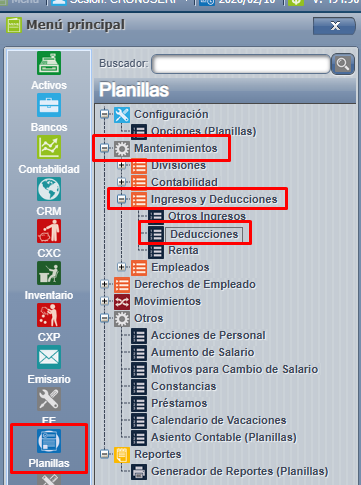
- Menú => Planillas => Mantenimientos => Ingresos y Deducciones => Deducciones:
Para agregar una nueva presione el botón "Agregar" , con esto el sistema abrirá la pantalla para incluir todos los campos requeridos para incluir la misma:
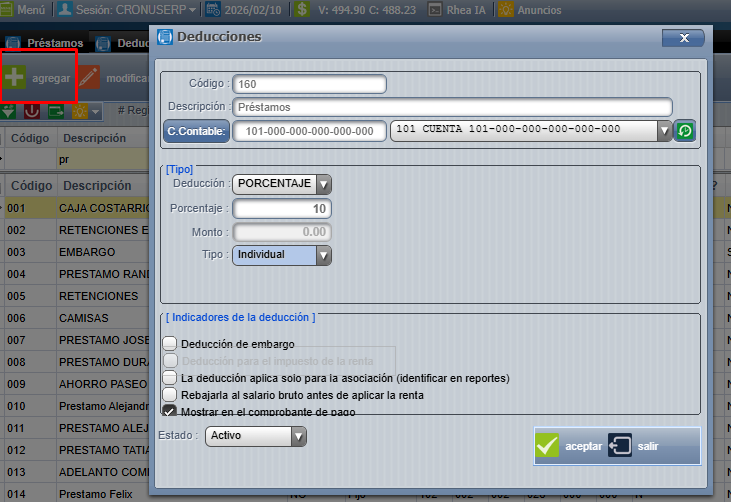
Encabezado:
- Código: Ingresar un código alfanumérico de 3 dígitos.
- Descripción: El nombre que le desean poner a la deducción. Descripción.
- C.Contable: La cuenta contable para la deducción creada.
Tipo:
- Deducción: Si seria por monto (fijo) o Porcentaje (este lo pueden usar por ejemplo si van a crear una para los préstamos y desean que el préstamo sea porcentual ) .
- Porcentaje: El monto del mismo,esto únicamente en caso de definir en el campo de deducción que está será por porcentaje.
- Monto: El monto del mismo,esto únicamente en caso de definir en el campo de deducción que está será por monto(fijo).
- Tipo: Según cómo desea que sea usada la misma en los cálculos de planillas, si es General, individual o Rango.
Indicadores de la deducción:
- Deducción de embargo.
- Deducción para el impuesto de la renta.
- La deducción aplica solo para la asociación (identificar en reportes).
- Rebajar al salario bruto antes de aplicar la renta.
- Mostrar en el comprobante de pago (marcada por defecto).
- Estado: puede ser Activo o Inactivo (cuando no se una más y no se verá en el cálculo de la planilla )
Una vez llena la información presione el botón "Aceptar" ubicado abajo a la derecha para guardar los cambios.
No comments to display
No comments to display