
CRONUS-Movimientos-NOTAS DE PEDIDO
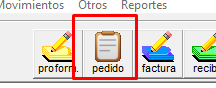
Para crear una nota de pedido, vamos a ingresar al ícono de pedido, ubicado en la pantalla principal de CRONUS:
Una vez acá, presionamos incluir:

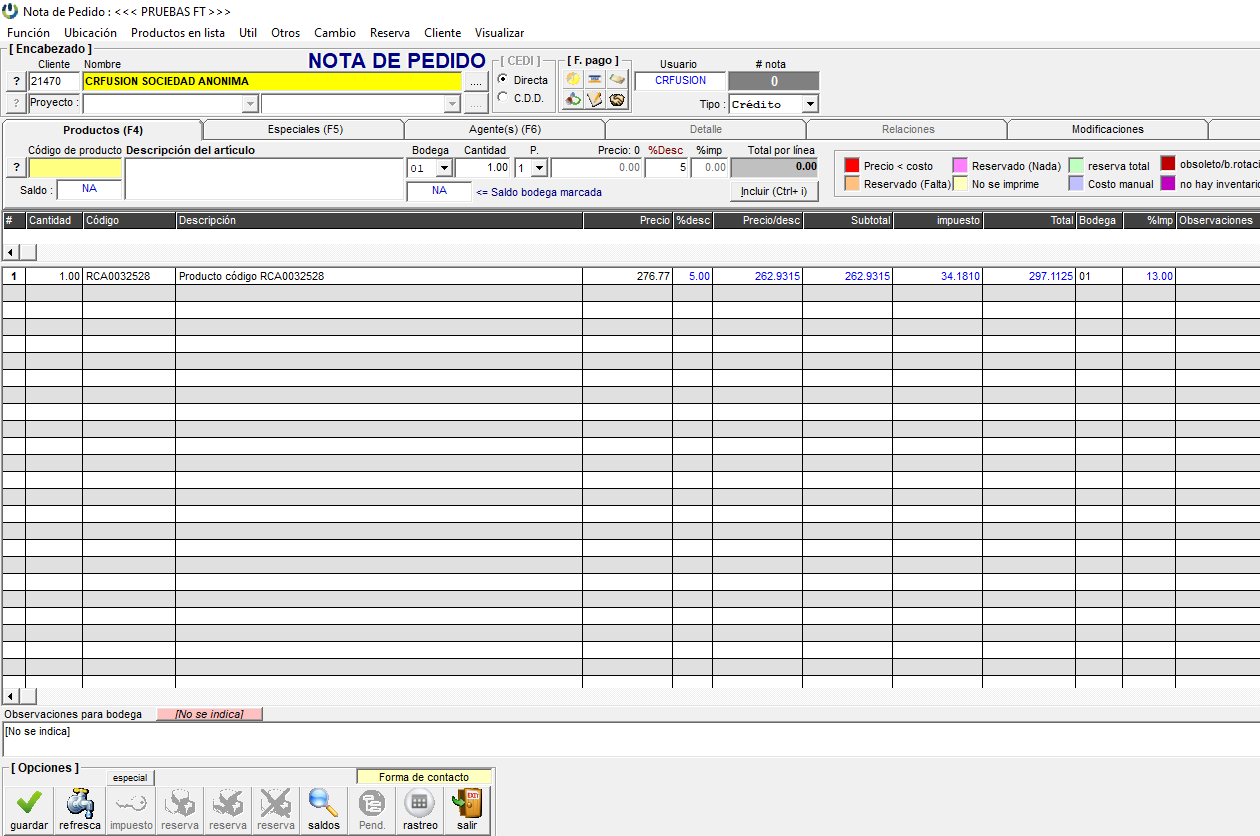
Con esto ya el sistema nos abrirá una pantalla, para incluir el documento. en dicha pantalla debemos empezar a ingresar los datos del cliente ( agente en caso de desear cambiarlo porque por defecto nos va a halar el configurado en el cliente ), productos ( si nos sabemos el código del producto lo podremos digitar en el campo de código y presionar TAB ) en caso de que no lo sepamos ingresamos al signo de pregunta ubicado a la izquierda del campo y desde ahí el sistema nos abrirá una pantalla para buscar el producto exacto y por medio de un doble click lo halamos a la pantalla de la NP, con las líneas ya digitadas cargamos cantidades, si aplica descuento, etc yt presionamos incluir, una vez lista presionamos "guardar" para validar los cambios:
Cuando presionamos "guardar" el sistema nos emerge la siguiente ventana para completar una serie de campos, que sería lo que corresponde al retiro o entrega del pedido, forma de pago y forma de contacto.
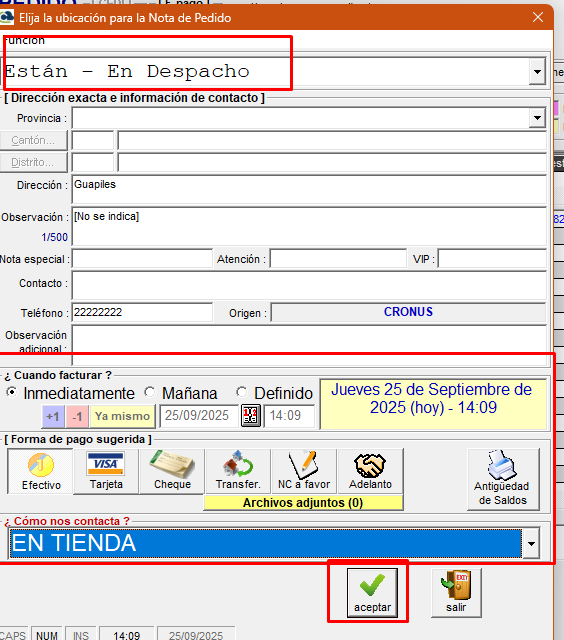
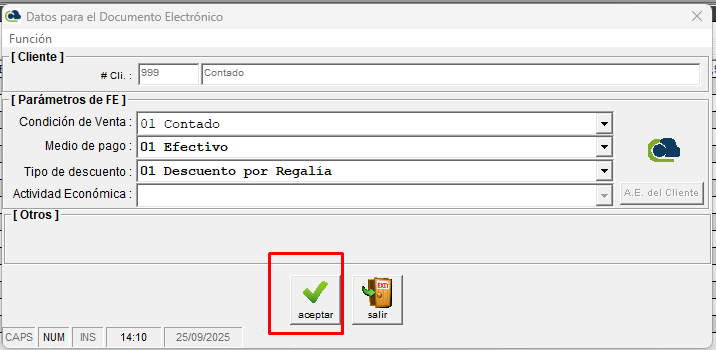
Una vez con esto completado, presionamos "aceptar" para guardar los cambios y con eso el sistema nos emerge la pantalla para completar los datos del Documento electrónico una vez con esos datos llenos presionamos aceptar:
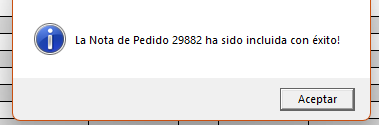
Con esto nos muestra el mensaje de confirmación de la creación de la nota de pedido:
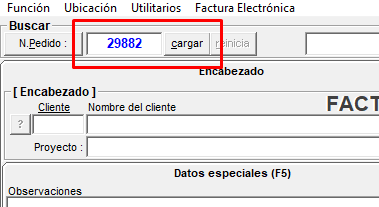
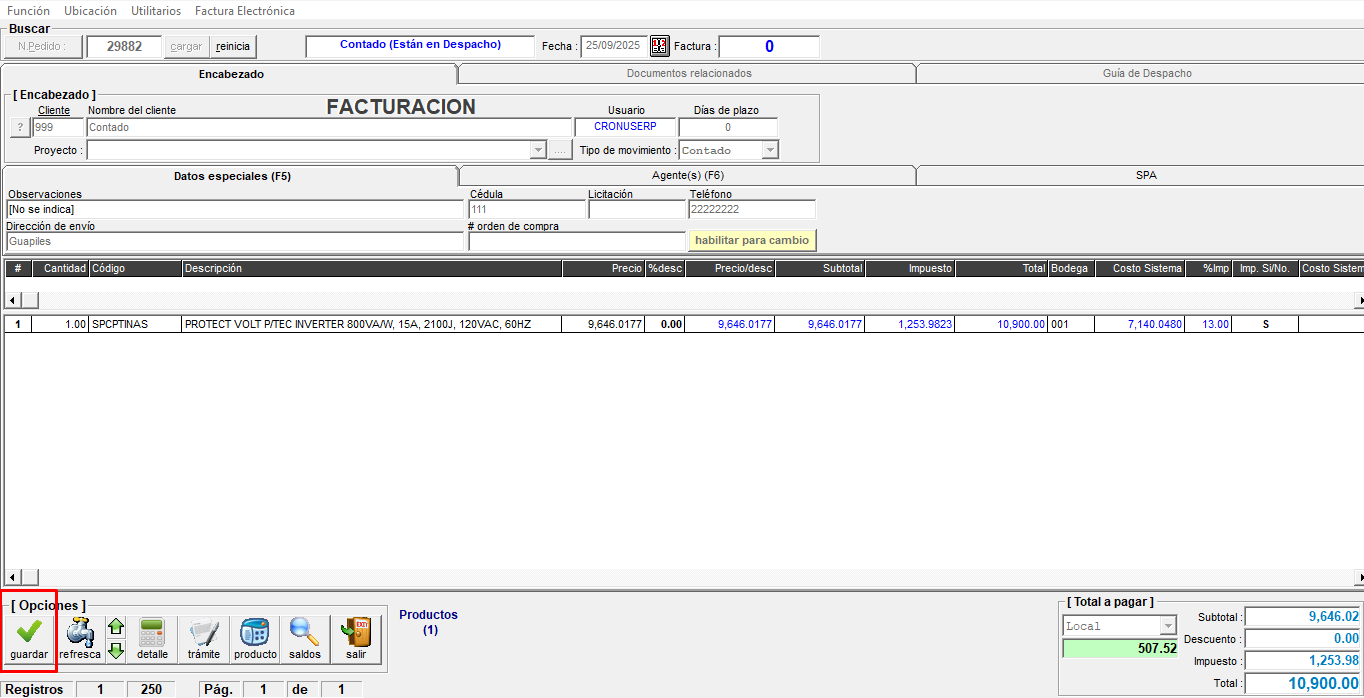
Para facturar la nota de pedido, solamente debemos ingresar a la pantalla de facturación y en el campo de N.PEDIDO, digitar el número de la misma y presionamos "cargar". Ya con esto se nos carga la información en pantalla y presionamos "guardar" para crear la factura en firme.


Wikis relacionados:
No comments to display
No comments to display