
Instalación de Pinpad en computadora - DLLPINPAD
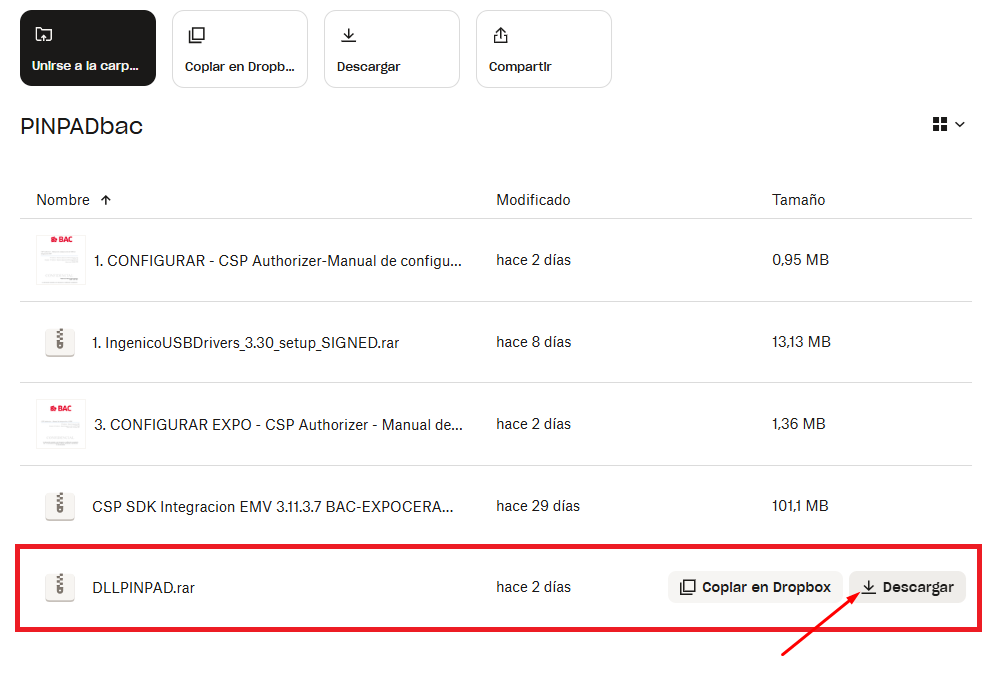
Para empezar esta instalación debe descargar el archivo marcado en la siguiente imágen, el cual podrá encontrar Aquí.
- Este archivo también debe de ser colocado en la carpeta creada anteriormente en el Disco C de su computadora, la llamada "Drivers-Pinpad".
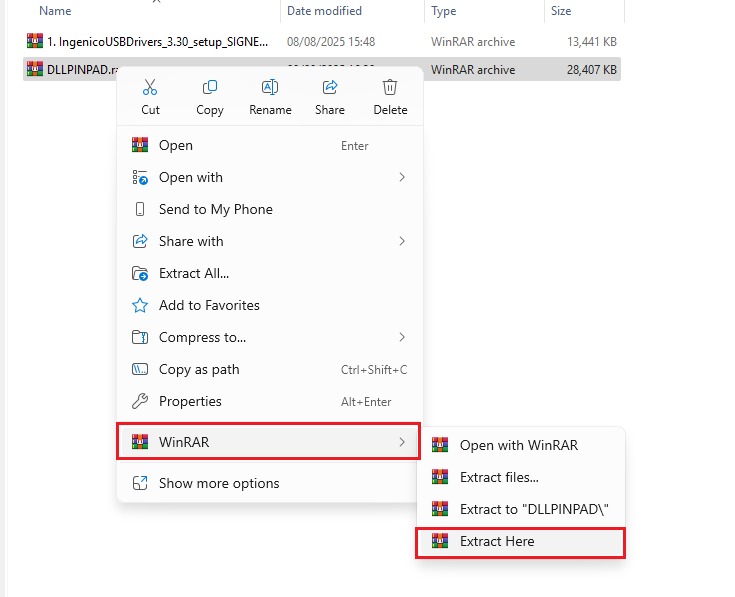
- Ahora, nos dirigiremos a la ubicación del archivo descargado en el disco C, en donde lo tendremos que extraer:
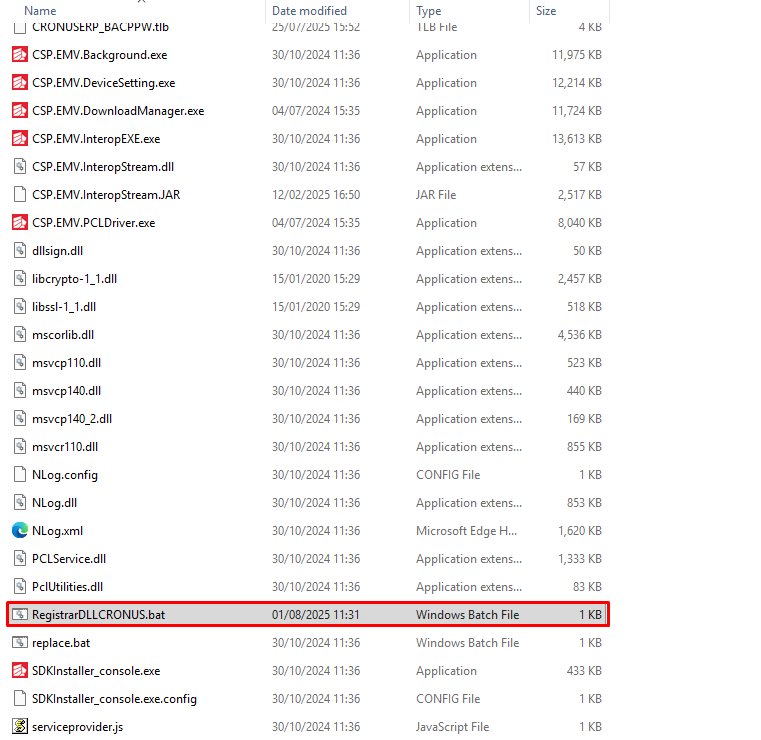
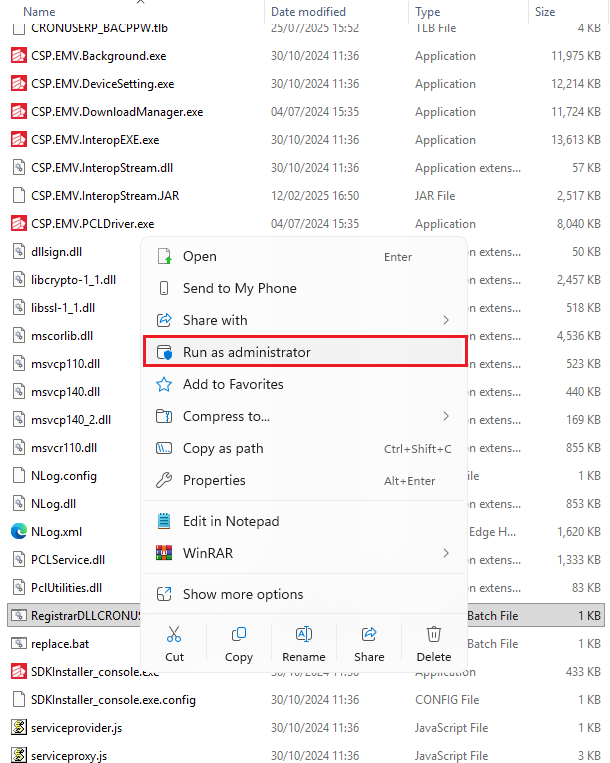
Ahora en la carpeta extraída encontraremos un archivo llamado "RegistrarDLLCRONUS,bat", a este archivo tendremos que seleccionarlo con click derecho y oprimir enla opción de "Correr como administrador":
 |
 |
Ahora, vamos a revisar la configuración en el sistema del BAC, para esto tendremos que volver al antes mencionado Device manager (Administrador de dispositivos). Al momento de conectar el dispositivo pinpad con la computadora, esta lo coloca en un puerto designado, lo mismo pasa con cualquier otro dispositivo que conectemos (mouse, audífono, teclado, ect), para esto, debemos de detectar el puerto que la computadora le designó al Pinpad, para esto seguimos los pasos a continuación:
1. Presionamos click derecho sobre el puerto mencionado y seleccionamos la opcion de Propiedades.
|
Una vez en Propiedades, nos vamos a la pestaña de "Port Settings", y ingresamos a la opción de "Advanced..."
|
Aquí podremos ver el puerto designado por la computadora para el Pinpad, en este caso, es en COM5 (esto puede variar según la computadora):
|
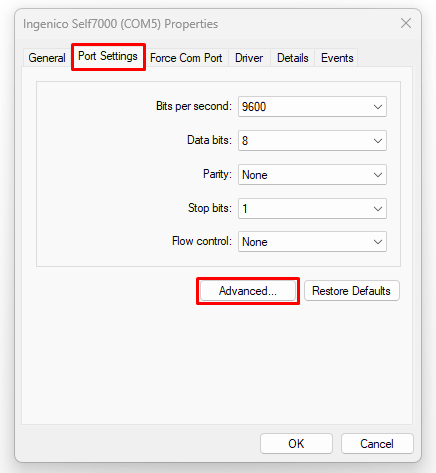
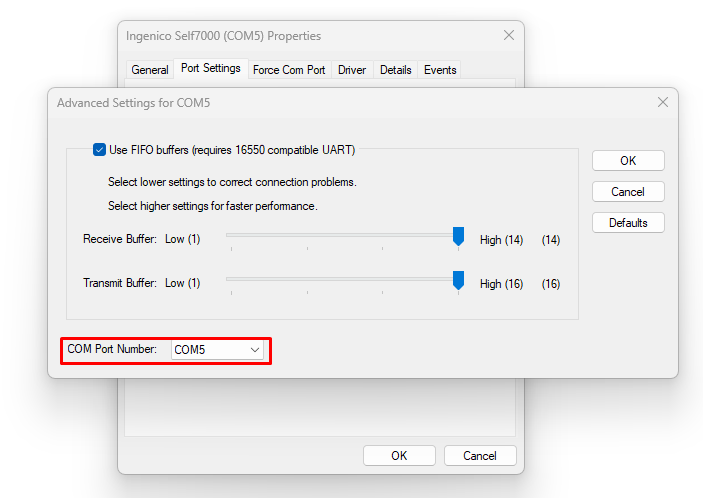
2. Ahora abrimos el sistema del BAC, el cual podremos encontrar en la carpeta DILLPINPAD. Es importante que siempre que iniciemos el sistema, lo abramos como administrador.
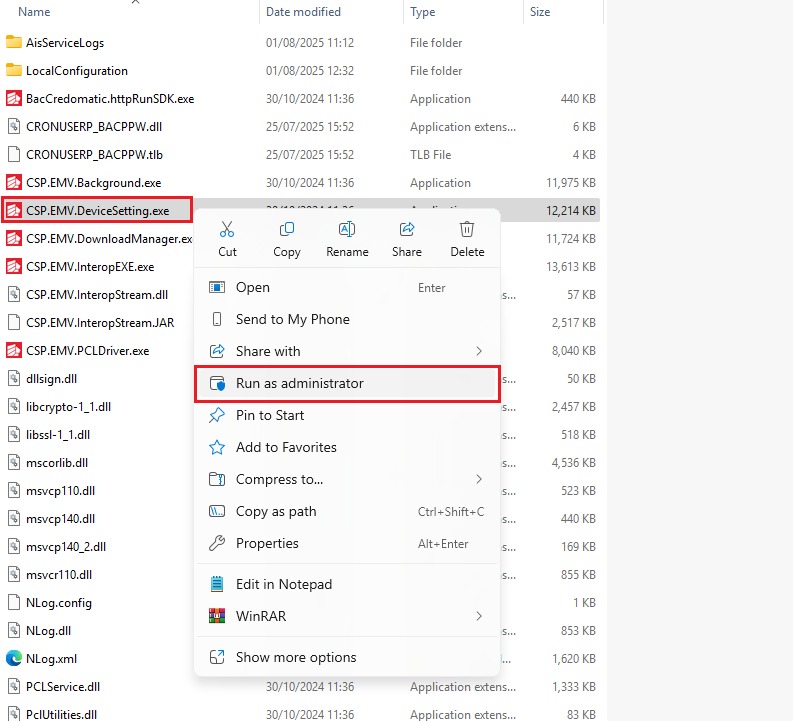
3. Al momento de abrir el "Device Settings" veremos este menú de Login, donde deberemos de presionar la opción de configuración en la parte inferior derecha:
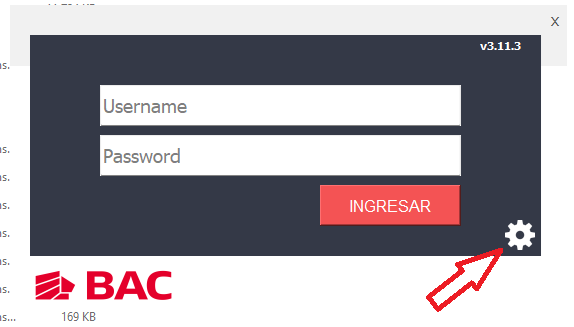
- En donde debemos de validar, que se encuentre el enlace de conección correcto (este dato será proporcionado por el BAC):
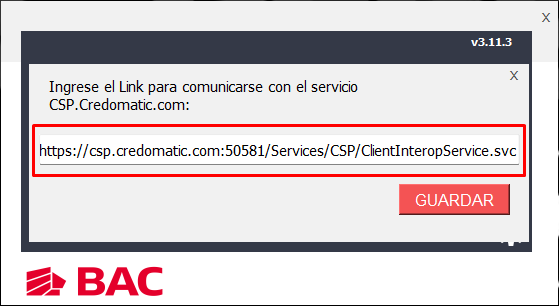
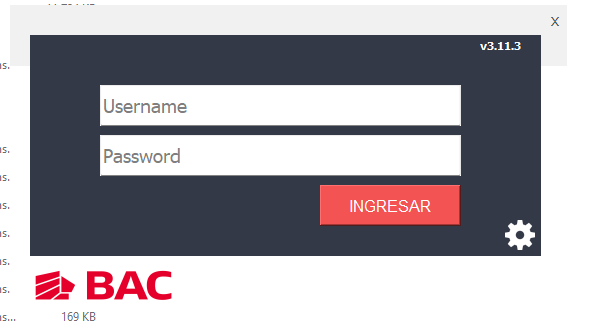
4. Ahora veremos el LOGIN del sistema, en el cual debemos de colocar los datos correspondientes:
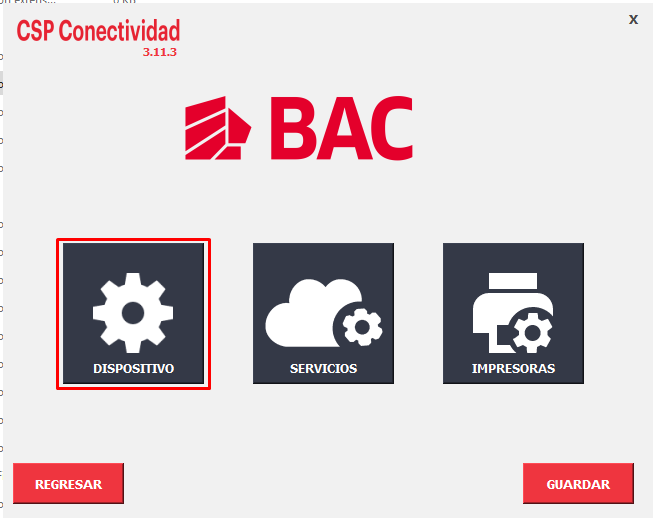
5. Una vez en el menú, acceda a la opción "Dispocitivo". En la pestaña "Serial", localice el campo "Puerto" y verifique que coincida con el puerto identificado anteriormente.
Nota: En este ejemplo, se utiliza el COM5, pero tenga en cuenta que el número de puerto COM es dinámico y variará según la computadora y el puerto USB utilizado.
 |
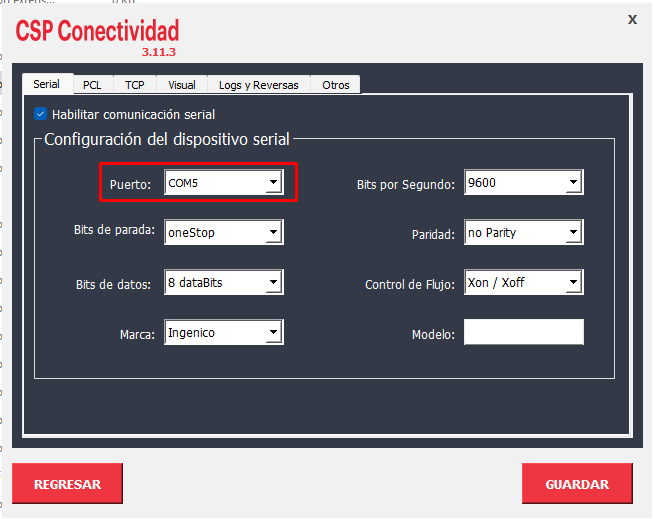 |
6. Seleccionamos el puerto correspondiente y oprimimos en guardar, esto guardará el cambio realizado y cerrará el programa.
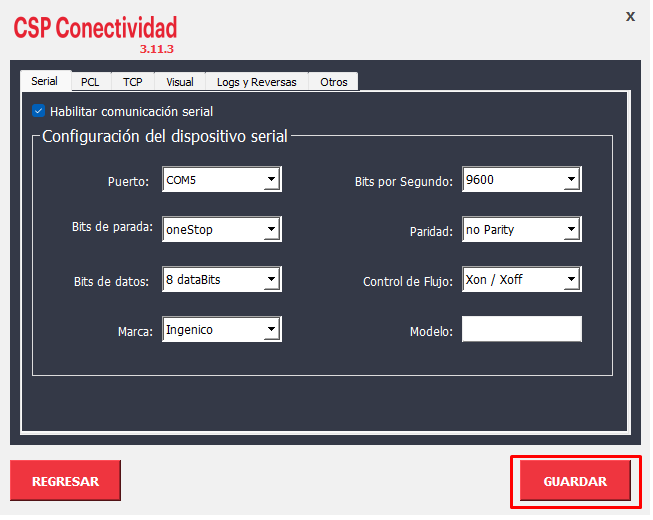
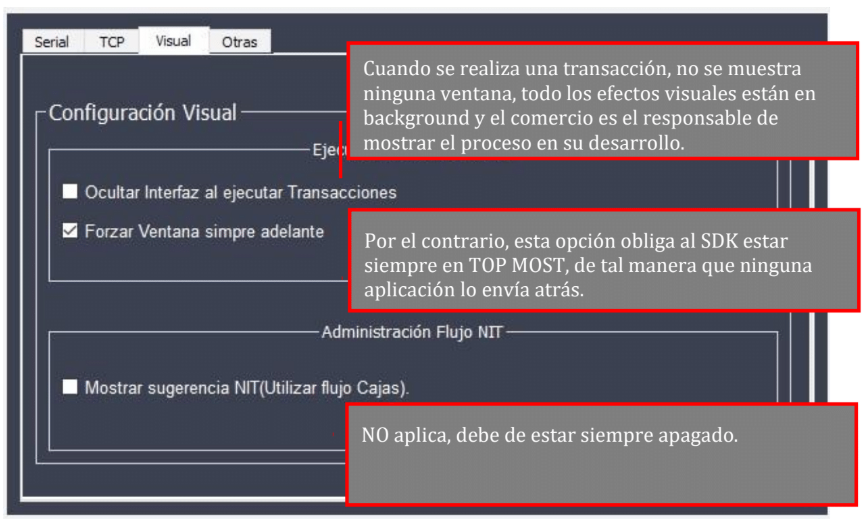
7. Ahora, debemos de validar la configuración del resto de pestañas, la cual debe ser igual a las imágenes adjuntadas a continuación:
- Igualmente, en la pantalla de dispositivos, pero en la pestaña llamada "Visual":
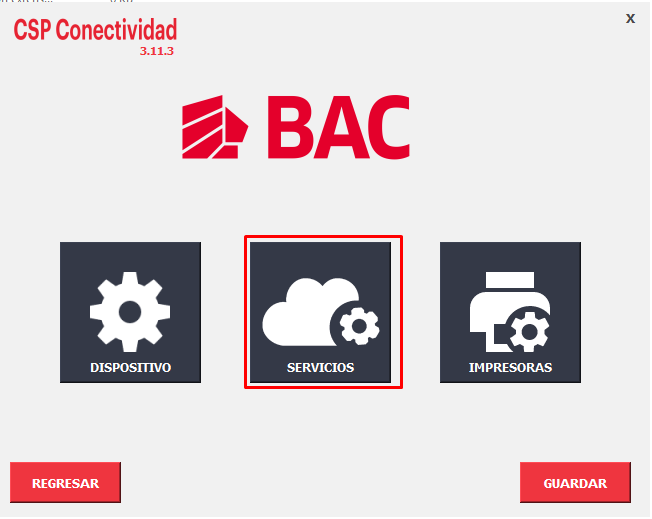
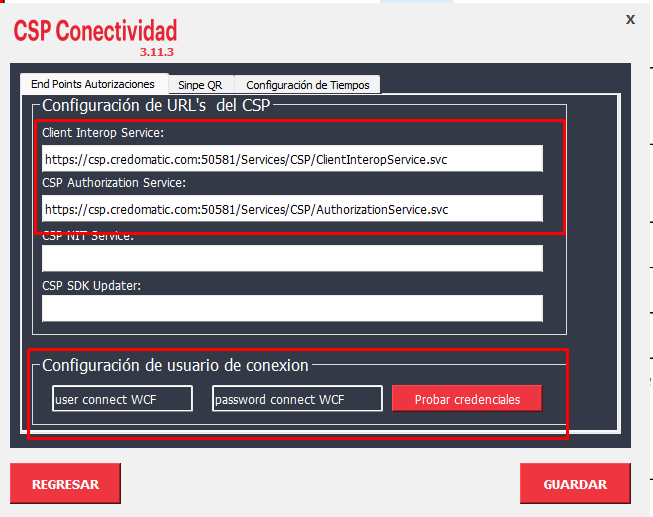
- Regrese a la pantalla principal y acceda a la sección 'Servicios'. En la pestaña 'EndPoint Autorizaciones', ingrese las credenciales proporcionadas por el BAC. Posteriormente, capture el usuario de conexión en la parte inferior y ejecute la prueba de credenciales para validar que la configuración sea correcta. Si todo está bien, se reflejará un mensaje indicando que la conexión fue exitosa, de lo contrario, se tendrá que validar que las credenciales sean las correctas.
 |
 |
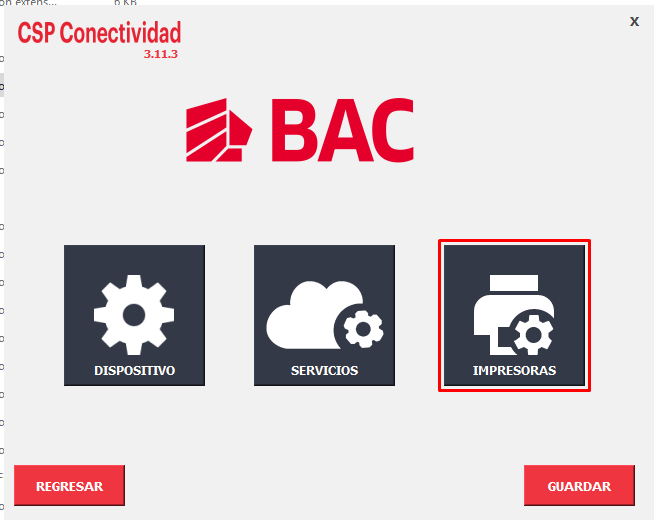
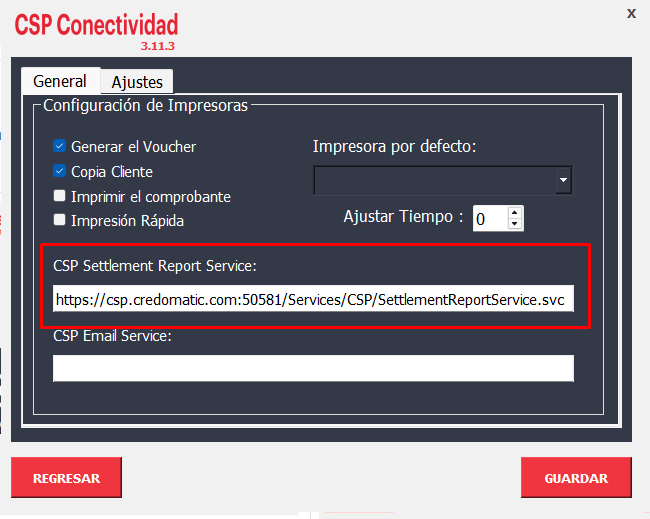
- Y por último en la sección de "Impresoras", deberemos de colocar en la pestaña "General", la credencial de impresoras, también, asignada por el BAC.
 |
 |
Una vez con toda esta configuración tendremos que configurar el dispoditivo Pinpad también en CRONUS. Para el paso a paso de este procedimiento haga click Aquí

No comments to display
No comments to display