
CRONUS-Movimientos-Apartados-Apartados-Pre-Factura
Puntos importantes para tomar en cuenta para dicho proceso:
- Se debe solicitar al encargado de la seguridad de su empresa el permiso con el siguiente código "APARINC3" para poder realizar dicho proceso.
- No se pueden anular pre-facturas, una vez que ya han sido facturadas.
- Se pintarán en color naranja las pre-facturas y procesadas y en blanco quedarán las pendientes de facturar:

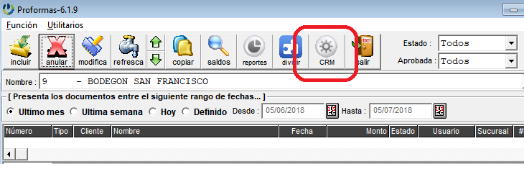
Presione el botón "Apartar" ubicado en la barra de botones de la pantalla principal de Cronus.
En Apartados, se muestra el ícono de Pre-Factura ingresa a dicha opción y presiona el ícono de "Incluir"; para iniciar con la creación del mismo:

En dicha pantalla debe incluir los datos y presionar el ícono de "Aceptar" como habitualmente es realizado para incluir el documento:
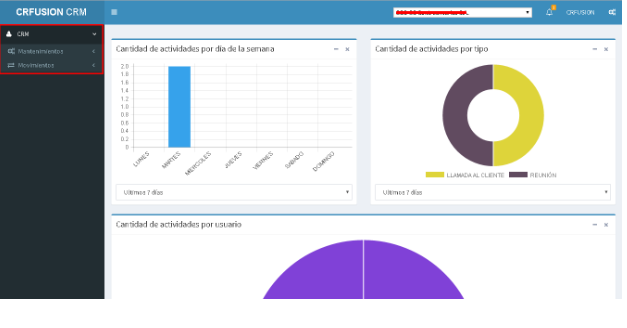
Ahora bien, para convertir estos documentos en factura real se va a ingresar desde la misma pantalla de apartados al botón que dice "Crédito":

La siguiente pantalla contiene la fecha "hasta" para buscar las Pre-Facturas pendientes que se crearon para los distintos clientes. Entonces se va a definir la fecha y presionar el ícono de "Consultar Pendientes":

Presionando dicha opción, se va a mostrar todos los clientes que tengan (según la fecha definida) una Pre-Factura creada:

Según la pantalla anterior puede marcar los clientes que desea crear la factura en firme, la cual se genera en base a todas las Pre-Facturas creadas, una vez que marque el cliente se a va a mostrar en la pantalla de abajo las pendientes para el mismo:

Estando seguros de la información anterior, solo debe presionar el ícono de "Aceptar" y confirmar la ventana emergente de confirmación:

Ya con los pasos anteriores completados, la factura de crédito para el cliente se hará visible en la pantalla de facturación directamente:

No comments to display
No comments to display