
EOS-CXC-Mantenimientos-Clientes-Nodos-XML
Algunos clientes solicitan que en los archivos XML que se les genere debe incluir cierta información clave para sus empresas y que NO es obligatoria por la D.G.T.D. Esta información no va en la representación gráfica (PDF) de los documentos, únicamente en los archivos XML. La configuración de Nodos XML se debe realizar por cliente, el cual debe estar creado en el sistema previamente.
Para agregar Nodos, debe abrir el detalle del cliente y escoger la pestaña "Nodos XML".
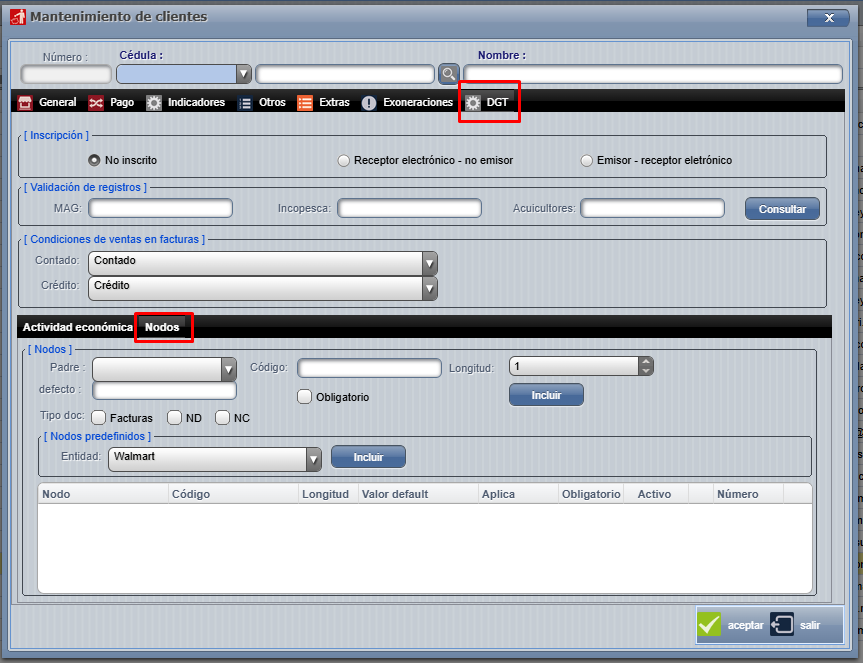
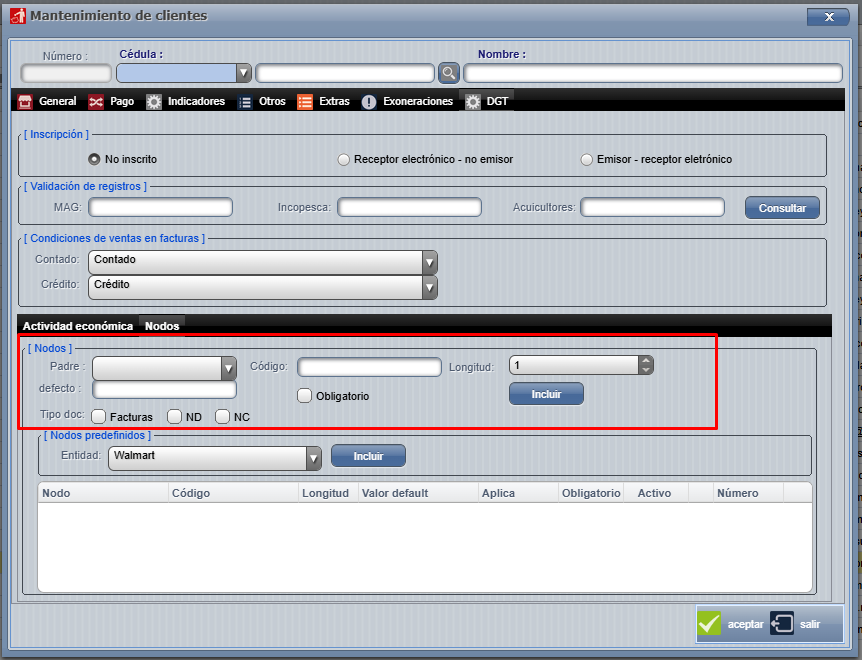
Hay dos formas para agregarlos; la primera opción es configurando los nodos a medida según las especificaciones que el cliente les solicite.
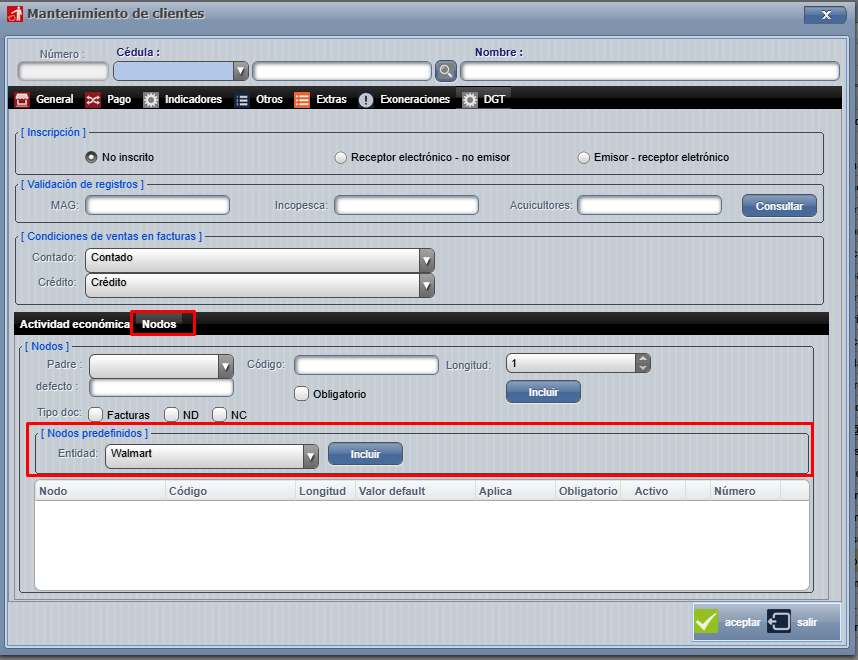
La segunda opción es creando los Nodos basados en esquemas que han solicitado empresas como Walmart y Automercado.
D.G.T.D Para la versión 4.3 brinda el campo "Otros" para ingresar estos nodos XML y existen dos maneras de agregar Nodos:
- Por la etiqueta <OtroTexto> esta se genera cuando queremos agregar alguna información sin ningún tipo de estructura o jerarquía.
- Por otro lado existe <OtroContenido> que permite genera una estructura en los Nodos.
Configurar nodo para <OtroTexto>: Conformado por 6 campos ==> Nodo Padre, Nombre, Longitud, Valor default, tipo de documento y si es o no obligatorio. Debe de llenar cada uno de estos campos con la información solicitada por su cliente, para agregarlos a la lista presiona el botón "Incluir". Puede agregar "N" cantidad de nodos y estos puede variar en el tiempo o ser eliminados si ya no son necesarios.
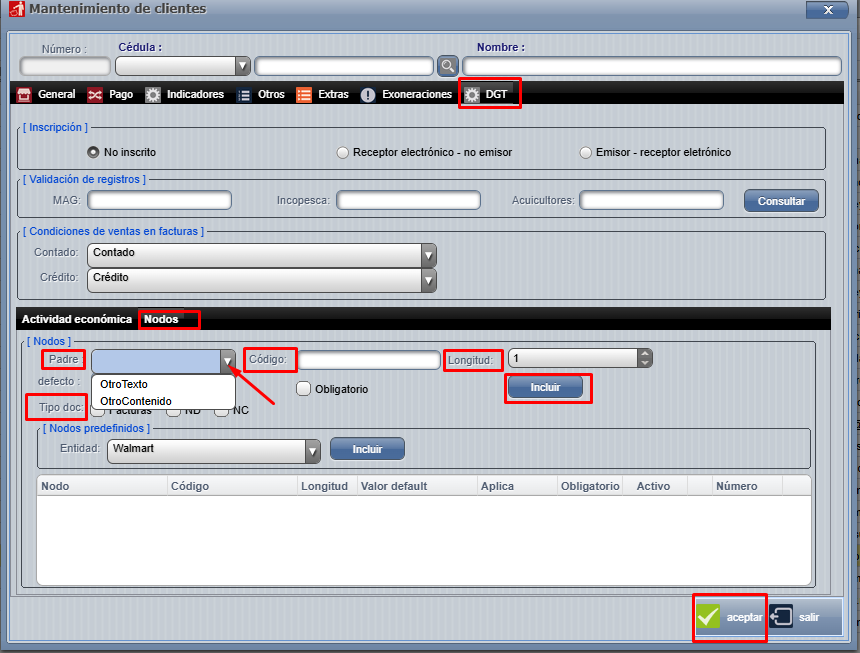
Configurar Nodo para <OtroContenido>:
Este se va a encargar de construir una estructura especifica si el cliente así lo necesita. Los campos siguen siendo los mismos, lo que cambia es la manera en la que vamos a nombrar al Nodo.
- Nodo Padre:
- Es el más importante y el que va a hacer posible que esta estructura se dé.
- El Nodo Padre debe empezar por "OtroContenido/Complemento"; esto es para que el sistema detecte que se va a utilizar una estructura jerárquica.
- Para definir esta estructura, se utiliza una barra "/" como separador de cada Nodo para seguir la ruta.
- NO puede llevar espacios en el nombre.
- Ejemplo: Digamos que tengo que estructurar unas especificaciones sobre una orden de compra al momento de facturar a mi cliente; entonces podría verse algo así: "OtroContenido/Complemento/OrdenCompra". Entonces, este nodo, sea lo que sea que yo agregue, va a estar dentro del Nodo OtroContenido y dentro del Nodo OrdenCompra. En caso de que, por ejemplo, quisiera agregar dentro de OrdenCompra un número de orden, una referencia, una fecha.
- Nombre
- Es el campo que, al facturar, va a llevar el valor escrito.
- NO puede llevar espacios en el nombre
- Siguiendo el ejemplo mencionado para el nodo Padre, ahora, si dentro del Nodo OrdenCompra quiero agregar "NumeroOrden", simplemente pongo "NumeroOrden" en el campo 'Nombre' y ya, al facturar, escriba el valor, el sistema automáticamente lo asignará al "NumeroOrden" dentro de los nodos ya mencionados. Quedando como la estructura de ejemplo que está abajo.
- Siguiendo el ejemplo, si deseo agregar otro nodo al mismo nivel que "NumeroOrden", entonces el nodo padre sería algo así: "OtroContenido/Complemento/OrdenCompra". Si quiero agregar otro valor al mismo nivel, simplemente repito "NodoPadre".
- Valor default
- Valor por defecto que va a aparecer cuando facturemos.
Podemos agregar otros Nodos que no necesariamente tenga una estructura, lo agrego sin más con el nombre que quiera y el sistema también va a agregarlo como Otro Texto.
La jerarquía que sigue es:
- <Otro Texto> ya que va primero, estos vendría siendo los nodos sin estructura y van primero por ordenamiento que debe tener la estructura del Nodo Otros.
- <OtroContenido> va después de los nodos <Otro Texto> esto por la estructura que debe tener el Nodo Otros.
No comments to display
No comments to display