
Incluir Actividad Económica a Clientes
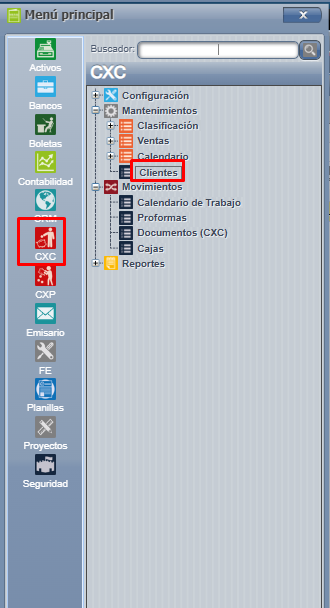
Para registrar o asociar la Actividad Económica (AE) a un cliente, siga la siguiente ruta en el sistema:
-
Ingrese al módulo Cuentas por Cobrar (CXC).
-
Seleccione la opción Clientes.
-
Ingrese a la sección AE.
-
Desde ahí podrá consultar en Hacienda o digitar manualmente la AE correspondiente al cliente.
⚠️ Nota: Recuerde que la AE registrada en el cliente será la que se utilizará automáticamente en la facturación electrónica.
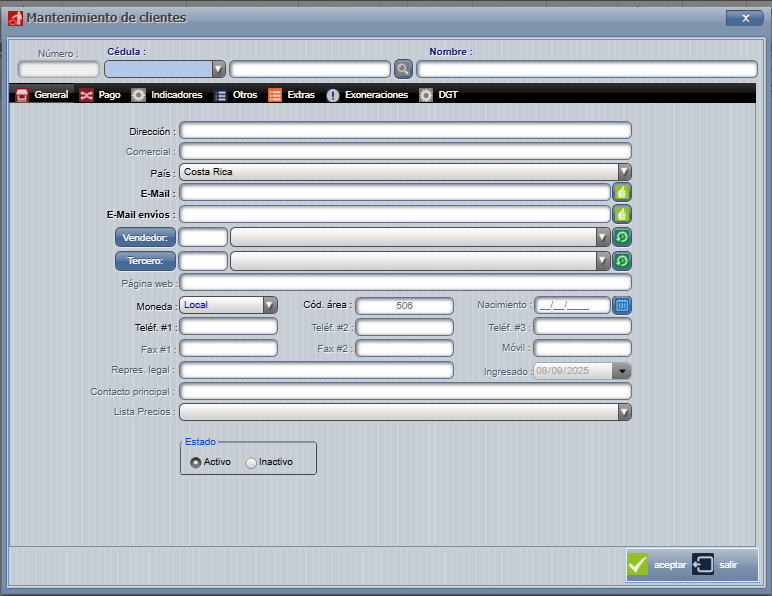
Al seleccionar la opción de agregar cliente nuevo, se abrirá la pantalla de registro.
En esta pantalla es necesario completar todos los campos solicitados por el sistema, entre ellos:
-
Nombre completo o razón social
-
Número de cédula o identificación
-
Dirección
-
Teléfono
-
Correo electrónico (si aplica)
-
Otros datos adicionales requeridos por el sistema
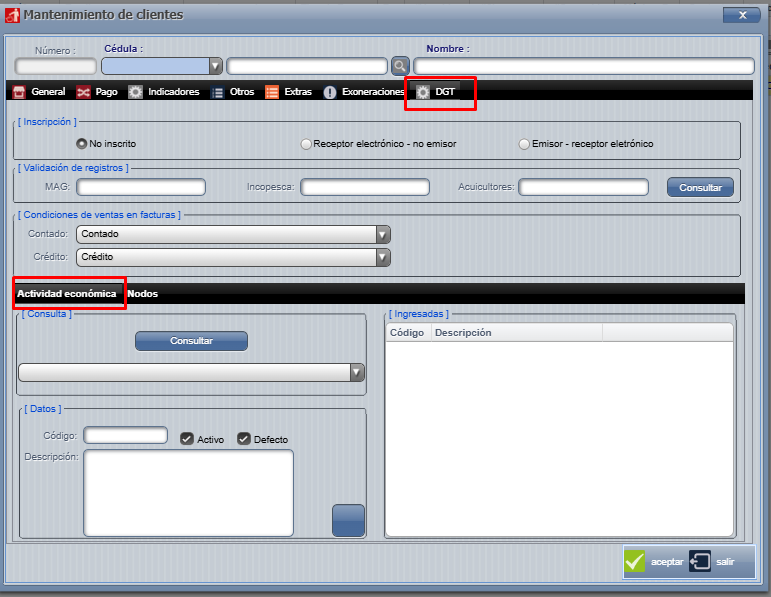
En la cejilla DGT es donde debe registrarse la Actividad Económica (AE) del cliente.
-
Desde esta sección se ingresan los códigos y descripciones de la AE que el cliente tenga asociada en Hacienda.
-
La información cargada en esta cejilla es la que se utilizará en los comprobantes electrónicos.
-
Es importante validar que la AE seleccionada corresponda a la registrada oficialmente en Hacienda para evitar rechazos al momento de facturar.
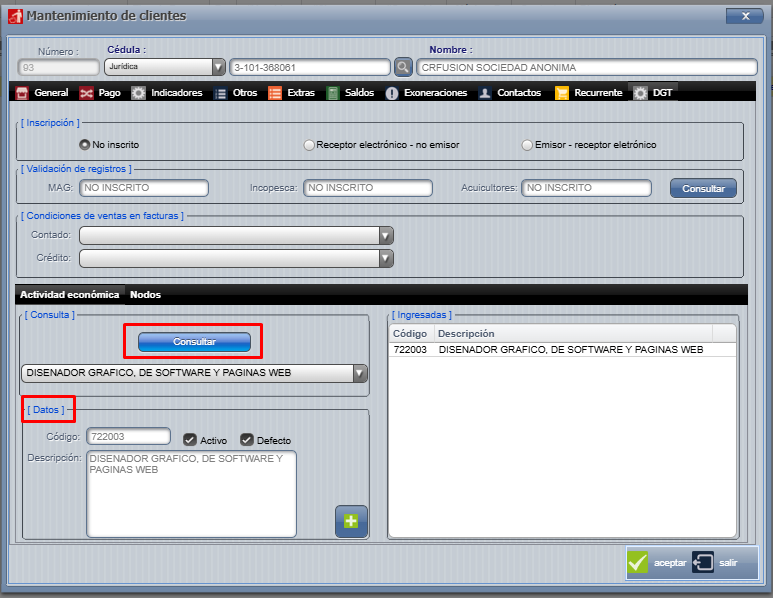
Para visualizar la Actividad Económica (AE) registrada en Hacienda, siga estos pasos:
-
Ingrese a la sección Actividad Económica.
-
Presione el botón Consultar.
-
El sistema realizará la consulta directamente en Hacienda.
-
Se mostrará la información de la AE asociada al cliente, incluyendo el código y la descripción correspondiente.
⚠️ Nota: Es importante verificar que la AE consultada sea la correcta antes de guardarla, ya que será la que se utilizará en la emisión de comprobantes electrónicos.
Una vez consultada la Actividad Económica (AE) en Hacienda y validada la información:
-
Presione el botón Aceptar.
-
El sistema guardará la selección realizada.
-
La AE quedará ligada al cliente y se utilizará automáticamente en la emisión de comprobantes electrónicos.
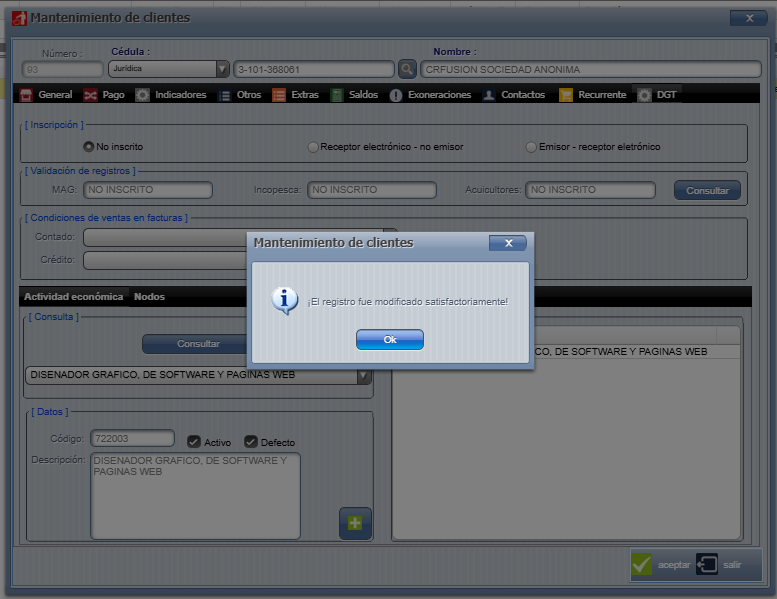
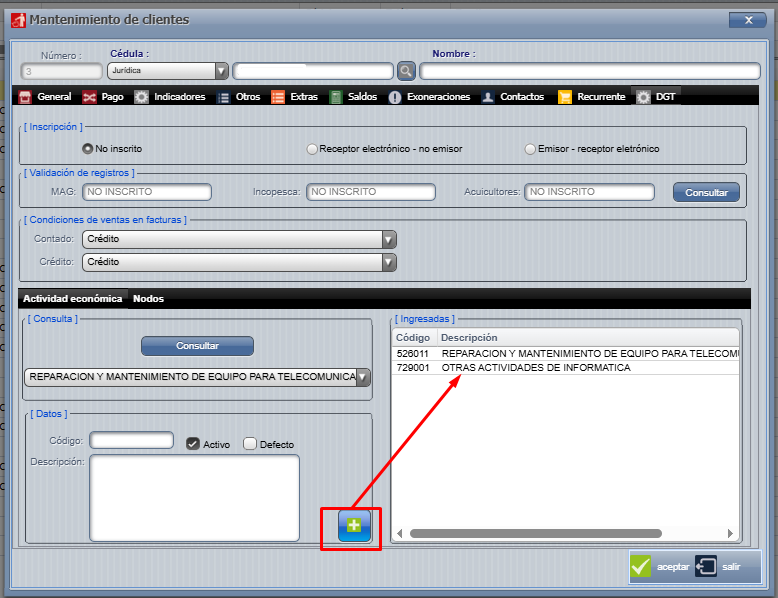
⚠️ Nota: Si el cliente tiene más de una AE registrada, se recomienda verificar que la seleccionada corresponda al giro comercial correcto antes de confirmar. Presionando el "+ "se ingresan las demás AE
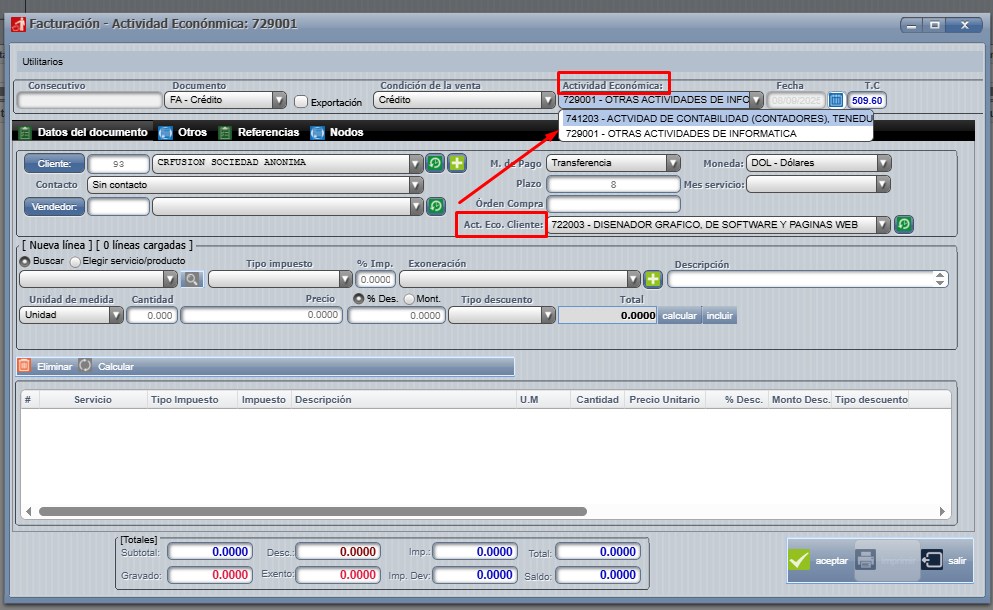
Al momento de generar una factura, el sistema trae automáticamente la Actividad Económica (AE) asociada al cliente.
-
Si el cliente tiene una sola AE registrada, el sistema la asigna por defecto a la factura.
-
Si el cliente tiene más de una AE, al desplegar la lista en el campo correspondiente se mostrarán todas las AE registradas.
-
En este caso, el usuario debe seleccionar la AE específica que corresponda a la operación antes de guardar y emitir la factura.
⚠️ Nota: Es importante elegir la AE correcta, ya que esta información se envía a Hacienda junto con el comprobante electrónico.
No comments to display
No comments to display