
Recibos rápidos
Acceso y Requisitos Previos
Permisos de la seguridad para el proceso :
- "MCUEDOC1"
- "MRECIBOS1" Acceso a los recibos en sistema
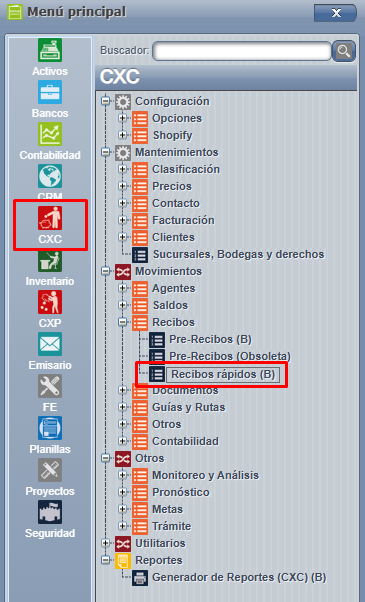
La pantalla de Recibos rápidos se encuentra en :
- CXC => Movimientos => Documentos => Documentos (CXC) => Recibos rápidos
Preliminar: Importación de Depósitos
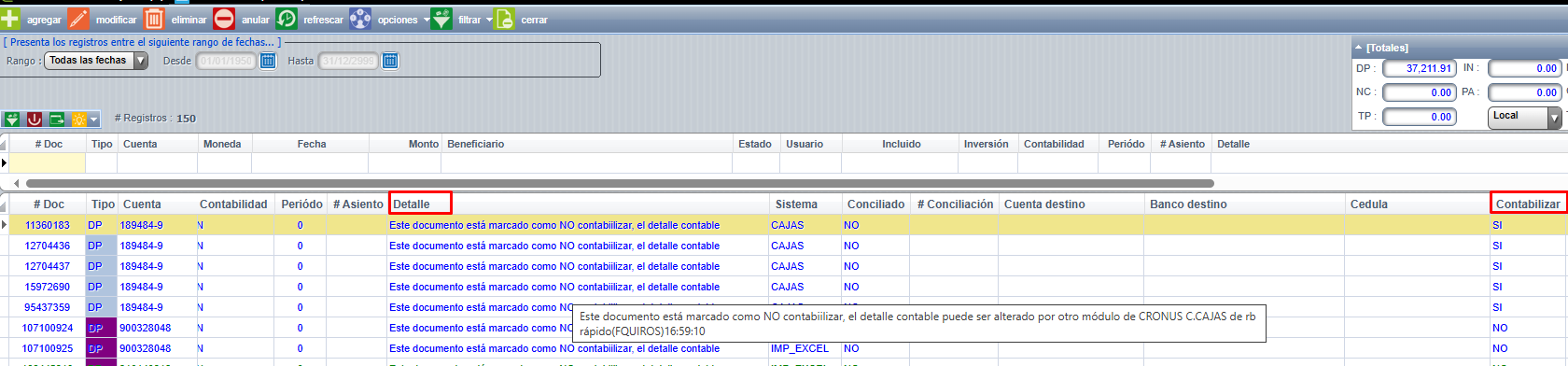
Antes de generar un Recibo Rápido, el sistema realiza la importación de los depósitos registrados desde la pantalla de Documentos de Bancos
Fuente de la información
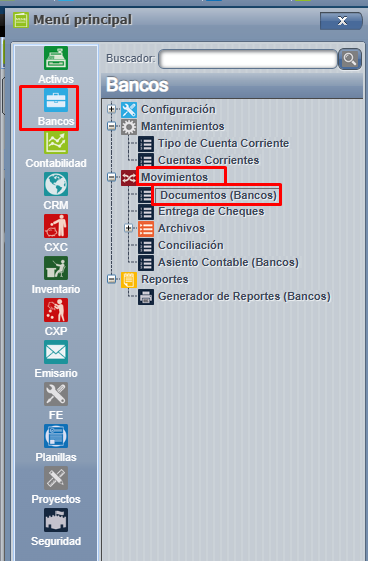
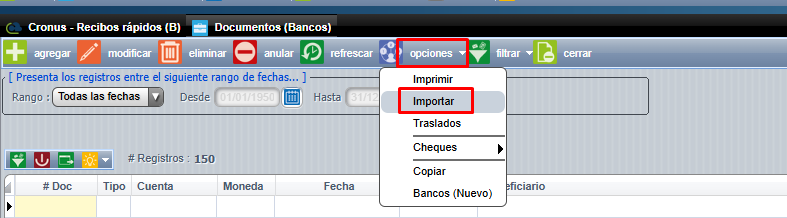
Los depósitos se obtienen de la pantalla Documentos de Bancos Opciones => Importar
El sistema únicamente considera los depósitos que cumplen con las siguientes condiciones:
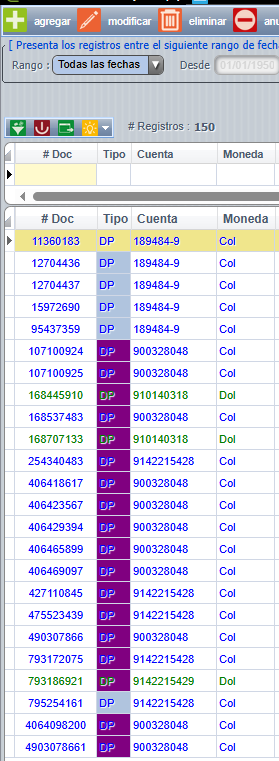
- El tipo de documento es DP (Depósito).
- El campo IND_CONTABILIZAR tiene el valor "N" (No contabilizado).
- Importante: Si el depósito no se encuentra marcado como No contabilizado, no aparecerá disponible en la pantalla de Recibos Rápidos.
Paso 1. Importar los depósitos bancarios
El contador descarga los movimientos bancarios desde la plataforma correspondiente y los importa al sistema mediante un archivo de Excel.
Los depósitos quedan registrados dentro del módulo de Bancos y disponibles para su procesamiento.
Paso 2. Verificar el estado del depósito
Una vez registrado el depósito, confirme que tenga seleccionado el estado No contabilizado.
Importante: Este es un requisito indispensable para que el depósito pueda visualizarse posteriormente en la pantalla de Recibos Rápidos.
Paso 3. Ingresar a la pantalla Recibos Rápidos
Acceda al módulo correspondiente y abra la opción Recibos Rápidos.
La pantalla mostrará todos los depósitos pendientes de procesar.
I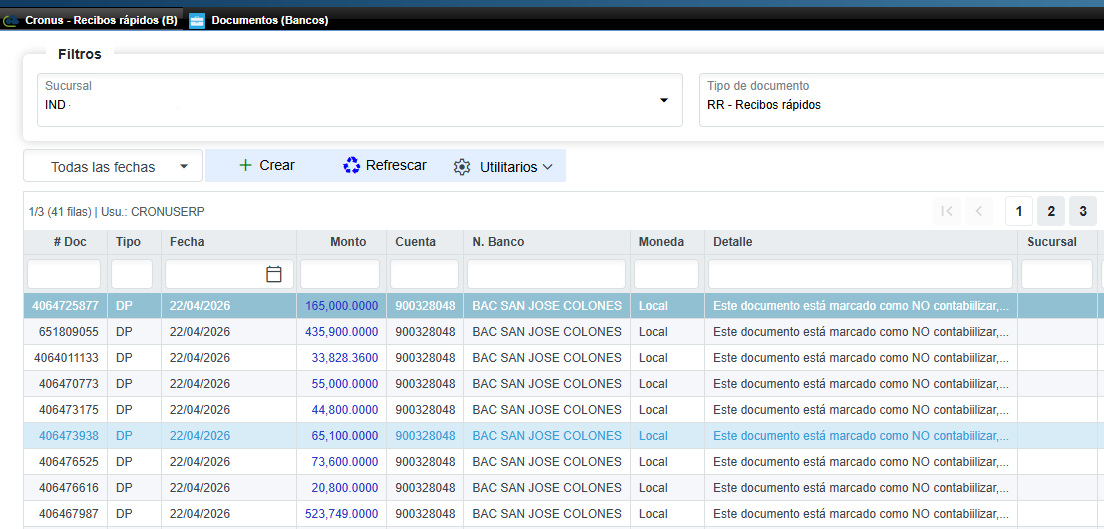
Paso 4. Seleccionar el depósito
Seleccione el depósito que desea registrar.
El sistema mostrará la información correspondiente al depósito seleccionado.
Nota: En algunos casos será necesario identificar el cliente utilizando el monto del depósito o la referencia bancaria.
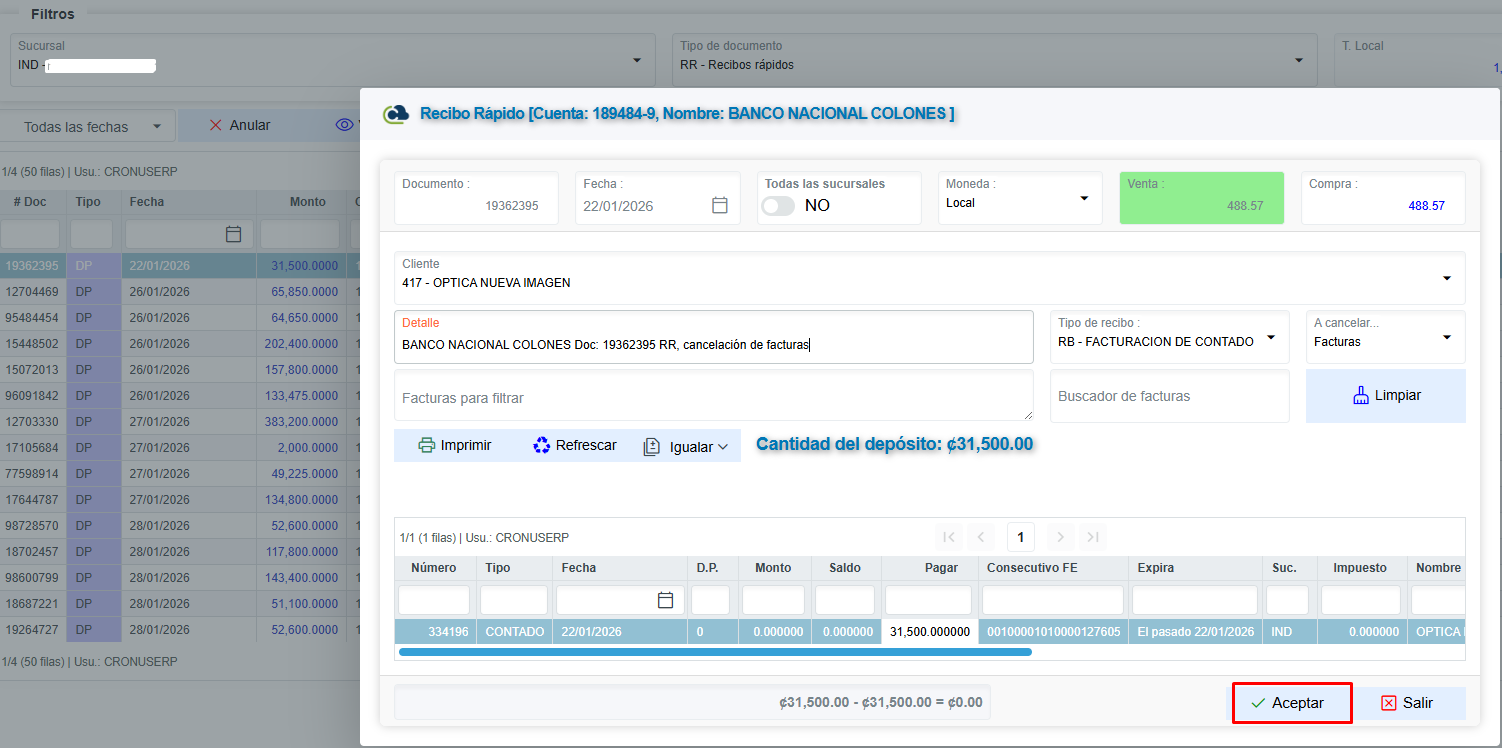
Paso 5. Seleccionar el cliente y las facturas
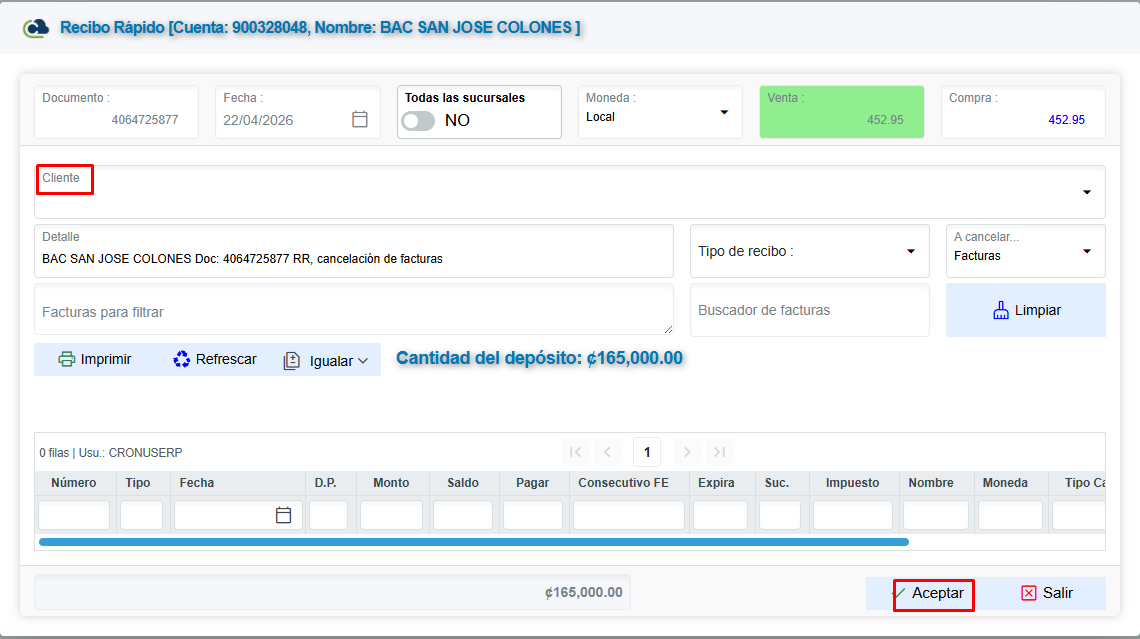
Seleccione el cliente correspondiente y posteriormente las facturas que serán canceladas con el depósito.
El monto total de las facturas seleccionadas debe coincidir con el monto del depósito.
Importante: Si los montos no coinciden, el sistema no permitirá completar el proceso mediante Recibo Rápido.
Paso 6. Confirmar el recibo
Después de verificar la información, confirme el recibo.
El sistema aplicará automáticamente los pagos a las facturas seleccionadas y actualizará sus saldos.
Resultado esperado
- El depósito queda aplicado.
- Las facturas quedan canceladas o abonadas según corresponda.
- El recibo queda registrado en el sistema.
Manejo de diferencias en los montos
En algunos casos pueden existir pequeñas diferencias entre el monto del depósito y el monto de las facturas, ocasionadas por:
- Variaciones en el tipo de cambio.
- Comisiones bancarias.
- Diferencias de redondeo.
Cuando estas diferencias son mínimas (por ejemplo, inferiores a ₡1.000), el sistema puede conciliarlas automáticamente, evitando la necesidad de realizar ajustes manuales.
Anulación de un Recibo Rápido
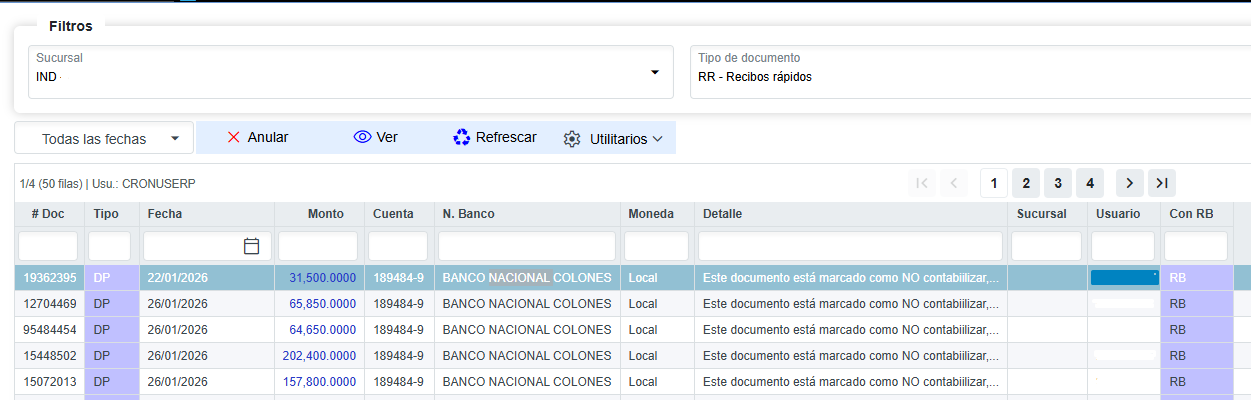
Si un recibo fue registrado por error, el sistema permite realizar su anulación.
Al anular el recibo:
- El pago aplicado a las facturas se revierte.
- El depósito vuelve a quedar disponible.
- Puede utilizarse nuevamente para generar otro Recibo Rápido con la información correcta.
Consideraciones importantes
- Sólo se mostrarán depósitos con estado No contabilizado.
- El monto del depósito debe coincidir con el monto de las facturas seleccionadas para utilizar el proceso de Recibo Rápido.
- El sistema permite conciliar automáticamente pequeñas diferencias de redondeo.
No comments to display
No comments to display