
CRONUS-Movimientos-Facturación-documentos-Notas de credito
Derechos de seguridad requeridos
- "MANSOLINCAVEJ" "SNC. Solicitud de Nota de Crédito - Aplicar "
- "MANSOLINCAVAP" "DV. Solicitud NC aprobar"
- "MANSOLINCAVMD" "SNC. Solicitud de Nota de Crédito - Modificar "
- "MANSOLINCAVAAN" "SNC. Solicitud de Nota de Crédito - ANULAR "
- "MANSOLINCAVAG" "SNC. Solicitud de Nota de Crédito - Incluir "
- "PDEVESPE4" "DV. Devoluciones multifactura, permite aplicar a Facturas de agente distinto"
- Según tipos de NC
- "PASNC_DX" "SNC. Solicitud de Nota de Crédito - Aprobar 'Diferencia de precios'"
- "PASNC_EX" "SNC. Solicitud de Nota de Crédito - Aprobar 'Exoneración de impuesto'"
- "PASNC_RE" "SNC. Solicitud de Nota de Crédito - Aprobar 'Retención de renta'"
- "PASNC_DP" "SNC. Solicitud de Nota de Crédito - Aprobar 'Descuento especial'"
- "PASNC_VA" "SNC. Solicitud de Nota de Crédito - Aprobar 'Varios'"
- "PASNC_PP" "SNC. Solicitud de Nota de Crédito - Aprobar 'Pronto Pago'"
- "PASNC_OT" "SNC. Solicitud de Nota de Crédito - Aprobar 'Otros'"
- "PASNC_AJ" "SNC. Solicitud de Nota de Crédito - Aprobar 'Ajustes'"
Para procesar Solicitudes se requieren los siguiente derechos:
- Incluir
- Aprobar
- Aplicar
- Ver distintos tipos de NC y sus respectivos permisos.
- Castigos
Debe configurar previamente los tipos de devolución
- Mantenimientos / Facturación / Tipos de Devolución (Derecho asociado "MTIPO_DEVOLU1")
- Las Devoluciones tipo "OT - Otros" , "AJ - Ajustes" y "VA - Varios" tienen la posibilidad de digitar el monto de forma directa; o incluso realizar este proceso desde la pantalla habitual de NC esto únicamente con las NC que no viajan a la DGTD mientras que todos los otros tipos obligan al usuario a digitar producto por producto.
Las Solicitudes de NC permiten hacer una petición previa a la creación del documento en firme. Esto mediante un control de Creación, Aprobación y Aplicación que puede tener distintos responsables en su empresa.

En la siguiente pantalla debemos completar los campos obligatorios ( cliente, tipo de NC y detalle de la misma ) y presionar "Guardar" para que nos habilite la pantalla de detalle:
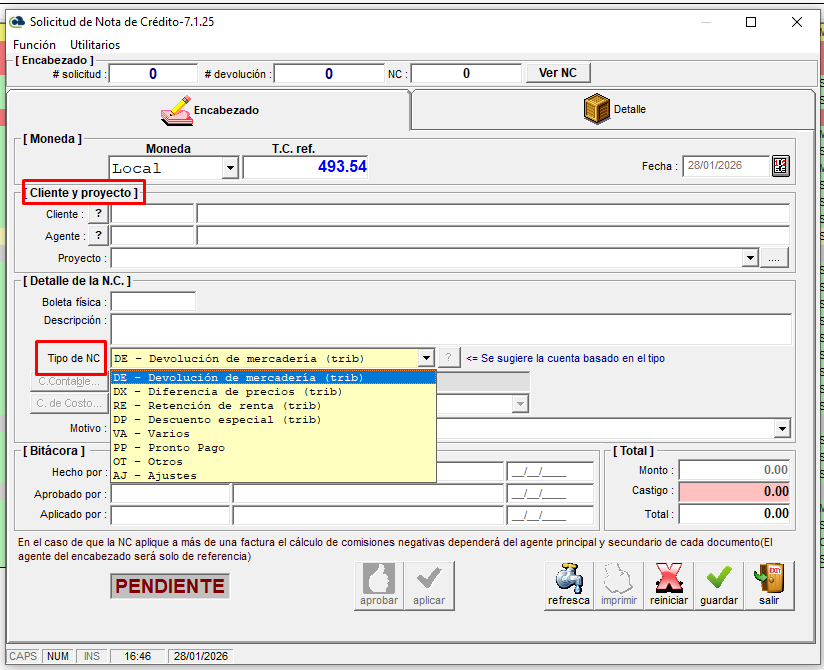
Cuando presionar "Guardar", nos mostrará el siguiente mensaje de confirmación:
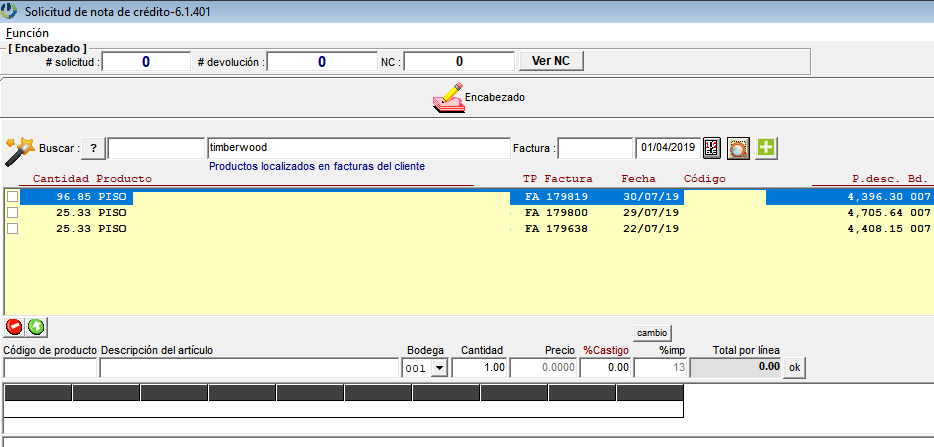
Una vez con esta confirmación realizada, el sistema habilita la pantalla de detalle para que el usuario escoja la o las facturas que desea afectar, según los productos detallados. Para esto basta con digitar en el buscador la palabra clave o descripción del producto y la fecha, de esta manera el sistema encontrará todas las coincidencias en base a este detalle que se ha ingresado:
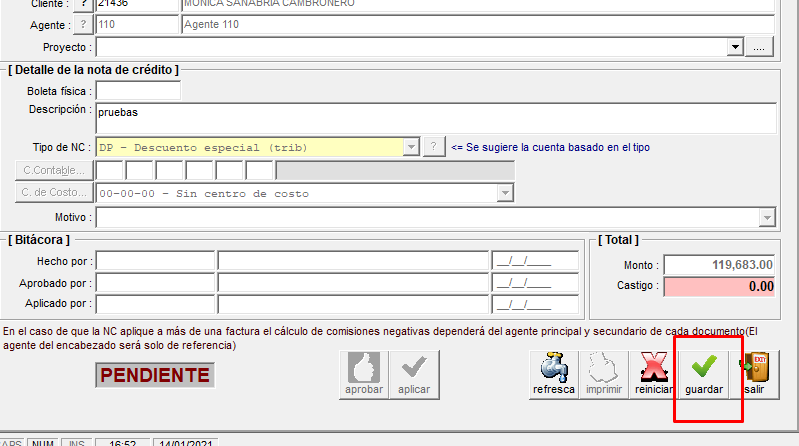
Una vez ingresado los datos anteriores, nos devolvemos al encabezado del documento y presionamos el ícono de " Guardar " :
Con esto el sistema emerge un mensaje de confirmación:

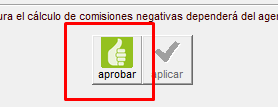
Seguidamente debemos, abrir nuevamente la solicitud para aprobar la misma:

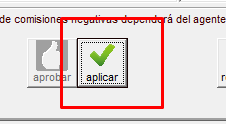
Finalmente ingresa nuevamente a la solicitud y presiona "aplicar":

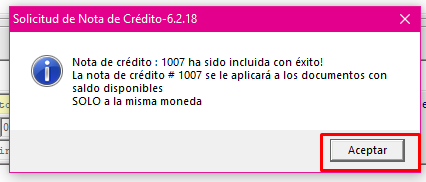
En el momento que se confirme el mensaje anterior, quedará la NC creada en firme en sistema y como bien lo indica el mensaje anterior se aplicará a documentos con saldo disponible, de lo contrario quedará la NC con saldo para ser utilizada posteriormente.
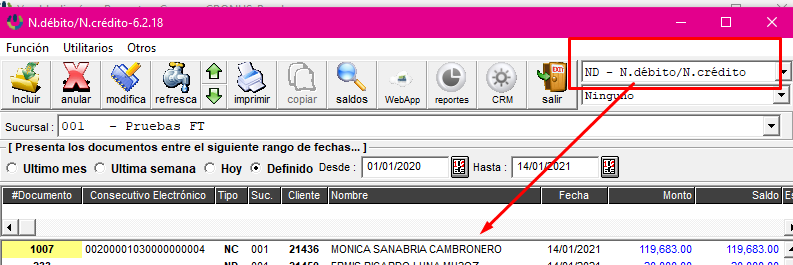
Para revisar la NC como tal, ingresamos a la pantalla habitual de NC y ahí podremos visualizar el documento ya sea que este aplicado o pendiente de aplicar.
No comments to display
No comments to display