
Importaciones en sistema Web
Derechos
- "MIMPORTACIONES1" poder incluir nuevas importaciones
- "OC_ETAPAAP" aprobar cambios de etapa
- "OC_ETAPACAL" cambio de tipo de cálculo
- "MIMPORTASRV01" poder ligar OC de servicios
- "MIMPORTAADJ01" incluye adjuntos
- "MIMPORTAADJ02" elimina adjuntos
- "MIMPORTAADJ03" baja adjuntos
- "MIMPORTACC01" cambio de contenedores
Nota importante para el proceso:
- En las casillas de peso, seguro o flete el usuario podrá prorratear este para todos los productos de la importación o más bien dejar el % únicamente en uno de la lista.
-
En la importación no puede prorratear servicios porque estos no tienen inventario, por lo cual el sistema le mostrará un aviso para que el usuario sepa que si mete un servicio luego NO le va a aparecer en la importación porque no va a poder distribuir costos; entonces debe meterlo en cualquiera de los rubros del encabezado.(El mensaje adjunto será el que se mostrará en el sistema para dicha opción )
Existen dos rutas para ingresar a Importaciones :
- CXP: Ingresamos al menú de cxp => Movimientos => => :
CXC Ingresamos al menú principal Movimientos => Documentos => Documentos => Importaciones
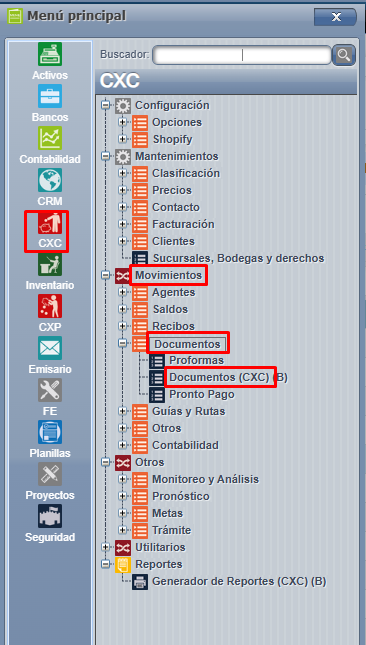
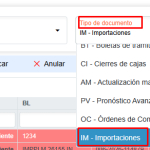
Una vez en esta pantalla el sistema le mostrará la pantalla principal de importaciones, en la cuál podrá visualizar las mismas utilizando los rangos de fechas definidos según la necesidad:
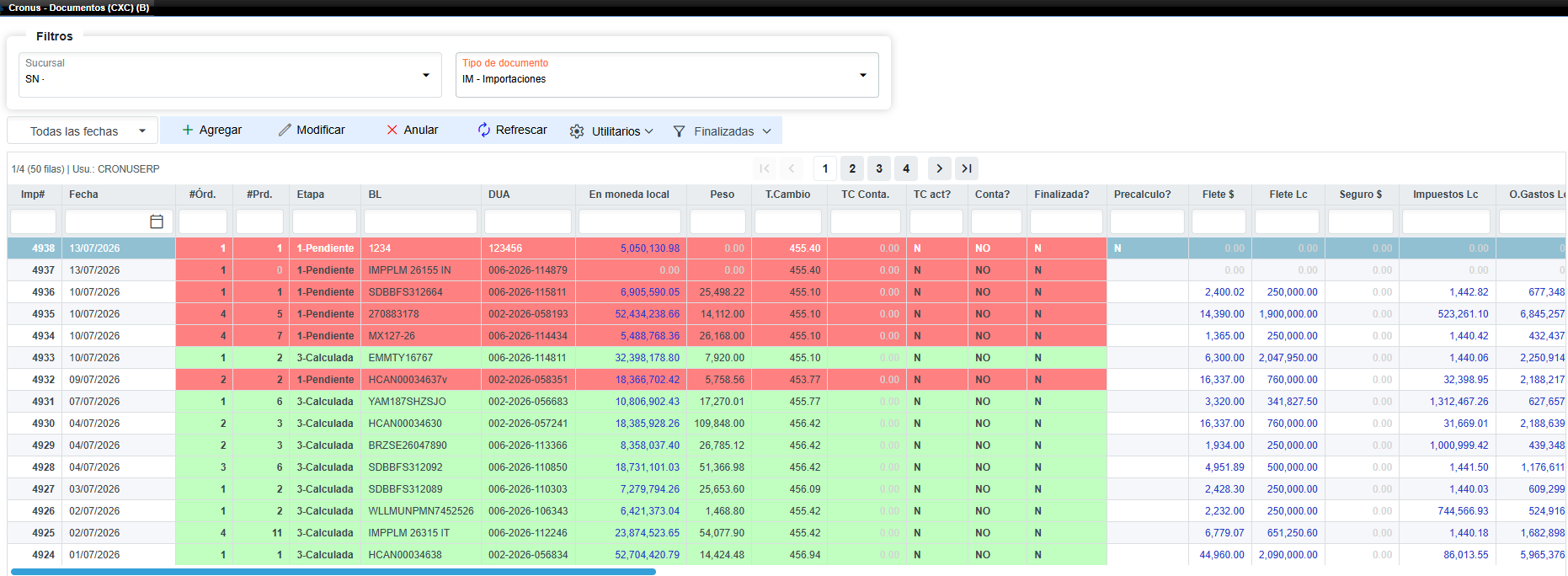
Para incluir una importación, presionaremos el ícono de " agregar " y con esto el sistema nos mostrará la ventana para comenzar a agregar la importación:
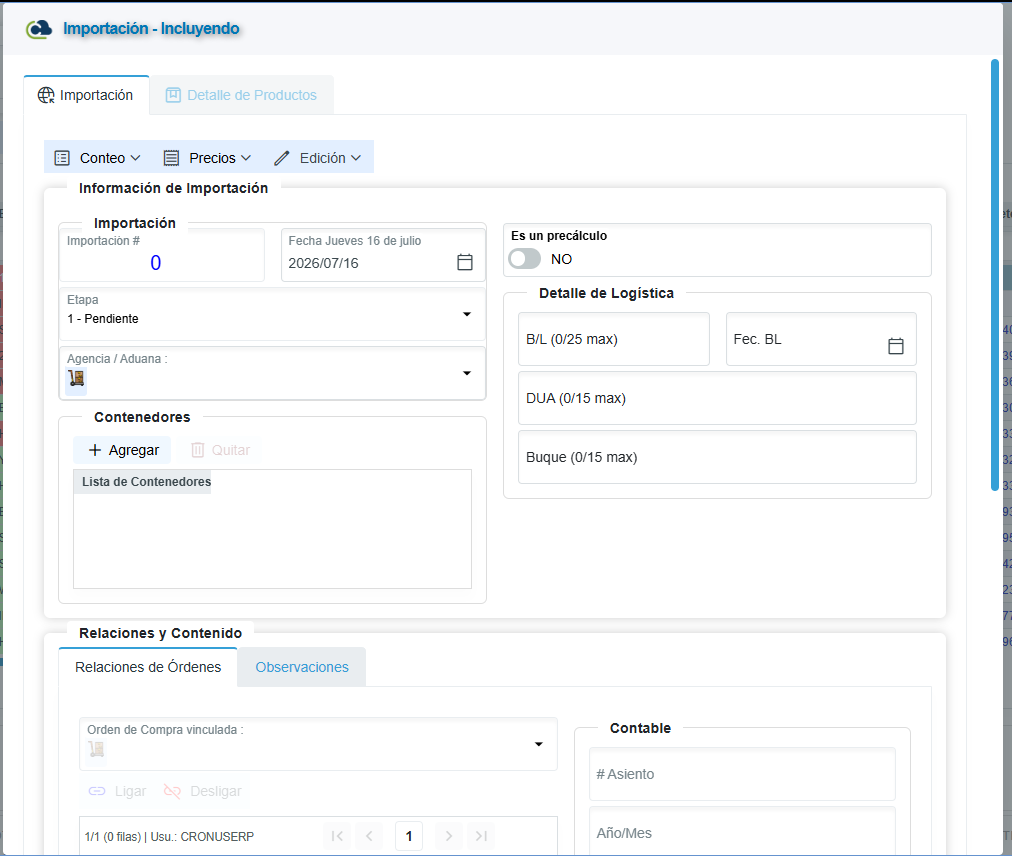
En esta pantalla se debe ingresar todos los campos requeridos para la importación:
Contenedores, Fecha, B/L , Buque , DUA , Agencia ( Proveedor ) , Orden de compra, seguido de los cálculos de la importación.
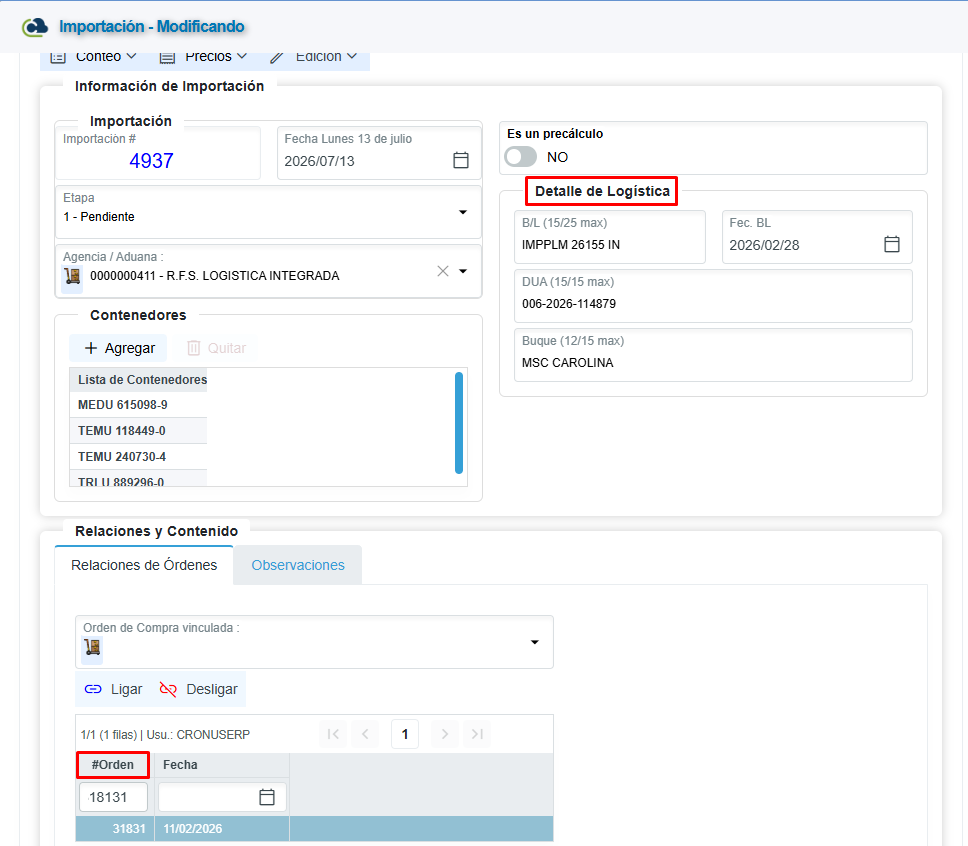
Una vez ingresados dichos campos debemos presionar el botón de "Aceptar "
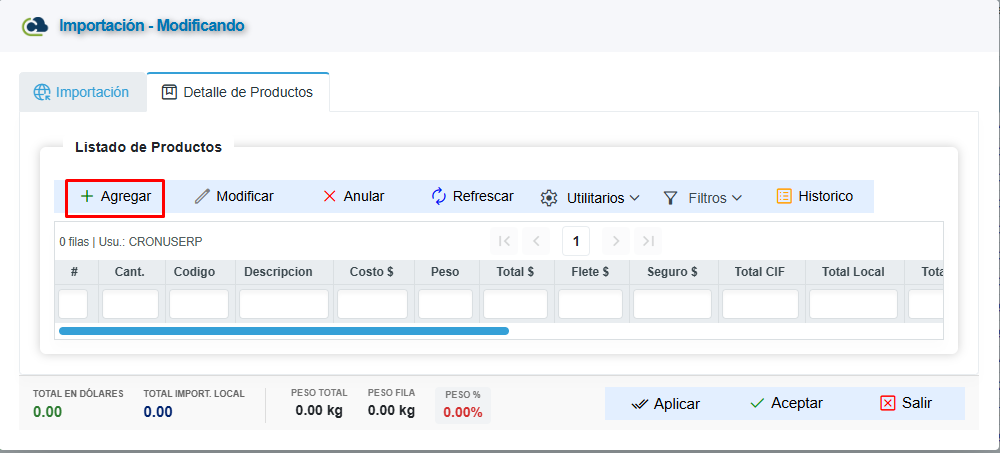
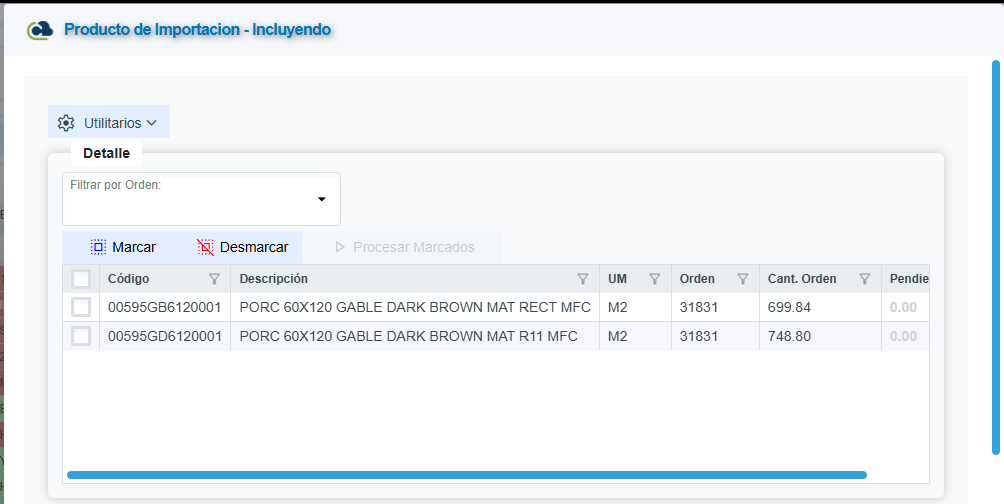
Para proceder con la inclusión de productos de la misma y presionamos aceptar para ir agregando estos y las cantidades respectivas de la importación:
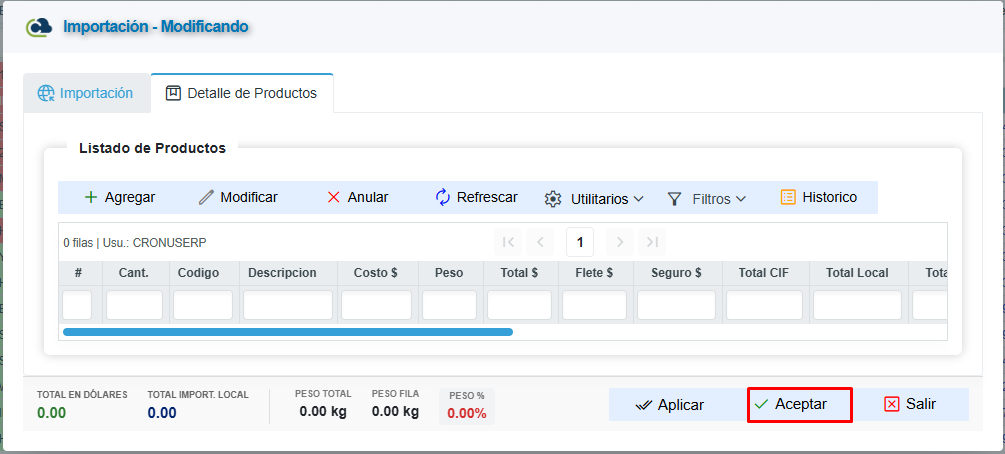
Cuando ya estamos listos con los productos, procedemos a presionar el botón de aceptar ubicado en el detalle principal de la pantalla, para guardar la importación.
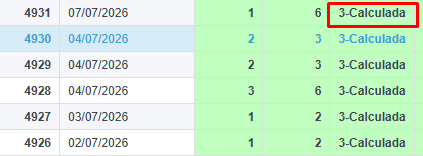
Ahora bien, una vez concluida está debemos procesar las etapas de la misma:
Pendiente: Cuando la importación está únicamente incluida en sistema, pero pueden faltar productos o montos por procesar.
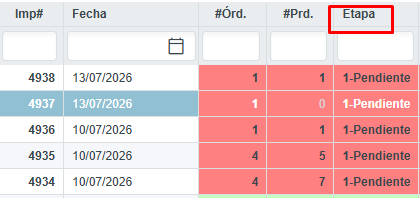
Revisada: Es una etapa preliminar, todavía le pueden faltar algunos ajustes y esta se podrá modificar.
Calculada: Ya en esta etapa la importación se encuentra lista para incluir facturas, es decir, ya fue revisada, validada y no quedan ajustes por realizar a la misma.
No comments to display
No comments to display